


Podczas biegu Hogwarts Legacy من Epic Games LauncherPrzycisk może zmienić się w „W trakcie operacji” Następnie wraca do normy bez otwierania gry (brak okna, dźwięku, błędu). Zazwyczaj oznacza to, że Epic uruchamia proces, ale gra zawiesza się na wczesnym etapie i gracz zamyka ją po cichu.
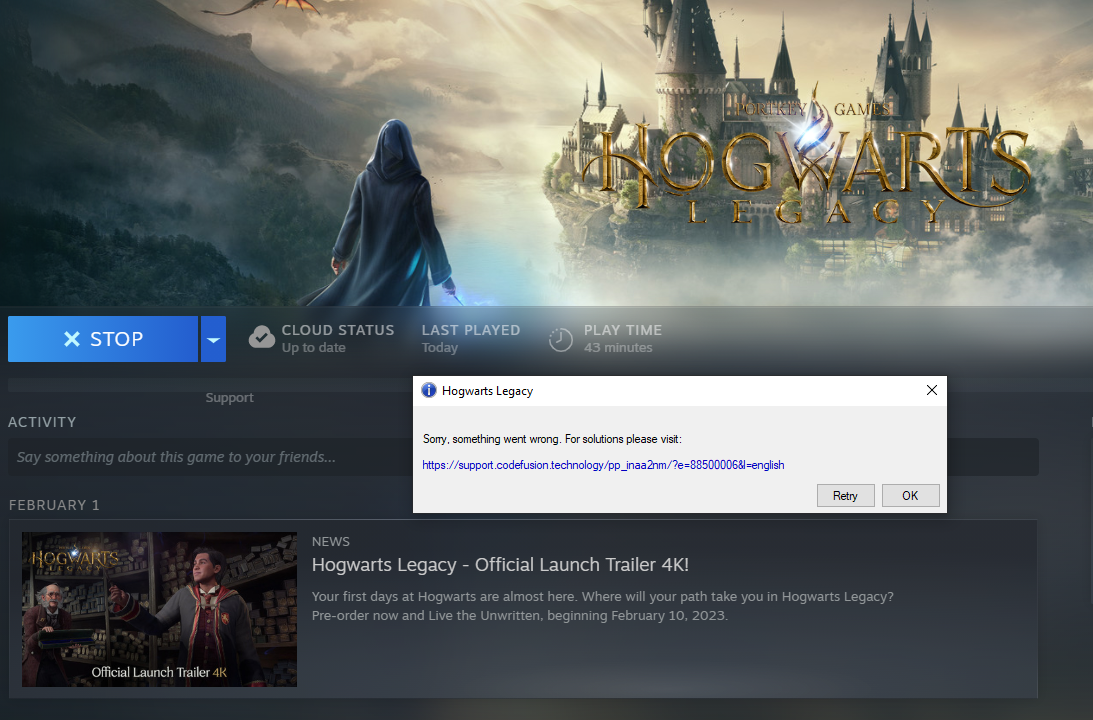
Najczęściej dzieje się tak, ponieważ Dane/konfiguracja gry są uszkodzone, أو Brakujące lub zabronione zależności, أو Występują konflikty w cieniowaniu/pamięci podręcznej., أو Nakładanie się czasu wykonania (Dostosowania, nakładki, narzędzia działające w tle lub niestabilne ustawienia procesora/procesora graficznego/pamięci RAM).
1. Zamknij Epic całkowicie i uruchom Epic jako administrator.
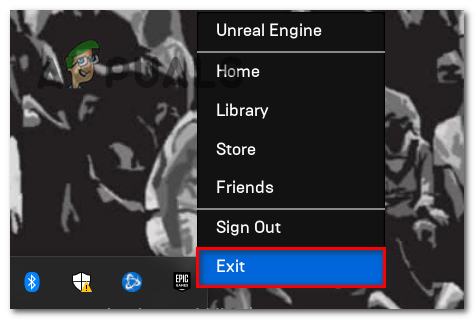
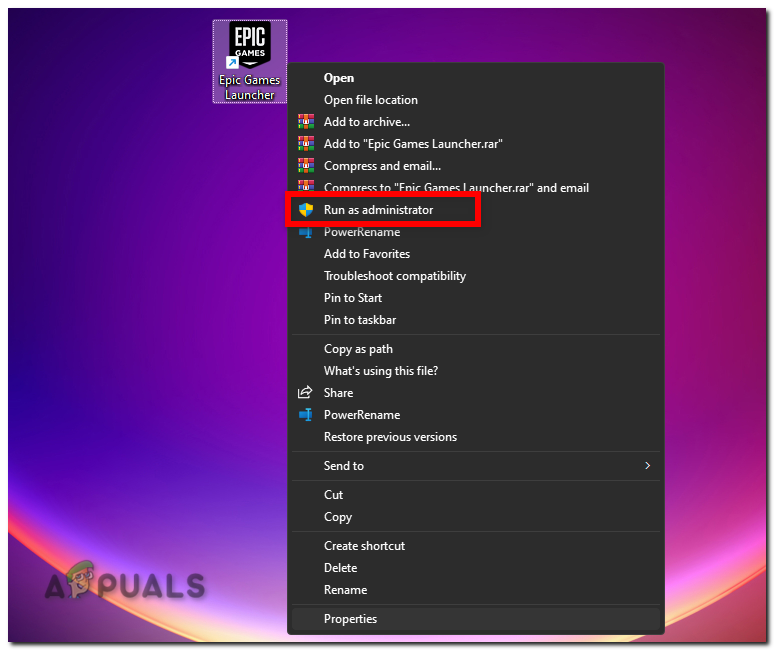
Epic Games może nie dostarczyć gry, jeśli jej procesy w tle utkną lub jeśli system Windows ma zablokowane uprawnienia. Całkowite zamknięcie Epic Games i uruchomienie jej jako administrator usuwa te główne przeszkody w działaniu.
- Wydostać się z Epic Games Launcher (Kliknij prawym przyciskiem myszy ikonę na pasku zadań > Wyjście).

- otwarty Task Manager I zakończ wszelkie operacje Program uruchamiający EpicGames / EpicWebHelper.
- Kliknij prawym przyciskiem myszy Epic Games Launcher > Uruchom jako administrator.

- Pokój Hogwarts Legacy jeszcze raz.
2. Sprawdź (napraw) Dziedzictwo Hogwartu w Epic
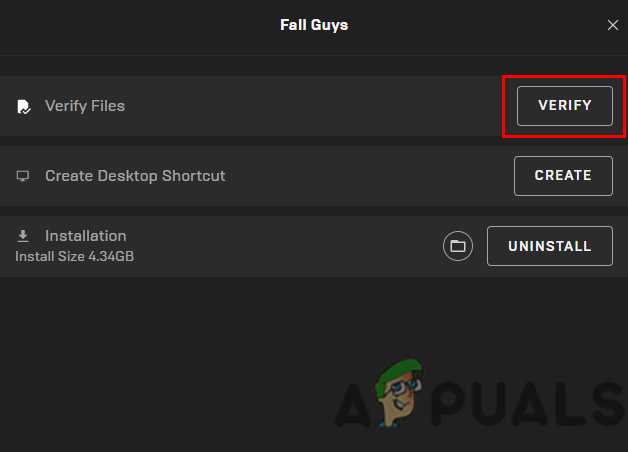
Jeśli gra natychmiast się zamyka, najczęstszą przyczyną jest uszkodzony lub brakujący plik (sporadyczna aktualizacja, niekompletna poprawka lub awaria dysku). Weryfikacja Epic zmusza do ponownego sprawdzenia instalacji i ponownego pobrania tylko tych plików, które są uszkodzone.
- otwarty Epic Games Launcher > Biblioteka.
- dotknij Trzy punkty obok Hogwarts Legacy > Administracja.
- Wybierać Weryfikacja.

- Po zakończeniu procesu spróbuj uruchomić go ponownie.
3. Zresetuj ustawienia gry Hogwarts Legacy i pamięć podręczną (LocalAppData)
Jeśli pliki ustawień lub pamięć podręczna są uszkodzone, gra może się zawiesić jeszcze przed wyświetleniem okna. Zresetowanie tych plików zmusza Hogwarts Legacy do odbudowania ustawień i nowej pamięci podręcznej przy następnym uruchomieniu.
Ważny: To może zresetować ustawienia gry. Pliki zapisu zazwyczaj znajdują się w ZapisanoZapiszGryDlatego najpierw wykonaj kopię zapasową. Najbezpieczniejszym sposobem przywrócenia ustawień fabrycznych jest ich usunięcie. Config و DerivedDataCache Właśnie.
- blisko Hogwarts Legacy I całkowicie się stąd wydostać Epic Games Launcher.
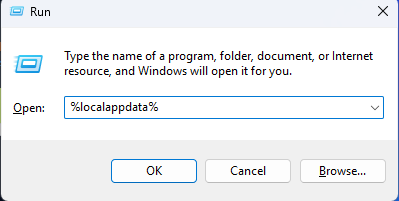
- Kliknij Win + R, I wpisz % localappdata%, I naciśnij Wchodzę.

- otwarty Dziedzictwo Hogwartu أو Hogwarts Legacy (Nazwa folderu może być inna.) Jeśli nie możesz go znaleźć, pomiń tę poprawkę.
- otwarty Zapisani KandydaciJeśli widzisz Zapisz gryKopia ZapisanoZapiszGry Do bezpiecznego miejsca.
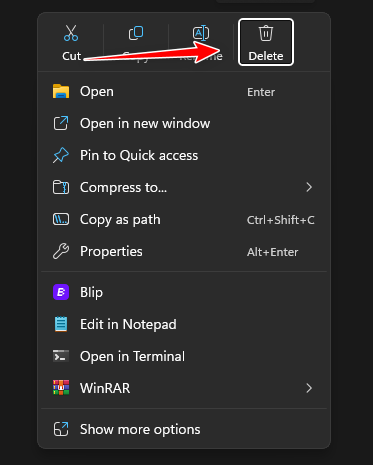
- Zalecane (bezpieczniejsze resetowanie): Usuwać:
- Zapisano konfigurację
- ZapisanoPochodnąPamięć Podręczną Danych (Jeśli istnieje)
- Mocniejszy reset (tylko jeśli to konieczne): Usuń folder Zapisani Kandydaci Całkowicie z wyjątkiem ZapisanoZapiszGry.
- Jeśli chcesz łatwo to cofnąć, zmień nazwę folderu głównego na Dziedzictwo Hogwartu.bak Zamiast go usuwać.

- Otwórz ponownie Epic i uruchom grę.
4. Usuń modyfikacje (jeśli jakieś stosujesz)
Po aktualizacjach modyfikacje mogą stać się niekompatybilne lub kolidować z plikami głównymi, powodując natychmiastową awarię. Czysty restart potwierdzi, czy przyczyną są modyfikacje.
Jeśli nigdy nie instalowałeś żadnych modyfikacji, pomiń ten krok.
- blisko Hogwarts Legacy I wyjdź z Epic Games Launcher.
- Otwórz folder instalacyjny (Epic Library > trzy kropki > zarządzanie > Otwórz lokalizację instalacji).
- Przejdź do: feniks > Treść > Paks.
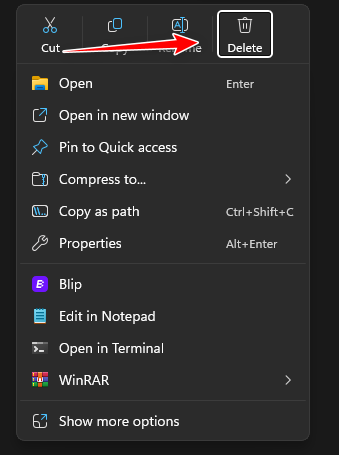
- Jeśli to jest folder ~mody Istnieje, więc zmień jego nazwę na ~mods.bak (Zalecane) lub usuń.

- Uruchom grę raz. Jeśli zadziała, dodawaj mody po kolei, aż znajdziesz mod powodujący awarię.
5. Wyłącz aplikacje działające w tle i nakładki
Nakładki i narzędzia monitorujące mogą zakłócać działanie gry podczas uruchamiania, potencjalnie powodując ciche awarie. Ich wyłączenie zmniejsza liczbę konfliktów, a także uwalnia zasoby procesora/karty graficznej/pamięci RAM podczas uruchamiania.
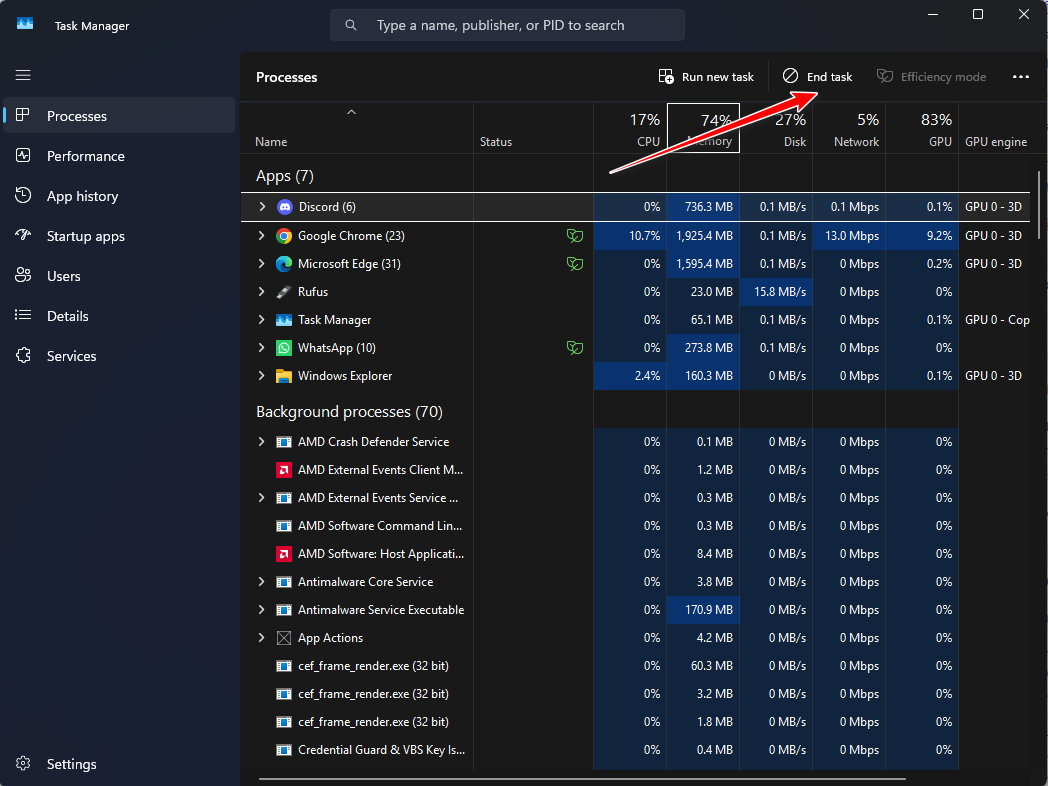
- otwarty Task Manager (Ctrl + Shift + Esc).
- Zakończ zadanie Do aplikacji nakładkowych lub monitorujących (np. nakładka Discord, nakładka GeForce Experience, Xbox Game Bar, MSI Afterburner/RTSS, Overwolf, rejestratory ekranu, narzędzia RGB).

- W razie potrzeby wyłącz nakładki korzystając z naszego przewodnika. Tutaj.
- Spróbuj pobiegać Hogwarts Legacy jeszcze raz.
6. Wyłącz podkręcanie (w tym XMP/EXPO) i przetestuj ponownie.
Uruchamianie jest często bardziej wrażliwe niż rozgrywka. Nawet „stabilne” podkręcenie może spowodować awarię gry podczas inicjalizacji. Przywrócenie domyślnych ustawień procesora/karty graficznej/pamięci RAM eliminuje niestabilność jako zmienną.
Uwaga: Nie musisz zmniejszać prędkości. Wystarczy przywrócić ustawienia domyślne i przetestować. Jeśli włączysz XMP/EXPOWyłącz tę funkcję tymczasowo, aby wykluczyć niestabilność pamięci.
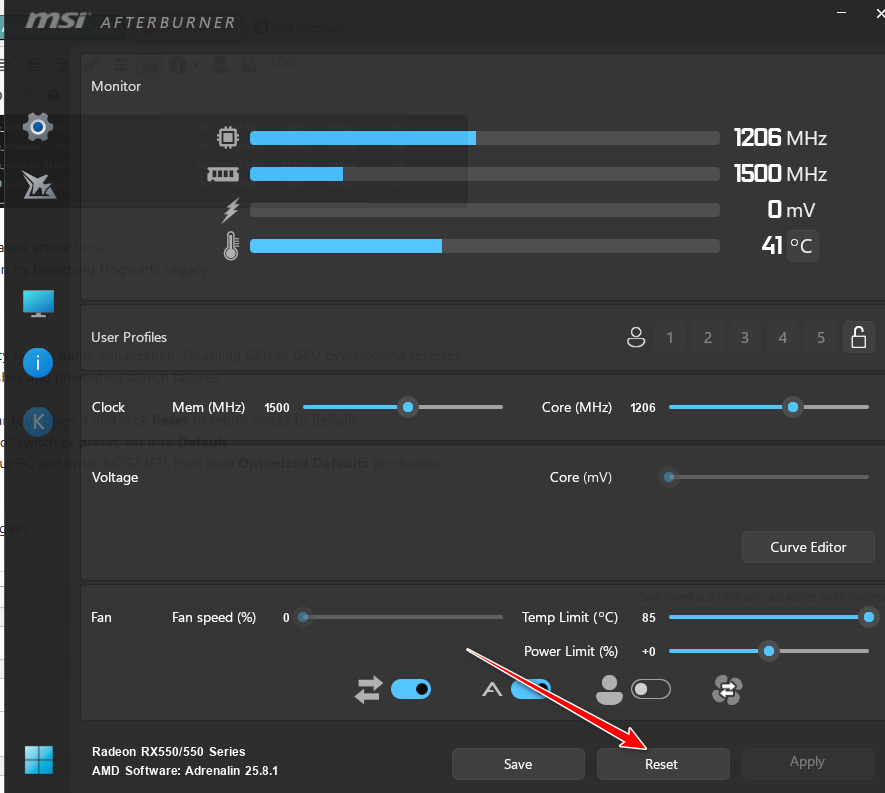
- Jeśli użyjesz MSI Afterburner (Lub coś podobnego), otwórz i kliknij Zresetuj (Nastawić).

- Jeśli Twoja jednostka przetwarzania grafiki (GPU) ma ustawienia wstępne lub przełącznik Wydajność/TurboUstaw to na Domyślnie (hipotetyczny).
- Jeśli podkręciłeś w BIOS-ie/UEFI, zrestartuj i załaduj Zoptymalizowane ustawienia domyślne (Ulepszone ustawienia domyślne) (Lub wyłącz swój profil OC i wyłącz XMP/EXPO).
- Uruchom ponownie system Windows i uruchom grę.
7. Zmień nazwę lub usuń plik sl.pcl.dll (tylko jeśli istnieje)
Jeśli komponent Streamline/DLSS nie załaduje się, gra może natychmiast się zawiesić bez widocznego błędu. Jeśli plik sl.pcl.dll Jeżeli plik znajduje się w Twojej instalacji, zmiana jego nazwy może spowodować zastąpienie uszkodzonego pliku, a następnie... zweryfikować (Weryfikacja) Przywróć poprawną wersję.
Ważny: Nie rób tego, dopóki nie znajdziesz już pliku. sl.pcl.dllAby zastosować najbezpieczniejszą metodę, zmień nazwę na sl.pcl.dll.bak Zamiast go usuwać.
- blisko Epic Games Launcher całkowicie.
- Otwórz folder instalacyjny gry.
- Użyj wyszukiwarki systemu Windows w folderze instalacyjnym i wyszukaj sl.pcl.dll.
- Jeśli go znajdziesz, otwórz jego stronę internetową (często znajduje się ona w silnik > Wtyczki > Czas pracy > Nvidia > Opływowy > ... > Win64).
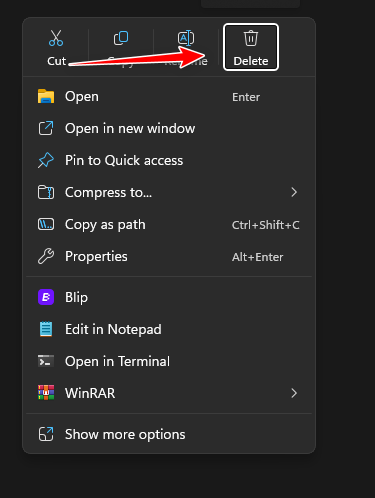
- Przemianować sl.pcl.dll Dla mnie sl.pcl.dll.bak (Lub usuń).

- włączyć coś zweryfikować (Sprawdź) jeszcze raz (Poprawka nr 2), a następnie uruchom grę.
8. Usuń folder Hogwarts Legacy w ProgramData (jeśli istnieje)
Niektóre systemy przechowują współdzielone dane gry w ProgramDataJeśli te dane są uszkodzone, gra może się nie załadować. Jeśli nie widzisz tam folderu Dziedzictwo Hogwartu, ta poprawka nie działa.
Ogłoszenie: Początkowe uruchomienie może potrwać dłużej, ponieważ pamięć podręczna i shadery są odbudowywane.
- blisko Hogwarts Legacy و Epic Games Launcher.
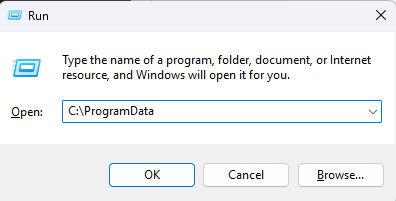
- Kliknij Win + R, I wpisz C: ProgramData, następnie wciśnij Wchodzę.

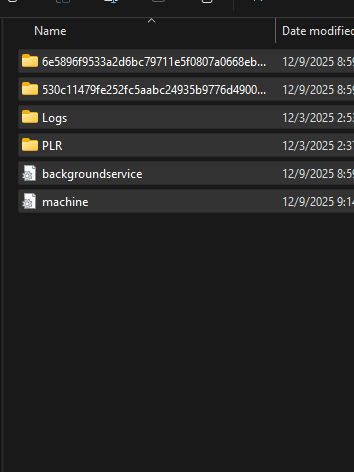
- Wyszukaj folder o nazwie Hogwarts Legacy (Lub coś podobnego). Jeśli nie istnieje, pomiń to rozwiązanie.
- Zmień nazwę na Dziedzictwo Hogwartu.bak (Zalecane) lub usuń.

- Uruchom grę i poświęć jej kilka minut przy pierwszym uruchomieniu.

Możliwość dodawania komentarzy nie jest dostępna.