


Występuje błąd „Błąd komunikacji S9052-TAD-W79JW grze Monster Hunter Wilds awarie zazwyczaj wynikają z problemów sieciowych, które uniemożliwiają grze utrzymanie stabilnego połączenia z serwerami online. Często może to wynikać z konfliktów protokołów sieciowych lub restrykcyjnych ustawień zapory sieciowej, które blokują dostęp gry do usług online.
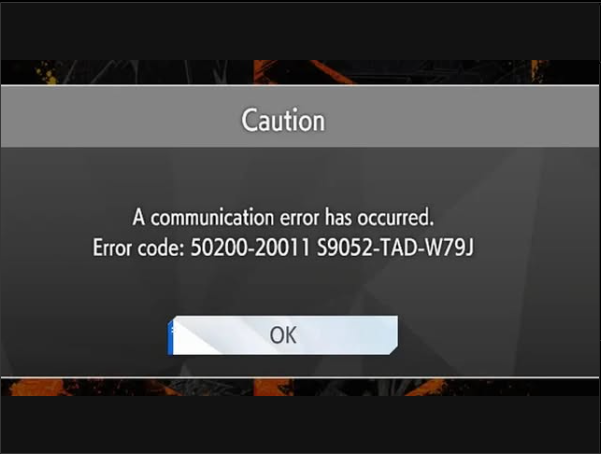
Chociaż najczęstszą przyczyną jest źle skonfigurowane połączenie internetowe, do wystąpienia tego błędu mogą się przyczyniać również inne czynniki, takie jak agresywne oprogramowanie antywirusowe, zakłócenia ze strony sieci VPN lub ograniczenia typu NAT.
Zanim zagłębisz się w zaawansowane rozwiązania, pierwszą rzeczą, którą powinieneś zrobić, jest Uruchom ponownie routerTen krok pomaga odświeżyć połączenie sieciowe poprzez wyczyszczenie danych tymczasowych, odnowienie adresu IP i rozwiązanie drobnych problemów z połączeniem, które mogą być przyczyną błędu komunikacji S9052-TAD-W79J.
Aby to zrobić, Odłącz router od źródła zasilania.، Poczekaj około 30 sekund, Następnie Podłącz ponowniePo przywróceniu połączenia uruchom grę i sprawdź, czy błąd nadal występuje. Jeśli problem nie ustąpi, skorzystaj z poniższych metod.
1. Wyłącz IPv6
Wiele gier online, takich jak Monster Hunter Wilds, opiera się głównie na połączeniu IPv4, gdzie Większość serwerów gier i infrastruktury sieciowej nie obsługuje jeszcze w pełni protokołu IPv6.Gdy Twój system próbuje używać połączeń IPv6 zamiast IPv4, może to prowadzić do kilku problemów sieciowych:
- NAT nie powiódł się (Uniemożliwia to prawidłową komunikację typu peer-to-peer)
- Konflikty w zakresie wytycznych (Nieprawidłowy wybór ścieżki sieciowej)
- Ograniczenia zapory sieciowej (Nieoczekiwane zamknięcia portów)
Tego typu problemy związane z protokołem IPv6 często pojawiają się w postaci kodów błędów, takich jak: Błąd komunikacji S9052-TAD-W79JChociaż IPv6 jest nowszym protokołem, sieci gier nadal w przeważającej mierze korzystają z IPv4 ze względu na kompatybilność.
Jeśli występują problemy z łącznością, możesz chcieć Tymczasowo wyłącz IPv6 Aby wymusić na systemie używanie protokołu IPv4 do połączeń w grach. Często rozwiązuje to problemy z siecią.
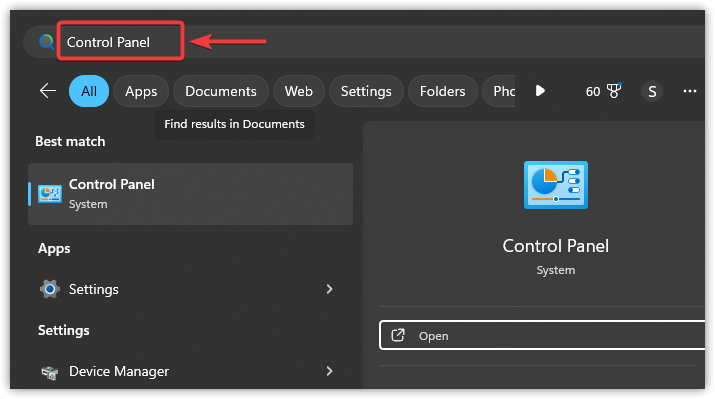
- Kliknij ikonę Start i wpisz tablica sterowania, I naciśnij Wchodzę.

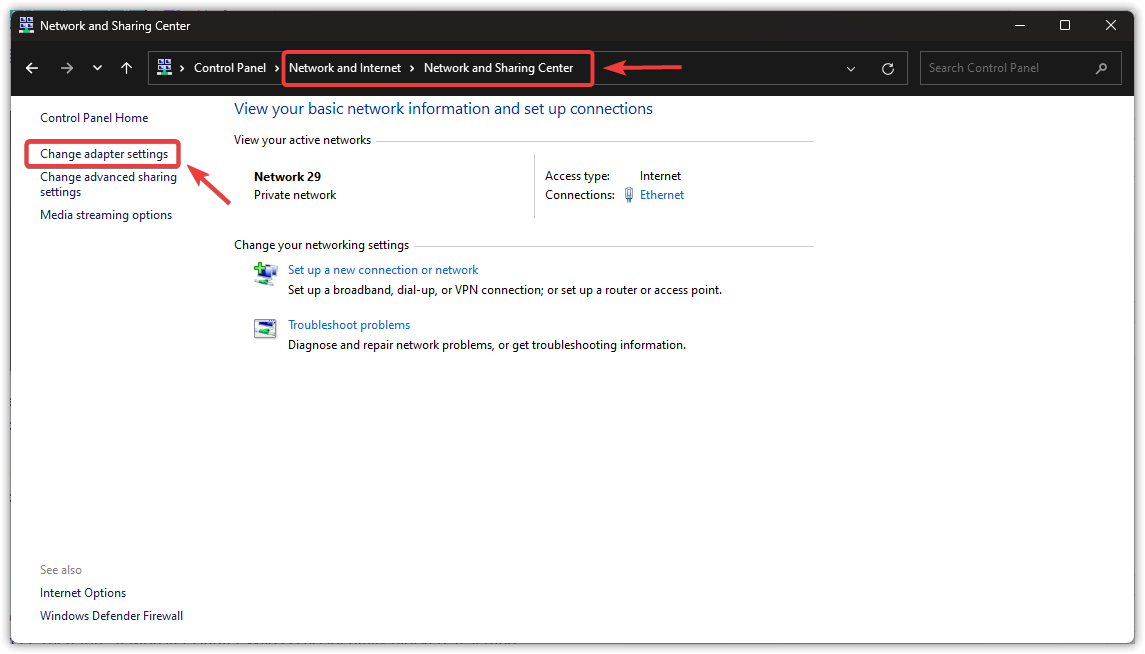
- W panelu sterowania wybierz Sieć i Internet > Centrum sieci i udostępniania.
- W lewym górnym rogu kliknij Zmień ustawienia adaptera.

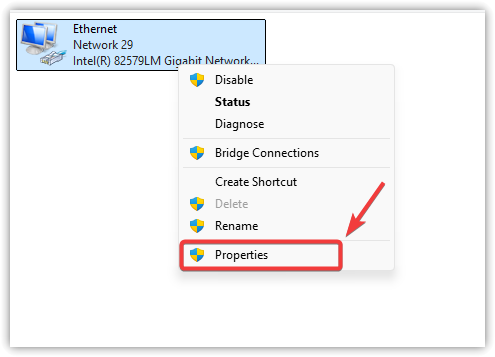
- Kliknij prawym przyciskiem myszy aktywne połączenie sieciowe i wybierz ا.

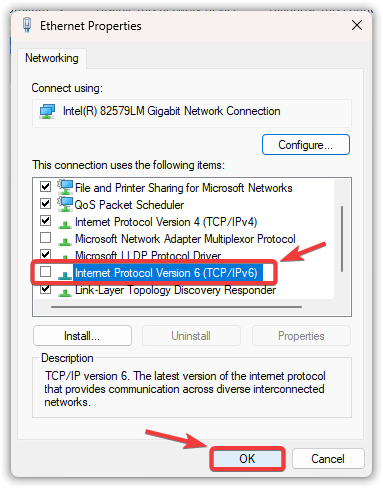
- Odznacz pole „Protokół internetowy w wersji 6 (TCP/IPv6)".
- Kliknij dobrze I uruchom ponownie komputer.

2. Zresetuj ustawienia Zapory systemu Windows i dodaj grę do białej listy
Ustawienia zapory sieciowej mogą się czasami zmieniać z powodu oprogramowania innych firm, zmian ręcznych lub sporadycznych aktualizacji systemu. Jeśli to gra Gra Monster Hunter Wilds jest blokowana przez zaporę sieciowąCelowo lub przypadkowo, możesz nie móc połączyć się z serwerami gry. Zresetowanie zapory przywróci jej ustawienia domyślne, usunie wszelkie niestandardowe reguły i umożliwi systemowi Windows ponowną konfigurację uprawnień po ponownym uruchomieniu gry.
- Kliknij ikonę Szukaj (Lupa) Na pasku zadań wpisz „Panel sterowaniaNastępnie naciśnij Wchodzę.
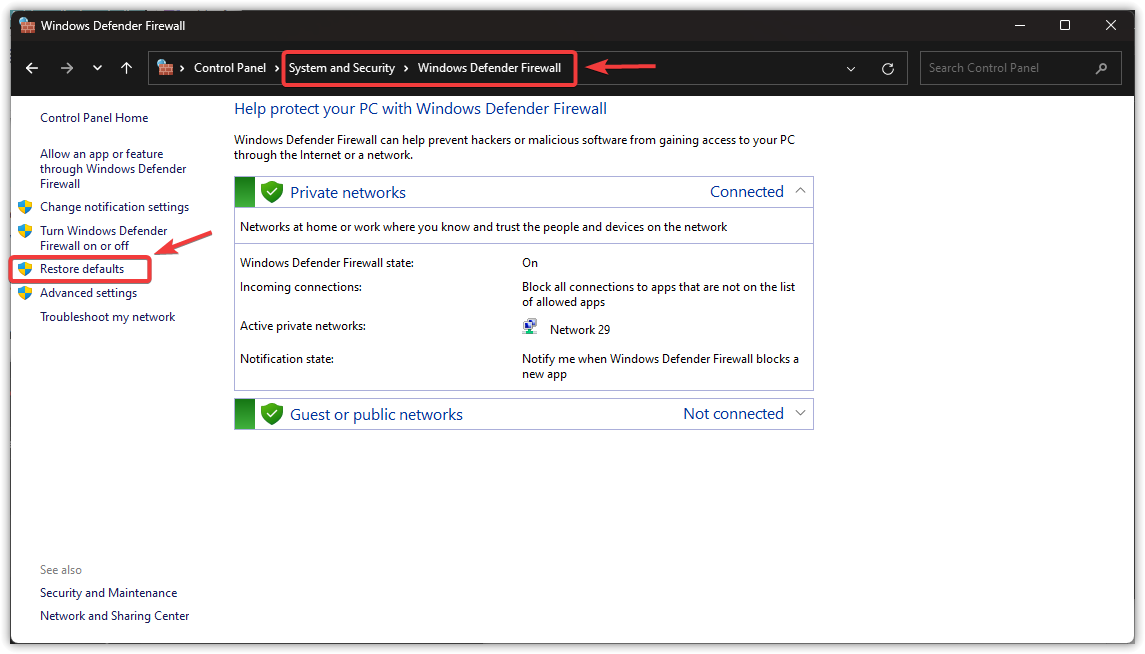
- Wybierać porządek i bezpieczeństwo > Zapora sieciowa Windows Defender.
- dotknij Przywróć ustawienia domyślne W menu po lewej stronie potwierdź, gdy zostaniesz o to poproszony.
- Uruchom ponownie komputer i sprawdź, czy problem został rozwiązany.
Jeśli problem nadal występuje, wypróbuj poniższe dodatkowe kroki dotyczące zapory:
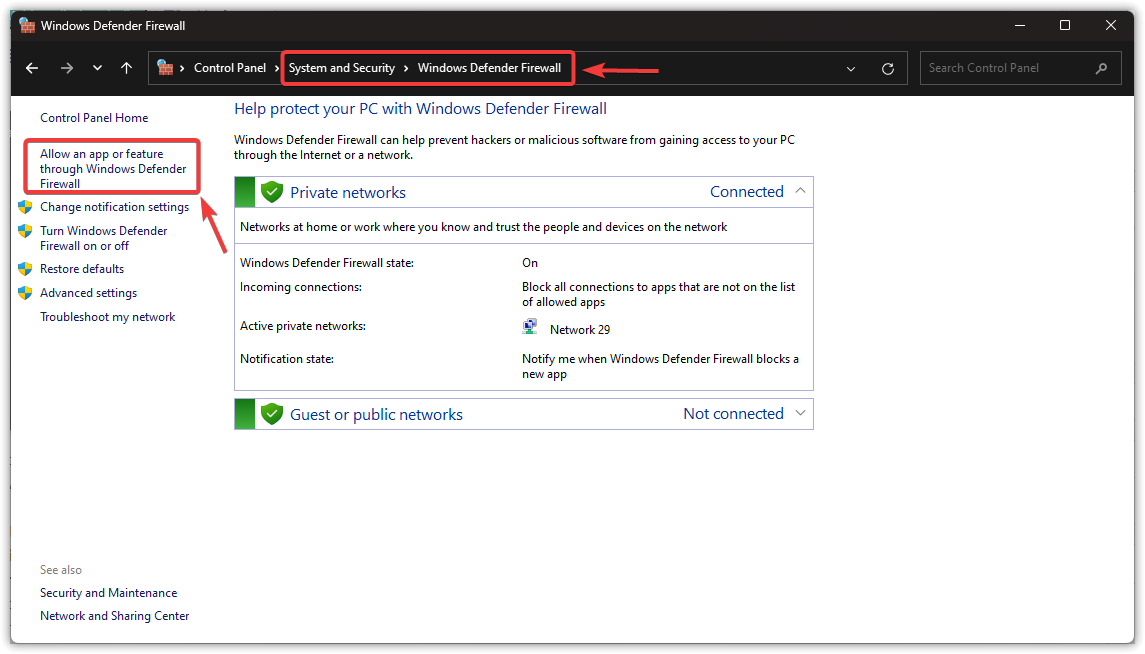
- W Zaporze systemu Windows Defender kliknij Zezwalaj aplikacji lub funkcji na dostęp przez Zaporę systemu Windows Defender z lewego menu.
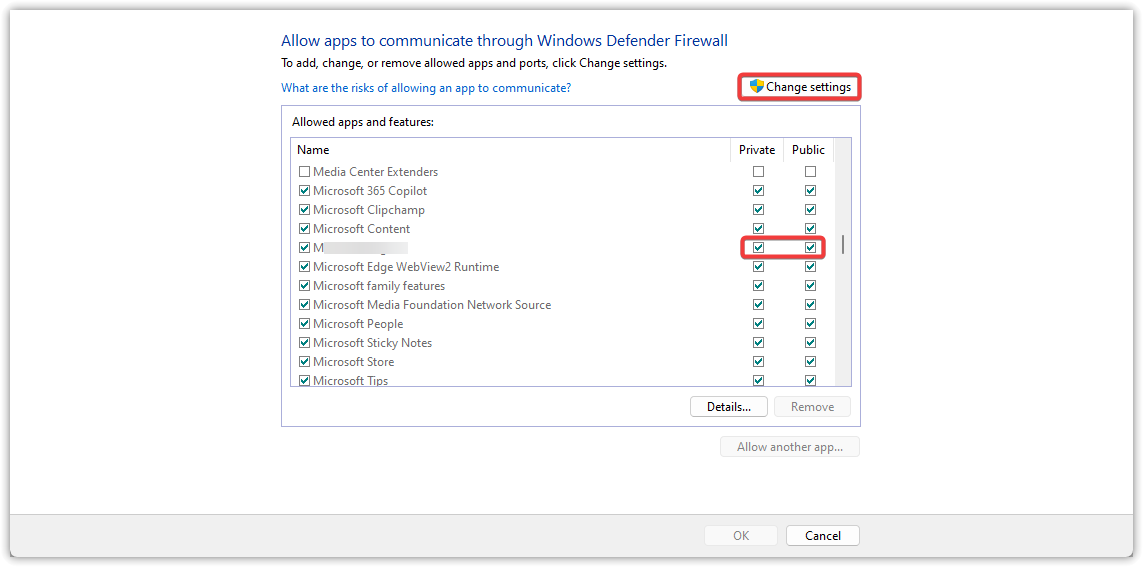
- Kliknij Zmień ustawienia i wyszukaj Monster Hunter Wilds na liście.
- Zaznacz dwa pola siatki Prywatny وPubliczny Dla gry.

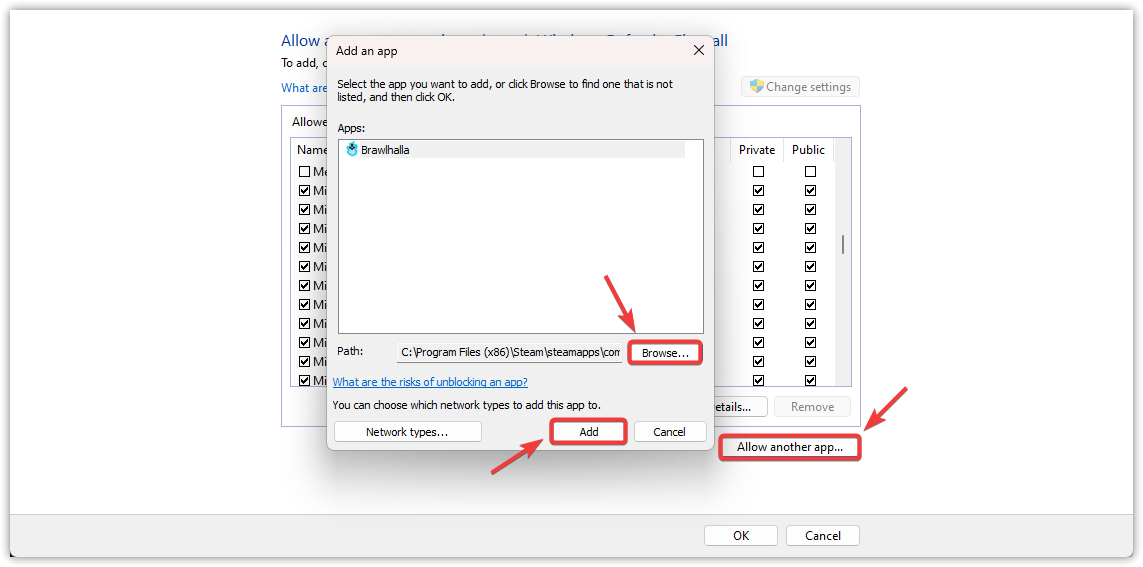
- Jeżeli gra nie jest wymieniona, kliknij Zezwól innej aplikacjiPrzejdź do pliku .exe gry (zazwyczaj znajduje się on w folderze Steam lub folderze instalacyjnym gry), a następnie dodaj go.
- Zaznacz moje pole Prywatny وPubliczny Dla nowo dodanej gry.
- Kliknij dobrze Aby zapisać zmiany i ponownie uruchomić komputer.
4. Zresetuj ustawienia sieciowe
Jeśli problem nadal występuje po wypróbowaniu poprzednich rozwiązań, bieżąca konfiguracja sieci jest prawdopodobnie nieprawidłowa lub uszkodzona. W takim przypadku [poniższe informacje mogą okazać się pomocne]. Wykonaj pełny reset sieciSpowoduje to przywrócenie domyślnych ustawień wszystkich ustawień sieciowych, a wszelkie kolidujące zmiany lub niestandardowe konfiguracje mogące uniemożliwić nawiązanie połączenia przez grę.
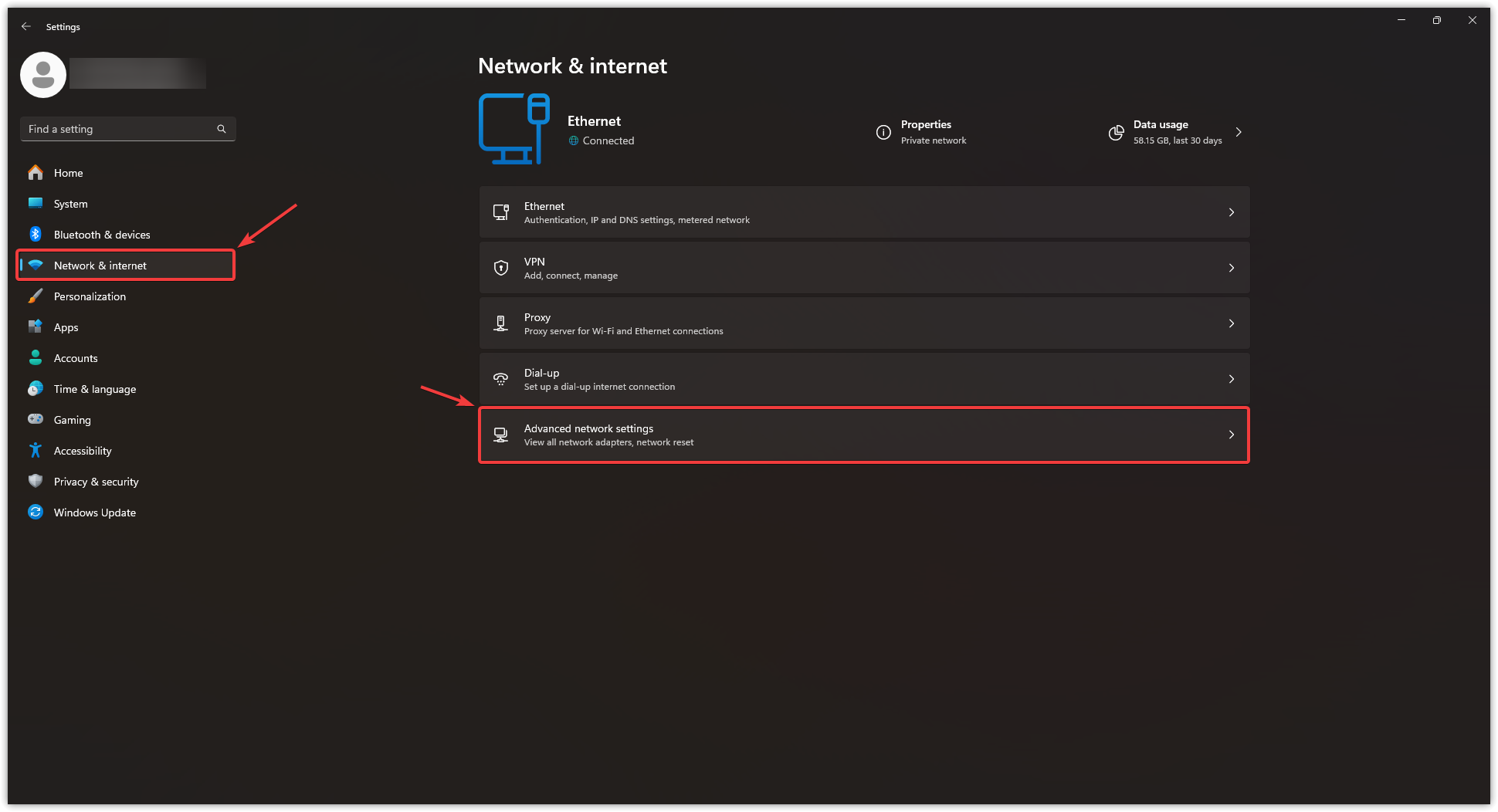
- Kliknij Windows + I aby otworzyć Ustawienia systemu Windows.
- Znajdź Sieć i Internet Z lewego panelu, a następnie kliknij Zaawansowane ustawienia sieciowe Na dnie.

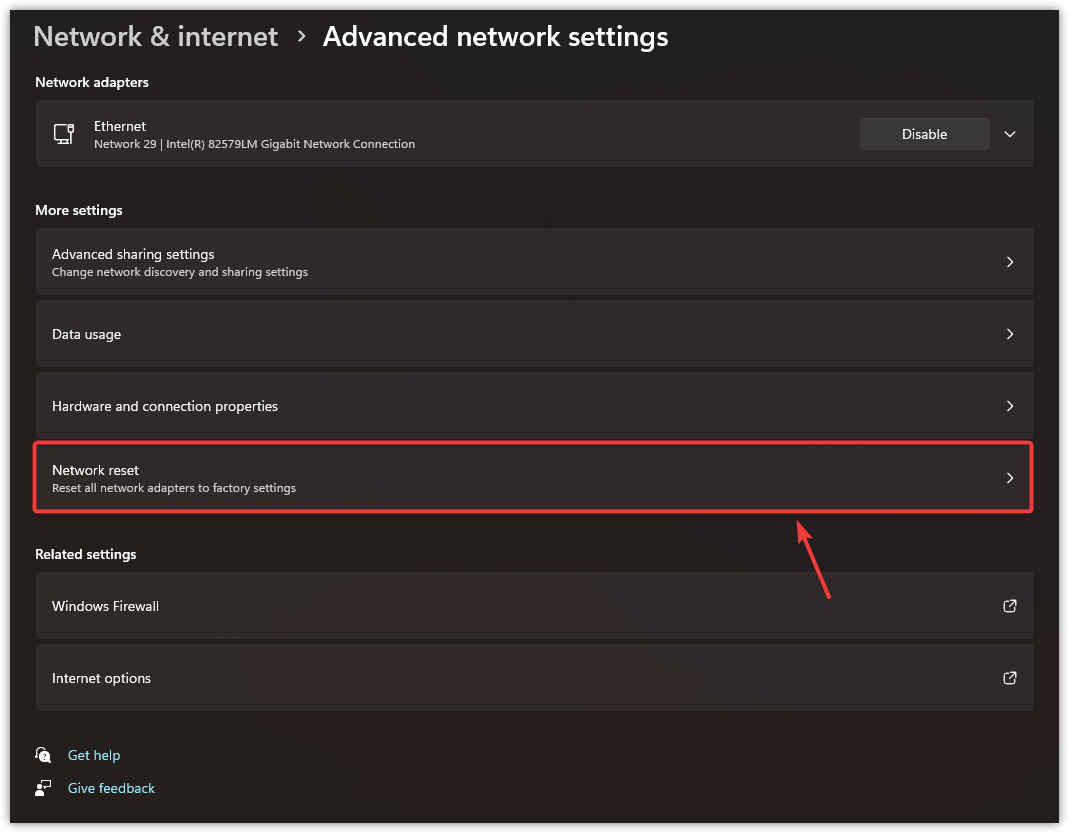
- Przewiń w dół i dotknij Reset sieci (Spowoduje to ponowną instalację kart sieciowych i przywrócenie domyślnych ustawień komponentów).

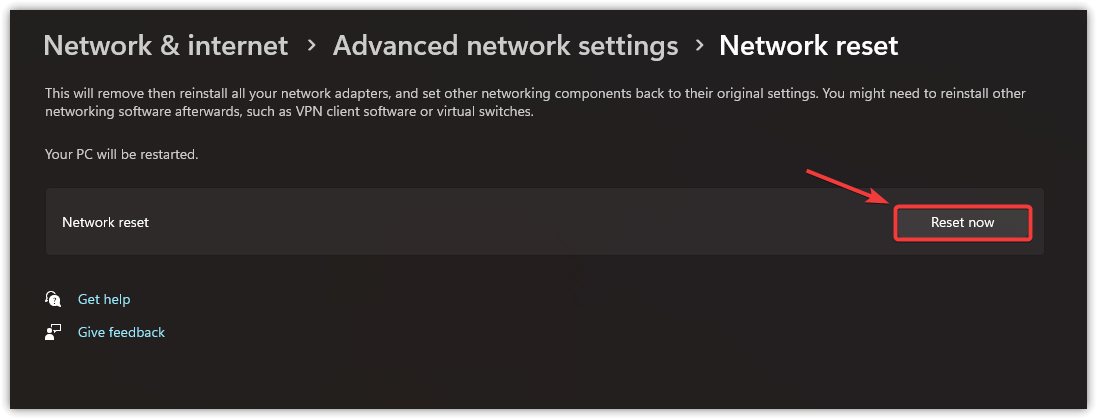
- Kliknij niebieski przycisk Zresetuj teraz Potwierdzenie na żądanie (podczas tego procesu połączenie z Internetem zostanie tymczasowo przerwane).

- Poczekaj, aż komputer automatycznie uruchomi się ponownie. Po ponownym uruchomieniu:
- Połącz się ponownie z siecią Wi-Fi lub Ethernet
- Sprawdź, czy Twój pierwotny problem został rozwiązany
Jeśli problem będzie się powtarzał, ponowna instalacja gry to ostatnia deska ratunku. Nowa instalacja może usunąć wszelkie uszkodzone pliki gry, które mogą być przyczyną błędu. Jeśli jednak problem nie ustąpi po ponownej instalacji, spróbuj połączyć się z grą za pomocą VPN lub innej sieci – na przykład mobilnej transmisji danych przez hotspot. Po pomyślnym połączeniu możesz wrócić do swojej głównej sieci. Ta metoda sprawdziła się u niektórych użytkowników i może rozwiązać problem.

Możliwość dodawania komentarzy nie jest dostępna.