


Gdy Schedule I zawiesza się na ekranie ładowania, przyczyną są zazwyczaj problemy takie jak uruchomienie wersji beta, brakujące lub uszkodzone pliki gry albo korzystanie z niekompatybilnej wersji gry. W niektórych przypadkach istniejące pliki konfiguracyjne lub pamięć podręczna mogą zakłócać prawidłowe ładowanie. Problemy ze zgodnością również mogą być przyczyną tego problemu.Na przykład niezgodność API (np. DirectX, Vulkan) Lub nieobsługiwane komponenty systemu.
Omówiwszy możliwe przyczyny, możemy szybko przejść do najskuteczniejszych rozwiązań, aby gra znów działała.
1. Anuluj subskrypcję gałęzi beta
Wersje beta często zawierają funkcje eksperymentalne lub wczesne aktualizacje, które mogą nie być w pełni kompatybilne z konfiguracją Twojego systemu. Wersje te mogą powodować niestabilność lub błędy nieobecne w wersji stabilnej. Jeśli obecnie korzystasz z wersji beta gry, spróbuj wyłączyć tę opcję, aby sprawdzić, czy rozwiąże to problem z ładowaniem.
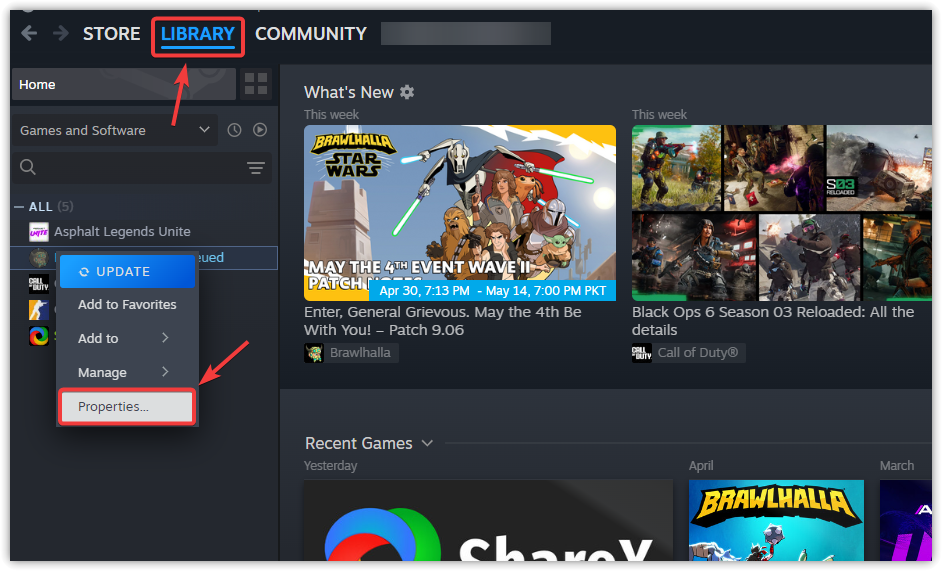
- Napełnić Klient Steam I przejdź do zakładki Biblioteka.
- Kliknij prawym przyciskiem myszy grę, która sprawia problemy i wybierz Właściwości z menu kontekstowego.

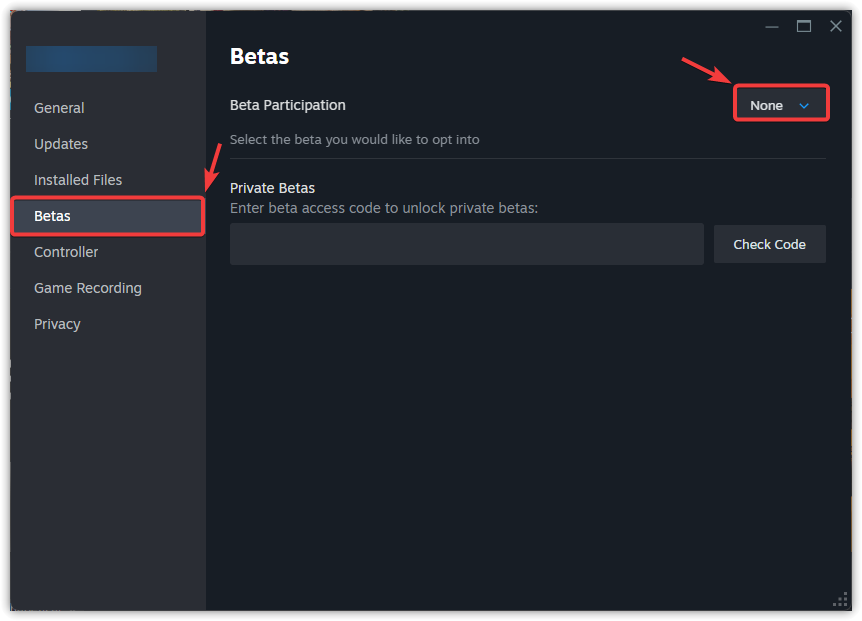
- Wybierz zakładkę Wersje beta Następnie wybierz z lewego paska bocznego Brak – zrezygnuj ze wszystkich programów beta z menu rozwijanego.

- Całkowicie wyjdź ze Steam (przez Steam > Wyjście (na pasku menu), a następnie uruchom ponownie i przetestuj grę.
2. Sprawdź integralność plików gry.
Gra może utknąć na ekranie ładowania, jeśli w katalogu instalacyjnym znajdują się uszkodzone lub brakujące pliki. Sprawdź spójność plików gry Sprawdza te problemy i automatycznie zastępuje uszkodzone pliki nowymi kopiami z serwera. Jeśli jeszcze nie sprawdziłeś plików gry, może to pomóc rozwiązać problem.
- Napełnić Steam i kliknij Biblioteka Na górnym pasku nawigacyjnym.
- Kliknij prawym przyciskiem myszy na wybraną grę i wybierz Nieruchomości z menu kontekstowego.
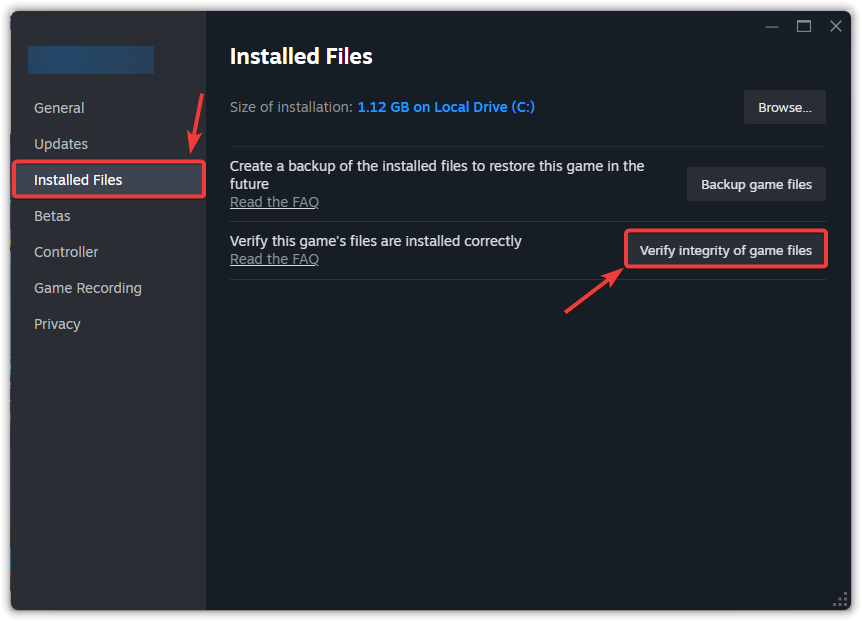
- Przejdź do zakładki Zainstalowane pliki i kliknij Sprawdź spójność plików gry.
- Poczekaj, aż weryfikacja się zakończy (może to potrwać kilka minut), a następnie uruchom grę normalnie, aby sprawdzić, czy problem został rozwiązany.
3. Zmień nazwę lub usuń folder z zapisanymi danymi
Folder z danymi zapisu przechowuje konfiguracje użytkownika, dane z pamięci podręcznej i pliki postępu, z których korzysta gra podczas uruchamiania. Jeśli którykolwiek z tych danych stanie się nieprawidłowy – z powodu przerwania zapisu, awarii lub niezgodności wersji – może to uniemożliwić poprawne załadowanie gry. Zmiana nazwy lub usunięcie folderu wymusza utworzenie nowych domyślnych danych gry, co często rozwiązuje problemy, takie jak zacinanie się gry na ekranie ładowania.
Ważny: Przed zmianą nazwy lub usunięciem folderu z zapisanymi danymi warto wykonać jego kopię zapasową. Wystarczy skopiować i wkleić folder w inne miejsce na dysku twardym, na przykład na pulpit, aby w razie potrzeby móc później przywrócić postępy.
- otwarty مستكشف الملفات (klawisz Windows + E) i przejdź do:
C:Pliki programów (x86)Steamuserdata[Twój identyfikator Steam][Identyfikator gry]
Uwaga: Znajdź swój identyfikator Steam w Steam > Ustawienia > Konto > Szczegóły konta
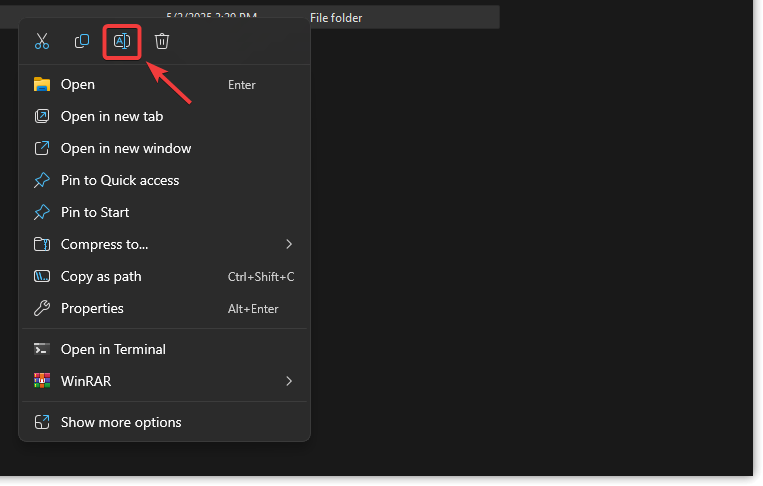
- Znajdź folder z zapisanymi danymi, kliknij go prawym przyciskiem myszy i wybierz zmiana nazwy (Na przykład dodaj „_old” do nazwy folderu).

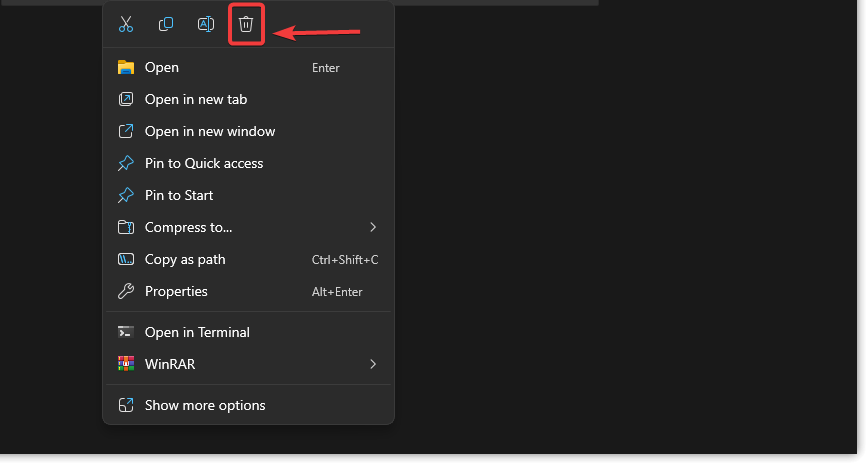
- Jeżeli problem nadal występuje po zmianie nazwy, ponownie kliknij prawym przyciskiem myszy na folderze i wybierz kasować.

- Uruchom grę – automatycznie zostaną utworzone nowe pliki zapisu, co może rozwiązać problemy z ładowaniem.
4. Dodawanie opcji operacji
Opcje uruchamiania pozwalają na uruchomienie gry za pomocą określonych graficznych interfejsów programowania aplikacji (API). W niektórych przypadkach domyślne API może być niestabilne lub nieobsługiwane w systemie. Aby temu zaradzić, możesz spróbować dodać opcje uruchamiania, takie jak: -force-d3d12، -force-d3d11, أو -dx11 Aby wymusić korzystanie z innej wersji DirectX w grze. Te opcje wymuszają uruchomienie gry z określoną wersją DirectX (12 lub 11), co może pomóc, jeśli system ma problemy z domyślnym API z powodu problemów ze sterownikami, ograniczeń sprzętowych lub znanych błędów silnika.
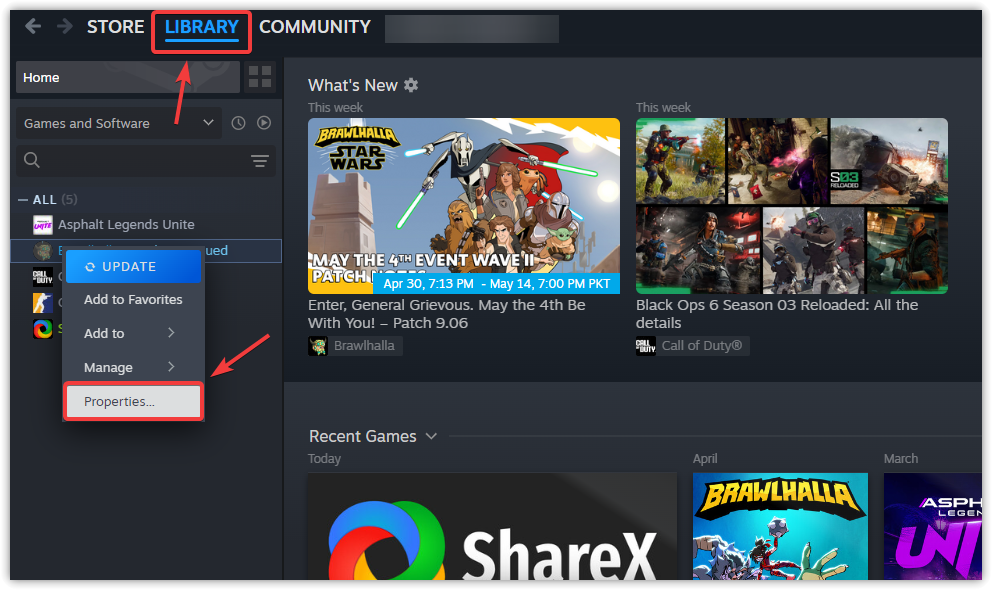
- Pokój Steam i idź do Biblioteka (Górne menu).
- Kliknij prawym przyciskiem myszy grę, w której występują problemy i wybierz ا.

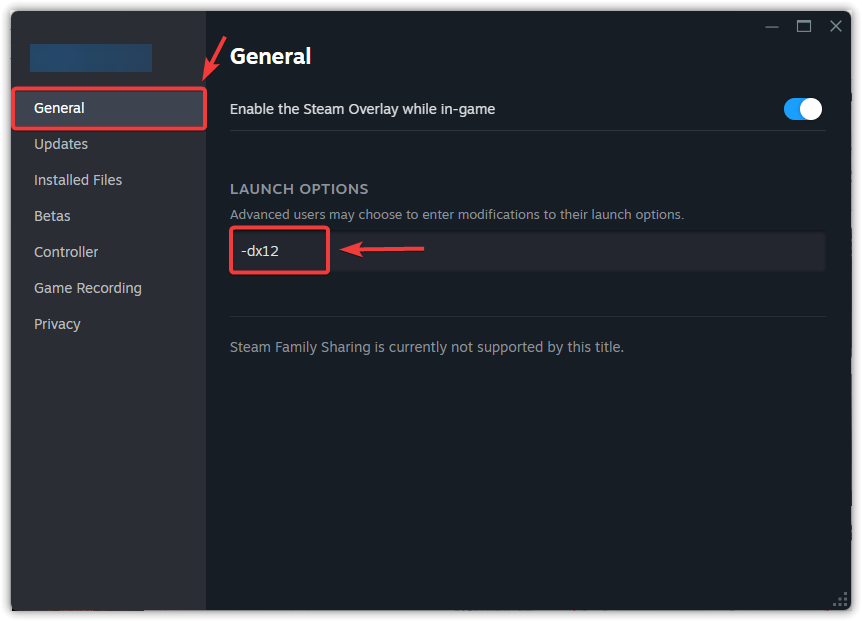
- w zakładce GenerałWybierz pole Opcje operacyjne I wpisz:
-dx12Aby wymusić tryb DirectX 12- أو
-dx11Aby wymusić tryb DirectX 11
- Zamknij okno właściwości iRozpocznij grę Aby sprawdzić, czy problemy graficzne zostały rozwiązane.
Jeśli problem będzie się powtarzał, ostatecznością będzie ponowna instalacja gry. Ponowna instalacja usuwa wszelkie uszkodzone lub nieprawidłowo sformatowane pliki, które mogą być przyczyną problemu. Ponieważ żadna z pozostałych metod nie działa, najskuteczniejszym rozwiązaniem może być pełna ponowna instalacja.

Możliwość dodawania komentarzy nie jest dostępna.