


W grze Call of Duty: Black Ops 6 może wystąpić problem polegający na tym, że Tryb fabularny nie rozpoczyna sięChociaż inne tryby, takie jak tryb wieloosobowy i tryb zombie, działają bez problemów, problem ten może być spowodowany brakującymi plikami, uszkodzoną instalacją lub tymczasową usterką po stronie konsoli lub dewelopera.
Jeśli problem występuje po stronie serwera lub jest błędem globalnym, należy poczekać na przyszłą aktualizację, aby go rozwiązać. Jeśli jednak problem dotyczy Twojej konsoli, możesz wypróbować kilka skutecznych metod, które omówimy poniżej, aby rozwiązać go ręcznie.
1. Sprawdź, czy istnieją brakujące pakiety trybu fabularnego i zainstaluj je.
Zanim spróbujesz czegokolwiek innego, upewnij się, że pakiety trybu fabularnego są poprawnie zainstalowane. Tryb fabularny jest osobnym plikiem do pobrania w Black Ops 6 i nie jest domyślnie zainstalowany w podstawowej wersji gry. Dlatego nawet jeśli reszta gry działa, tryb fabularny po prostu się nie uruchomi, dopóki nie zostaną zainstalowane niezbędne pliki danych. To jeden z najczęstszych powodów... Faza nie otwiera się وJest to również najłatwiejsze do naprawienia.
- Zagraj w Call of Duty: Black Ops 6 Z Twojej biblioteki gier.
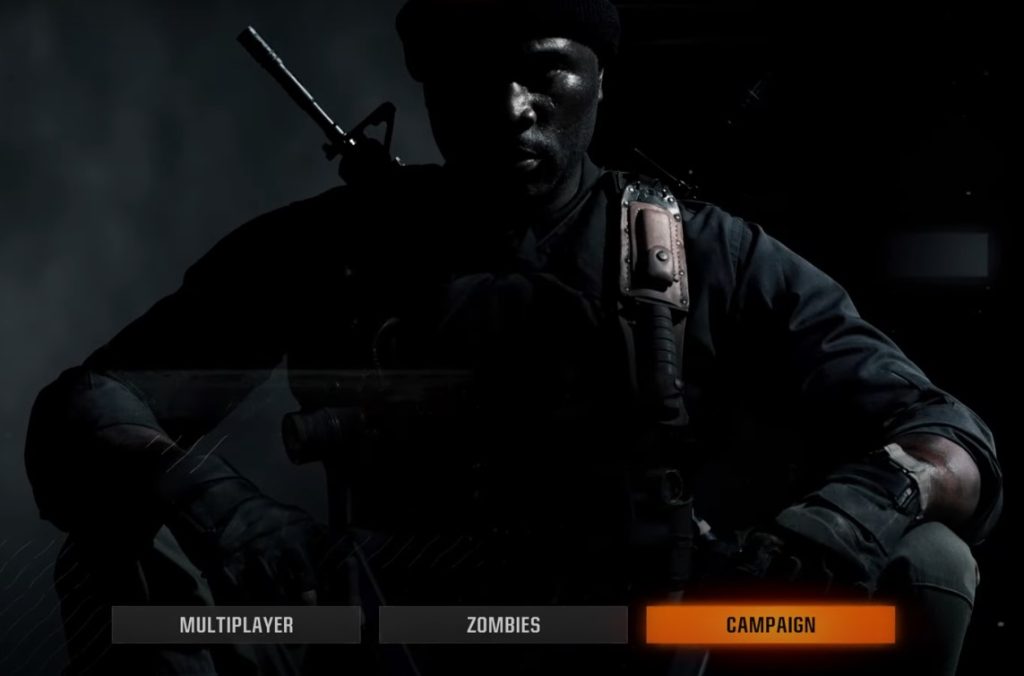
- Przejdź do kampanii Z menu głównego.

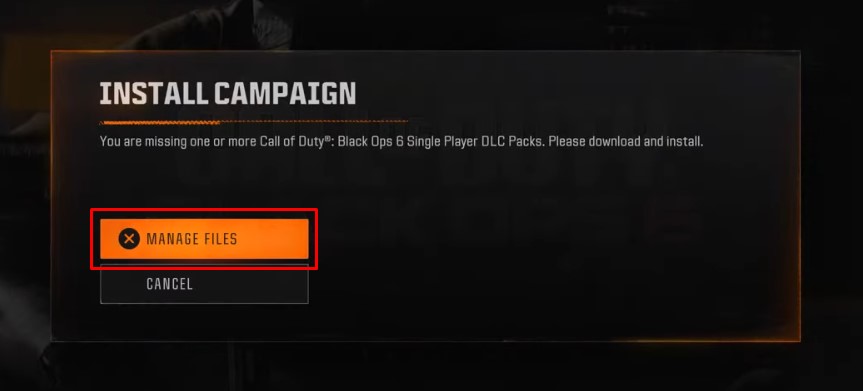
- Przejdź do Zarządzaj plikami Kiedy pojawi się fala Zainstaluj kampanie.

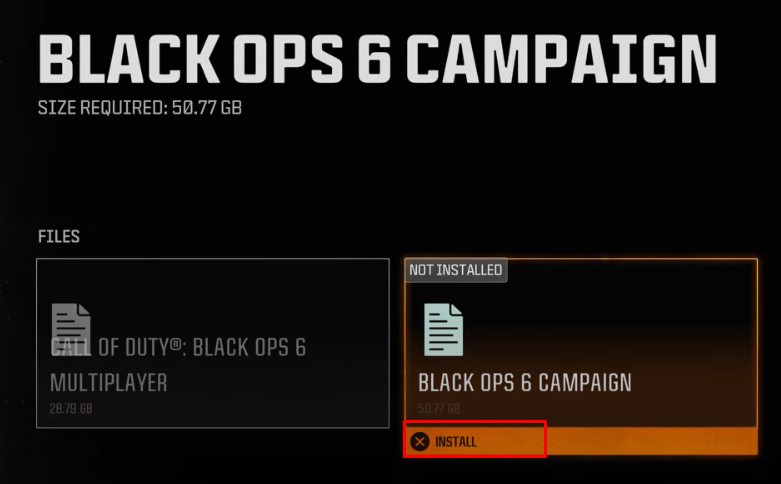
- Przypnij treść kampanii Wybierając wymagane pakiety kampanii.

Alternatywna metoda instalacji:
- kliknij przycisk Opcje (Różni się w zależności od platformy)
- Wybierać Zarządzaj treścią
- Wybierać Pakiety kampanii żeby zainstalować
2. Ponownie zweryfikuj licencję gry (tylko PlayStation)
Jeśli kampania nie uruchomi się pomimo zatwierdzenia plików, warto sprawdzić licencję gry. na PlayStationLicencjonowanie to sposób, w jaki system weryfikuje, czy faktycznie jesteś właścicielem danej treści cyfrowej.
Jeśli licencja stanie się asynchroniczna z powodu awarii systemu, problemu z kontem lub aktualizacji treści, gra może zablokować dostęp do niektórych funkcji, w tym do trybu kampanii.
Przywrócenie licencji weryfikuje prawo własności do gry Black Ops 6 i przywraca wszelkie brakujące połączenia między kontem a zainstalowaną zawartością. To bezpieczny i szybki proces, który rozwiązał ten problem u wielu graczy.
Istnieją dwa sposoby przywrócenia licencji:
Jednym z nich są ustawienia PS5.، ĆDrugie można wykonać bezpośrednio na głównym ekranie gry..
Metoda 1: Poprzez ustawienia systemowe
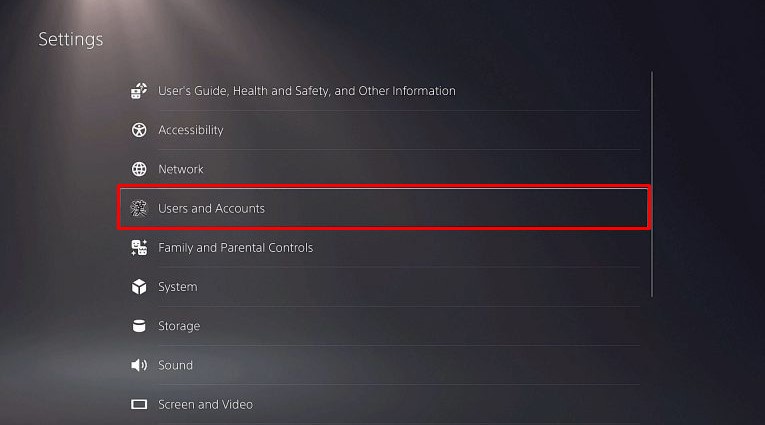
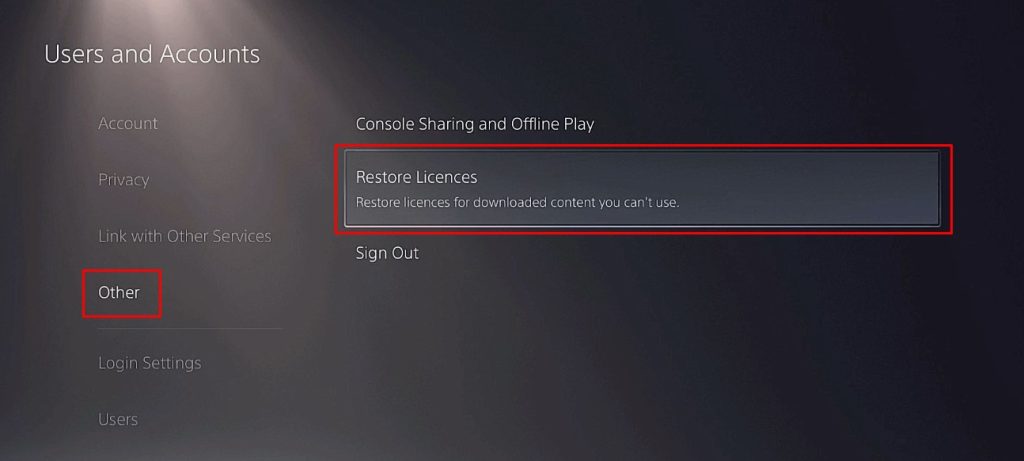
- Otwórz ustawienia Z ekranu głównego konsoli PS5.
- Przejdź do Użytkownicy i konta.

- Wybierz inny > Przywróć licencje.

- Wybierz Black Ops 6 Z listy osób, którym przywrócono licencję.
Metoda 2: Z ikony gry (szybka metoda)
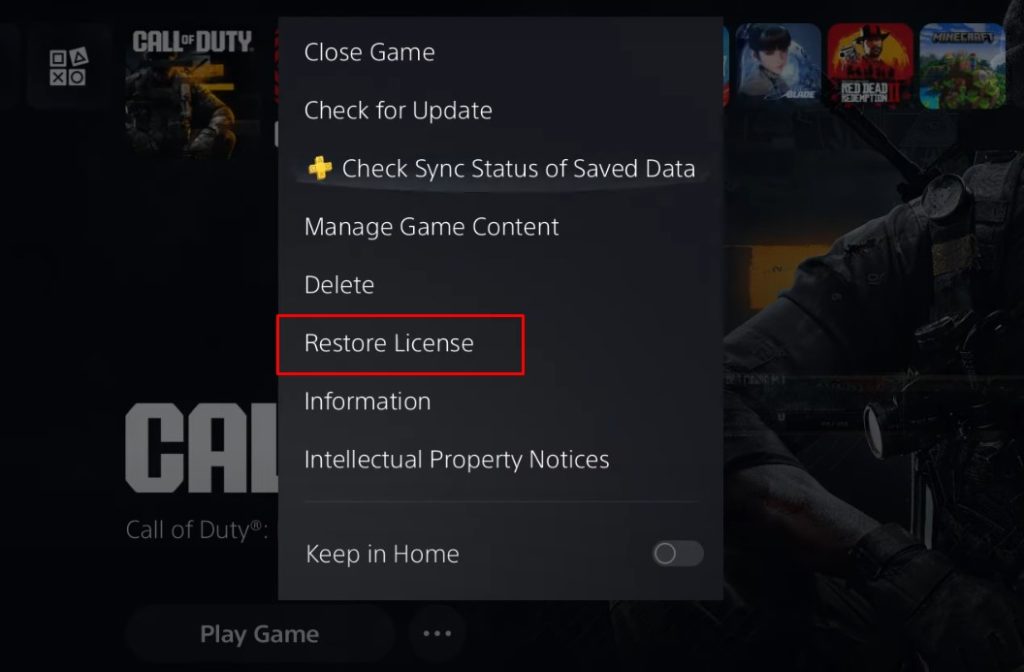
- Black Ops 6 wyróżnia się na ekranie głównym.
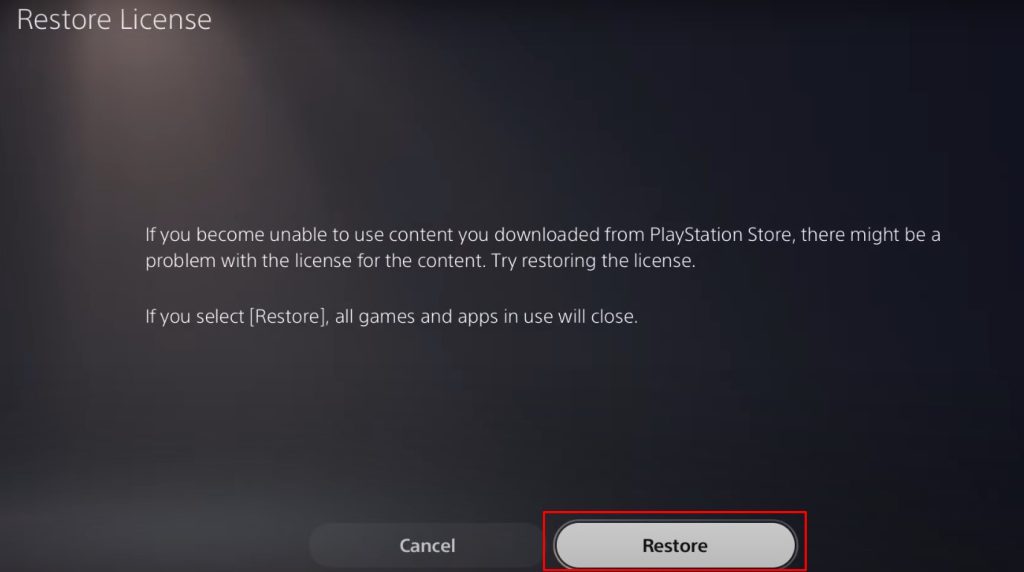
- Naciśnij przycisk Opcje W kontrolerze i wybierz Przywrócenie licencji.

- Potwierdził to, wybierając przywrócenie Na żądanie.

Po wykonaniu którejkolwiek z tych metod, Uruchom ponownie Black Ops 6 Aby sprawdzić, czy problem został rozwiązany. Jeśli problem nadal występuje, przejdź do następnej metody rozwiązywania problemów.
3. Zainstaluj ponownie pakiety kampanii
Jeśli tryb fabularny nadal nie działa, pliki instalacyjne mogą być uszkodzone lub niekompletne. Może się to zdarzyć podczas początkowego pobierania lub jeśli aktualizacja aplikacji nie zadziałała poprawnie. Ponowna instalacja pakietów trybu fabularnego gwarantuje, że wszystkie niezbędne pliki są aktualne i nienaruszone, co często rozwiązuje problemy, w których tryb nie uruchamia się pomimo instalacji.
- Pokój Call of Duty: Black Ops 6
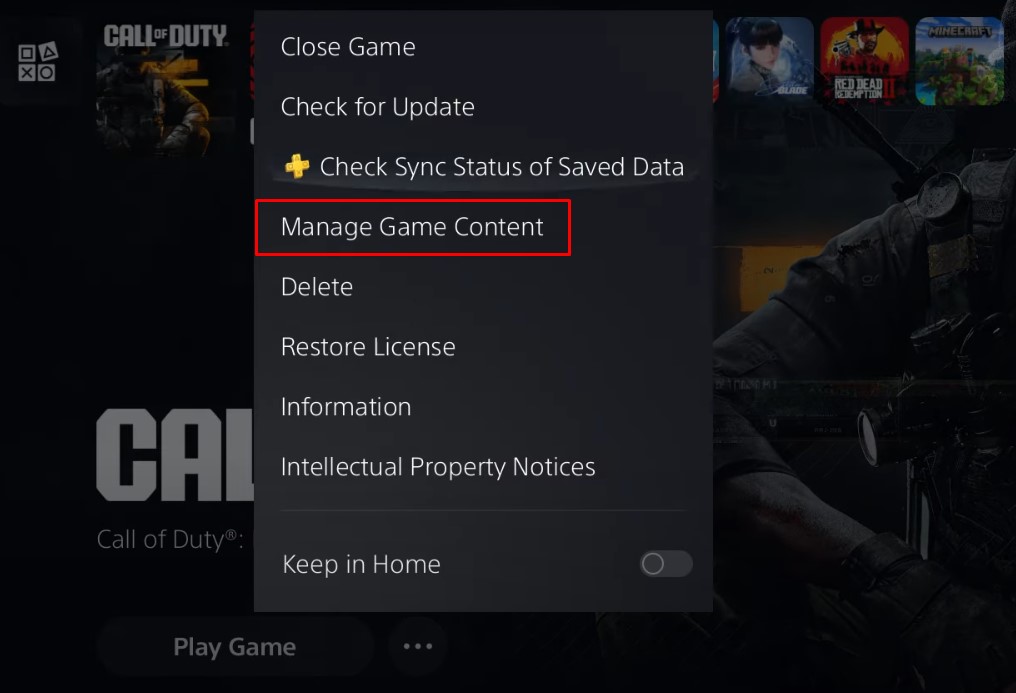
- Kliknij Przycisk Opcje/Menu (Różni się w zależności od platformy)
- Wybierać Zarządzanie zawartością gry z listy

- Szukać Pakiet trybu fabularnego Call of Duty: Black Ops 6
- dotknij Ikona kosza/usuń aby je odinstalować
- Powrót do głównego menu gry
- Wykonaj standardową procedurę instalacji trybu fabularnego (opisaną w poprzedniej metodzie).
Ogłoszenie: Zazwyczaj rozwiązuje to problemy w trybie fabularnym, ale jeśli nadal występują, należy przejść do następnej metody rozwiązywania problemów.
4. Wyczyść pamięć podręczną w trybie awaryjnym
Wyczyść pamięć podręczną Pomaga to usunąć tymczasowe dane systemowe, które mogą zakłócać działanie gry. Z czasem te dane w pamięci podręcznej mogą ulec uszkodzeniu, co może prowadzić do awarii, zawieszania się gry lub problemów, takich jak nieuruchamianie się niektórych trybów gry. Wykonanie tego kroku w trybie awaryjnym przywraca urządzeniu pełną sprawność i często rozwiązuje nieoczekiwane błędy w grze lub problemy z ładowaniem.
- Naciśnij i przytrzymaj przycisk zasilania przez 3-4 sekund Aż do całkowitego wyłączenia urządzenia (zgaśnięcia wskaźnika zasilania).
- Naciśnij i przytrzymaj przycisk zasilania ponownie, aż usłyszysz dwa dźwięki ostrzegawcze:
- Pierwszy sygnał dźwiękowy po uruchomieniu (natychmiast)
- Drugi sygnał dźwiękowy po 5-7 sekund (Naciskaj dalej)
- Podłącz kontroler DualSense za pomocą kabla USB.
- kliknij przycisk PS Aby poruszać się w trybie awaryjnym
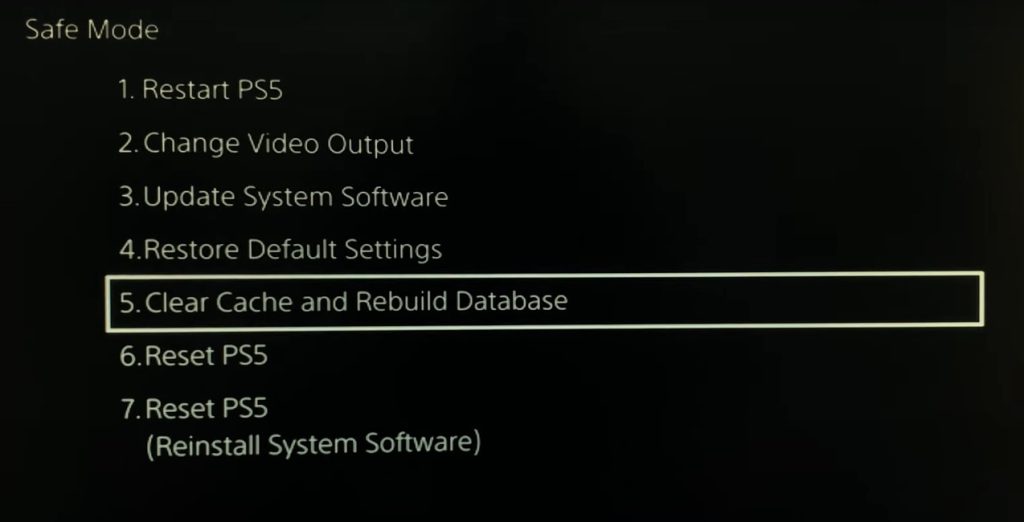
- Z menu Tryb awaryjny wybierz „Czyszczenie pamięci podręcznej i odbudowa bazy danych”.

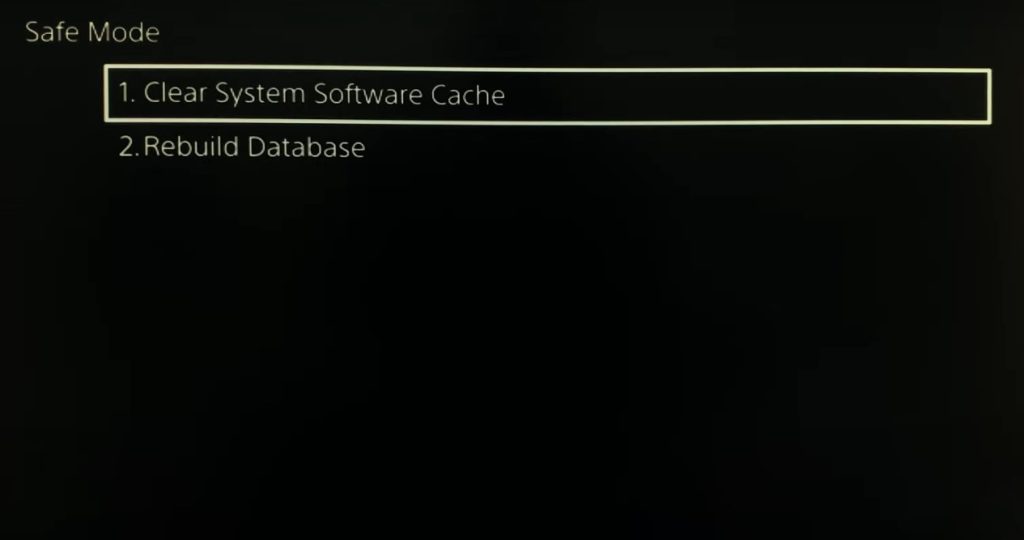
- Wybierać „Wyczyść pamięć podręczną programów systemowych” opcji.

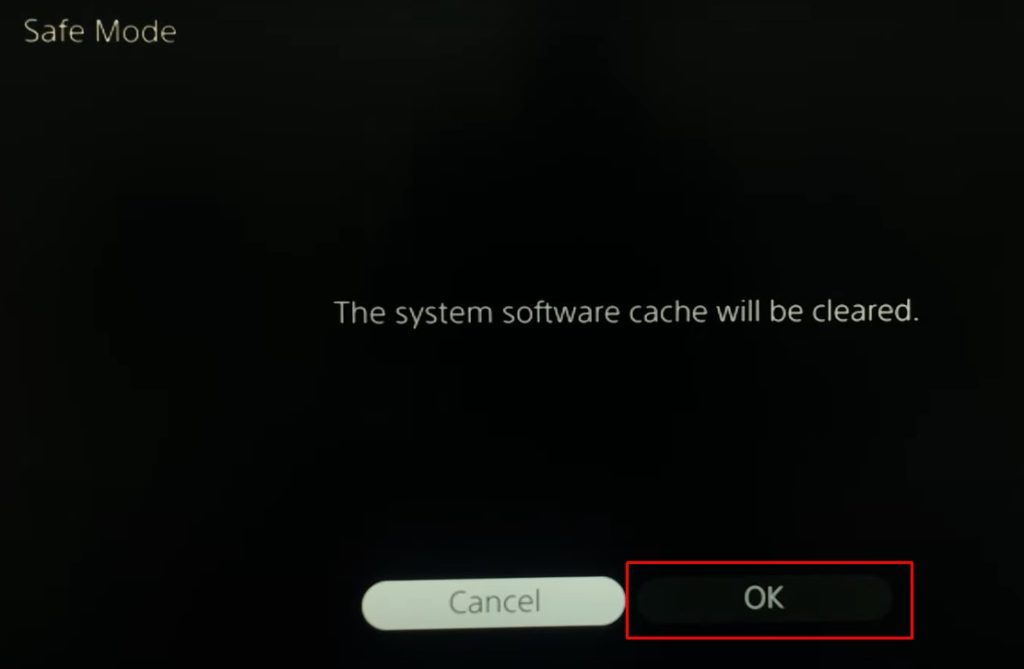
- Znajdź dobrze Aby rozpocząć czyszczenie pamięci podręcznej.

- Kontroler może automatycznie uruchomić się ponownie – jest to normalne.
- Proces ten zwykle trwa od od 2 do 5 minut
- Po zakończeniu uruchom grę, aby sprawdzić, czy tryb kampanii działa prawidłowo.
Jeśli problemy będą się powtarzaćKontakt Wsparcie Activision dla Black Ops 6 Podał następujące informacje:
- Twój model konsoli
- Wydanie gry
- Dokładne komunikaty o błędach
Mogą udzielić konkretnych wskazówek dotyczących rozwiązywania problemów dostosowanych do Twojej sytuacji.

Możliwość dodawania komentarzy nie jest dostępna.