

Naprawianie błędu „Nie udało się zainicjować” w programie Rockstar Games Launcher w systemie Windows

Błąd wskazuje „Nie udało się zainicjować” Program uruchamiający Rockstar Games Launcher nie może załadować swoich kluczowych komponentów, co powoduje awarię aplikacji podczas uruchamiania. Dzieje się tak często, gdy program uruchamiający nie może zainstalować, zaktualizować lub uzyskać dostępu do pakietu SDK Social Club z powodu ograniczeń uprawnień w folderach instalacyjnych. Pakiet SDK Social Club zawiera kluczowe pliki konfiguracyjne i biblioteki DLL niezbędne do prawidłowego działania programu uruchamiającego i usług Rockstar Games.
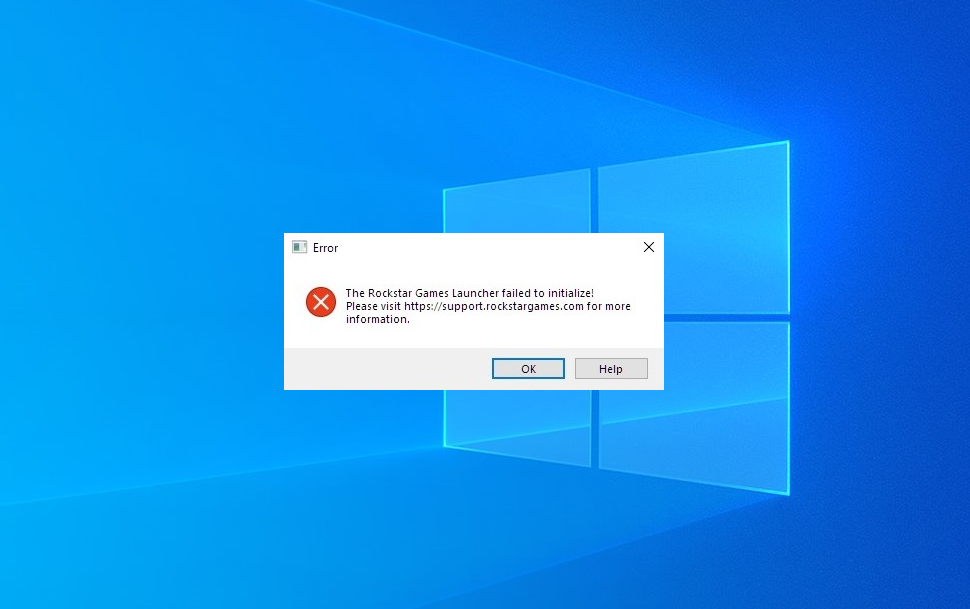 Do innych czynników mogących mieć wpływ na problem zalicza się wyłączenie Asystenta zgodności programów, uruchomienie operatora w trybie zgodności lub uszkodzone pliki instalacyjne.
1. Zainstaluj ponownie sterownik i wyłącz tryb zgodności.
Ponowna instalacja Rockstar Games Launcher zastępuje uszkodzone lub brakujące pliki SDK Social Club i zależności nowymi kopiami, często rozwiązując problemy z awariami spowodowanymi przez wadliwe komponenty. Dodatkowo, tryby zgodności wymuszają uruchamianie aplikacji w starszym środowisku Windows, co może prowadzić do problemów z brakiem zgodności z powodu korzystania z przestarzałych interfejsów API i komponentów środowiska uruchomieniowego. Wyłączenie tego trybu pozwala programowi uruchamiającemu korzystać z najnowszych funkcji systemu Windows.
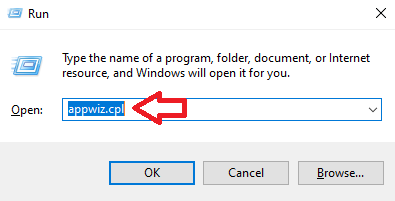
- Kliknij Windows + R Aby otworzyć okno dialogowe Uruchom, wpisz „appwiz.cpl” Naciśnij Enter, aby otworzyć panel sterowania.

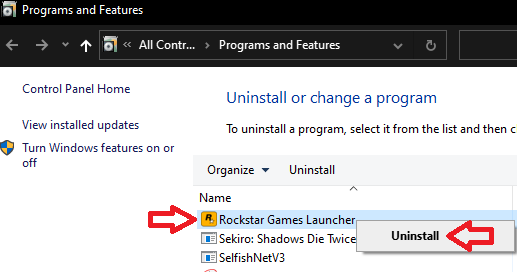
- Znajdź Launcher gier Rockstar Na liście programów kliknij prawym przyciskiem myszy i wybierz odinstaluj.

- Iść do Strona internetowa Rockstar Games Launcher i kliknij Pobierz dla systemu Windows.

- Uruchom pobrany plik i postępuj zgodnie z instrukcjami wyświetlanymi na ekranie, aby zainstalować odtwarzacz.
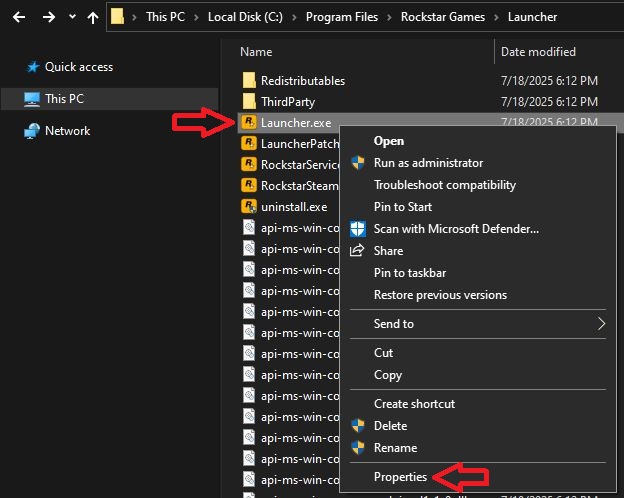
- Zapoznaj się z instrukcją obsługi, która zazwyczaj znajduje się w 'C:Pliki programówRockstar GamesLauncher'.
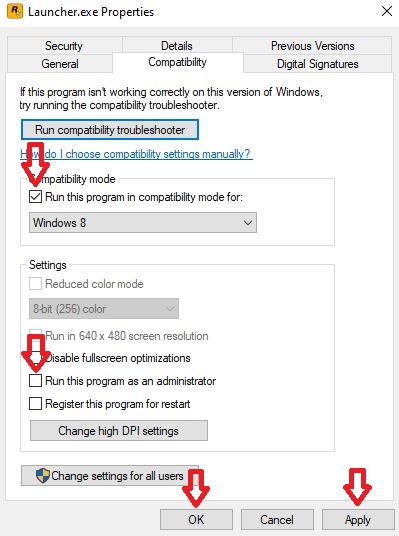
- Kliknij prawym przyciskiem myszy plik wykonywalny wyrzutnia I wybierz ا.

- Przejdź do zakładki ZgodnośćI anuluj wybór „Uruchom ten program w trybie zgodności”i wybierz Uruchom jako administratorKliknij. تطبيق وdobrze.

- Powtórz te kroki dla pliku wykonywalnego Launcher Patcher.
- Uruchom ponownie odtwarzacz i sprawdź, czy działa prawidłowo.

2. Asystent zgodności oprogramowania
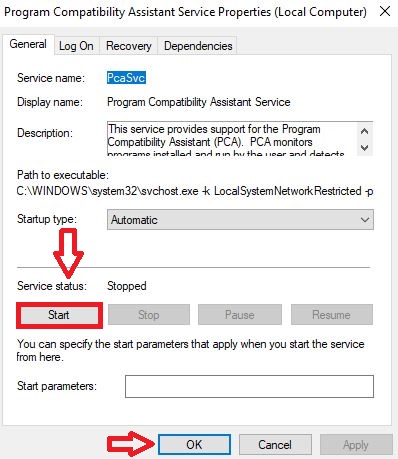
Asystent zgodności oprogramowania to usługa systemu Windows, która wykrywa problemy ze zgodnością i automatycznie stosuje poprawki. Po jej wyłączeniu system Windows nie będzie mógł dostosować ustawień zgodności sterownika, co może spowodować awarię podczas uruchamiania.
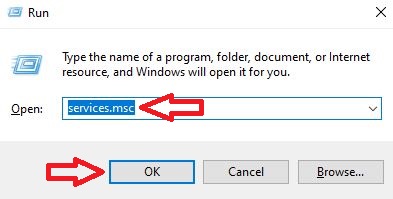
- Kliknij Windows + R, a następnie wpisz „usługi.msc”i dotknij dobrze.

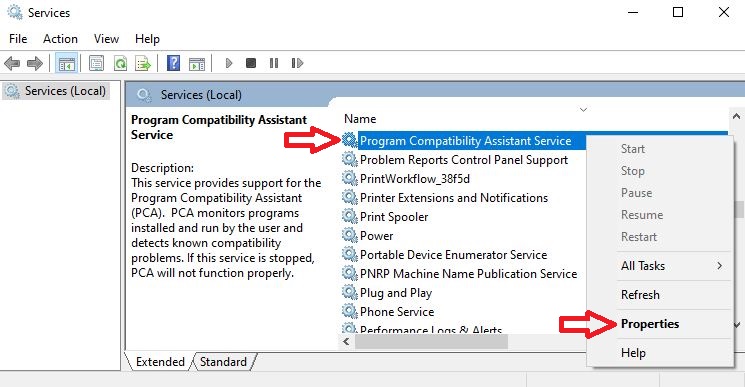
- Znajdź Asystent zgodności oprogramowania na liście.
- Kliknij prawym przyciskiem myszy i wybierz ا.

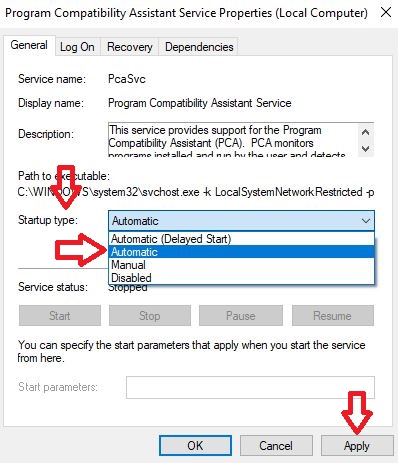
- ustawić Typ uruchomienia على automatyczny i kliknij تطبيق.

- dotknij początek W ramach statusu usługi, następnie dobrze.

3. Uruchom Steam Player
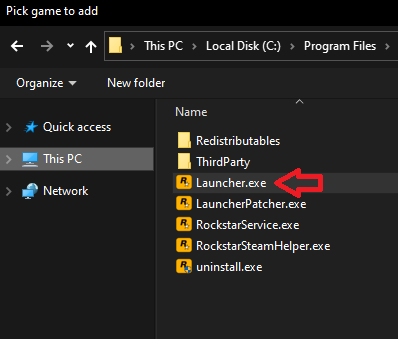
Uruchamianie Rockstar Games Launcher za pośrednictwem platformy Steam powoduje wykorzystanie pakietów redystrybucyjnych Visual C++ i komponentów DirectX platformy Steam, co rozwiązuje potencjalne konflikty zależności uniemożliwiające inicjalizację.
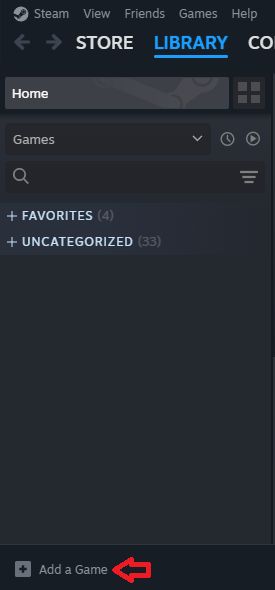
- Otwórz Steam i przejdź do BibliotekaKliknij. „Dodaj grę”.

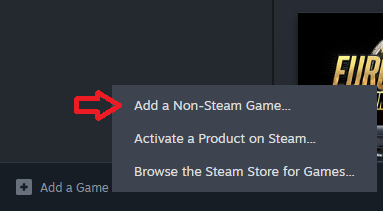
- Wybierać „Dodawanie gry, która nie pochodzi ze Steam”.

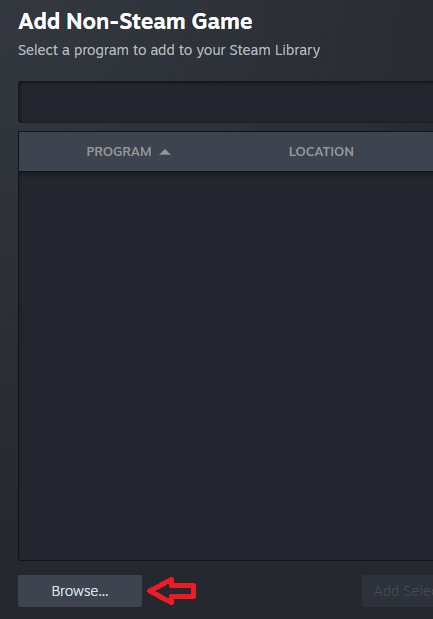
- dotknij اا.

- Iść do 'C:Pliki programówRockstar GamesLauncher' Następnie wybierz operatora.

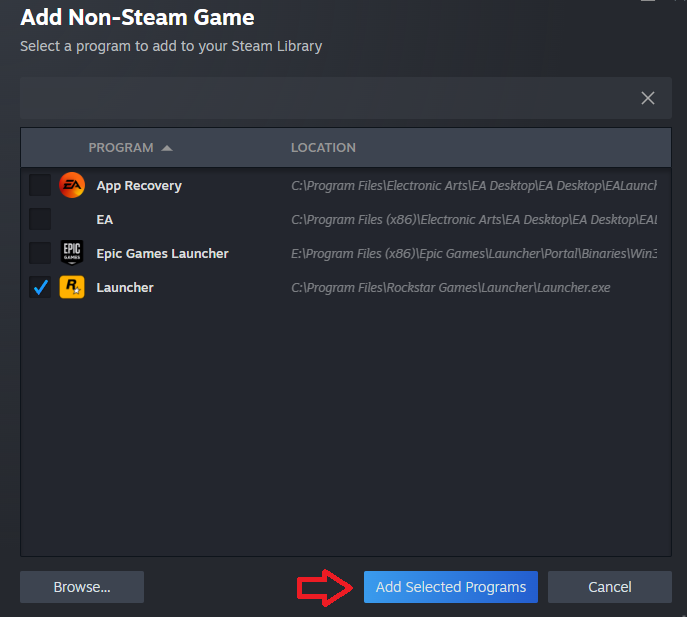
- dotknij „Dodawanie określonych programów”.

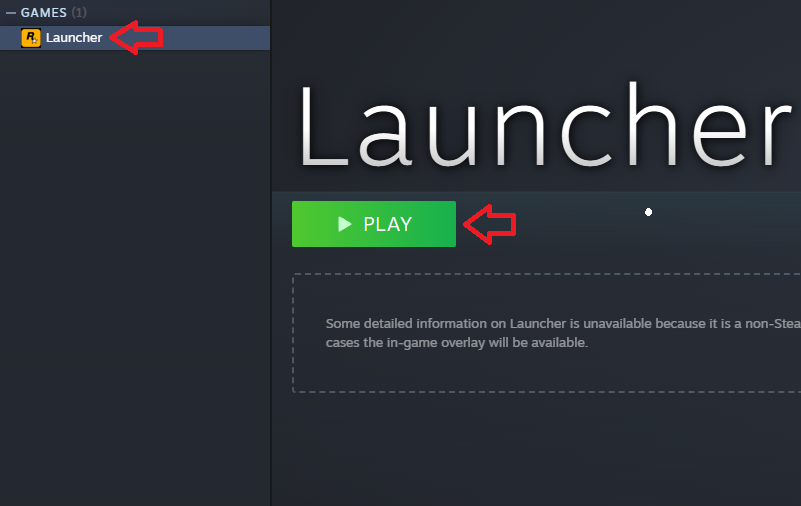
- dotknij zatrudnienie Aby uruchomić odtwarzacz ze Steam.

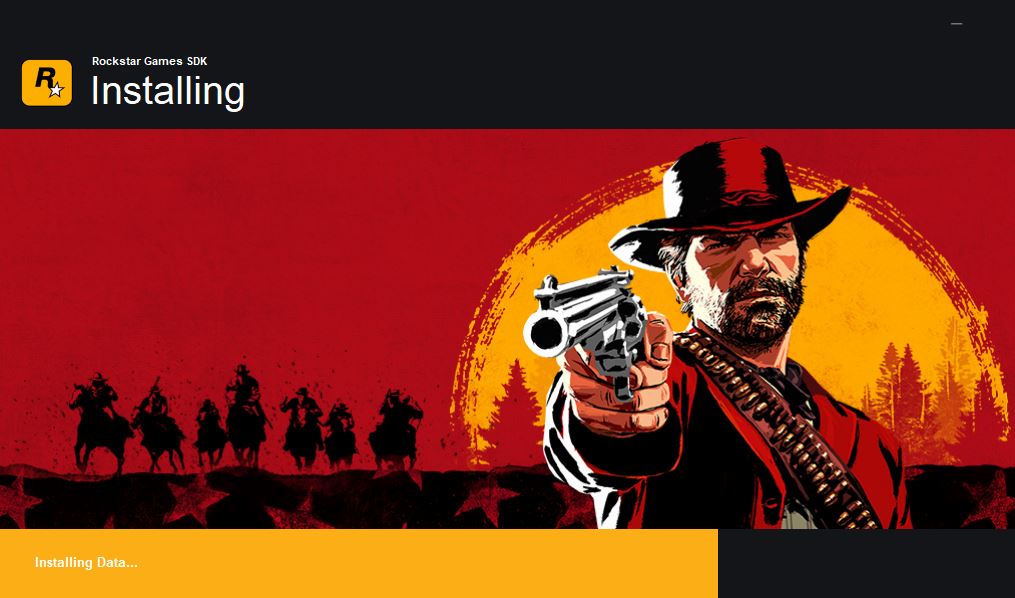
4. Zainstaluj ręcznie pakiet SDK Social Club
Program uruchamiający automatycznie instaluje pakiet Social Club SDK jako proces potomny, co może się nie powieść w przypadku braku lub uszkodzenia komponentów. Ręczna instalacja za pomocą Instalatora Windows (MSI) zapewnia sprawdzenie zależności i prawidłowe zastosowanie uprawnień.
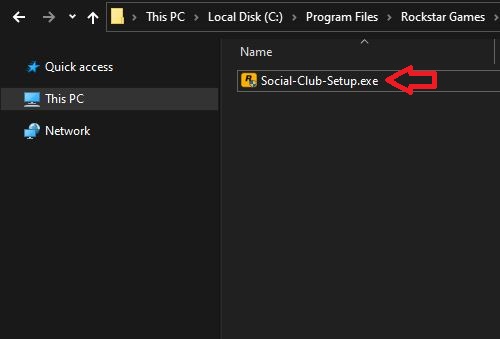
- Iść do 'C:Pliki programówRockstar GamesLauncherRedistributablesSocialClub'.

- Uruchom instalator Social Club i postępuj zgodnie z instrukcjami.

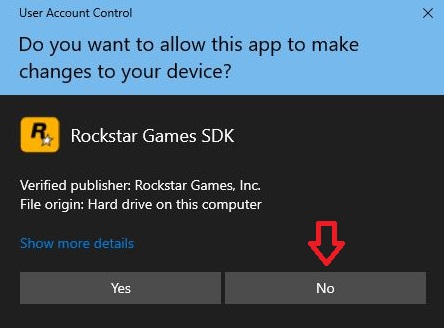
- Gdy operator żąda pozwolenia za pośrednictwem UAC 3 razy, Wybierać لا Aby zapobiec nadpisywaniu instalacji ręcznych przez aktualizacje automatyczne.

- Uruchom ponownie Rockstar Games Launcher.
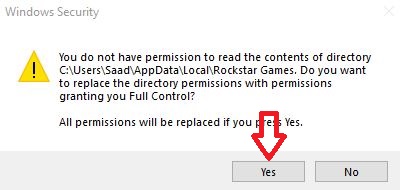
5. Przyznaj uprawnienia AppData firmie Rockstar Games
Program uruchamiający wykorzystuje folder AppData do przechowywania plików konfiguracyjnych, danych środowiska wykonawczego i buforowanych plików SDK. Bez odpowiednich uprawnień nie może modyfikować ani tworzyć tych plików, co prowadzi do błędów konfiguracji. Uzyskanie prawa własności i udzielenie pełnej kontroli gwarantuje, że program uruchamiający będzie mógł wykonywać niezbędne operacje.
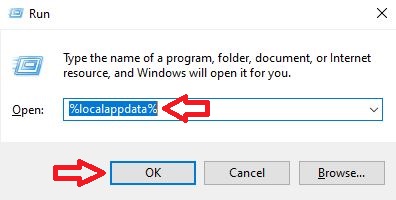
- Kliknij Windows + R, pisać '%localappdata%', a następnie dotknij dobrze.

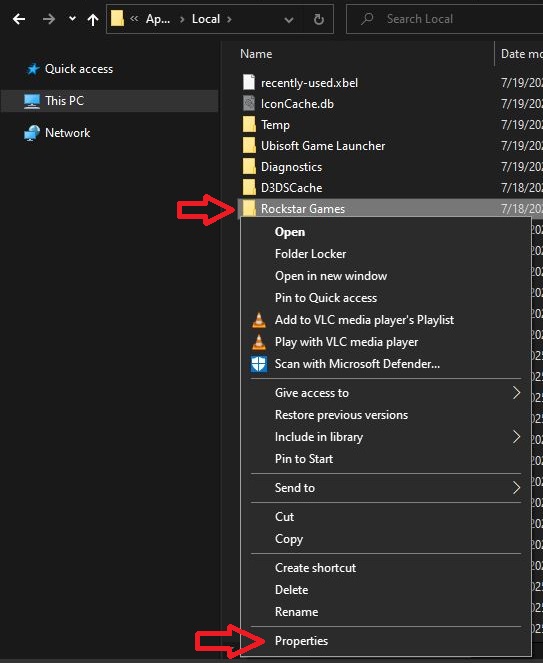
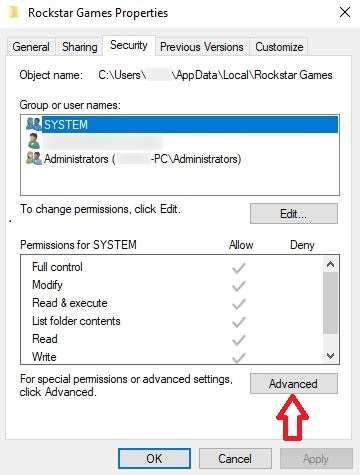
- Znajdź folder Rockstar GamesKliknij prawym przyciskiem myszy i wybierz ا.

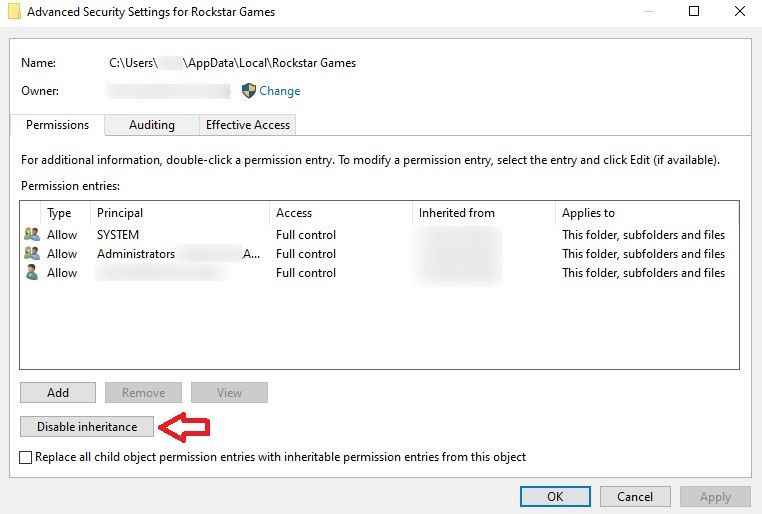
- Przejdź do zakładki bezpieczeństwo i kliknij Zaawansowane opcje.

- dotknij Wyłączanie dziedziczenia.

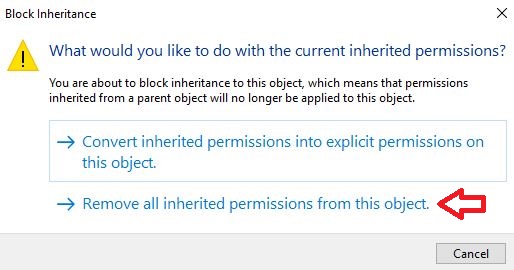
- Wybierać „Usuń wszystkie uprawnienia odziedziczone z tego obiektu”.

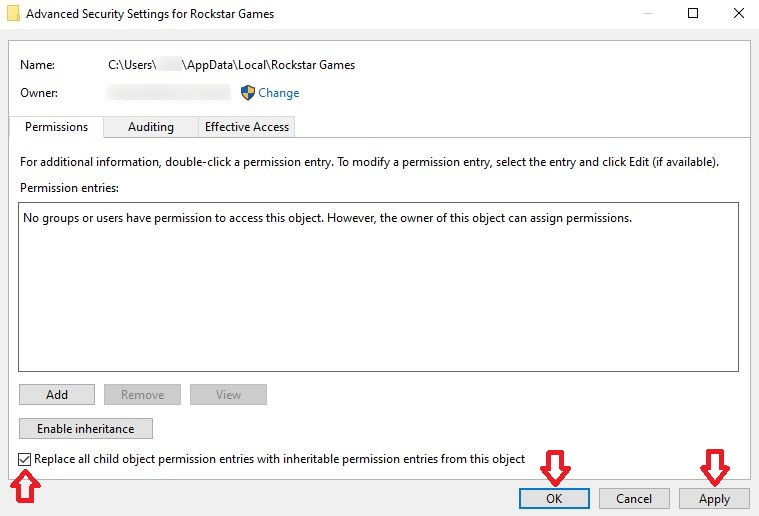
- Znajdź „Zamień wszystkie wpisy uprawnień obiektów podrzędnych” i kliknij تطبيق.

- Ostrzeżenia potwierdziły się.
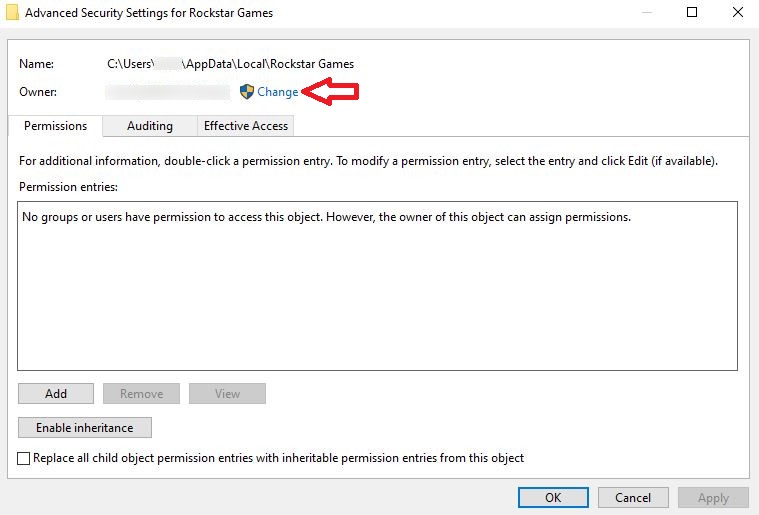
- dotknij Zmiana Obok pola właściciela.

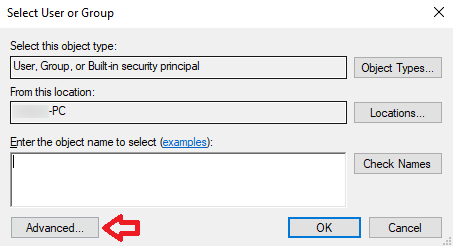
- dotknij Zaawansowane opcje W selektorze stworzeń.

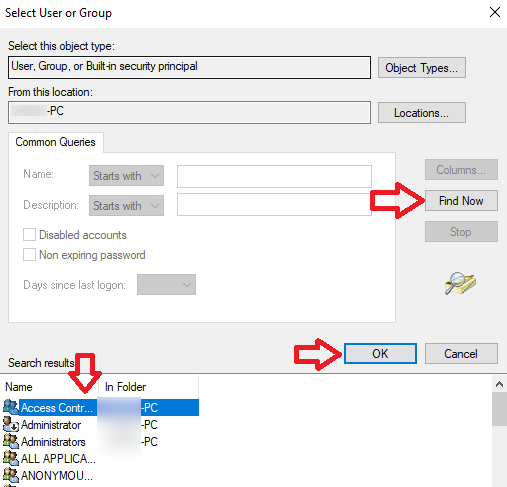
- dotknij Wyszukaj terazWybierz swoje konto, a następnie kliknij dobrze.

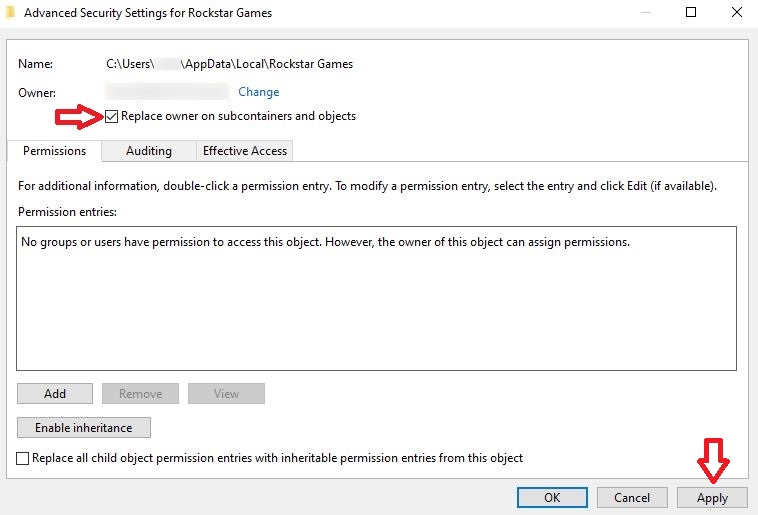
- Znajdź „Zmień właściciela podkontenerów i obiektów”, a następnie dotknij تطبيق.

- Potwierdź roszczenia i zamknij wszystkie okna.

- Uruchom ponownie Rockstar Games Launcher.

Możliwość dodawania komentarzy nie jest dostępna.