


Podczas gry lub Ready or NotUżytkownicy mogą napotkać błąd „Ready or Not napotkał błąd krytyczny i nie mógł się odzyskać”Ten błąd powoduje awarię gry lub uniemożliwia jej załadowanie, co wskazuje, że silnik gry napotkał poważny problem, którego nie potrafił rozwiązać.
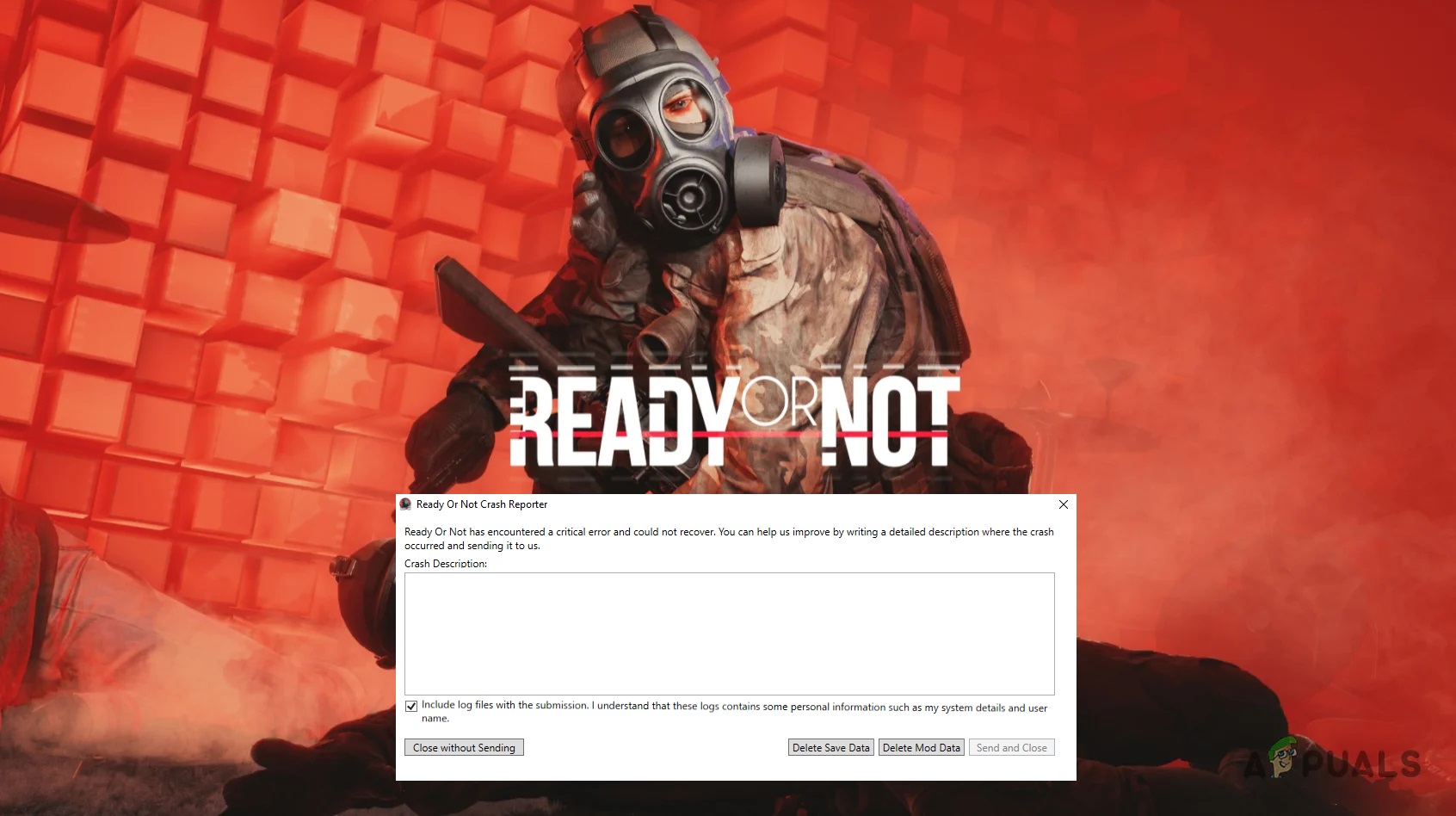
Co jest przyczyną błędu Ready or Not?
Do najczęstszych przyczyn należą:
- Stare lub sprzeczne pliki modów: Modyfikacje znajdujące się w folderze mogą powodować Paks Który jest niestabilny i niekompatybilny z najnowszą wersją gry.
- Problemy ze zgodnością DirectX 12: Uruchomienie gry przy użyciu DirectX 12 może spowodować jej zawieszenie się w systemach z ograniczoną obsługą sterowników lub sprzętu.
- Uszkodzone pliki ustawień: Uszkodzone lub nieprawidłowo skonfigurowane ustawienia gry również mogą być przyczyną błędów krytycznych.
W kolejnych sekcjach przedstawimy sprawdzone rozwiązania umożliwiające usunięcie problematycznych modów, przejście na stabilniejszą wersję DirectX i zresetowanie plików konfiguracyjnych. Omówimy również dodatkowe kroki, aby upewnić się, że system jest poprawnie skonfigurowany pod kątem stabilnej rozgrywki.
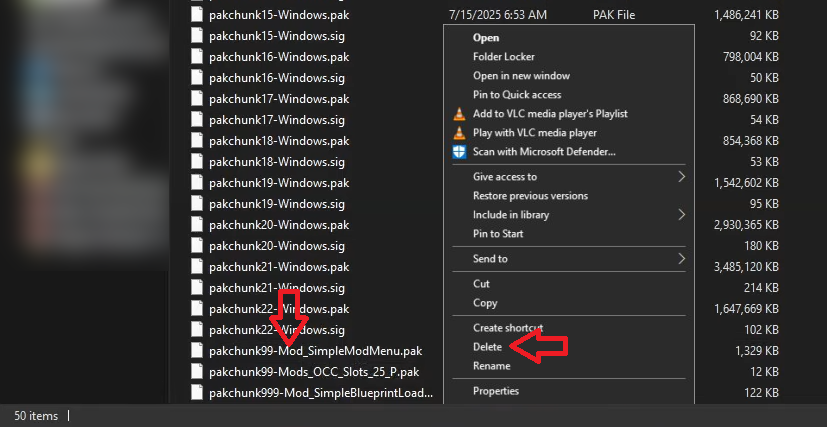
1. Usuń pliki mod z folderu Paks
Po uruchomieniu gry wszystkie podstawowe pliki gry i silnika, łącznie z modami, zostaną załadowane do folderu. PaksMoże powodować Stare lub niekompatybilne mody Niestabilność podczas rozgrywki lub uruchamiania, prowadząca do nagłych awarii. Często skutkuje to Usuń te mody Aby rozwiązać problem.
- otwarty File Explorer A teraz przejdźmy do poradnika do gry Ready or Not, który zazwyczaj można znaleźć pod adresem:
C:SteamLibrarysteamappscommonReadyOrNotReadyOrNotContentPaks
- Kliknij prawym przyciskiem myszy Pliki modyfikacji W folderze i wybierz kasowaćPliki modyfikacji zazwyczaj mają nazwy takie jak 'Swaggered.pak' و 'SimpleModMenu.pak'.

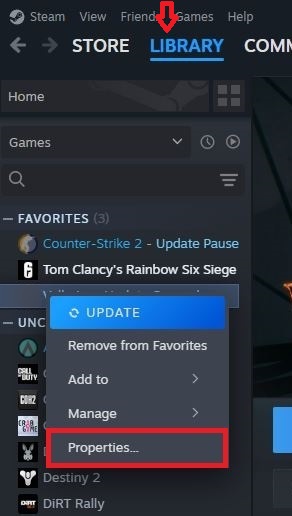
- Po usunięciu edytowanych plików otwórz Steam I przejdź do sekcji Biblioteka.
- Kliknij prawym przyciskiem myszy na grę i wybierz Nieruchomości.

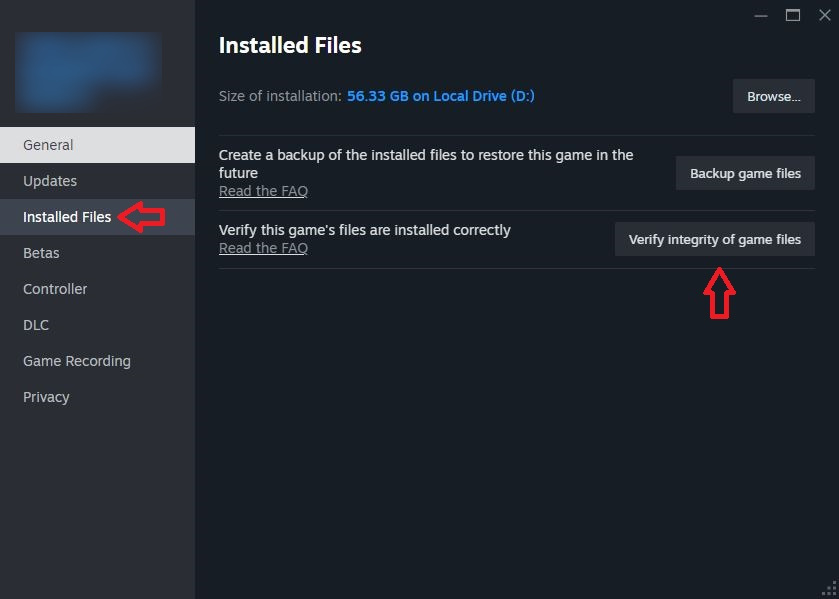
- Iść do Zainstalowane pliki i wybierz „Sprawdzanie integralności plików gry”.

2. Przejście na DirectX 11
Podczas zapewniania DirectX 12 Ulepszona grafika może jednak powodować awarie w niektórych systemach z powodu ograniczonej kompatybilności sterowników lub sprzętu. Często prowadzi to do Przejście na DirectX 11Wersja jest bardziej stabilna i ma szersze wsparcie, co pozwala na rozwiązanie tych błędów.
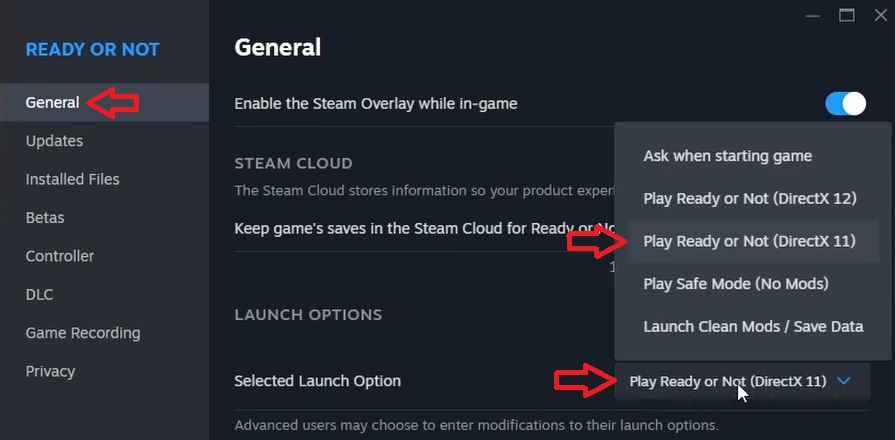
- otwarty Steam i idź do Biblioteka. Kliknij prawym przyciskiem myszy Ready or Not i wybierz Nieruchomości.
- Kliknij menu rozwijane Opcje operacyjne i wybierz „Włącz Gotowy lub Nie DirectX11”.

- Uruchom grę i sprawdź, czy problem został rozwiązany.
3. Usuń plik konfiguracyjny
Plik konfiguracyjny przechowuje ustawienia gry użytkownika. Może to prowadzić do... Uszkodzenie lub błędna konfiguracja preferencji Ten plik powoduje awarię gry. Jego usunięcie wymusza utworzenie przez grę nowego pliku konfiguracyjnego z domyślnymi ustawieniami, co często rozwiązuje problem.
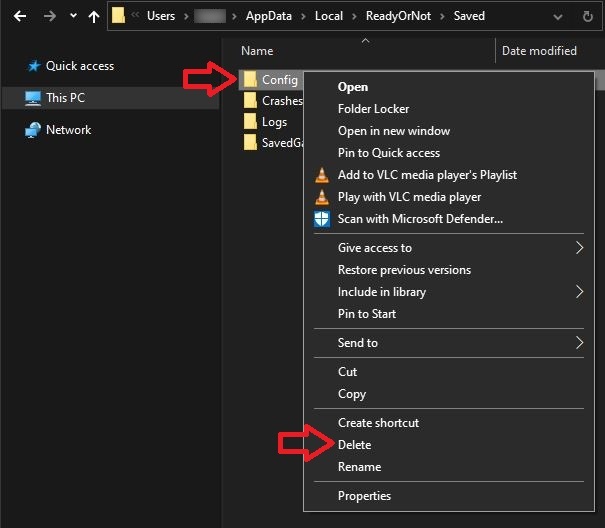
- otwarty مستكشف الملفات Przejdź do folderu Config, który zazwyczaj znajduje się w:
C:Użytkownicy AppDataLocalReadyOrNotSaved
- Kliknij prawym przyciskiem myszy folder Config i wybierz kasować.

- Uruchom grę. Nowy plik konfiguracyjny z domyślnymi ustawieniami zostanie automatycznie utworzony.
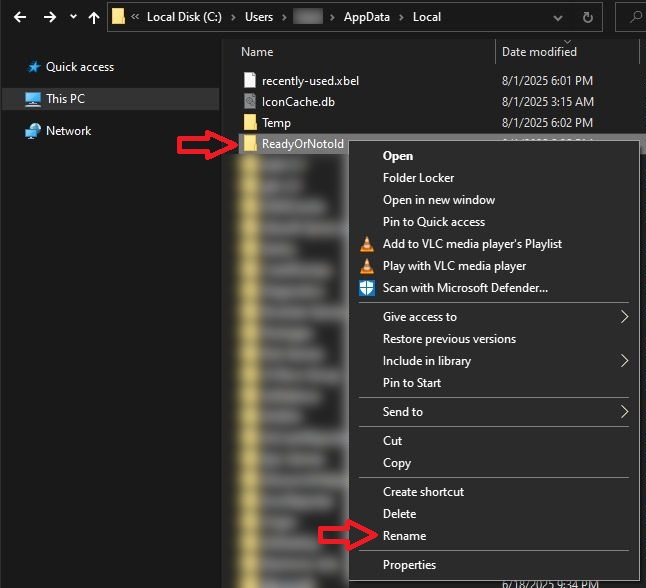
- Jeśli problem nadal występuje, wykonaj kopię zapasową folderu. Gotowy czy nie Kopiując z:
C:Użytkownicy Dane aplikacji lokalne
Następnie zapisz go w innym miejscu (np. na innym dysku).
- Zmień nazwę folderu Gotowy czy nie oryginał do Gotowy czy nie stary. (Ważny: Ten krok spowoduje odtworzenie wszystkich danych gry od podstaw.Zapisany postęp zostanie usunięty.)

- Uruchom grę ponownie, aby sprawdzić, czy problem został rozwiązany.
Dodatkowe poprawki:
Jeżeli powyższe metody nie rozwiążą problemu, wypróbuj następujące rozwiązania:
- Wyłączanie nakładek w grze: Nakładki ze Steama, Discorda lub innych aplikacji mogą zakłócać działanie gry. Postępuj zgodnie z tym przewodnikiem, aby... Wyłączanie nakładek w grze w systemie Windows.
- Czysta instalacja sterowników GPU: Uszkodzone lub nieaktualne sterowniki mogą powodować awarie związane z DirectX. Wykonaj Czysta instalacja sterowników NVIDIA (Lub zainstaluj ponownie sterowniki AMD/Intel, jeśli zachodzi taka potrzeba).
- Zainstaluj ponownie grę: Jeśli wszystkie inne rozwiązania zawiodą, czysta instalacja może zastąpić wszelkie uszkodzone lub brakujące pliki gry.

Możliwość dodawania komentarzy nie jest dostępna.