


Awarie są często powiązane Crusader Kings 3 b Konflikty zasobów systemowych وNiestabilność dostawZamiast błędów w samej grze. Kiedy dotrzesz Rzeczywista pamięć RAM W maksymalnym stopniu i nie zostało utworzone Plik stronicowania (pamięć wirtualna) Prawdą jest, że system Windows nie jest w stanie zapewnić dodatkowych zasobów, co powoduje nieoczekiwane zamknięcie gry.

Może się przyczynić Wyświetlanie rozbieżności Również niestabilność. Wyświetlacz może przestać działać. DirectX Domyślnie działa bezproblemowo z niektórymi Instalacje sterowników jednostki przetwarzania grafiki (GPU)Szczególnie w warunkach ekstremalnego ciśnienia, które może powodować awarie podczas Bawić sięCo więcej, ulepszenia często się pokrywają. pełny ekran W systemie Windows gra Crusader Kings 3 obsługuje renderowanie klatek w sposób, który tworzy Dodatkowe problemy związane z ekranemW niektórych przypadkach może to prowadzić Oprogramowanie antywirusowe innych firm Powoduje to dalsze zakłócenia w działaniu gry poprzez oznaczenie plików rdzenia jako podejrzanych, co zakłóca jej działanie i prowadzi do nieoczekiwanych wyłączeń.
1. Zwiększ pamięć wirtualną (plik stronicowania)
Przygotować Rozszerzanie pamięci wirtualnej Jednym z najskuteczniejszych rozwiązań w przypadku awarii związanych z ograniczoną pamięcią RAM jest użycie pamięci wirtualnej systemu Windows. Pozwala to na wykorzystanie części dysku twardego jako pamięci tymczasowej, zapewniając grze dodatkowe zasoby i poprawiając jej stabilność.
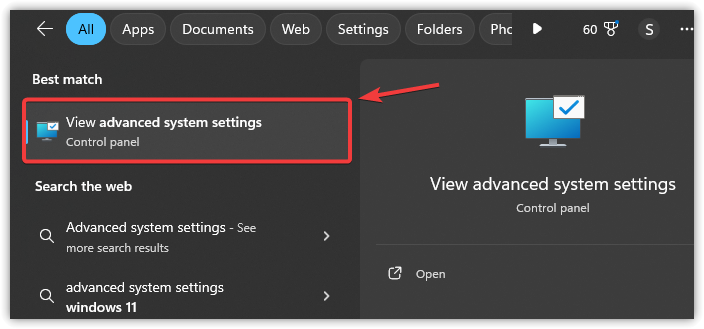
- Kliknij Wygraj + S, a następnie wpisz Zaawansowane ustawienia systemu, I naciśnij Wchodzę.

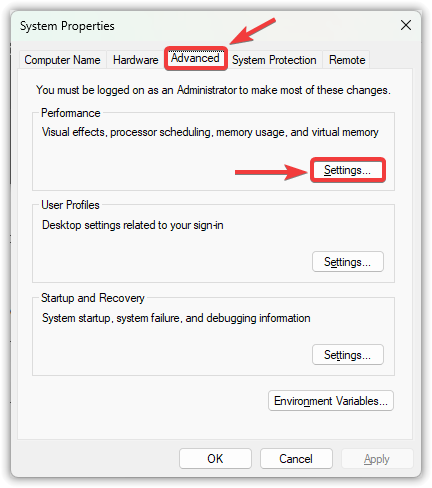
- Przejdź do zakładki zaawansowane i kliknij Ustawienia w obrębie sekcji wydajność.

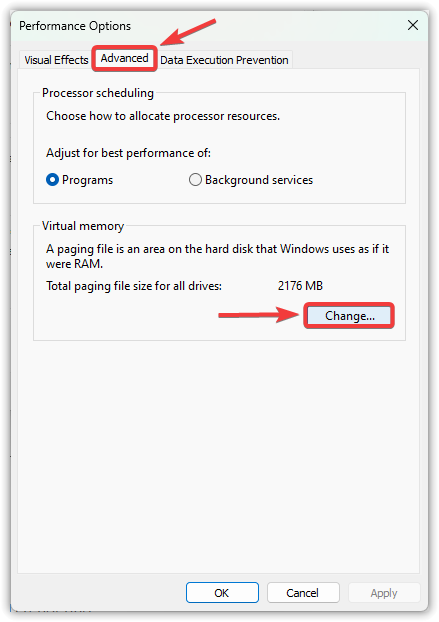
- W nowym oknie wybierz zakładkę zaawansowane i kliknij Zmiana w ciągu pamięć wirtualna.

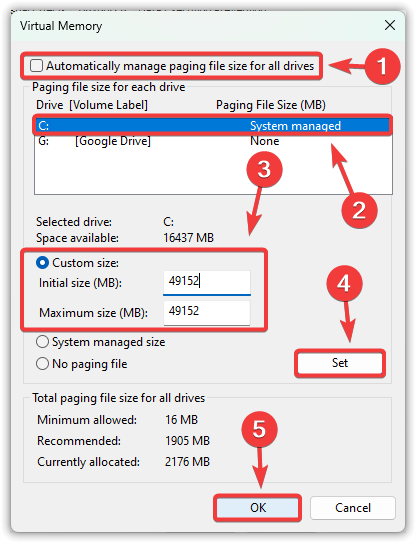
- odznacz Automatycznie zarządzaj rozmiarem pliku stronicowania dla wszystkich dysków.
- Wybierz dysk systemowy (zwykle C:Następnie wybierz niestandardowy rozmiar.
- Wejść Rozmiar początkowy (megabajty) وMaksymalny rozmiar (megabajty) Na podstawie pamięci RAM Twojego systemu:
Rozmiar początkowy: 1.5 x RAM (Przykład: 16 GB RAM ← 24576 MB) Rozmiar maksymalny: 3 x RAM (Przykład: 16 GB RAM ← 49152 MB)
- dotknij Przeznaczenie, potem dalej dobrze zastosować zmiany.

- Uruchom ponownie Włącz komputer i ponownie przetestuj grę.
2. Przełącz przeglądarkę grafiki na Vulkan
Często jest to API Vulkan API Bardziej wydajny i kompatybilny z nowoczesnym sprzętem niż DirectX. Przejście na Vulkan może zmniejszyć liczbę awarii, poprawić stabilność wyświetlania i zmniejszyć obciążenie sterowników.
- otwarty Steam i idź do Biblioteka Twój własny.
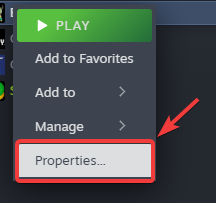
- Kliknij prawym przyciskiem myszy na Crusader Kings 3 i wybierz Nieruchomości.

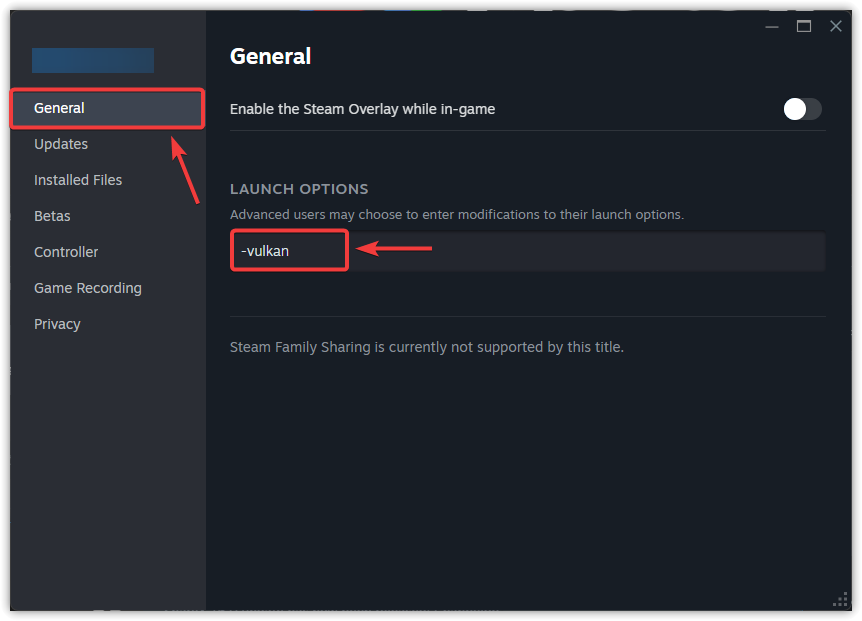
- w zakładce RokWyszukaj pole Opcje operacyjne.
- Wpisz następujące polecenie:
-wulkan

- Zamknij okno właściwości iNapełnić Gra polega na sprawdzeniu czy awarie ustały.
3. Wyłącz ulepszenia trybu pełnoekranowego
Mogą się na siebie nakładać Ulepszenia trybu pełnoekranowego W systemie Windows wydajność gry czasami spada, powodując niestabilność lub awarie. Wyłączenie tej funkcji wymusza płynne działanie gry. Ekskluzywny tryb pełnoekranowy Najbardziej stabilny.
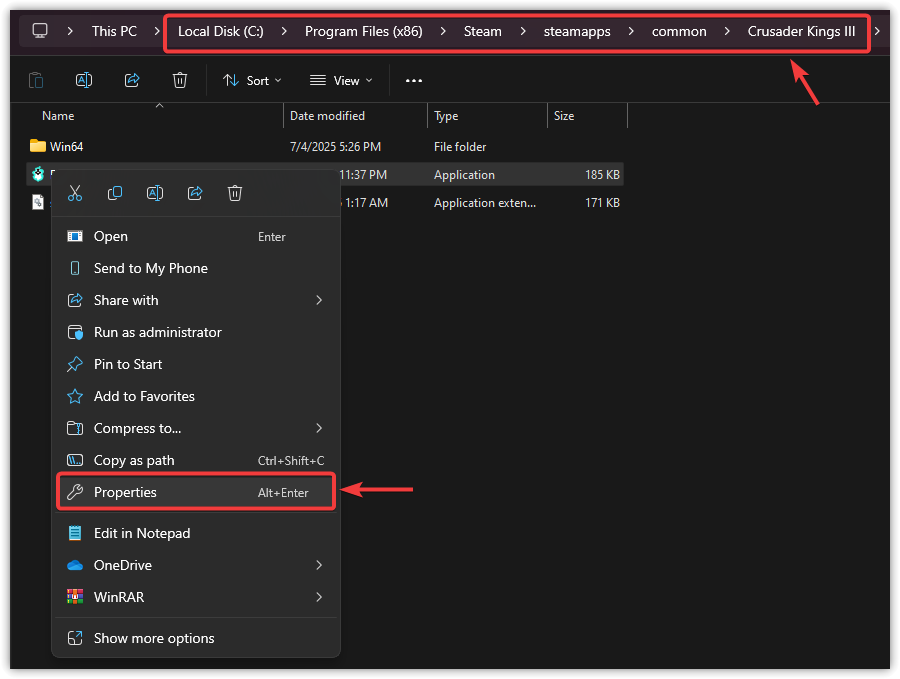
- przeniósł się Do folderu instalacyjnego Crusader Kings 3.
Domyślna ścieżka dla Steam to: C:\Program Files (x86)\Steam\steamapps\common\Crusader Kings III
- Szukać CrusaderKingsIII.exeKliknij prawym przyciskiem myszy i wybierz ا.

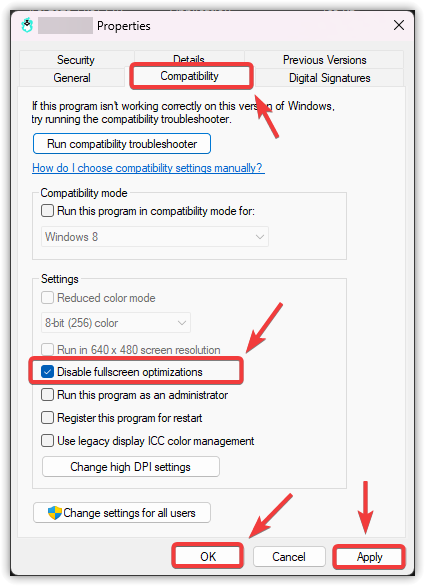
- Otwórz kartę Zgodność.
- Zaznacz pole wyboru dla Wyłącz ulepszenia trybu pełnoekranowego.
- Kliknij تطبيق, Następnie dobrze.

- Uruchom ponownie Włącz komputer i uruchom ponownie grę.
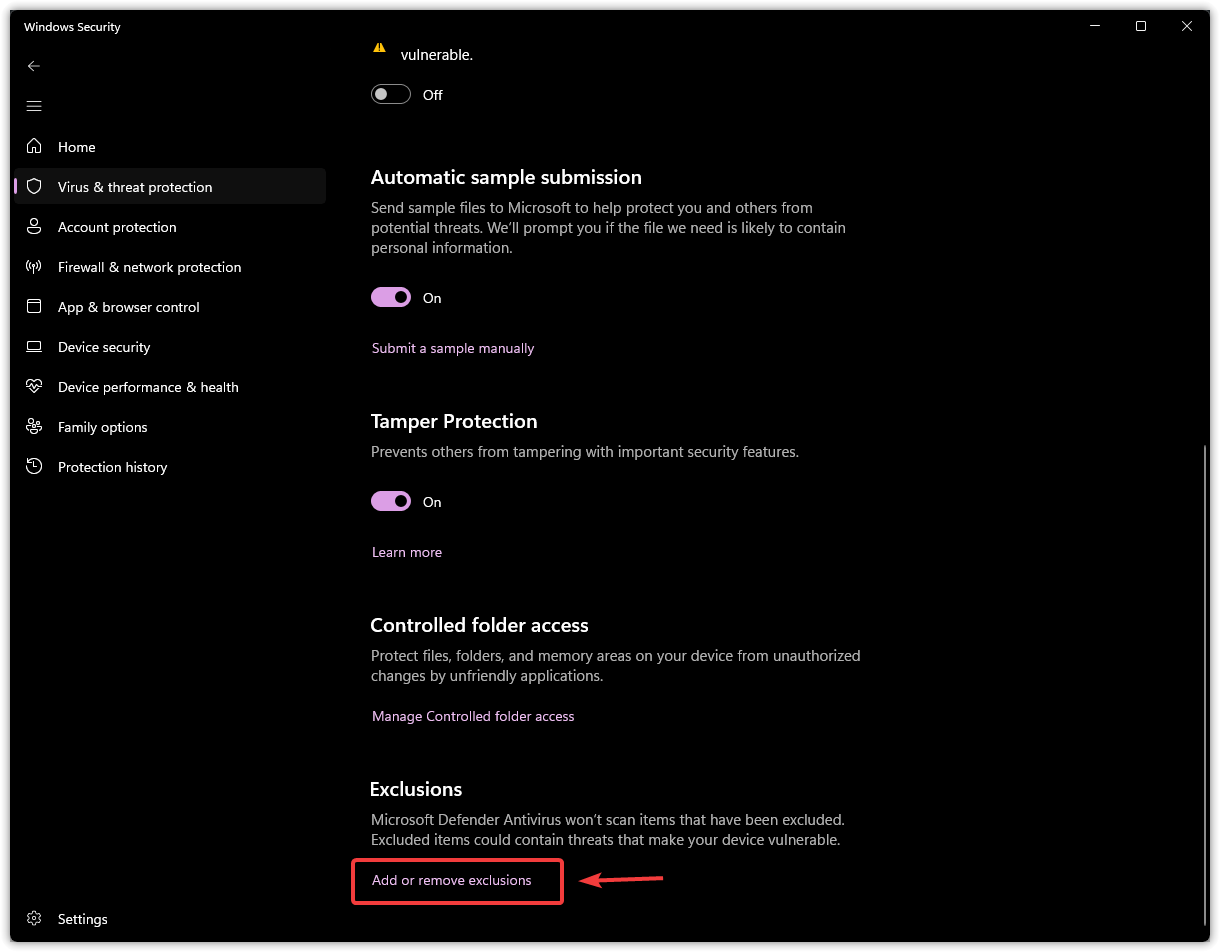
4. Dodaj CK3 do wyjątków programu antywirusowego.
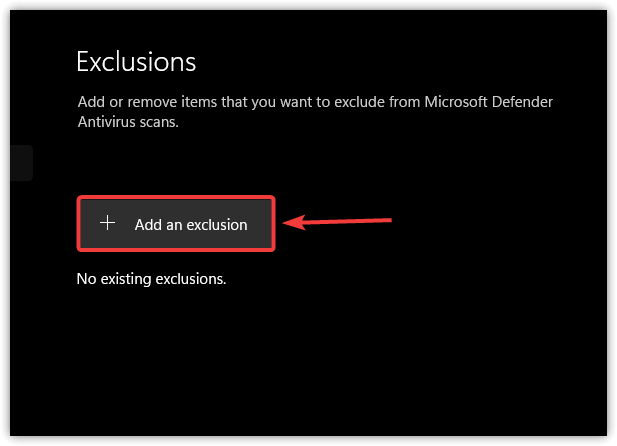
Niektóre programy antywirusowe błędnie klasyfikują gry jako podejrzane, co prowadzi do blokowania ich plików i procesów. Dodaj Crusader Kings 3 do Wyjątki programu antywirusowego Zapewnia, że program antywirusowy nie będzie zakłócał rozgrywki.
- Otwórz program antywirusowy lub aplikację zabezpieczającą.
- Przejdź do sekcji o nazwie Wyjątki، Wyjątki, أو Dozwolone aplikacje.

- Wybierz opcję Dodaj folder أو dodaj wyjątek.

- Przeglądać Aby uzyskać dostęp do folderu instalacyjnego Crusader Kings 3.
Domyślna ścieżka dla Steam to: C:\Program Files (x86)\Steam\steamapps\common\Crusader Kings III
- Znajdź Folder i potwierdź, aby go dodać jako wyjątek.

- Uruchom ponownie Twój komputer.
- Uruchom Crusader Kings 3 i sprawdź, czy problem został rozwiązany.

Jeśli żadne z tych rozwiązań nie działa, spróbuj Sprawdzanie bezpieczeństwa Pliki gry przez Steam. Spowoduje to zastąpienie brakujących lub uszkodzonych plików w katalogu instalacyjnym. ostatnie rozwiązaniePonowna instalacja gry może wyeliminować powtarzające się awarie, ponieważ zapewnia zupełnie nową konfigurację.

Możliwość dodawania komentarzy nie jest dostępna.