


podczas pobierania Clash Royale Po raz pierwszy lub po Ważna aktualizacjaGra może się zawiesić Ekran aktualizacjiTo częsty problem zgłaszany przez wielu graczy. Chociaż Supercell nie zaproponował trwałego rozwiązania, istnieją obejścia, które zazwyczaj pomagają.
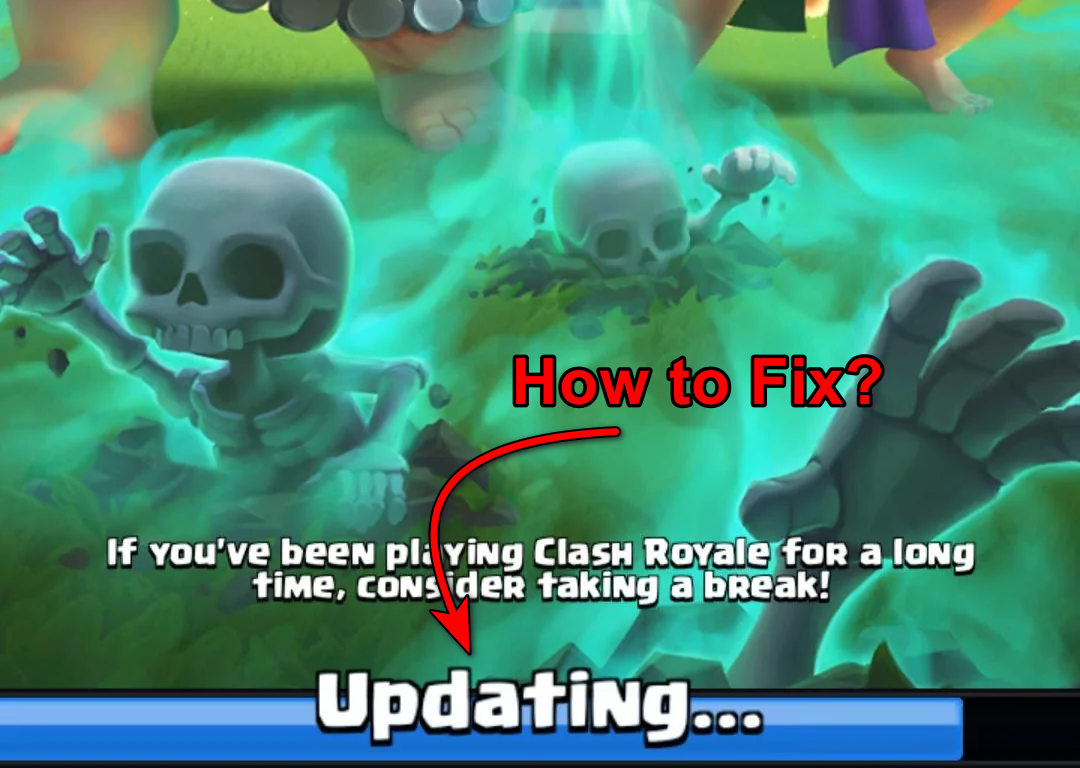
Ten problem często występuje, gdy połączenie internetowe Twój system jest niestabilny lub wolniejszy niż jest to wymagane do procesu aktualizacji. Gra wymaga stabilnego połączenia z serwerami Supercell, a nawet... drobna przerwa Może to spowodować zatrzymanie pobierania.
Przejdźmy teraz bezpośrednio do rozwiązań, które w moim przypadku pomogły ominąć ekran aktualizacji.
1) Korzystanie ze sztuczki z trybem samolotowym
Gdy gra utknie na ekranie aktualizacji, wymuszenie szybkiego rozłączenia i ponownego połączenia może pomóc w przywróceniu stabilnego połączenia z serwerami aktualizacji. Ta metoda działa poprzez przerwanie nieudanej sesji i rozpoczęcie nowej, czasami umożliwiając kontynuację pobierania aktualizacji.
- włączyć coś Tryb samolotowy Z ustawień telefonu.

- otwarty Clash Royale Podczas gdy tryb samolotowy jest nadal włączony.
- wyłączyć Tryb samolotowy Pamiętaj o rozłączeniu połączenia Wi-Fi.
- dotknij Spróbuj ponownie Gdy gra Cię o to poprosi.
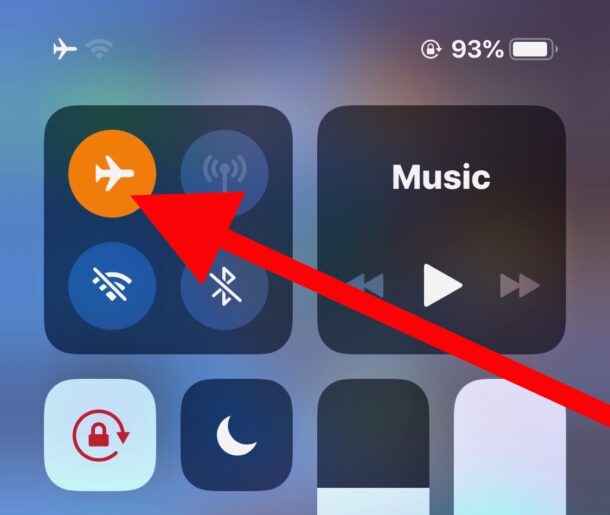
Jeżeli ten krok zakończy się powodzeniem, aktualizacja powinna zostać wznowiona i postępować, zamiast zatrzymywać się w tym samym miejscu.
2) Klikaj dalej „Połącz ponownie”
Otwórz gręA jeśli poprosi cię, żebyś oddzwonił, Klikaj dalej Ciągle o tym powtarzam.
Nawet jeśli nie widać postępu, aktualizacja zostanie pobrana w tle i po pewnym czasie będziesz mógł normalnie grać w grę.
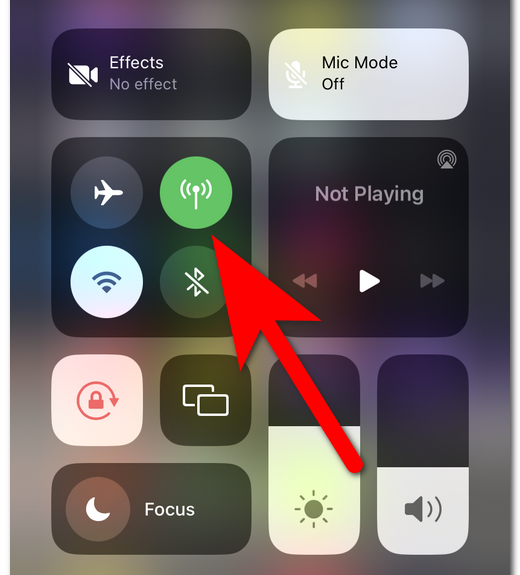
3) Przełączanie między Wi-Fi a danymi mobilnymi
Czasami aktualizacja zatrzymuje się z powodu problemów z siecią, takich jak duże opóźnienie, utrata pakietów lub tymczasowe problemy z routingiem w sieci Wi-Fi.
Po przełączeniu na dane mobilne (lub inne szybsze połączenie), gra łączy się ponownie nową ścieżką i kontynuuje aktualizację od miejsca, w którym została przerwana. Ta prosta zmiana sieci często pomaga ominąć zawieszony ekran i przyspieszyć aktualizację.
- Uruchom grę, będąc połączonym z siecią Wi-Fi. W chwili, gdy zobaczysz Logo SupercellSzybko przełącz się na Dane mobilne Albo inne połączenie internetowe o większej prędkości. To często pomaga rozwiązać problem.
4) Wyczyść pamięć podręczną
Z czasem gra zapisuje pliki tymczasowe (pamięć podręczną), aby przyspieszyć ładowanie. Jeśli te pliki ulegną uszkodzeniu, uszkodzony Albo jest nieaktualna, co może uniemożliwić prawidłową instalację aktualizacji.
Wyczyszczenie pamięci podręcznej usuwa problematyczne pliki i wymusza odbudowę danych gry przy następnym uruchomieniu. Ten prosty krok często rozwiązuje problemy z aktualizacją bez wpływu na zapisane postępy ani konto.
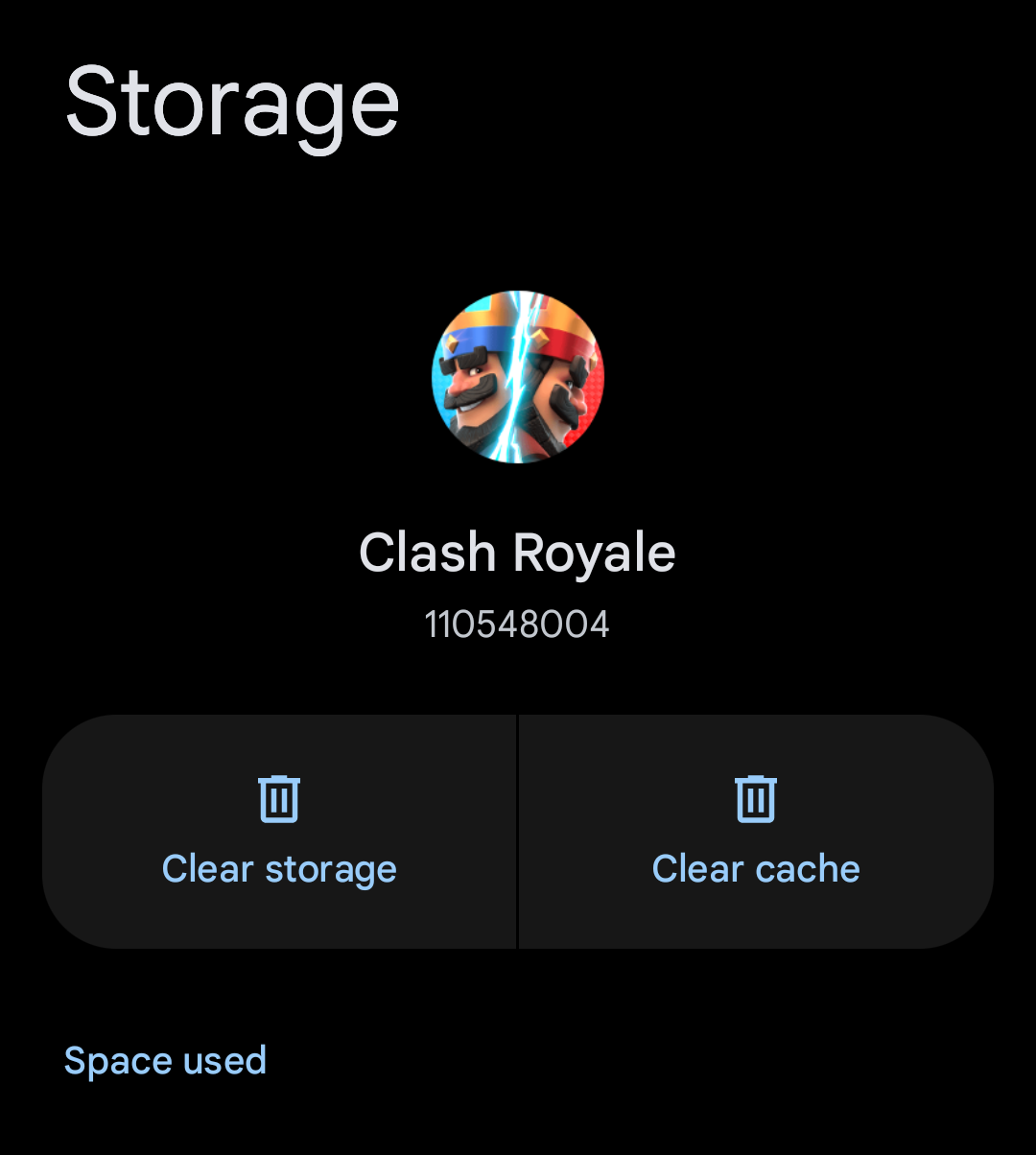
Iść do Ustawienia > Aplikacje, Szukaj Clash Royale, następnie otwórz Przechowywanie i kliknij Wyczyść pamięć podręczną.
5) Ponowna instalacja Clash of Kings
Czasami występują problemy z aktualizacją, ponieważ Pliki gry są uszkodzone Może też stać się nieaktualna podczas pobierania. W takim przypadku aplikacja może się zawieszać, nawet po kilku próbach.
Ponowna instalacja Clash of Kings usuwa wszystkie uszkodzone pliki i instaluje nową kopię, która zawiera już najnowszą aktualizację. Dzięki temu gra zaczyna się od czystej wersji i eliminuje ukryte błędy, których wyczyszczenie pamięci podręcznej lub zmiana sieci może nie rozwiązać.
Odinstaluj grę całkowicie, a następnie pobierz ją ponownie z App Store أو Sklep Google PlayDzięki temu masz pewność, że gra zostanie zainstalowana z najnowszą aktualizacją.

Możliwość dodawania komentarzy nie jest dostępna.