


Podczas biegu Geometria Dash Za pośrednictwem platformy Steam w systemie Windows gra może na krótko pojawić się jako działanie Przez kilka sekund, zanim wyłączy się i powróci do przycisku zasilania. W niektórych przypadkach mogą pojawić się kody błędów, takie jak: 0xc00000fd (Przepełnienie stosu) أو 0xc0000005 (Naruszenie dostępu)Tego typu błędy często wskazują na uszkodzony lub niezgodny plik libcocos2d.dll, uszkodzone dane zapisu lub brakujące biblioteki środowiska wykonawczego.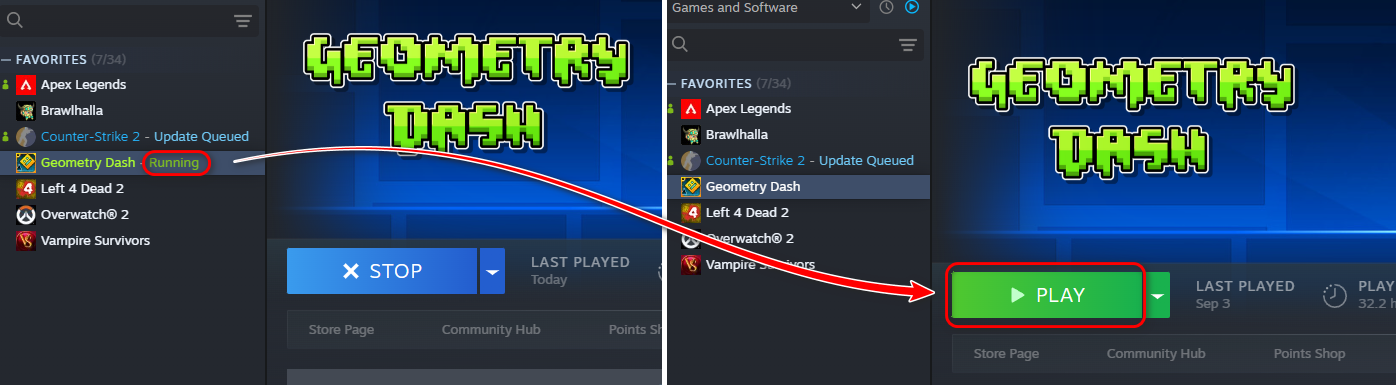 Do innych przyczyn zaliczają się nieaktualne pakiety redystrybucyjne Visual C++, konflikty sterowników lub pozostałości plików modyfikacji, które nie działają już z najnowszą wersją.
Bez względu na przyczynę problemu, zazwyczaj można go rozwiązać, stosując szereg uporządkowanych działań, zaczynając od najprostszych i przechodząc do najbardziej zaawansowanych.
1. Usuń modyfikacje i sprawdź integralność plików gry.
Nieaktualne lub niekompatybilne mody to jeden z najczęstszych powodów, dla których Geometry Dash nie uruchamia się. Przeskanowanie wszystkich plików, w tym modów, a następnie ponowna weryfikacja przez Steam gwarantuje, że otrzymasz czystą, wolną od konfliktów wersję.
- Otwórz Eksplorator plików i przejdź do:
C:SteamLibrarysteamappscommonGeometry Dash
- usunąć Wszystkie pliki i foldery W tym przewodniku.
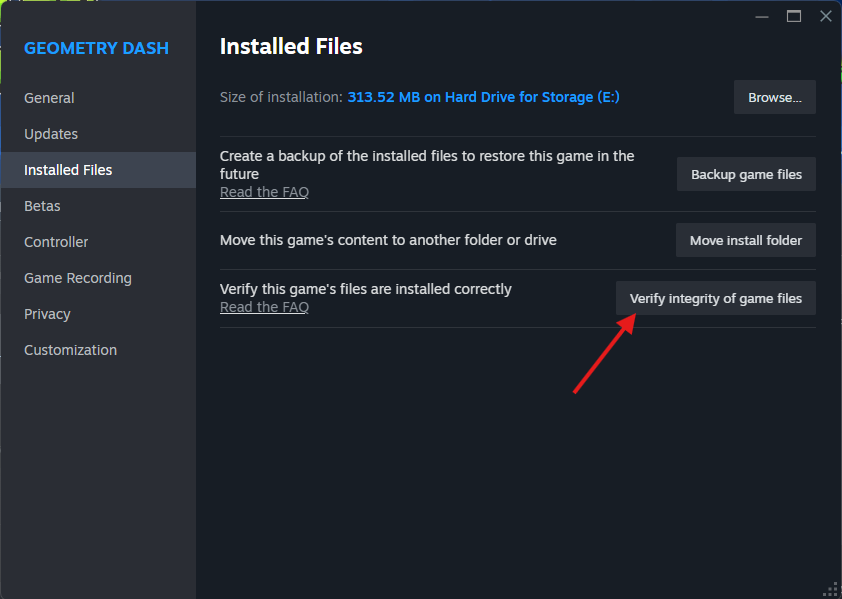
- Otwórz Steam, kliknij prawym przyciskiem myszy Geometry Dash i wybierz Właściwości.
- Przejdź do zainstalowanych plików i kliknij Sprawdź integralność plików gry.
- Steam automatycznie przeskanuje komputer w poszukiwaniu brakujących plików i je odzyska.

2. Usuń uszkodzone pliki zapisu (najpierw zrób kopię zapasową)
Uszkodzone pliki zapisu mogą uniemożliwić załadowanie Geometry Dash. Pliki te znajdują się w folderze _AppData_. Zdecydowanie zaleca się ich usunięcie. Tworzenie kopii zapasowej Przed usunięciem, na wypadek gdybyś chciał później przywrócić postęp.
- Naciśnij klawisze Windows + R i wpisz:
% localappdata%
- Otwórz folder Geometry Dash.
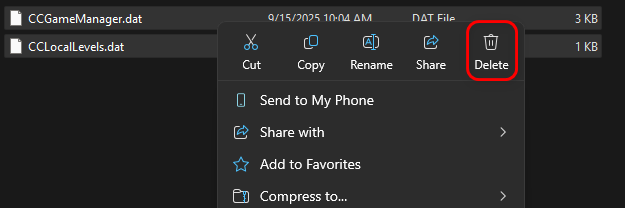
- Skopiuj pliki _CCGameManager.dat_ i _CCLocalLevels.dat_ do bezpiecznej lokalizacji kopii zapasowej.
- Usuń oryginalne pliki z folderu.
- Uruchom grę ponownie, a nowe, czyste pliki zostaną automatycznie utworzone.
3. Wyłącz tryb zgodności
Ustawienia zgodności systemu Windows mogą powodować niezgodności plików DLL lub błędy uprawnień w nowoczesnych grach. Upewnij się, że Geometry Dash działa w natywnym środowisku Windows.
- Przejdź do folderu instalacyjnego:
C:SteamLibrarysteamappscommonGeometry Dash
- Kliknij prawym przyciskiem myszy GeometryDash.exe → ا.
- Przejdź do zakładki Zgodność.
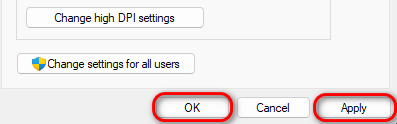
- odznacz Uruchom ten program w trybie zgodności.
- dotknij تطبيق → dobrzeNastępnie uruchom grę ponownie.
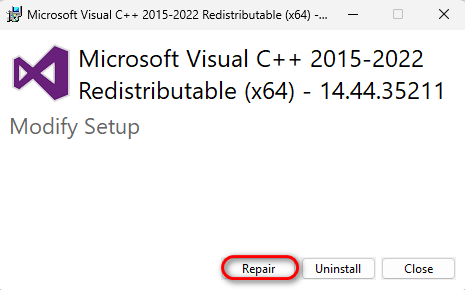
4. Zainstaluj ponownie pakiety redystrybucyjne Visual C++
Geometry Dash wymaga dwóch plików MSVCP140.dll و Plik VCRUNTIME140.dll Z pakietu Microsoft Visual C++ Redistributable. Jeśli tych plików brakuje lub są uszkodzone, gra się nie uruchomi.
- Iść do Oficjalna strona Microsoft Visual C++ Redistributable.
- Pobierz obie wersje x86 و x64.
- Aktywuj stabilizator i wybierz لاح.
- Uruchom ponownie komputer i spróbuj uruchomić grę jeszcze raz.
5. Zamknij wszystkie zablokowane procesy Steam
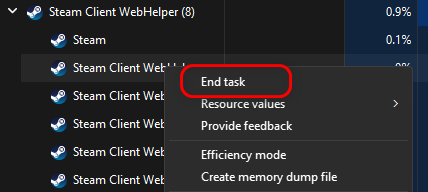
Czasami procesy Steam w tle ulegają zablokowaniu i uniemożliwiają uruchomienie gier. Ich ponowne uruchomienie wymusza prawidłowe załadowanie Steama.
- Kliknij Ctrl + Shift + Esc Otworzyć Task Manager.
- Znajdź wszystkie zadania związane ze Steamem (takie jak steamwebhelper.exe).
- Kliknij prawym przyciskiem myszy na każdym z nich i wybierz skończ prace.
- Uruchom ponownie Steam i jeszcze raz uruchom Geometry Dash.

7. Wykonaj czystą ponowną instalację.
Jeśli żadna z powyższych metod nie działa, kontynuuj Czysta i kompletna ponowna instalacja Aby pozbyć się zniszczonych szczątków.
- Odinstaluj Geometry Dash ze Steam.
- Uruchom ponownie komputer.
- Zainstaluj ponownie Geometry Dash ze Steam.

Możliwość dodawania komentarzy nie jest dostępna.