


Udostępnianie gier na Xbox nie działa To powtarzający się problem, w którym dodatkowa konsola nie może uzyskać dostępu do udostępnionych gier cyfrowych lub tytułów z Game Pass. Zamiast załadować udostępnioną bibliotekę, konsola wyświetla komunikat weryfikacyjny, taki jak: „Czy jesteś właścicielem tej gry lub aplikacji?”Uniemożliwia to dostęp do treści, które powinny być normalnie dostępne.
Ten problem zwykle występuje, gdy Domowa konsola Xbox nie jest poprawnie skonfigurowanaAlbo może być Subskrypcje lub metody rozliczeń są nieprawidłoweAlbo prowadzi Tymczasowe błędy uwierzytelniania Aby wyłączyć weryfikację licencji. W niektórych przypadkach może to uniemożliwić Niestabilne połączenie internetowe أو Przerwy w usłudze Xbox Live Ponadto jednostka kontrolna służąca do weryfikacji własności cyfrowej.
Przed zastosowaniem poprawek sprawdź połączenie za pomocą SpeedTest أو pompatycznośćI recenzja Status serwera XboxJeśli serwery Microsoft są niedostępne, problem można rozwiązać dopiero po przywróceniu usługi. W przeciwnym razie wypróbuj poniższe rozwiązania.
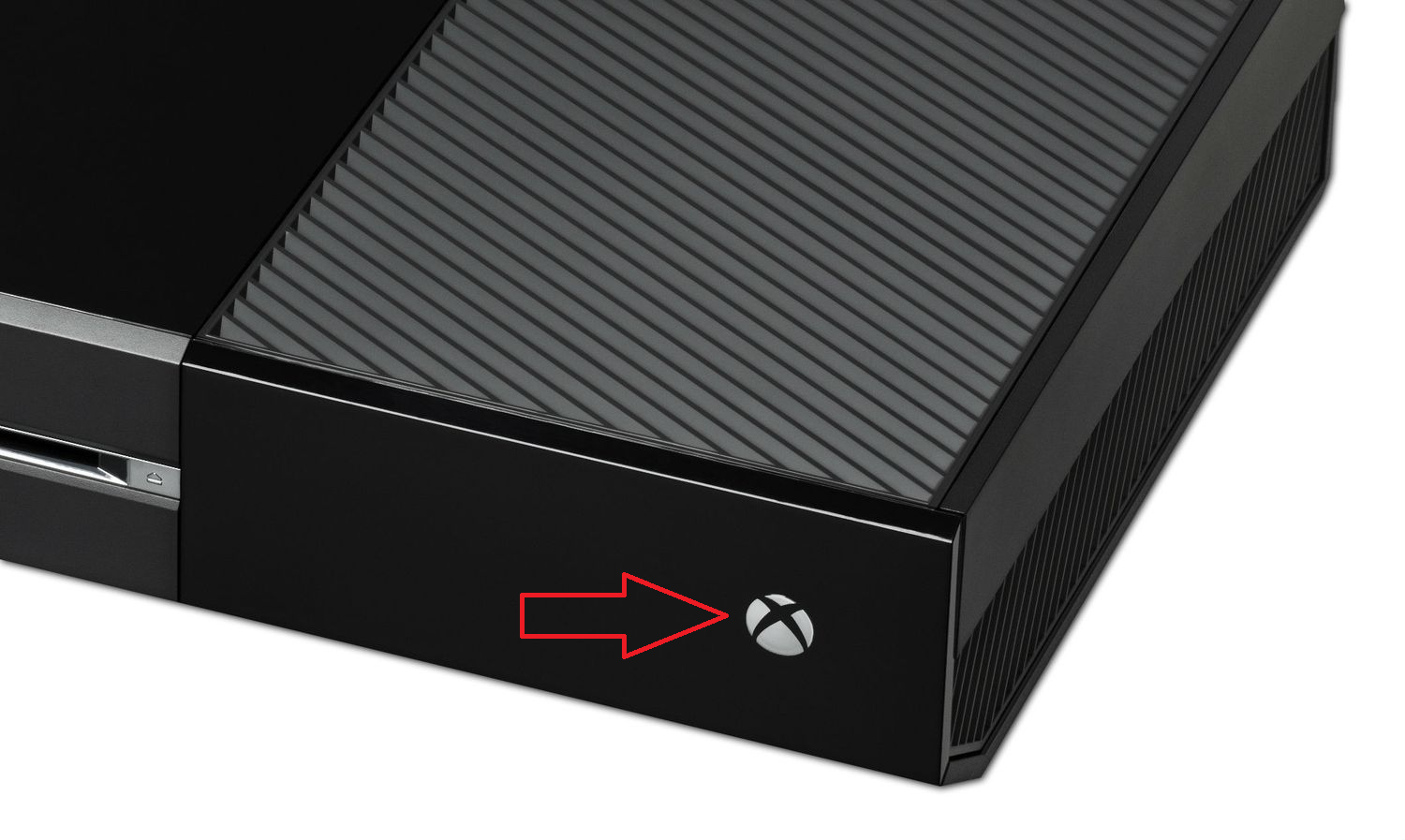
1. Wymuś ponowne uruchomienie konsoli (twardy restart)
Dane systemowe w pamięci podręcznej i tymczasowe pliki uwierzytelniające mogą czasami uniemożliwiać weryfikację licencji. Ten proces... Twardy restart Spowoduje to wyczyszczenie plików pamięci podręcznej, zresetowanie stosu sieciowego konsoli i zamknięcie procesów w tle, które mogą zakłócać udostępnianie gry.
- Nacisnij i przytrzymaj Przycisk zasilania Xbox Przez 10–15 sekund, aż do całkowitego wyłączenia kontrolera.

- Odczekaj 30–60 sekund, a następnie ponownie uruchom kontroler.
- Sprawdź, czy udostępnianie gier działa.
2. Zatrzymaj płatności cykliczne
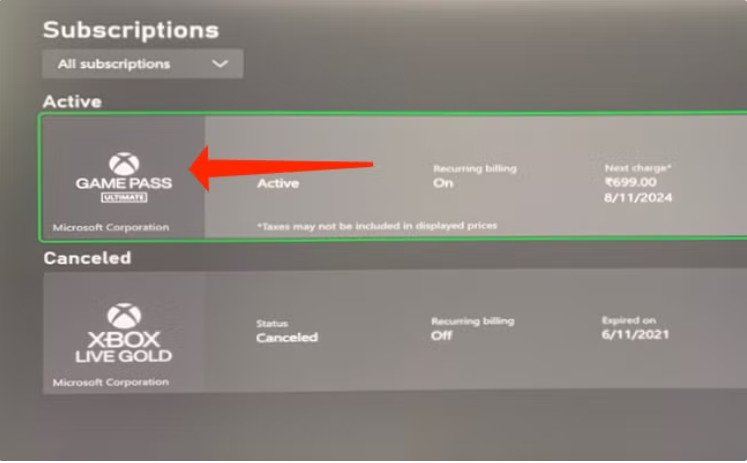
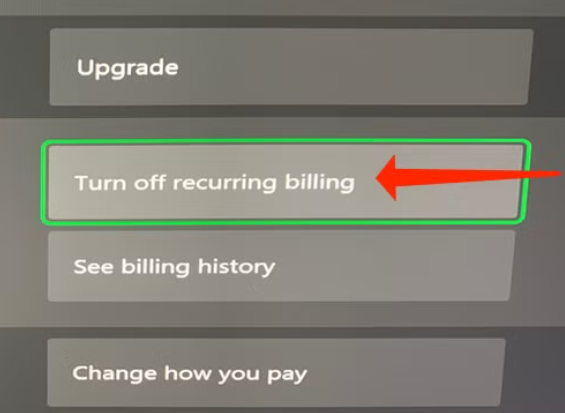
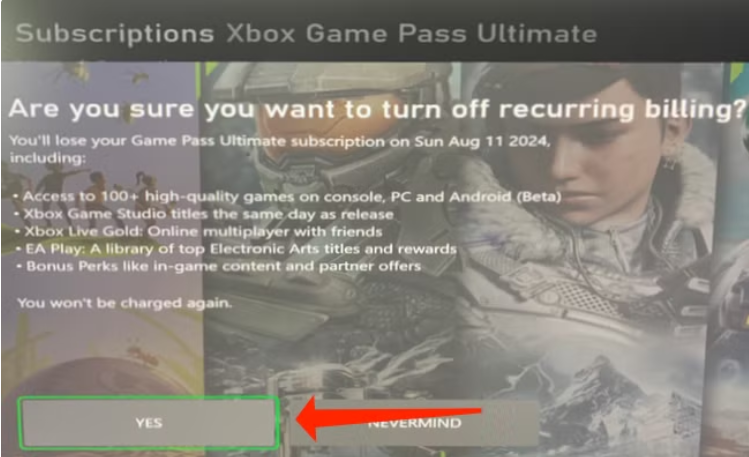
Jeśli konto główne ma Aktywując rozliczenia cykliczneXbox może napotkać konflikty podczas weryfikacji aktywnych subskrypcji na różnych konsolach. Wyłączenie tej funkcji wymusza na systemie ponowną weryfikację statusu subskrypcji, aktualizację weryfikacji licencji i rozwiązanie tymczasowych błędów rozliczeniowych.
- Zaloguj się do Konto podstawowe Na Twojej konsoli Xbox.
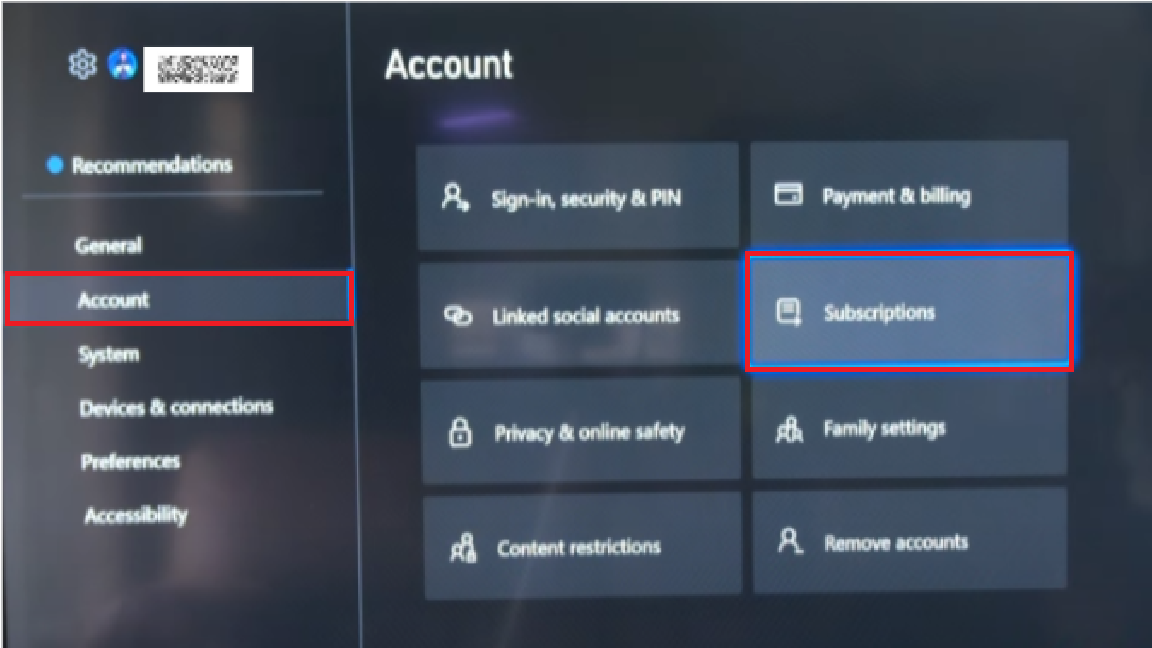
- Iść do Ustawienia > الحساب > Subskrypcje.

- Wejść hasło Twój dostęp do subskrypcji.
- Otwórz aktywną subskrypcję.

- Znajdź Zatrzymaj płatności cykliczne.

- dotknij "Tak" Dla potwierdzenia.

- Uruchom ponownie urządzenie i sprawdź, czy gry znów działają.
3. Zaktualizuj lub zmień metodę płatności
Jeśli Twoje konto zawiera Wygasłe lub nieprawidłowe metody płatnościXbox może zablokować subskrypcje do czasu aktualizacji danych rozliczeniowych. Dodanie nowej opcji płatności gwarantuje, że serwery Microsoft będą mogły ponownie przetwarzać odnowienia, weryfikować subskrypcję i przywracać dostęp do udostępniania gier.
- Zaloguj się na swoje główne konto Xbox.
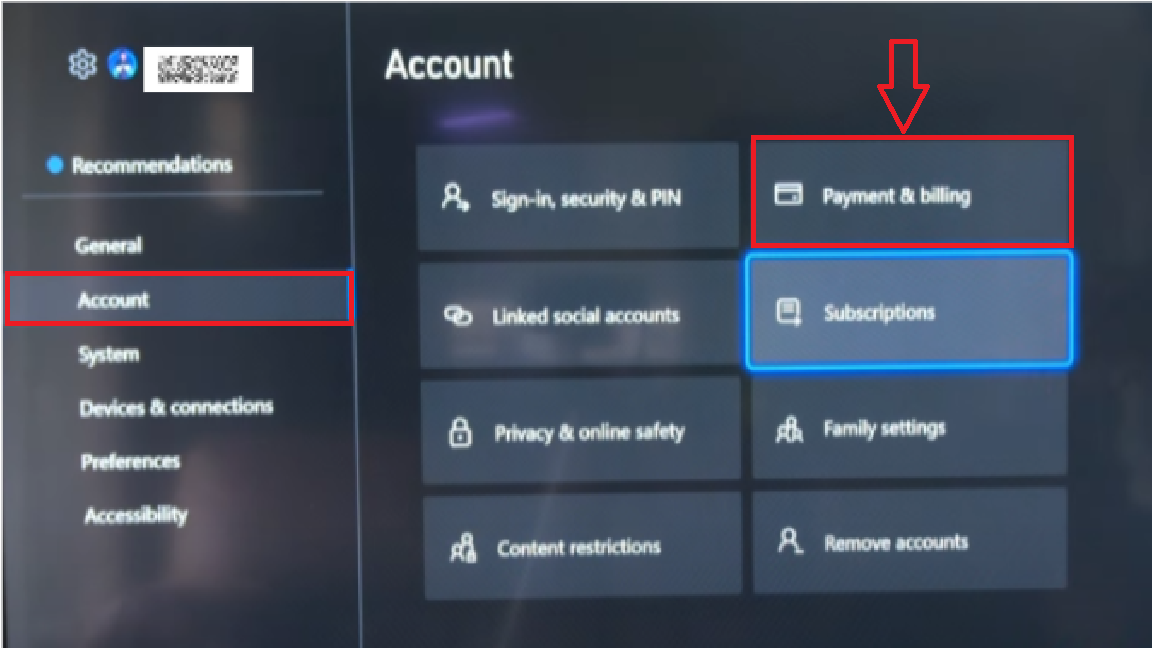
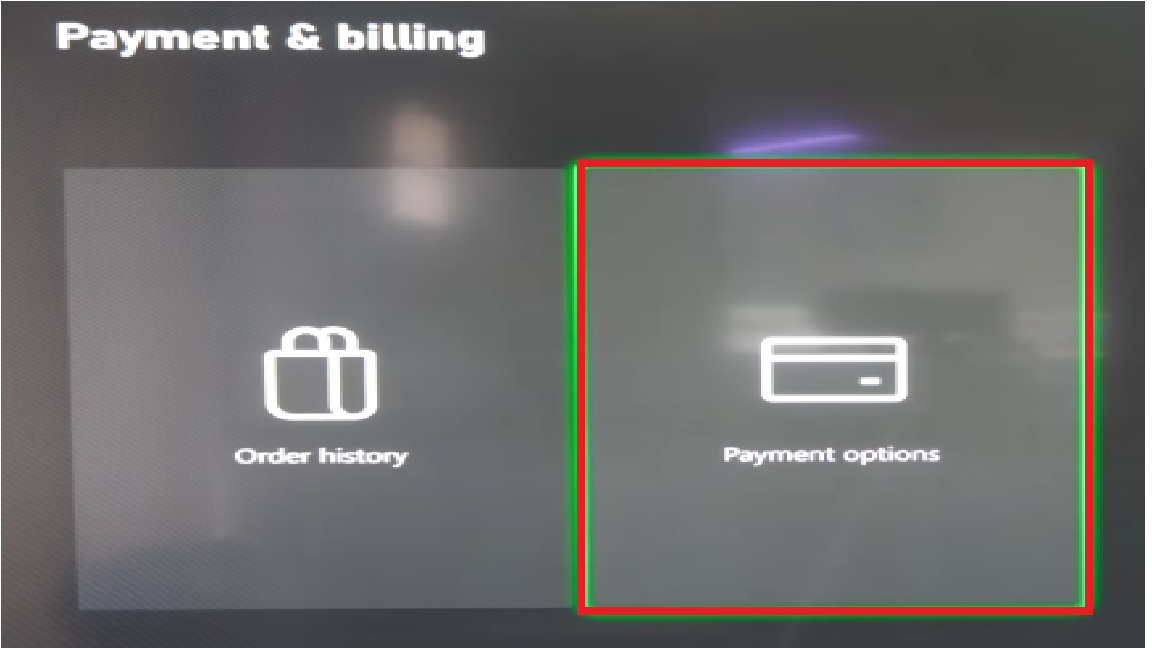
- Iść do Ustawienia > الحساب > Płatności i rozliczenia.
- Wprowadź swój kod dostępu, aby wyświetlić Opcje płatności.
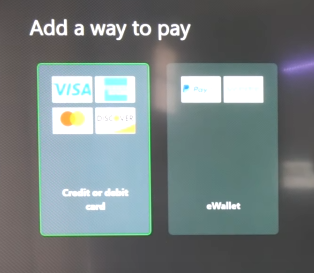
- Znajdź Dodaj metodę płatności.
- Wybierz kartę kredytową/debetową lub portfel elektroniczny i wprowadź dane.

- Zapisz nową opcję płatności, uruchom ponownie konsolę Xbox i przetestuj udostępnianie gry.
4. Usuń i ponownie dodaj swój profil Xbox.
Jeśli dane Twojego profilu lokalnego są uszkodzone, Xbox może nie przejść weryfikacji uwierzytelnienia. Usunięcie i ponowne dodanie profilu odświeży sesję logowania, wyczyści dane logowania z pamięci podręcznej i wymusi na systemie ponowną synchronizację Twojego konta z serwerami Microsoft.
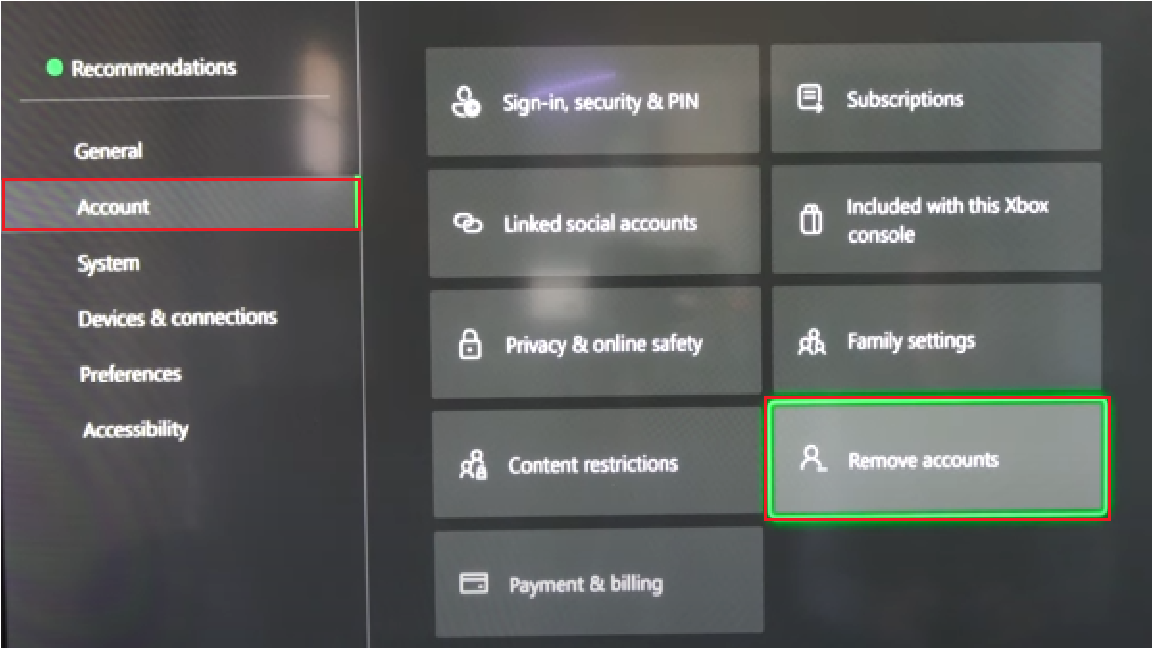
- Iść do Ustawienia > الحساب > Usuń konta.
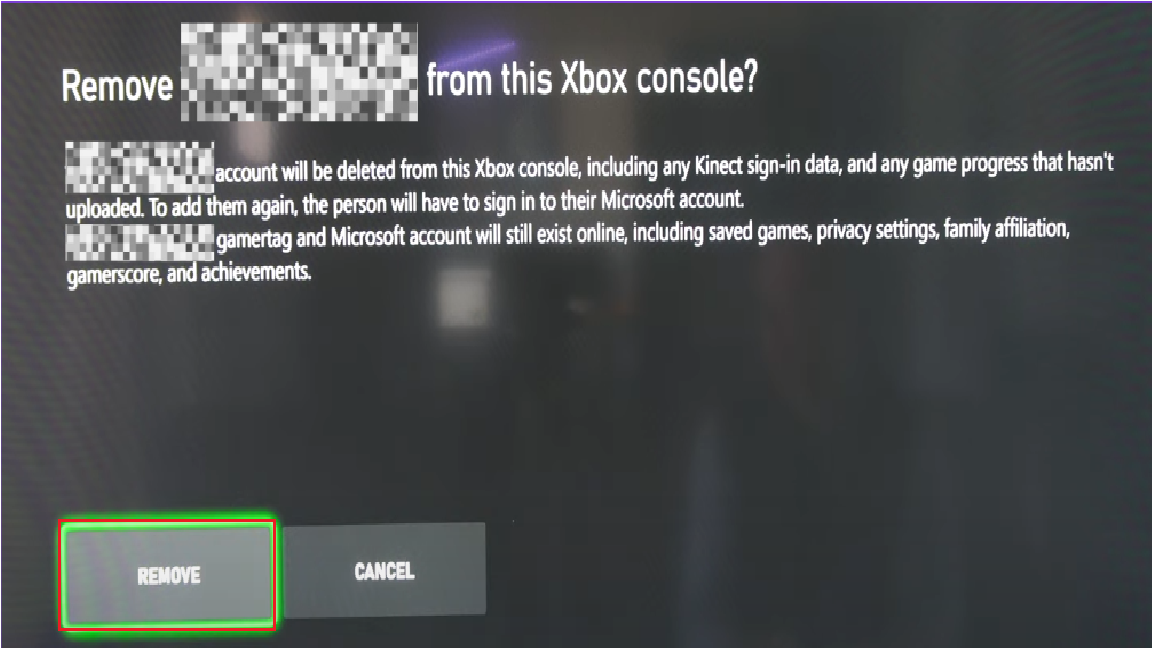
- Wybierz profil używany do udostępniania gry i wybierz "Usuwanie".
- Naciśnij i przytrzymaj przycisk zasilania na konsoli Xbox przez 10-15 sekund Aby wyłączyć.
- Odłącz kabel zasilający na chwilę 2-3 minuty Aby dokończyć resetowanie.
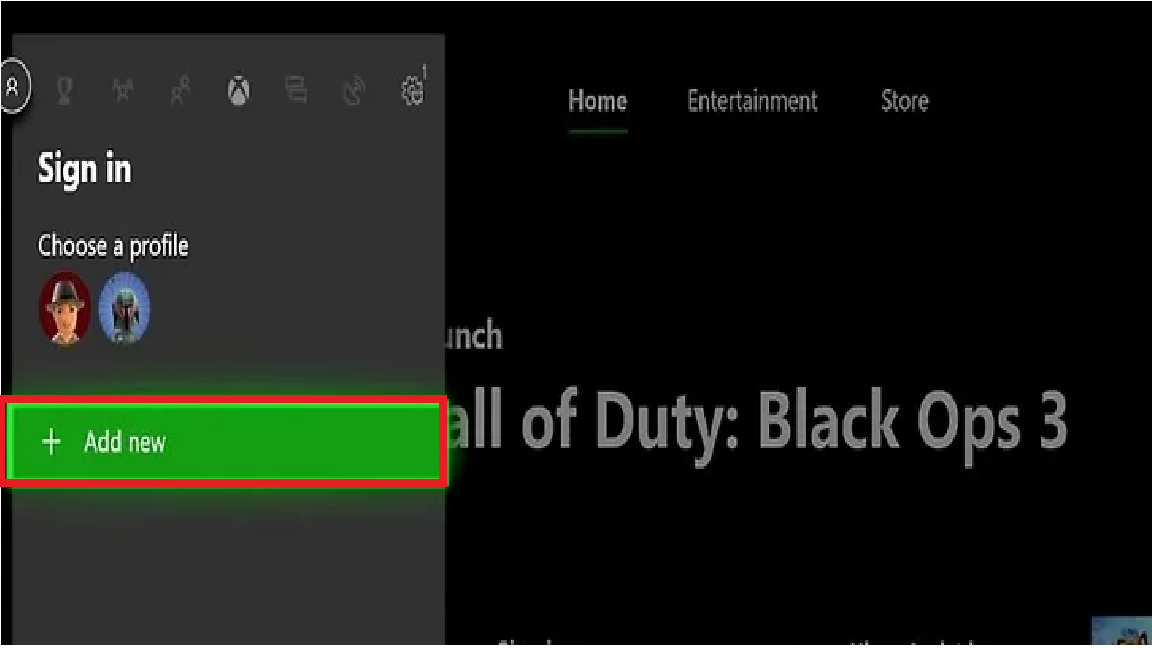
- Podłącz ponownie i włącz kontroler, a następnie przejdź do Login > Dodaj nowe.
- Wprowadź ponownie dane swojego konta i przetestuj udostępnianie gry.

Możliwość dodawania komentarzy nie jest dostępna.