


Kiedy się potknie SZCZYT Jeżeli ekran ładuje się lub nie działa prawidłowo, oznacza to, że Nieprawidłowe działanie procesu konfiguracjiDzieje się tak zazwyczaj, gdy:
- Gra zmusza użytkownika do dokładnej pracy lub Nieobsługiwana częstotliwość aktualizacji.
- Interfejs programowania aplikacji graficznych (GAPI)graficzny interfejs APIWybrana opcja (DirectX/Vulkan) jest niezgodna z jednostką przetwarzania grafiki (GPU) lub zainstalowanymi sterownikami.
- zapobiec Uszkodzone lub brakujące pliki gry Silnik Unity uruchamia się poprawnie.
- Przyczyna Stare sterowniki GPU W przypadku niepowodzenia wywołań ofert.
Zasadniczo gra nie jest w stanie zbudować stabilnej ścieżki renderowania, przez co gracz tkwi w nieskończonej pętli. Najbardziej efektywne rozwiązania zostały szczegółowo opisane poniżej.
1. Zresetuj klucze Screenmanager w rejestrze.
Silnik Unity przechowuje preferencje wyświetlania (rozdzielczość, tryb pełnoekranowy/okienkowy, częstotliwość odświeżania) w rejestrze. Klawisze ScreenmanageraJeśli podane wartości nie odpowiadają aktualnemu monitorowi lub ulegną uszkodzeniu, PEAK nie wyświetli okna gry.
Zresetowanie tych kluczy wymusza na Unity Odbudowa preferencji wyświetlania Od podstaw, w oparciu o Twoje rzeczywiste urządzenie.
- Upewnij się, że PEAK jest całkowicie zamknięty.
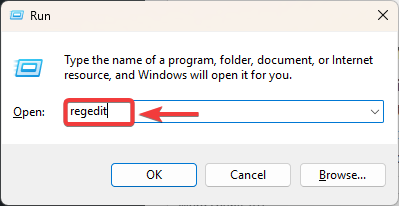
- Kliknij Windows + R, a następnie wpisz regedit, I naciśnij Wchodzę.

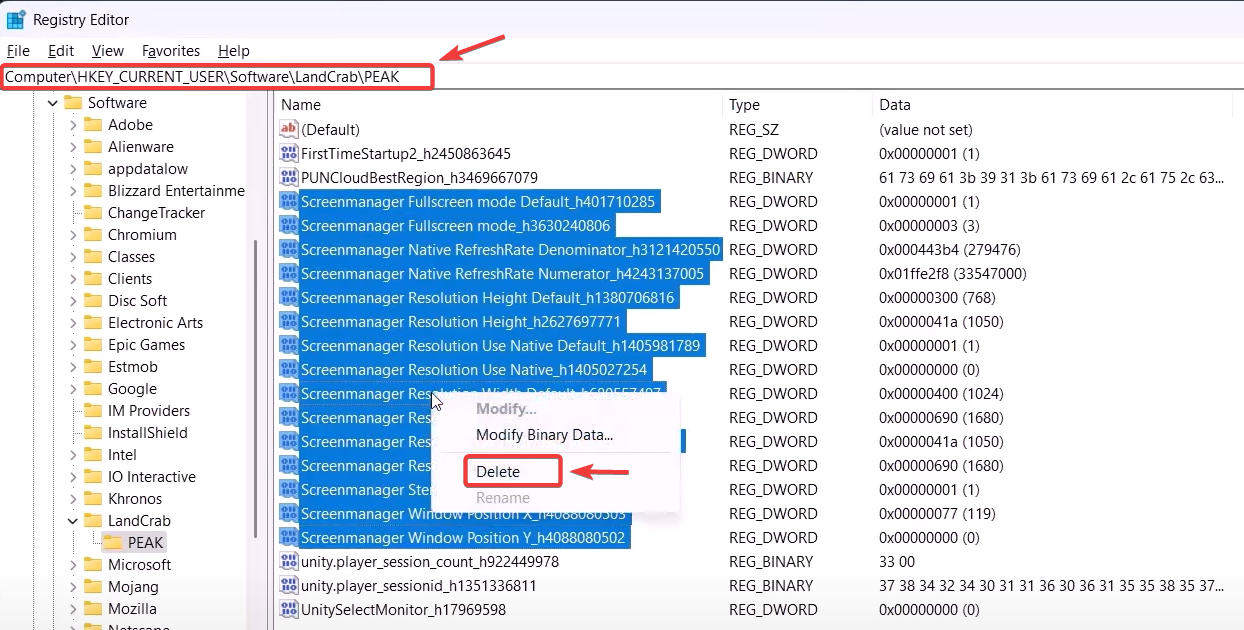
- Przejdź do:
HKEY_CURRENT_USERSoftwareDefaultCompanyPEAK
- Znajdź każdy wpis zaczynający się od Menedżer ekranuKliknij prawym przyciskiem myszy, a następnie wybierz Usunięcia (usuwać).

- Uruchom ponownie komputer i PEAK, a nowe ustawienia zostaną automatycznie przywrócone.
2. Ustaw opcje operacyjne na tryb okienkowy
Tryb pełnoekranowy może nie działać, jeśli wybrana rozdzielczość lub częstotliwość odświeżania nie jest obsługiwana. Wymuszenie tego spowoduje... Pozycja okna Aby uniknąć tych konfliktów, uruchom grę w środowisku graficznym.
- otwarty Steam ← Biblioteka.

- Kliknij prawym przyciskiem myszy na PEAK ← Nieruchomości.
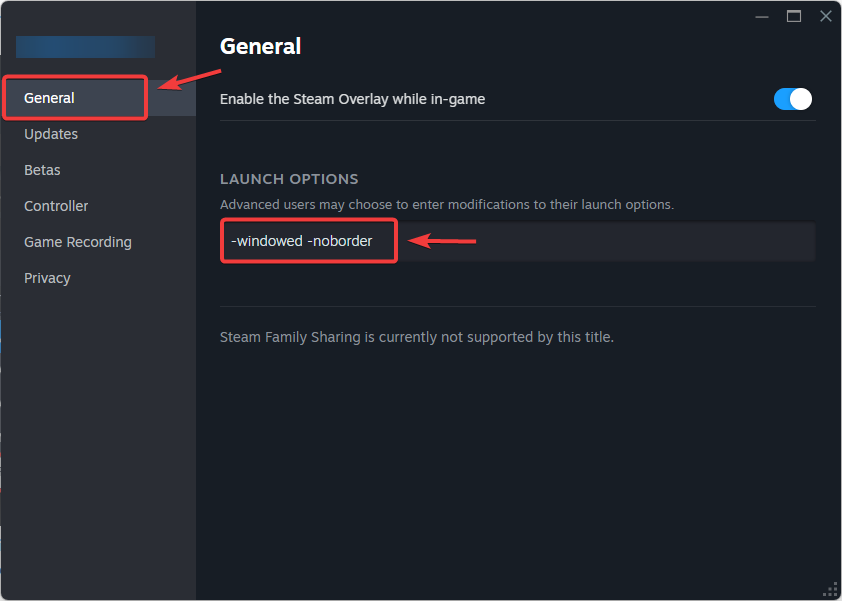
- Pod zakładką Rok, Szukaj Opcje operacyjne.
- Pisać:
-okienkowy -bez obramowania

- Zamknij właściwości i uruchom ponownie PEAK.

Jeśli gra teraz się załaduje, problem był związany z nieobsługiwaną konfiguracją trybu pełnoekranowego.
3. Przejdź do interfejsu API graficznego Vulkan
Domyślnie PEAK można uruchomić za pomocą DirectX. Jednakże, DirectX opiera się na plikach DLL specyficznych dla danego systemu i komponentach systemu Windows.Jeśli są one stare lub ich brakuje, program nie powiedzie się.
Natomiast Vulkan komunikuje się bardziej bezpośrednio z jednostką przetwarzania grafiki (GPU) i unika tych zależności na poziomie systemu operacyjnego. Przejście na Vulkan często rozwiązuje błędy konfiguracji.
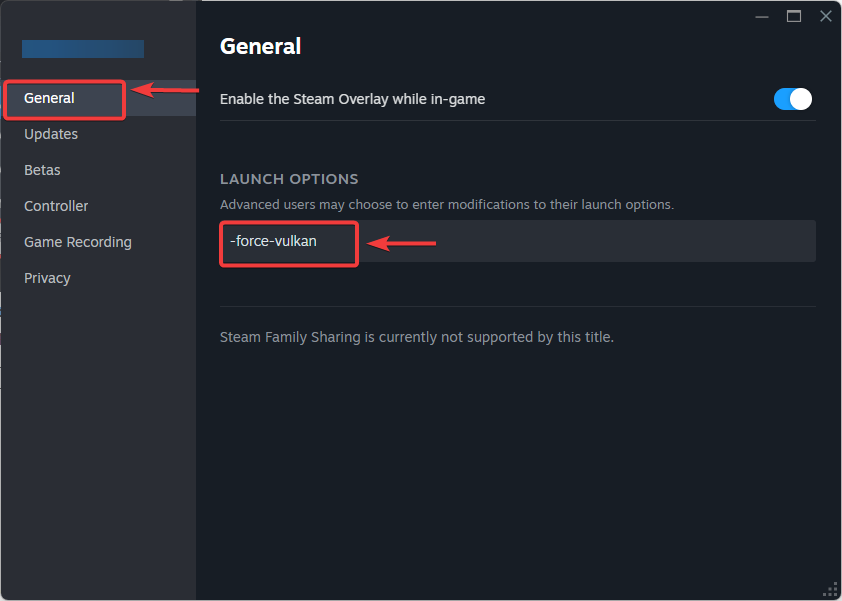
- otwarty Steam ← Biblioteka.
- Kliknij prawym przyciskiem myszy na PEAK ← Nieruchomości.
- w ciągu Opcje operacyjneWchodzić:
-siła-wulkan
- Zamknij i ponownie uruchom PEAK.
4. Zaktualizuj sterownik jednostki przetwarzania graficznego (GPU).
Jeśli sterownik Twojej jednostki przetwarzania grafiki (GPU) jest nieaktualny, może nie być obsługiwany. Nowoczesne wywołania zwrotne wyświetlacza (Na przykład funkcje Vulkan lub DirectX 12). Ta niezgodność często powoduje zawieszanie się gier Unity po uruchomieniu. Aktualizacja zapewnia, że sterownik zawiera najnowsze poprawki błędów i łatki zapewniające zgodność.
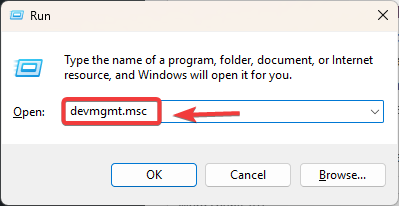
- Kliknij Windows + R, a następnie wpisz devmgmt.msci naciśnij klawisz Enter.
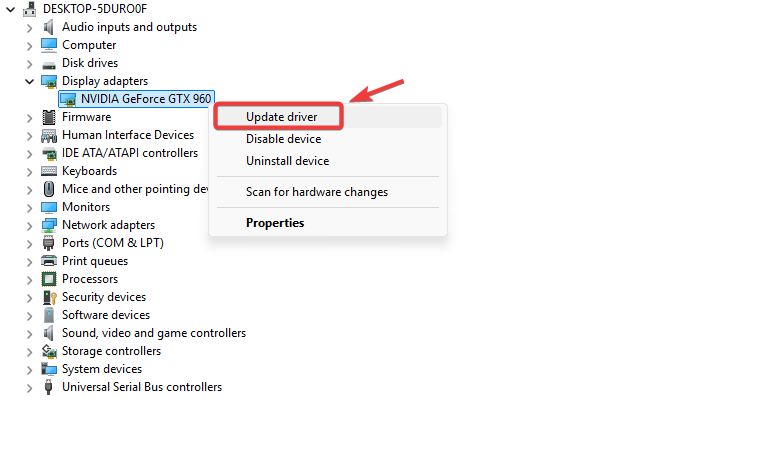
- Zwiększać Karty graficzne.
- Kliknij prawym przyciskiem myszy GPU Twój ← Aktualizacja sterownika.

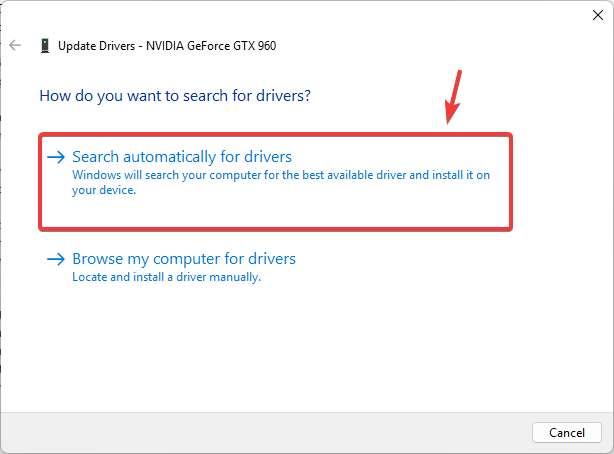
- Wybierać Automatyczne wyszukiwanie sterowników.

- Zainstaluj aktualizacje i uruchom ponownie komputer.
5. Sprawdź pliki gry
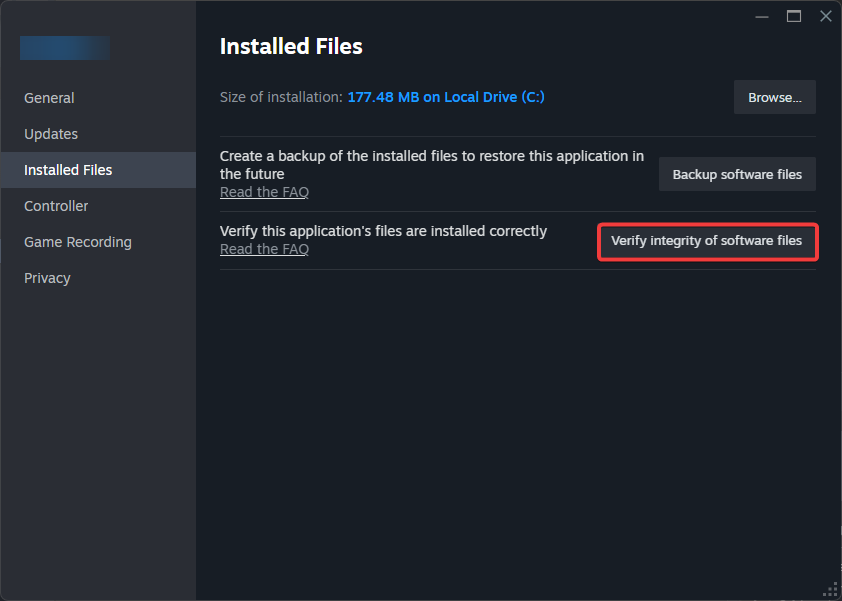
Czasami powoduje uszkodzone lub brakujące pliki Folder instalacyjny PEAK znajduje się w pętlach pobierania. Narzędzie weryfikacyjne Steam porównuje pliki lokalne z oficjalnym serwerem i ponownie pobiera wszelkie uszkodzone pliki.
- otwarty Steam ← Biblioteka.
- Kliknij prawym przyciskiem myszy na PEAK ← ا.
- Iść do Zainstalowane pliki.
- dotknij Sprawdź spójność plików gry.
- Poczekaj, aż Steam zakończy skanowanie i naprawę.
- Uruchom ponownie PEAK.
Jeśli problem będzie się powtarzał, ostatnią deską ratunku może być ponowna instalacja gry. Ponowna instalacja gry usunie wszelkie uszkodzone pliki, które mogą być przyczyną problemu.

Możliwość dodawania komentarzy nie jest dostępna.