


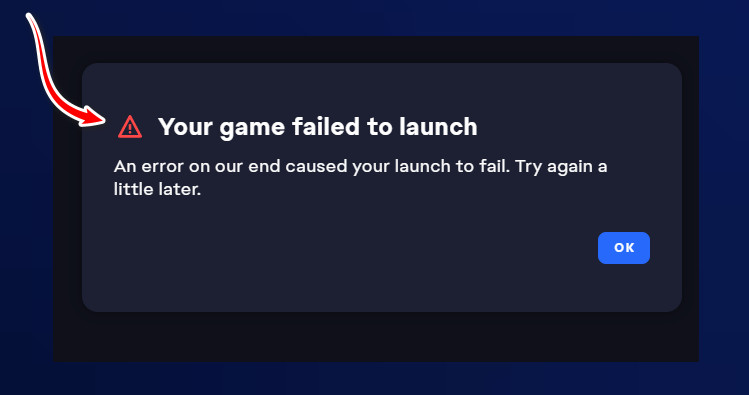
Pojawia się komunikat o błędzie „Nie udało się uruchomić gry. Wystąpił błąd po naszej stronie, który uniemożliwił uruchomienie.„Kiedy aplikacja EA próbowała uruchomić plik gry, wystąpił błąd w fazie wykonawczej *zanim gra mogła się zainicjować*”.
Najczęstszy powód Ten błąd wynika z braku uprawnień administratora przez operatora, co może prowadzić do problemów z uprawnieniami. Inne możliwe przyczyny to uszkodzone ścieżki instalacji, konflikty z nakładkami lub zakłócenia ze strony usług działających w tle.
Teraz, gdy znamy już prawdziwe przyczyny problemu, spróbujmy go rozwiązać.
1. Uruchom aplikację EA jako administrator
System Windows może czasami ograniczać niezbędne czynności, takie jak zapisywanie w folderach systemowych, dostęp do plików chronionych czy uruchamianie usług anty-cheat, które są niezbędne do prawidłowego działania gry. Udzielając aplikacji EA uprawnień administratora, zezwalasz jej na dostęp do chronionych katalogów, prawidłowe uruchamianie usług anty-cheat oraz uruchamianie niezbędnych usług w tle bez żadnych ograniczeń.
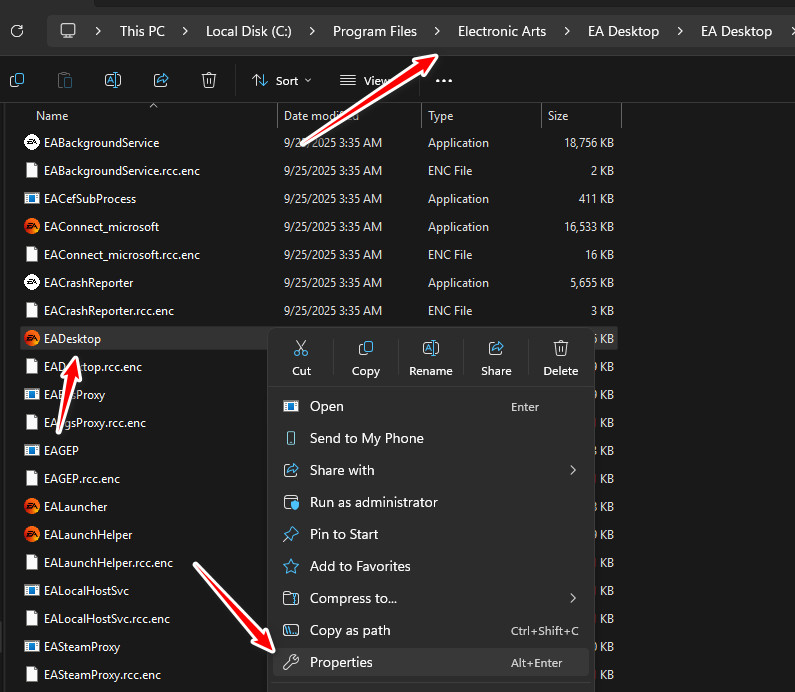
- otwarty File Explorer A potem przeszedł do:
C:Pliki programówElectronic ArtsEA DesktopEA Desktop
- Znajdź EADesktopKliknij prawym przyciskiem myszy i wybierz ا.

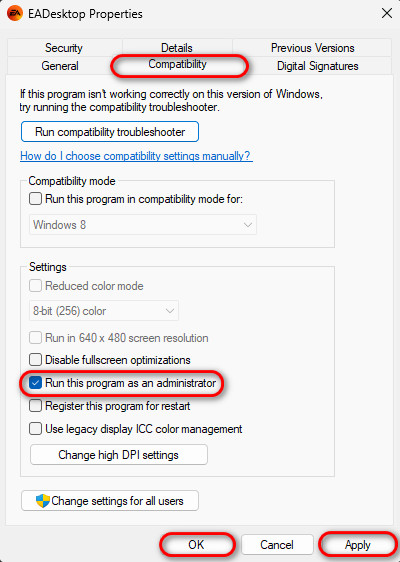
- Przejdź do zakładki Zgodność.
- Zaznacz pole obok Uruchom ten program jako administrator.
- dotknij تطبيق Następnie dobrze.

- Spróbuj uruchomić grę ponownie.
2. Uruchom ponownie aplikację EA i usługi działające w tle.
Ten błąd może również wystąpić, jeśli procesy w tle pozostają aktywne i blokują nowe sesje lub jeśli stany tymczasowe ulegną uszkodzeniu, zakłócając sprawdzanie licencji lub konfigurację systemu antyoszukiwawczego. Ponowne uruchomienie aplikacji EA i powiązanych z nią usług działających w tle usuwa te procesy i umożliwia graczowi rozpoczęcie gry od nowa.
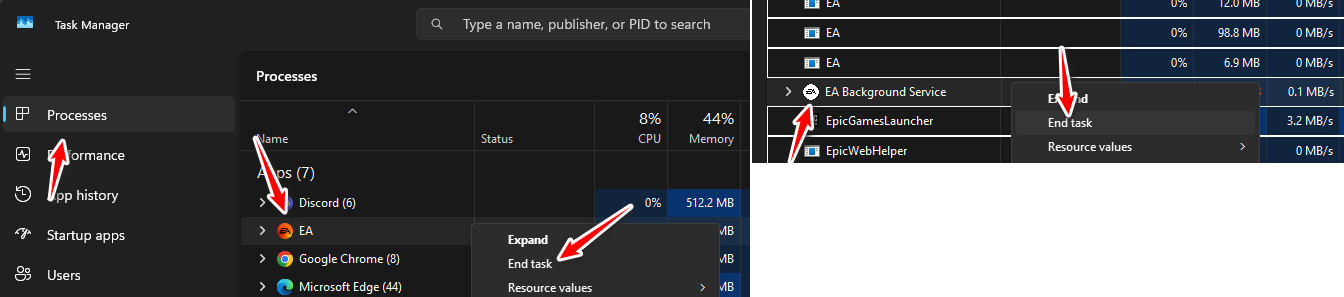
- Otwórz Menedżera zadań, klikając Ctrl + Shift + Esc.
- Na karcie Procesy poszukaj:
EA (EADesktop.exe) Usługa w tle EA
- Kliknij prawym przyciskiem myszy każde z nich i wybierz opcję Zakończ zadanie.

- Po wykonaniu zadań uruchom ponownie aplikację EA i spróbuj uruchomić grę jeszcze raz.
3. Wyłącz nakładkę aplikacji EA w grze
Nakładka aplikacji EA w grze może czasami powodować konflikty Z innymi nakładkami Na przykład Steam lub Discord. Może również zakłócać działanie sterowników DirectX i GPU, powodując błędy inicjalizacji gry. Wyłączenie nakładki eliminuje te konflikty i często rozwiązuje problemy z odtwarzaniem.
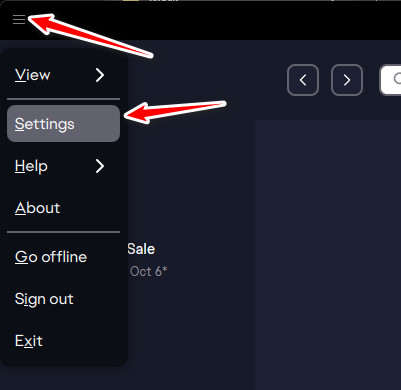
- Otwórz aplikację EA i kliknij ikonę menu z trzema liniami (☰) w lewym górnym rogu.
- Wybierz Ustawienia.

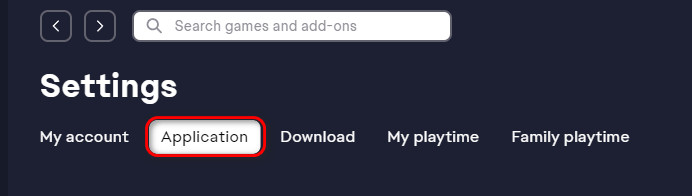
- Przejdź do zakładki Aplikacja i przewiń w dół.

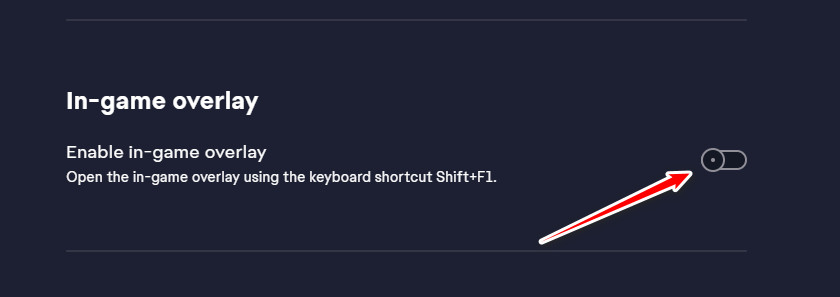
- Znajdź sekcję nakładki w grze i przełącz ją na pozycję wyłączoną.

- Uruchom ponownie aplikację EA i spróbuj jeszcze raz zagrać w grę.

Możliwość dodawania komentarzy nie jest dostępna.