


Pojawia się kod błędu 1002 w programie Rockstar Games Launcher Dzieje się tak, gdy program uruchamiający nie może załadować niezbędnych komponentów lub połączyć się z wymaganymi usługami. Problem ten zazwyczaj pojawia się natychmiast po uruchomieniu programu, powodując jego awarię, zanim dotrze do ekranu logowania lub uruchomi jakiekolwiek gry.
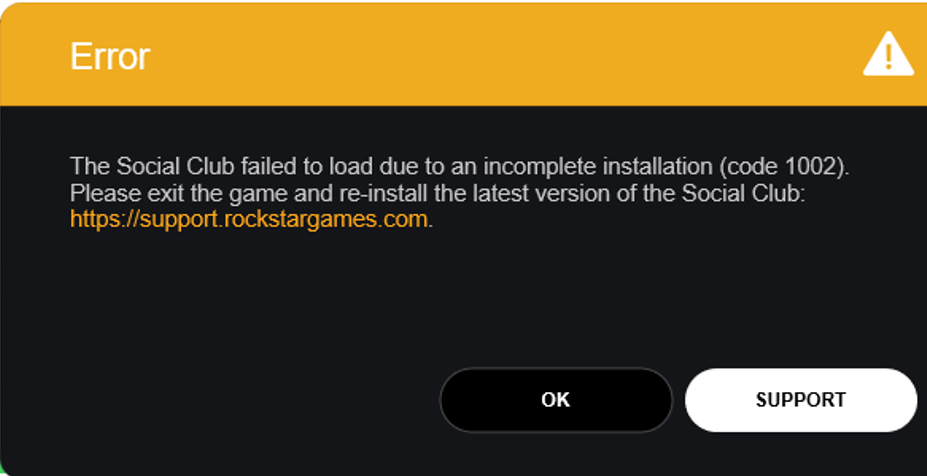
Program uruchamiający opiera się na frameworku Social Club, lokalnych plikach instalacyjnych i folderze *Dokumenty*, aby zapewnić prawidłową konfigurację. Jeśli którykolwiek z tych plików jest brakujący, zapisany w niewłaściwej lokalizacji lub zablokowany przez ustawienia sieciowe, sprawdzenie uruchomienia kończy się niepowodzeniem, co skutkuje błędem 1002.
Najczęstsze przyczyny tego błędu to:
- Uszkodzone lub brakujące pliki: Uszkodzone komponenty lub sterownik Social Club mogą uniemożliwić prawidłowe uruchomienie programu.
- Nieprawidłowe ścieżki folderów: Jeśli folder *Dokumenty* został przeniesiony, zapisany na innym dysku lub zsynchronizowany z usługą w chmurze (np. OneDrive), operator może nie być w stanie zlokalizować wymaganych danych.
- Ograniczenia sieciowe: Sieci VPN, serwery proxy i sieci o ograniczonym dostępie mogą uniemożliwić uwierzytelnianie i spowodować pojawienie się błędu.
Po zidentyfikowaniu głównych przyczyn można kontynuować Poniżej znajdziesz rozwiązania. Aby rozwiązać problem i przywrócić normalne działanie Rockstar Games Launcher.
1. Zresetuj folder Dokumenty za pomocą Edytora rejestru
Przywrócenie domyślnej lokalizacji folderu za pomocą rejestru systemu Windows gwarantuje, że operator będzie mógł znaleźć i uzyskać dostęp do niezbędnych plików.
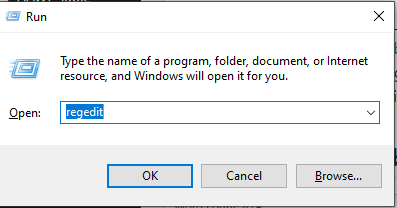
- Kliknij Windows + R, pisać regedit, następnie wciśnij Wchodzę.

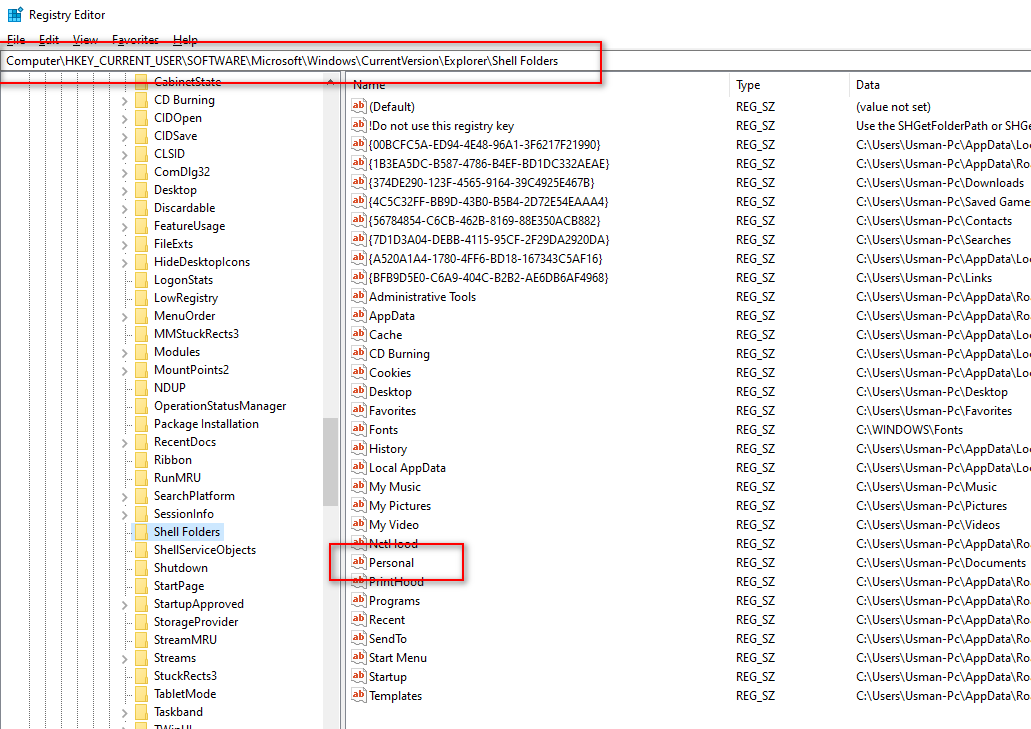
- Przejdź do:
HKEY_CURRENT_USERSoftwareMicrosoftWindowsCurrentVersionExplorerUser Foldery powłoki
- Podwójne kliknięcie "Osobisty" w prawym panelu.

- Zmień wartość na:
%USERPROFILE%Documents
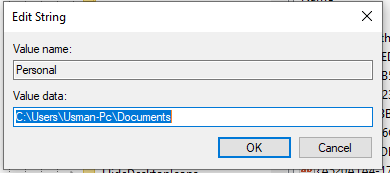
- Kliknij OK i uruchom ponownie komputer.
2. Zainstaluj Social Club ręcznie i odrzuć monity SDK
Ponowna instalacja Social Club bezpośrednio z oficjalnej strony Rockstar i pominięcie dodatkowych komponentów SDK gwarantuje czystą instalację i pozwala uniknąć niepotrzebnych konfliktów.
- Rockstar Games Launcher jest całkowicie wyłączony.
- Odwiedź oficjalną stronę Rockstar i pobierz instalator Social Club.

- Uruchom instalator. Gdy pojawi się monit, odrzuć lub pomiń wszelkie monity dotyczące zestawu SDK lub dodatkowych pakietów.
- Zakończ instalację i uruchom ponownie komputer.
3. Zezwól na Social Club w Edytorze zasad grupy
Jeśli Social Club jest zablokowany przez zasady systemu Windows, nie będzie działał. Zmiana tych ustawień pozwala na bezproblemowe działanie usługi.
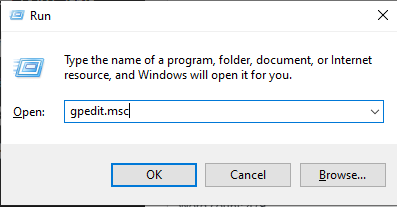
- Naciśnij klawisze Windows + R, wpisz gpedit.msc i naciśnij klawisz Enter.

- Przejdź do:
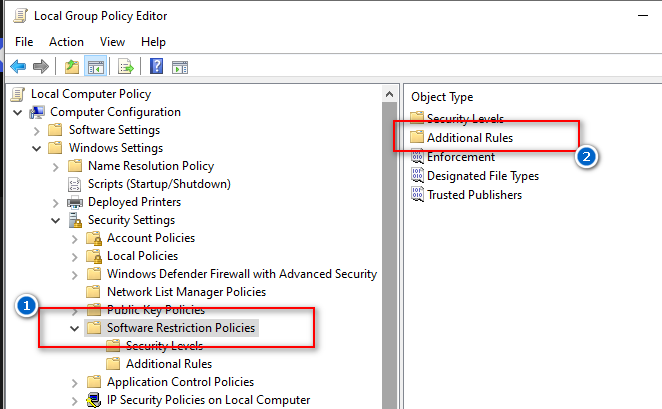
Konfiguracja komputera > Ustawienia systemu Windows > Ustawienia zabezpieczeń > Zasady ograniczeń oprogramowania
- Kliknij prawym przyciskiem myszy Podejście oparte na ograniczeniach oprogramowania I wybierz Nowe podejście do ograniczeń programowych ← Dodatkowe zasady.

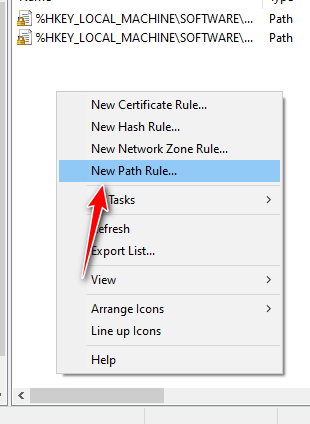
- Kliknij prawym przyciskiem myszy i wybierz Nowa zasada toru.

- Przejdź do ścieżki instalacji Social Club, a następnie ustaw Poziom bezpieczeństwa Dla mnie Rozwiązany, a następnie dotknij dobrze.
- Uruchom ponownie komputer, aby zastosować zmiany.

Możliwość dodawania komentarzy nie jest dostępna.