


Występują problemy z dźwiękiem GTA V Zwykle, gdy gra nie jest w stanie utworzyć stabilnej ścieżki dźwiękowej, WindowsMoże się to zdarzyć, gdy nie ma Urządzenie operacyjne Prawidłowo dopasowane lub gdy nie pasują Ustawienia dźwięku Z ustawieniami systemu lub gdy występuje konflikt Komponent zewnętrzny Z sygnałem wyjściowym. Gdy to nastąpi, gra może się uruchomić. W ogóle nie słychać dźwięku Lub z utratą pewnych rejestrów głosowych, takich jak Odgłosy, أو Wpływy otoczenia, أو Muzyka.
Najczęściej dzieje się tak, ponieważ Niezgodność maszyn wirtualnych, أو Konflikty konfiguracji kanału (Na przykład konfiguracja 5.1 w systemach stereo) lub Wirtualny przewodnik audio Co zakłóca wyjście. W niektórych przypadkach może to prowadzić do Niestabilność kierowcy وKonflikty audio DirectX Również po aktualizacji systemu Windows lub zmianie sprzętu na tryb cichej pracy.
1. Uruchom ponownie usługę dźwiękową systemu Windows
Kiedy się staniesz Usługa głosowa systemu Windows Jeśli gra przestanie odpowiadać, GTA V może całkowicie utracić połączenie audio. Ponowne uruchomienie tej usługi usuwa tymczasowe błędy, resetuje sterowniki audio i procesy w tle oraz przywraca połączenie między urządzeniem wyjściowym a grą. To szybki sposób na przywrócenie dźwięku bez konieczności ponownej instalacji.
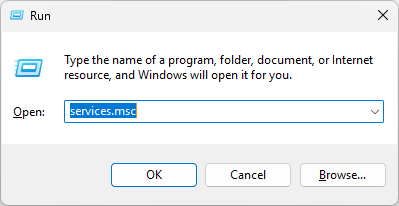
- naciśnij mój klawisz Windows + R Naciśnij klawiaturę, aby otworzyć okno dialogowe Uruchomić.
- Rodzaj services.msc i naciśnij Wchodzę.

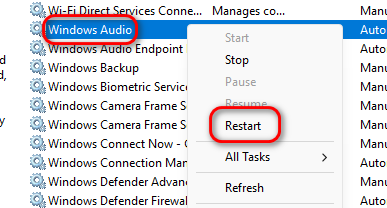
- Przewiń w dół i znajdź Windows Audio.
- Kliknij prawym przyciskiem myszy i wybierz Uruchom ponownie.

- Zamknij okno usług i sprawdź, czy dźwięk powrócił.
2. Ustaw preferowane urządzenie wyjściowe jako domyślne.
Jeśli preferowane urządzenie wyjściowe (takie jak słuchawki lub głośniki) nie jest ustawione jako domyślne, system Windows może skierować dźwięk z gry do innego lub nieaktywnego wyjścia. Wybierając prawidłowe urządzenie domyślne, zapewniasz prawidłowe przekierowanie sygnału, co często natychmiast rozwiązuje problem przerw w dźwięku.
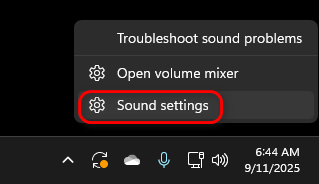
- Kliknij prawym przyciskiem myszy ikona głośnika Na pasku zadań.
- Wybierać Ustawienia dźwięku.

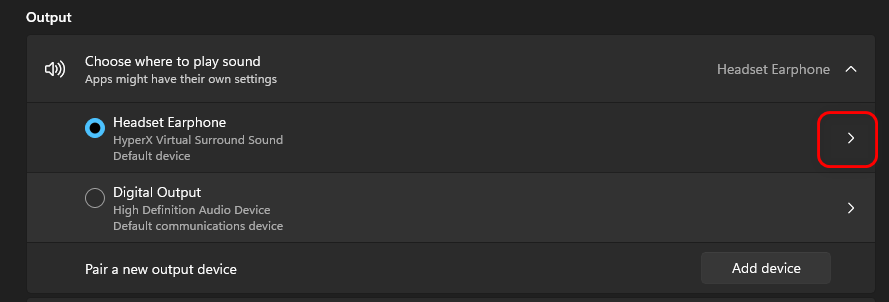
- W sekcji wyjścieKliknij strzałkę obok preferowanego urządzenia (na przykład słuchawek).

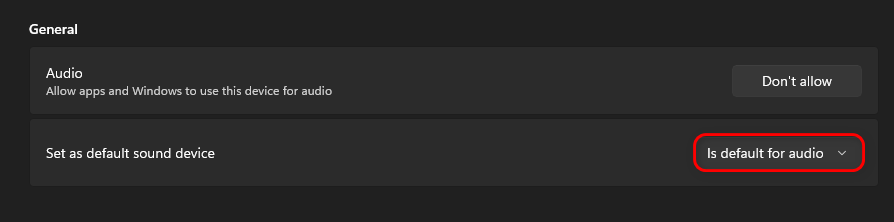
- w ciągu Ustaw jako domyślne urządzenie audio, Wybierać domyślny dźwięk.

- Zamknij ustawienia i uruchom ponownie grę, aby sprawdzić dźwięk.
3. Usuń określone pliki audio i zainstaluj ponownie DirectX
Uszkodzone lub nieaktualne biblioteki audio mogą powodować utratę dźwięku w GTA V. Usunięcie określonych plików audio i ponowna instalacja DirectX wymusza na systemie Windows zastąpienie ich nowymi komponentami. Często rozwiązuje to ukryte problemy ze zgodnością między grą a warstwą audio systemu.
- Zamknij wszystkie aplikacje i otwórz File Explorer.
- Przejdź do:
C: WindowsSystem32

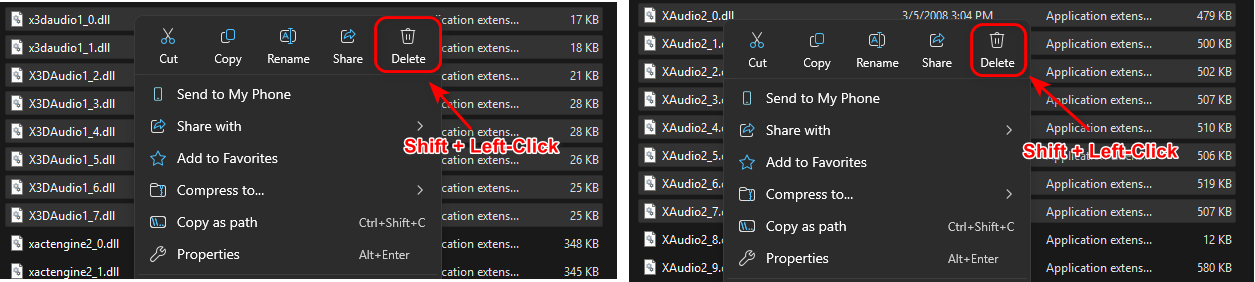
- Znajdź i usuń następujące pliki:
x3daudio1_0.dll Dla mnie x3daudio1_7.dll

xaudio2_0.dll Dla mnie xaudio2_7.dll

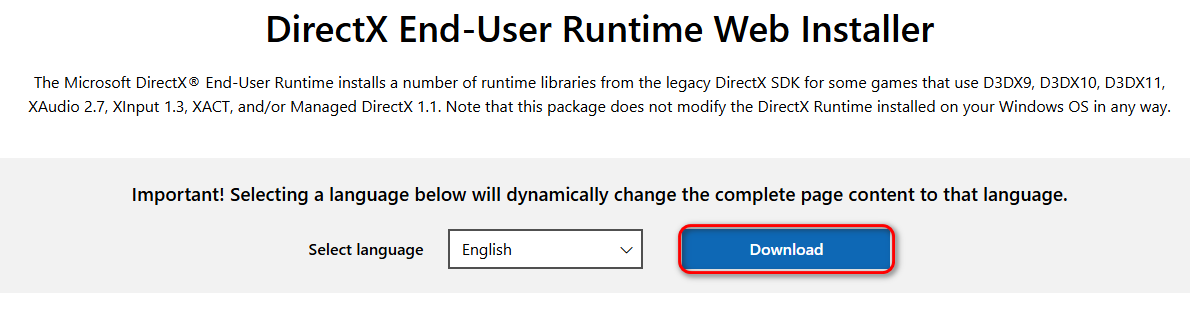
- Pobierz i graj Instalator internetowy środowiska wykonawczego DirectX End-User Z oficjalnej strony internetowej firmy Microsoft.

- Aby dokończyć konfigurację, postępuj zgodnie z instrukcjami wyświetlanymi na ekranie.
- Uruchom ponownie komputer i sprawdź, czy problem z dźwiękiem został rozwiązany.


Możliwość dodawania komentarzy nie jest dostępna.