


Pojawia się ekran Wymagana jest weryfikacja. W Discord Gdy system wykryje aktywność odbiegającą od Twojego zwykłego zachowania, ta automatyczna akcja bezpieczeństwa ma na celu ochronę Twojego konta i całej społeczności. Ta akcja tymczasowo ogranicza dostęp do czatów i serwerów do czasu weryfikacji własności za pomocą prawidłowej metody, takiej jak… zweryfikuj swój email أو Weryfikacja telefoniczna.
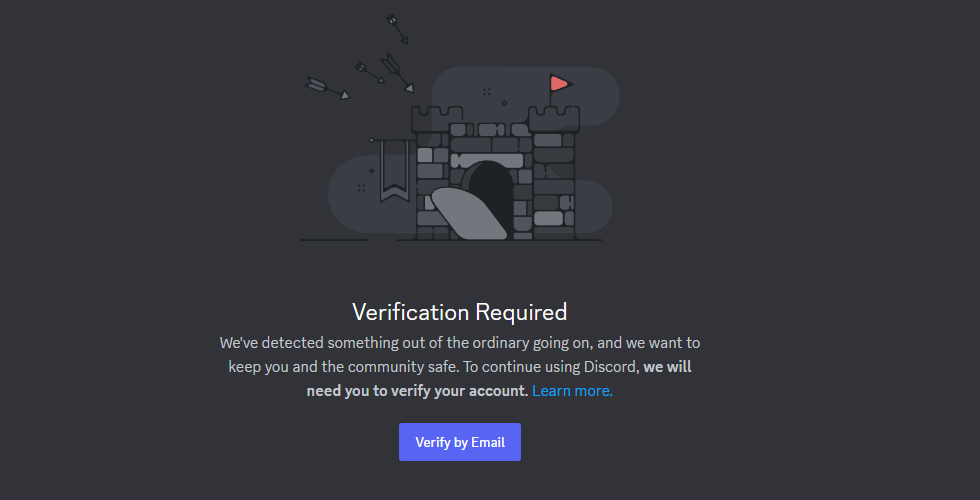
Po zakończeniu weryfikacji pełny dostęp do serwerów i czatów zostanie automatycznie przywrócony. Jeśli e-mail weryfikacyjny nie dotrze lub przycisk potwierdzenia nie działa, problem zazwyczaj dotyczy… Blokuj dostarczanie wiadomości e-mail, أو Wygasłe linki, أو Konflikt sesji przeglądarki.
Teraz, gdy już znasz przyczyny tego błędu, możemy przejść do rozwiązań krok po kroku.
Rada: Czasami ostrzeżenie pojawia się tylko tymczasowo po zalogowaniu. Kliknięcie w nie może spowodować... ESC Aby zamknąć komunikat i umożliwić normalne kontynuowanie sesji roboczej.
1. Zweryfikuj numer telefonu
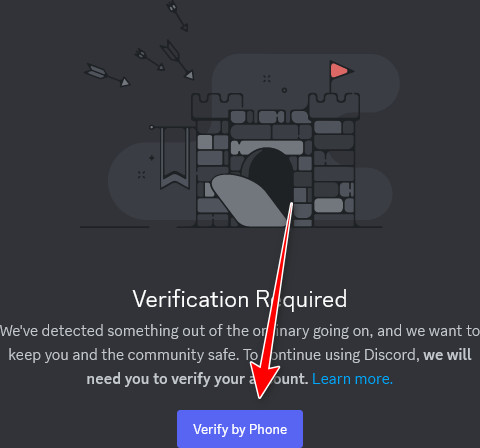
Spróbuj zweryfikować swoje konto za pomocą adresu e-mail lub numeru telefonu. Discord często wymaga weryfikacji telefonicznej po przeprowadzeniu pewnych procedur bezpieczeństwa. Podanie numeru potwierdza, że Twoje konto jest legalne i korzysta z niego prawdziwa osoba, a nie bot, co pomaga zapobiegać zagrożeniom bezpieczeństwa związanym ze spamem.
- dotknij Weryfikacja telefoniczna.

- Wprowadź swój numer telefonu i potwierdź go kodem wysłanym na Twoje urządzenie.
- Jeśli nie otrzymasz kodu, wykonaj poniższe kroki.
Poczekaj, aż limit szybkości zostanie zresetowany.
Okres oczekiwania na badanie limitu stawek wynosi zazwyczaj od 15 minut وJedna godzinaW zależności od liczby wykonanych prób weryfikacji, w niektórych przypadkach może ona sięgać 24 godz Przed całkowitym zresetowaniem ograniczenia.
Po 24 godzinach:
- Zamknij Discorda i przez jakiś czas nie podejmuj żadnych dalszych działań.
- Odczekaj kilka godzin, aby mieć pewność, że timer został zresetowany.
- Zaloguj się ponownie i sprawdź, czy ekran weryfikacji zniknął.
2. Użyj później płatnego numeru telefonu.
Discord często odrzuca numery Opłacony z góry أو domyślny Ponieważ często jest to powiązane ze spamem lub kontami tymczasowymi. Użyj numeru Odroczona płatność Korzystanie z usług wiarygodnej firmy telekomunikacyjnej zwiększa szansę pomyślnej weryfikacji.
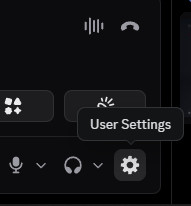
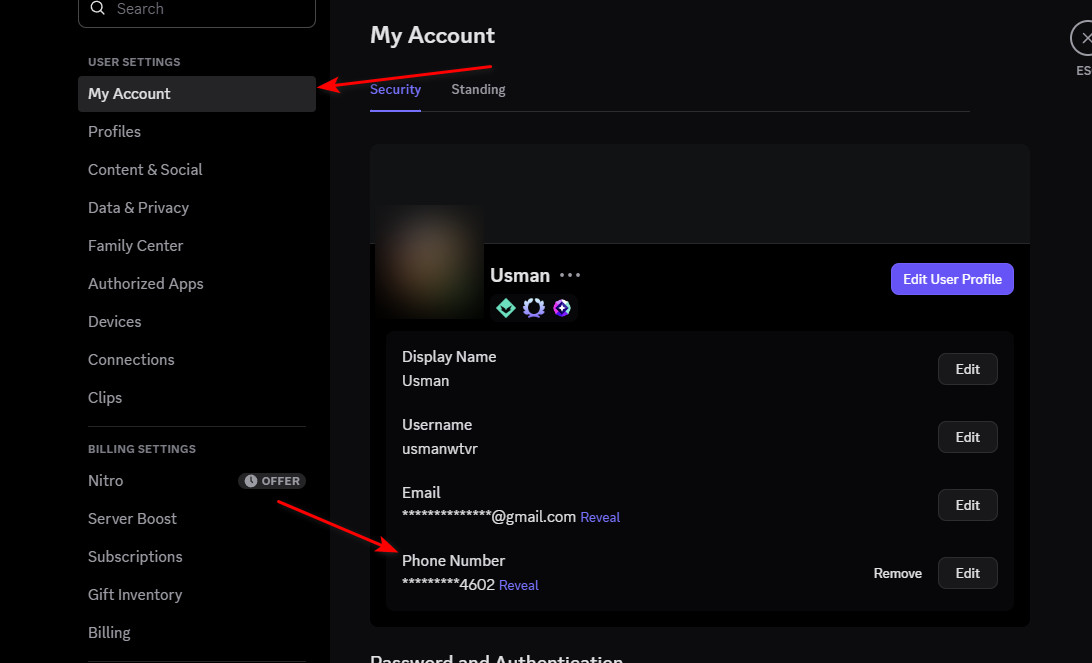
- otwarty Ustawienia użytkownika.

- Iść do Arytmetyka > Dodaj numer telefonu.

- Wprowadź prawidłowy numer odroczonej płatności i zweryfikuj go za pomocą otrzymanego kodu.
- Po weryfikacji zakaz weryfikacji powinien zostać automatycznie zniesiony.
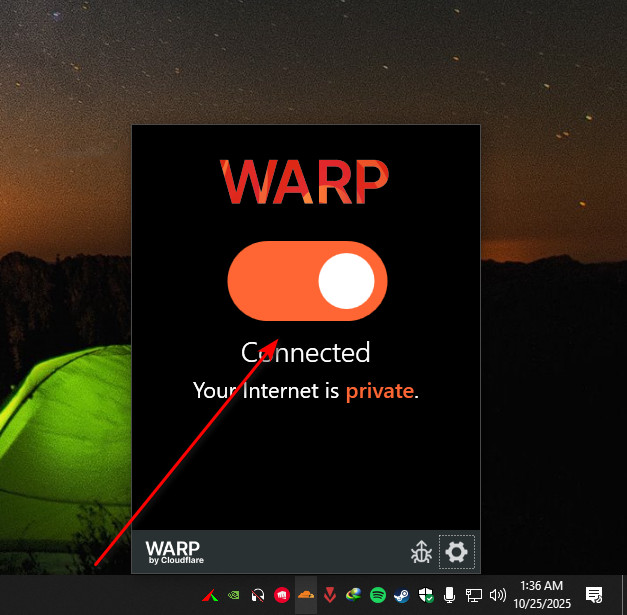
3. Wyłącz VPN
Jeśli Twoja sieć VPN jest aktywna, Discord może wykryć, że połączenie pochodzi z [sieci VPN/programu]. inny obszar أو Nieznana lokalizacjaMoże to zakłócić proces weryfikacji. Wyłączenie VPN pomaga nawiązać bezpośrednie połączenie z serwerami Discord, umożliwiając prawidłową weryfikację tożsamości.
- Rozłącz wszelkie aktywne połączenia VPN.

- Uruchom ponownie Discorda i spróbuj jeszcze raz zweryfikować swój numer telefonu.
4. Wyczyść pamięć podręczną aplikacji
Jeśli ten sam błąd występuje nadal po wyłączeniu VPN, zapisane dane w pamięci podręcznej mogą zakłócać proces weryfikacji w Discordzie. Wyczyszczenie pamięci podręcznej usuwa wszelkie uszkodzone pliki, umożliwiając Discordowi ponowne załadowanie nowych danych.
4.1. Na komputerze osobistym
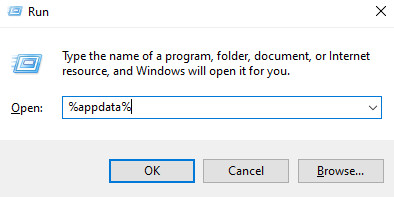
- Kliknij Windows + R, I wpisz
%appdata%, następnie wciśnij Wchodzę.
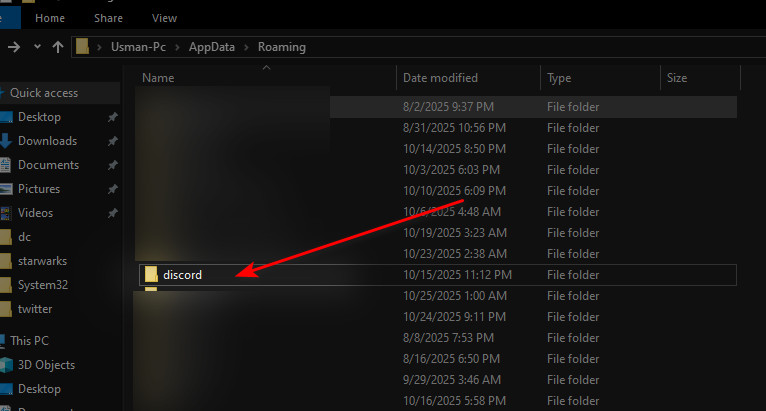
- Otwórz folder Discord.

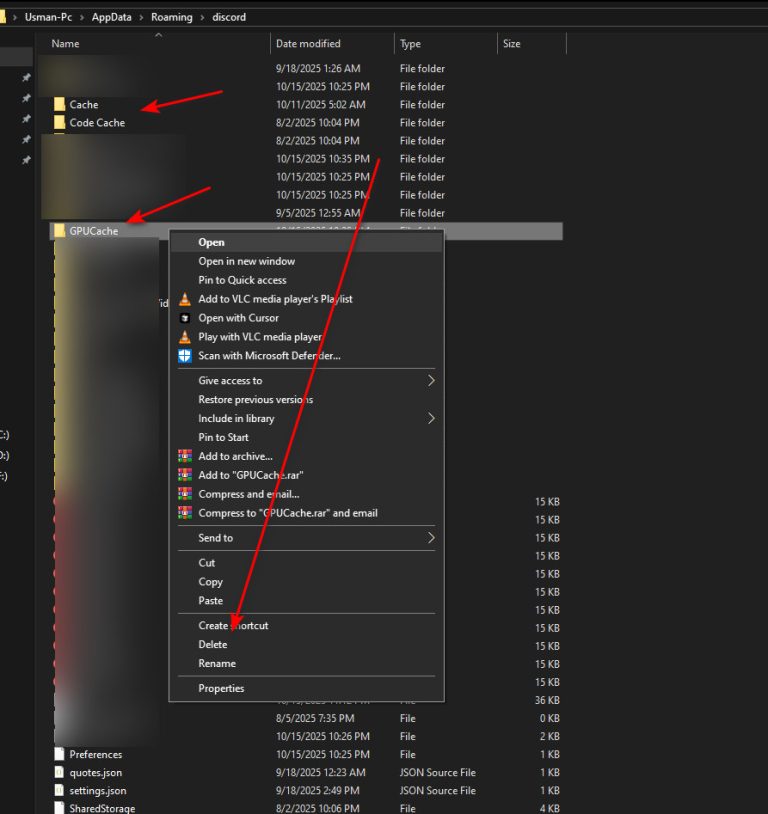
- Kliknij prawym przyciskiem myszy i usuń następujące foldery:
Pamięć podręczna, pamięć podręczna kodu i pamięć podręczna GPU

- Uruchom ponownie Discorda i sprawdź, czy prośba o weryfikację zniknęła.
4.2. Przez telefon
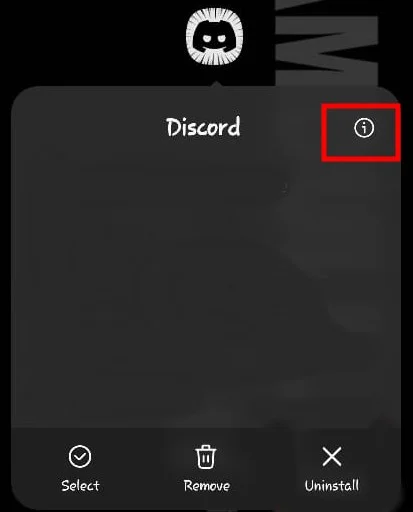
- Naciśnij i przytrzymaj ikonę Discord i kliknij ikonę Informacje o aplikacji.

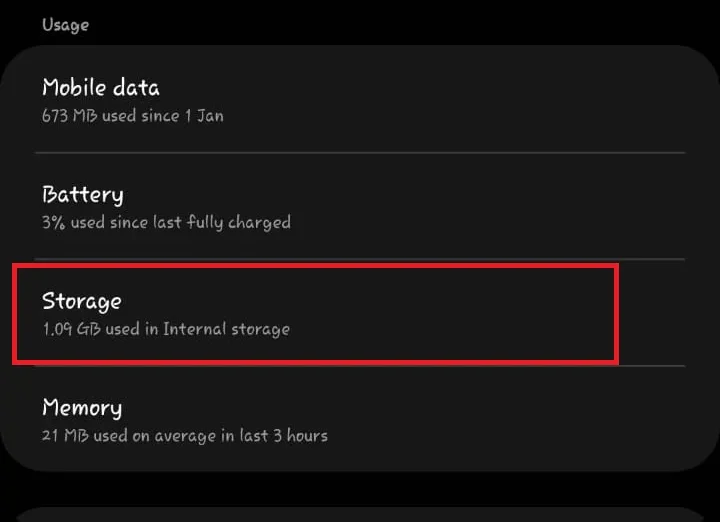
- dotknij Przechowywanie.

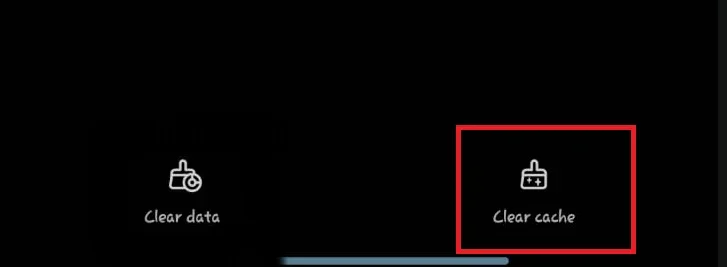
- Znajdź Wyczyść pamięć podręczną.

5. Sprawdź zakładkę prywatną
Dane buforowane w aplikacji Discord lub przeglądarce mogą czasami zakłócać proces weryfikacji. Korzystanie z okna zapewnia Przeglądaj incognito أو Szczególnie Czyste środowisko bez plików cookie i zapisanych sesji, co pomaga w pomyślnym zakończeniu weryfikacji.
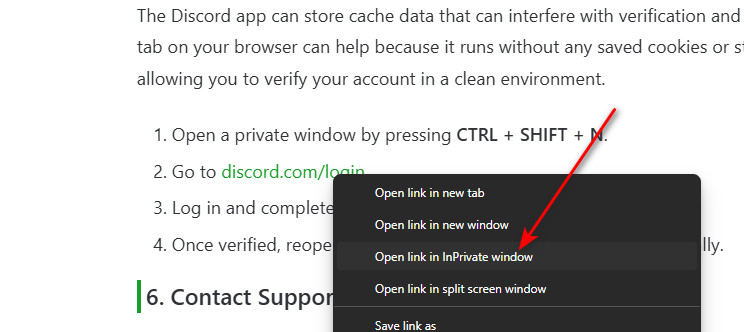
- Otwórz specjalne okno klikając na CTRL+SHIFT+N Lub kliknij prawym przyciskiem myszy na link i wybierz Otwórz w oknie prywatnym.
- Iść do discord.com/login.

- Zaloguj się i zakończ tam proces weryfikacji.
- Po weryfikacji otwórz ponownie aplikację Discord i kontynuuj korzystanie z niej jak zwykle.
6. Skontaktuj się z pomocą techniczną
Jeżeli żadne z powyższych rozwiązań nie pomoże, skontaktuj się z nami. Wsparcie Discord To najlepszy kolejny krok. Ich zespół może zweryfikować własność i usunąć ograniczenia po potwierdzeniu Twojej tożsamości.
- Wizyta Strona wsparcia Discord.
- Wypełnij formularz, podając dane swojego konta i dokładny opis problemu.
- Poczekaj na odpowiedź i postępuj zgodnie z instrukcjami, które otrzymasz.

Możliwość dodawania komentarzy nie jest dostępna.