


Obsługa urządzeń PlayStation 5 Wyjście 120 Hz Na kompatybilnych ekranach, ale ta opcja jest Domyślnie wyłączone Ponieważ większość gier nie wymaga tak wysokiej liczby klatek na sekundę. Jednak w przypadku Do szybkich i konkurencyjnych gierWłączenie 120 Hz może przynieść zauważalną różnicę, zapewniając Płynniejsza wizualizacja وBardziej responsywne wrażenia z gry.
Przed włączeniem tej opcji należy upewnić się, że ustawienia spełniają poniższe wymagania, aby uniknąć problemów ze zgodnością:
- Twój monitor lub telewizor powinien obsługiwać Częstotliwość odświeżania 120 Hz.
- Kabel HDMI podłączony do konsoli PS5 musi być typu HDMI 2.1 Albo więcej, gdyż starsze kable nie mają wystarczającej przepustowości, aby zapewnić większą liczbę klatek na sekundę.
- Sama gra musi obsługiwać 120 FPSNie każdy tytuł jest zoptymalizowany pod kątem takiej liczby klatek na sekundę.
Po potwierdzeniu, że Twoje urządzenie spełnia te wymagania, wykonaj poniższe kroki. Aby włączyć 120 Hz na PS5 Aby uzyskać płynniejszą rozgrywkę i mniejsze opóźnienie sygnału wejściowego:
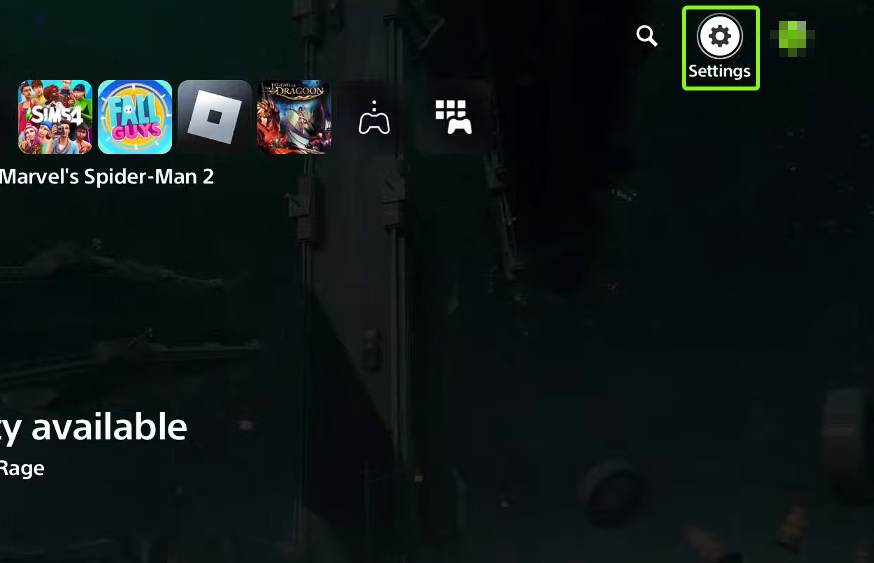
- Włącz urządzenie i otwórz Ustawienia.

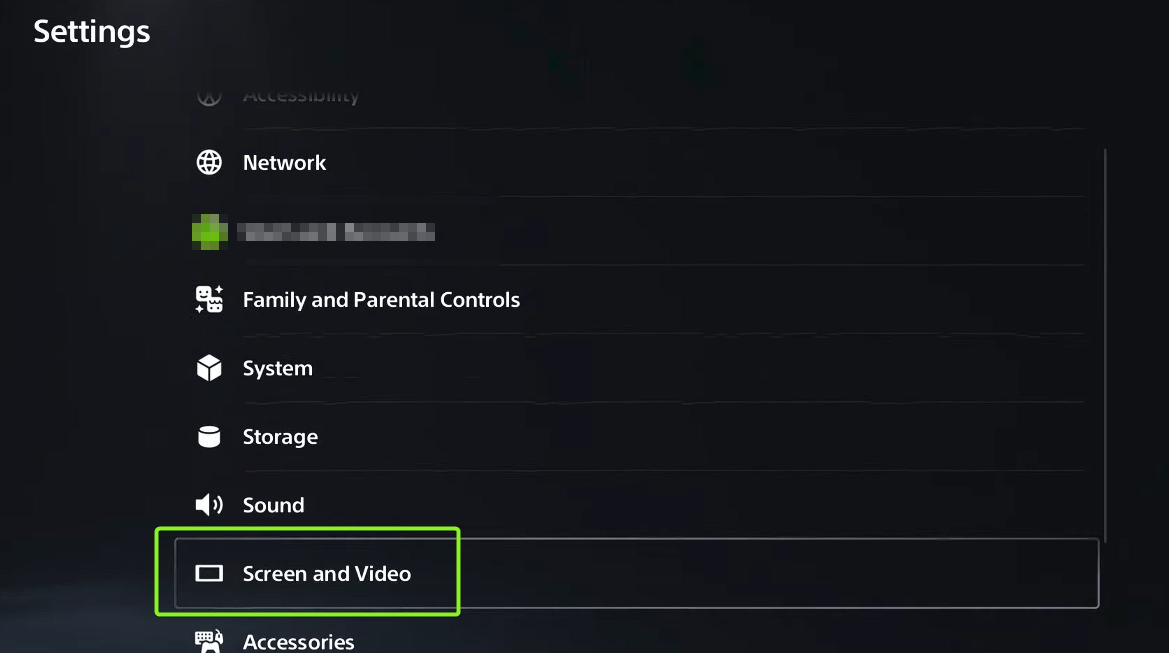
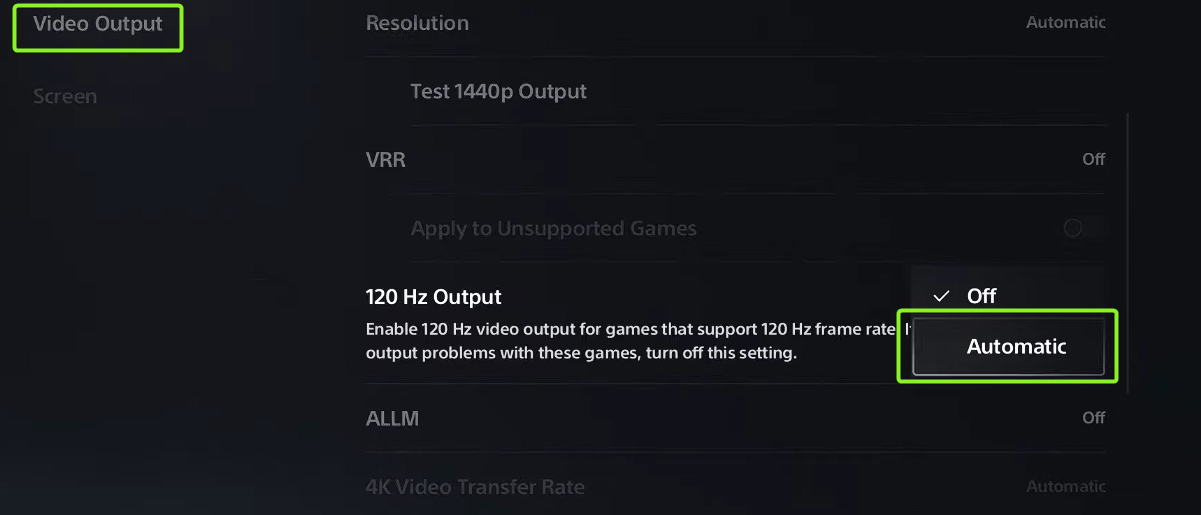
- Iść do Ekran i wideo > Wyjście wideo.

- w ciągu Dokładność i częstotliwość, Wybierz opcję Wyjście 120 HzJeśli jest ustawione na wyłączaniePrzełącz to na automatyczny.

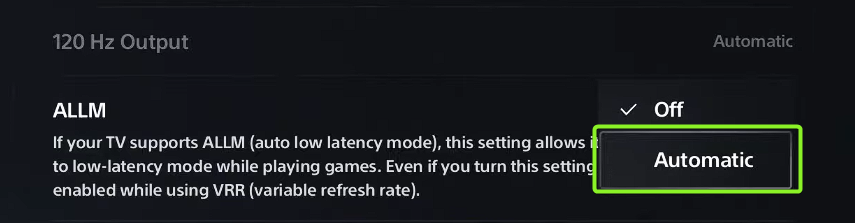
- Przewiń w dół, aby znaleźć ustawienie ALLM (automatyczny tryb niskiego opóźnienia) Włącz ją. To ją aktywuje. tryb gry Na obsługiwanych ekranach funkcja ta redukuje opóźnienie sygnału wejściowego, zapewniając szybszą reakcję urządzenia.

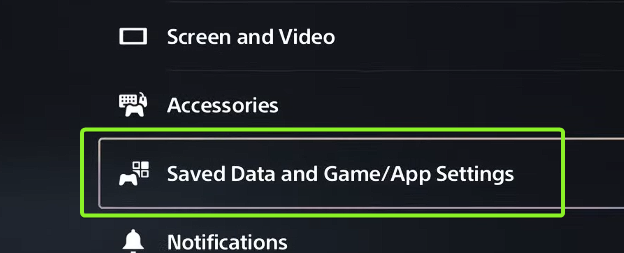
- Powrót do listy Ustawienia Główny i wybierz Zapisane dane i ustawienia gier/aplikacji.

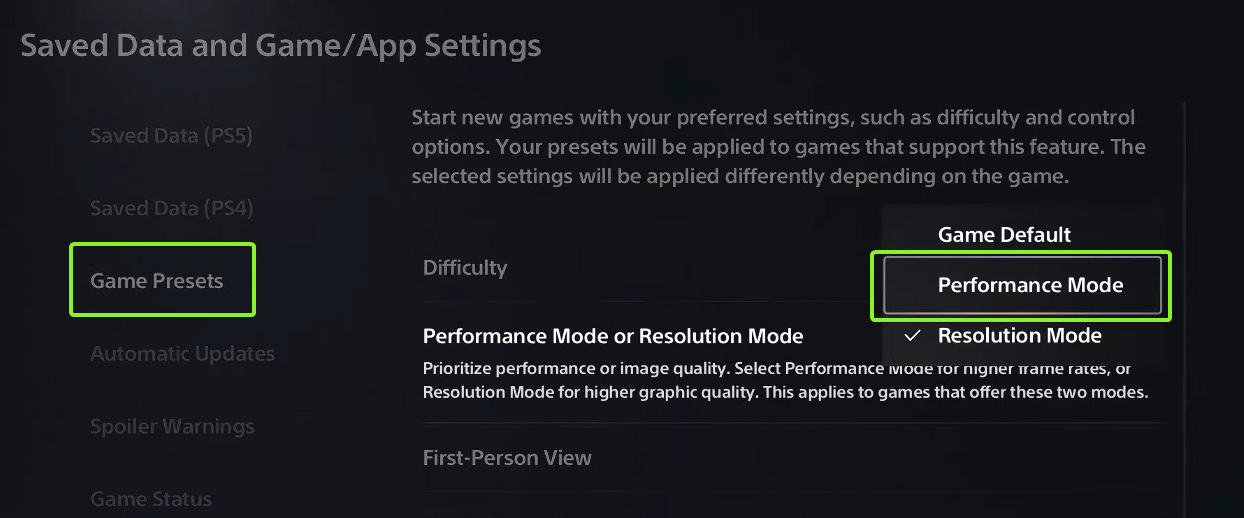
- otwarty Ustawienia gry Następnie z paska bocznego wybierz tryb wydajności w ciągu Tryb wydajności lub tryb precyzjiDzięki temu priorytet ma liczba klatek na sekundę, a nie jakość grafiki, co zapewnia płynniejszą rozgrywkę.

- Po dostosowaniu tych ustawień uruchom wybraną grę i sprawdź menu. Oferta أو wideo Sprawdź w grze, czy opcja 120 Hz jest dostępna.

- Na koniec rozpocznij sesję rozgrywki na żywo (nie tylko w menu głównym), aby doświadczyć Poprawiona gładkość وPoprawiona reakcjaNiektóre monitory wyświetlają nawet liczbę klatek na sekundę (FPS) w czasie rzeczywistym, co pozwala sprawdzić, czy częstotliwość 120 Hz jest aktywna.

Jeśli tryb 120 Hz nadal nie działa w obsługiwanych grach, sprawdź dokładnie ustawienia. Ustawienia wyświetlania وZgodność z HDMIJeśli problem będzie się powtarzał, skontaktuj się z nami Wsparcie PlayStation Aby uzyskać więcej pomocy.

Możliwość dodawania komentarzy nie jest dostępna.