


Błąd wskazuje VAN 84 W VALORANT klient nie nawiązał bezpiecznego połączenia z serwerami Riot za pośrednictwem Vanguard (systemu anty-cheat VALORANT). W takim przypadku nie będziesz mógł się zalogować ani dołączyć do meczów, nawet jeśli połączenie internetowe wydaje się normalne.
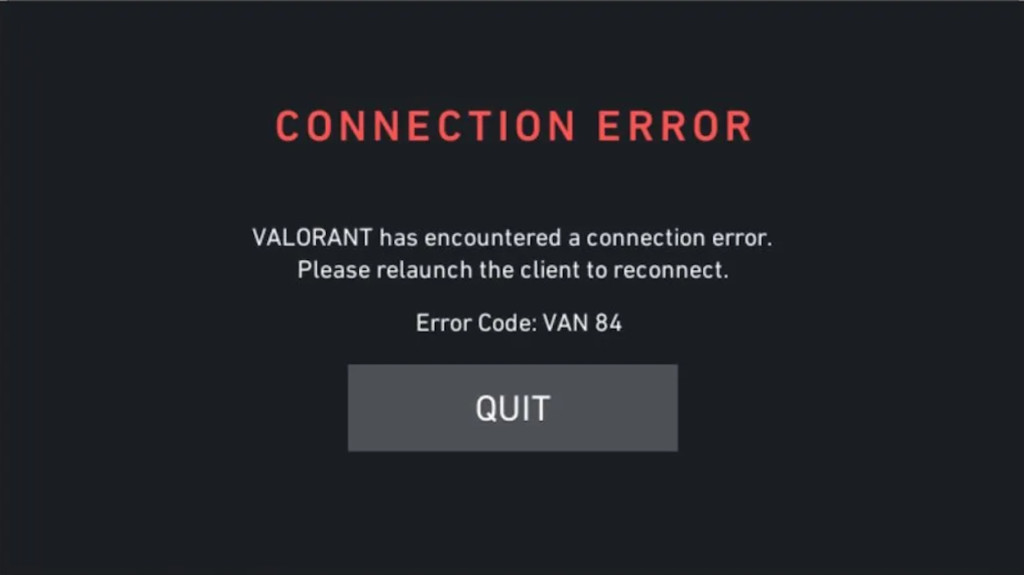
Problem ten pojawia się, gdy usługa VGC lub inne usługi Vanguard nie działają, gdy pakiety są blokowane przez zaporę sieciową lub sieć VPN albo gdy routing do serwerów Riot *ustaje* po przekroczeniu limitu czasu.
1. Sprawdź status serwerów VALORANT
Ponieważ ten kod oznacza błąd połączenia z platformą Riot, sprawdzenie stanu serwera powinno być pierwszym krokiem, zanim podejmiesz próbę lokalnego rozwiązania problemu.
Odwiedź stronę Status usługi Riot Games Sprawdź oficjalną stronę internetową i wybierz swój region, aby sprawdzić, czy występują jakieś przerwy w dostawie prądu lub trwają prace konserwacyjne. Możesz również sprawdzić problemy za pomocą [link/nazwa platformy]. DownDetector أو Podsumowanie VALORANT na Twitterze.
Jeśli trwają prace konserwacyjne lub nastąpi przestój, problem ma charakter tymczasowy i zostanie rozwiązany automatycznie, gdy Riot przywróci łączność.
2. Uruchom usługę VGC
Usługa VGC jest kluczowym elementem Riot Vanguard. Umożliwia ona grze VALORANT bezpieczne łączenie się z serwerami Riot. Jeśli ta usługa jest wyłączona lub ustawiona na *ręczną*, gra nie będzie mogła uwierzytelnić sesji, co spowoduje błąd VAN 84.
- Otwórz okno dialogowe Uruchom (Windows + R), Pisać
services.mscNaciśnij Enter.

- Znajdź pozycję vgc na liście, kliknij ją prawym przyciskiem myszy i wybierz Właściwości.

- Ustaw typ uruchomienia na Automatyczny, kliknij Zastosuj, a następnie naciśnij Start.

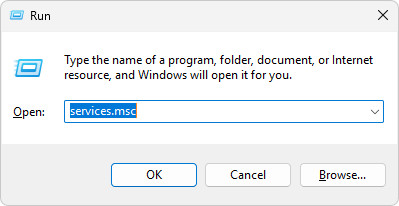
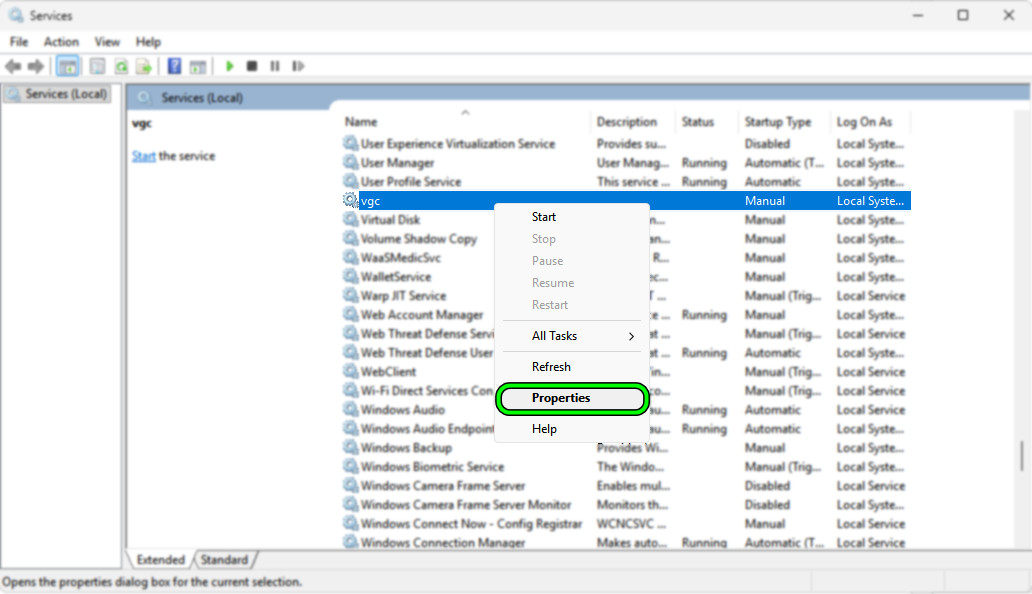
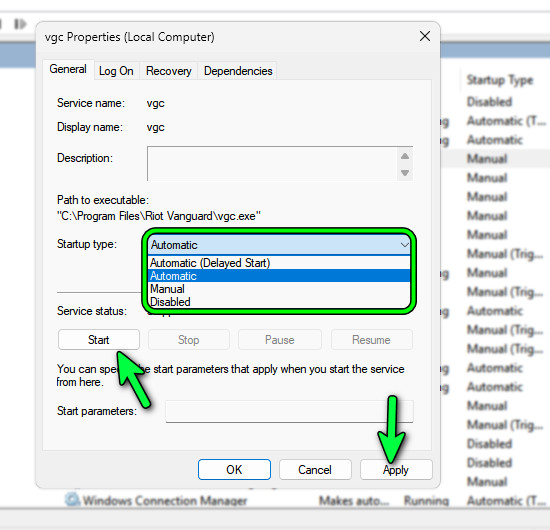
Następnie uruchom ponownie komputer. Reset Vanguard Spróbuj ponownie uruchomić VALORANT. Po automatycznym uruchomieniu usługi weryfikacja tożsamości powinna zakończyć się normalnie.
3. Przeskanuj i zmień DNS
VALORANT opiera się na dokładności rozpoznawania nazw DNS, aby uzyskać dostęp do serwerów weryfikacji tożsamości Riot. Jeśli buforowane wpisy DNS są nieaktualne lub uszkodzone, klient może połączyć się z nieprawidłowymi trasami, co spowoduje błąd VAN 84.
Skanowanie DNS usuwa stare rekordy i wymusza na systemie Windows pobranie aktualnych wpisów. Przejście na niezawodny resolver, taki jak Google DNS (8.8.8.8/8.8.4.4) lub Cloudflare DNS (1.1.1.1/1.0.0.1), gwarantuje Szybsze wskazówki وbardziej stabilny.
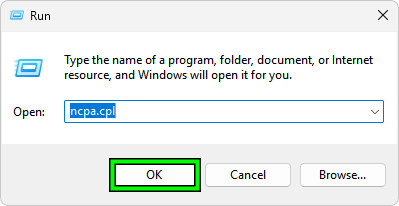
- Kliknij Win + R, pisać
ncpa.cpl, następnie wciśnij Wchodzę.
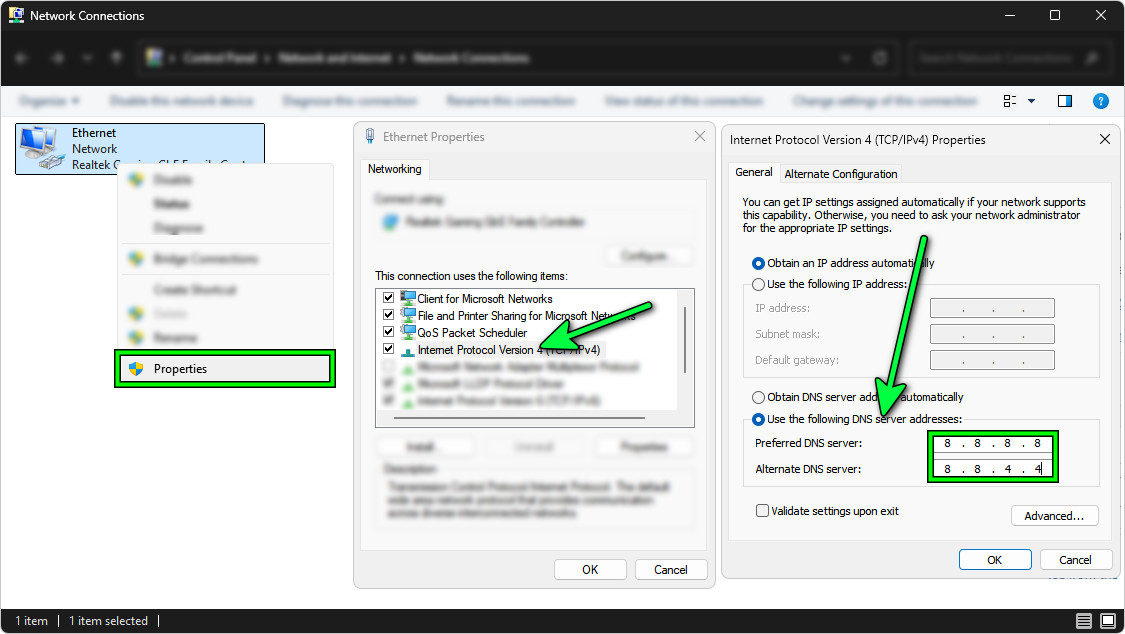
- Kliknij prawym przyciskiem myszy aktywną sieć (Wi-Fi lub Ethernet) i wybierz ا.
- Wybierać Protokół internetowy w wersji 4 (TCP/IPv4) ← Kliknij na ا.
- Wybierać Użyj następujących adresów serwerów DNS I wpisz:
ulubiony:8.8.8.8
alternatywny:8.8.4.4 - dotknij dobrzeZamknij wszystkie okna i uruchom ponownie.

Następnie wyczyść pamięć podręczną systemu nazw domen (DNS) i uruchom ponownie router:
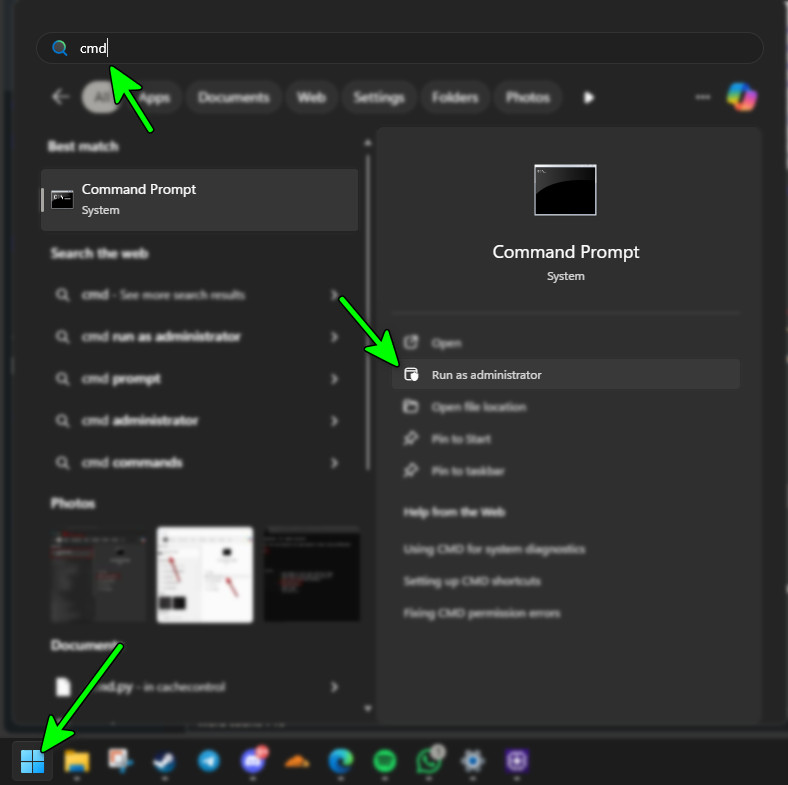
- otwarty Wiersz polecenia jako administrator.

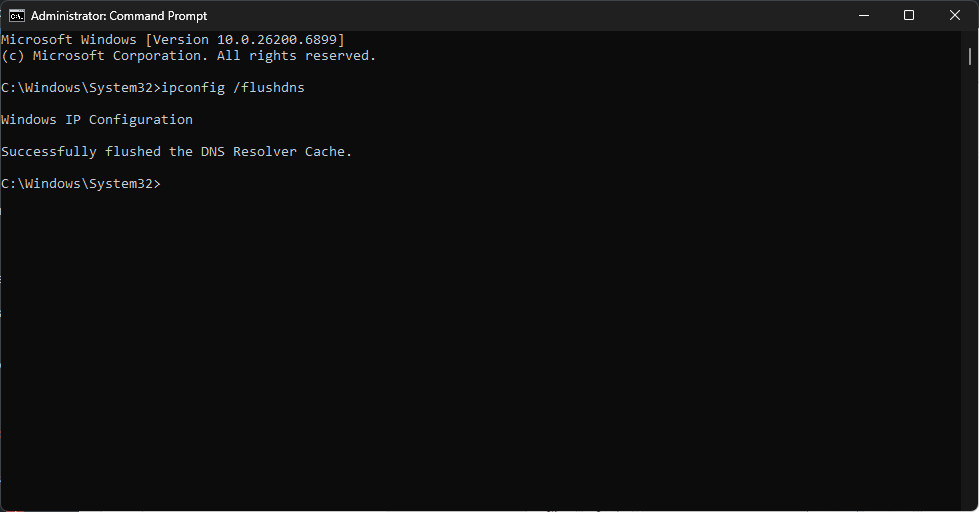
- Wpisz polecenie i naciśnij Wchodzę:
ipconfig / flushdns

- Uruchom ponownie komputer i router.
4. Zezwól VALORANT na dostęp przez Zaporę systemu Windows
Jeśli wstał zapora systemu Windows Zablokowanie gry VALORANT lub jej portów uniemożliwi grze nawiązanie połączenia z serwerami Riot, co spowoduje wystąpienie błędu. VAN 84Dodanie VALORANT i Vanguard do listy wyjątków gwarantuje płynną wymianę danych.
- W pasku wyszukiwania wpisz „Zezwól aplikacji na przejście przez Zaporę systemu Windows” I otwórz to.

- Kliknij Zmień ustawienia.
- Znajdź Zezwól innej aplikacji ← اا.
- Iść do C:Riot Games VALORANT na żywo, Znajdź VALORANT.exei kliknij dodanie.

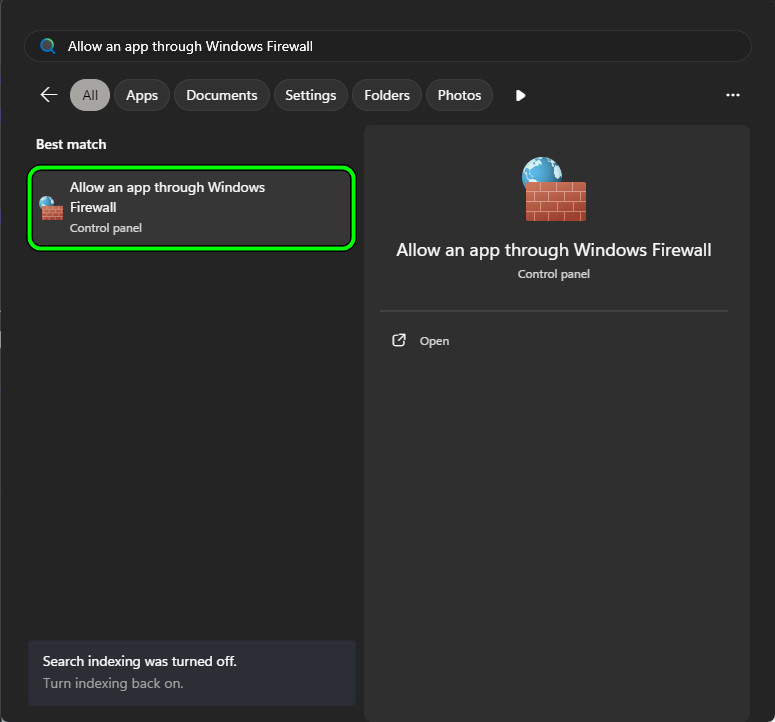
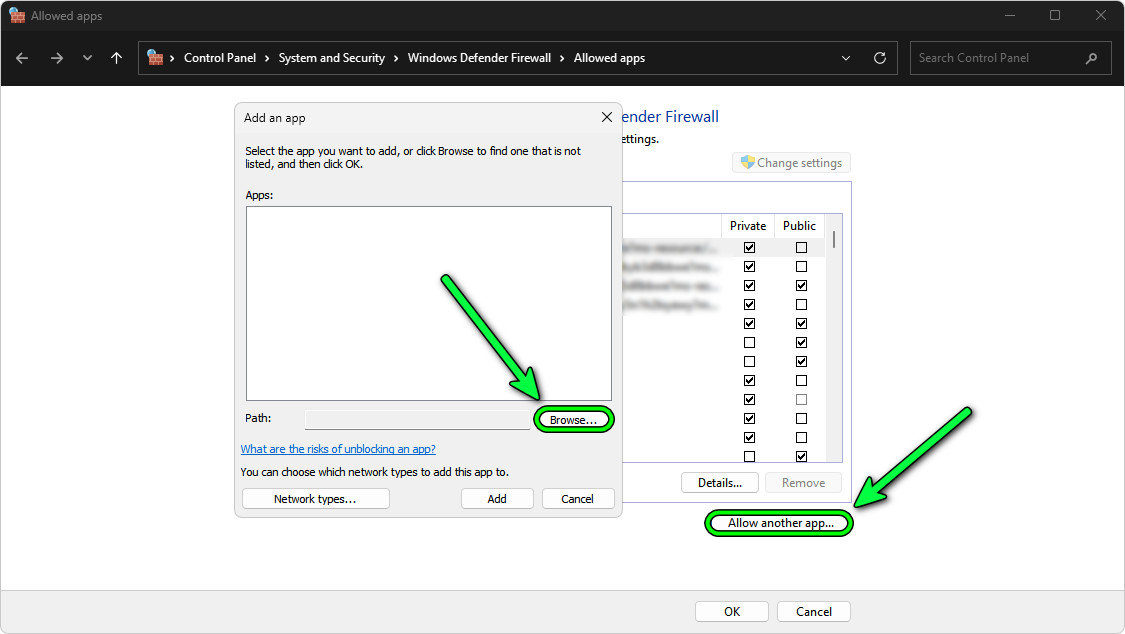
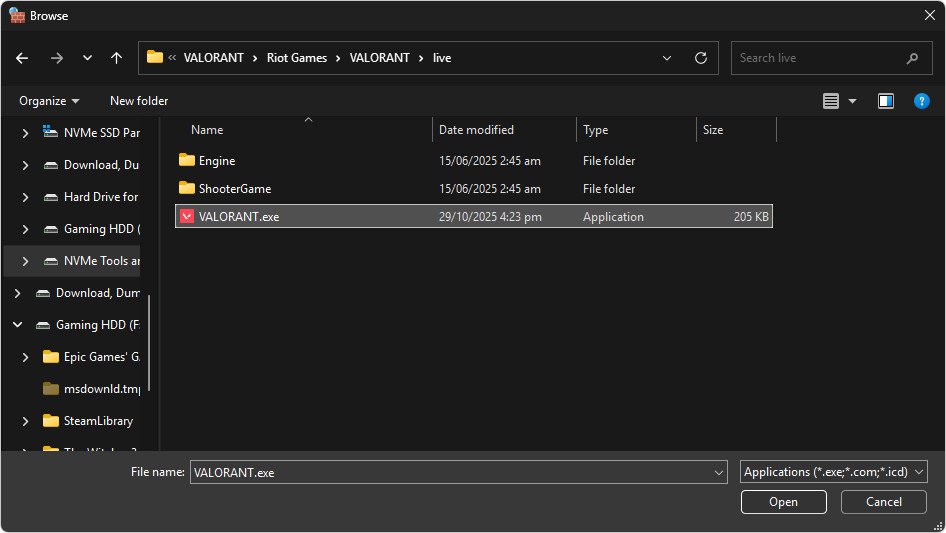
Włącz wszystkie pola wyboru Specjalny وRok Następnie zapisz zmiany dla każdego wpisu.
Jeśli używasz zapór sieciowych lub oprogramowania antywirusowego innych firm (takich jak Bitdefender, Avast lub ComodoTymczasowo wyłączono filtrowanie sieci. Następnie, Uruchom ponownie klienta Riot Przetestuj ponownie.
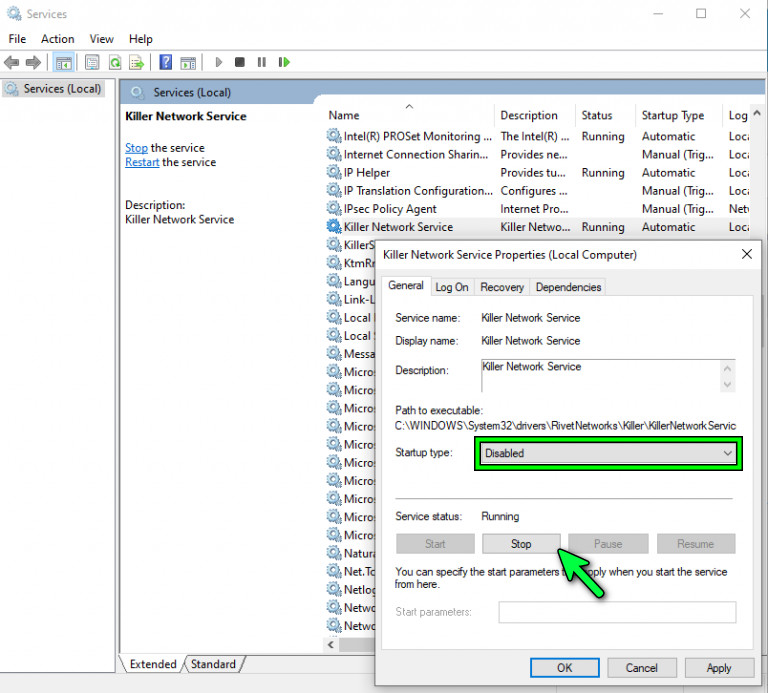
5. Wyłącz sterowanie zabójcze
Móc Centrum kontroli zabójców Podobne ulepszenia mogą się pokrywać z Routing sieci Riot Poprzez priorytetyzację lub blokowanie pakietów. Ponieważ VALORANT opiera się na stałym połączeniu z serwerami Vanguard i Riot, filtry te mogą powodować błąd. VAN 84.
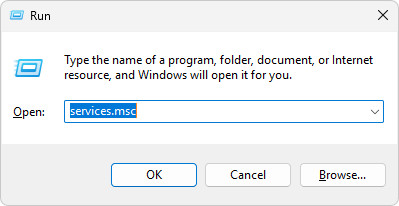
- otwarty zatrudnienie (Windows + R), Pisać
services.msc, I naciśnij Wchodzę.
- Szukać Zabójcza usługa sieciowaKliknij prawym przyciskiem myszy → ا.
- oko Typ uruchomienia Dla mnie złamany i kliknij wyłączanie.

6. Wyłącz IPv6
Może to powodować konflikt IPv6 Dzięki wskazówkom Riot, zwłaszcza gdy Twój dostawca usług internetowych lub router nie ma wystarczającej mocy, Odpowiednie podparcie podwójnego stosuMoże to zakłócić proces uwierzytelniania Vanguard i spowodować wyświetlenie poniższego komunikatu o błędzie. VAN 84.
Wyłączenie protokołu IPv6 wymusza na systemie korzystanie z protokołu Najbardziej stabilny protokół IPv4Poprawia to kompatybilność.
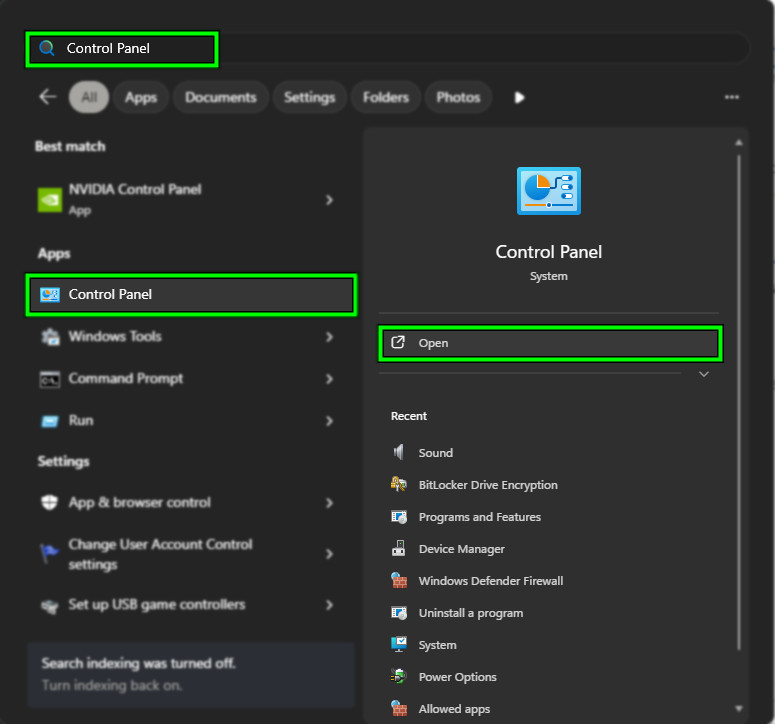
- Wyszukaj i otwórz tablica sterowania.

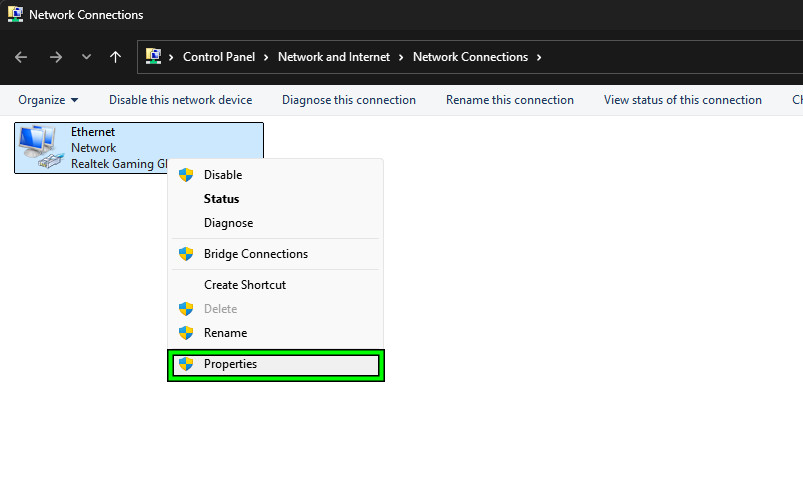
- Iść do Sieć i Internet → Centrum sieci i udostępniania → Zmień ustawienia adapteraKliknij prawym przyciskiem myszy na aktywne połączenie → ا.

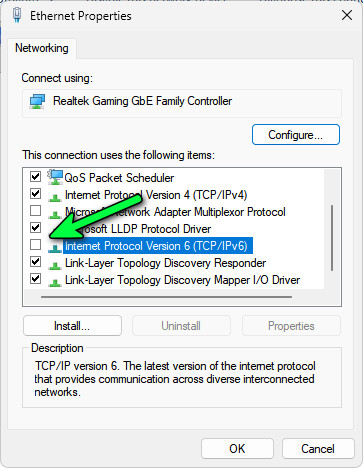
- Usuń zaznaczenie z Protokół internetowy w wersji 6 (TCP/IPv6).

- Uruchom ponownie komputer i uruchom ponownie grę VALORANT.
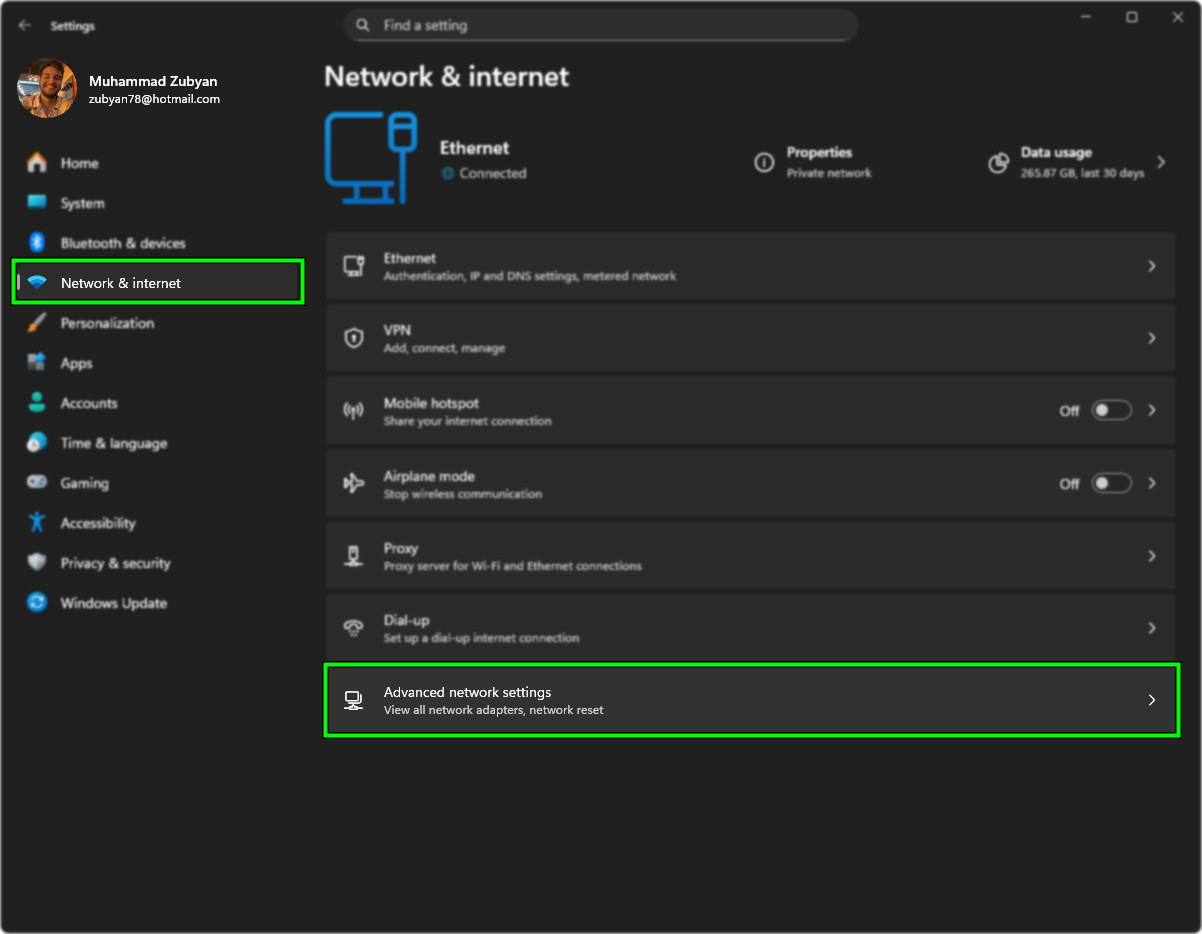
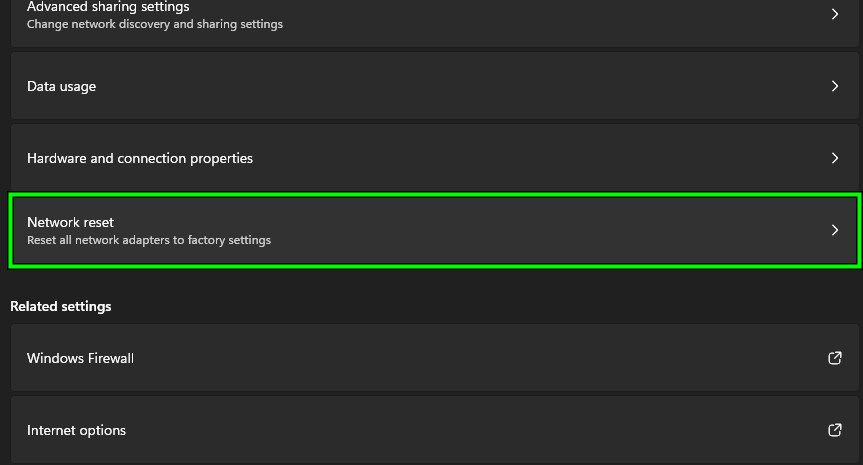
7. Zresetuj połączenie sieciowe
Zresetowanie stosu sieciowego prowadzi do Odbudowa konfiguracji TCP/IP systemu WindowsOdświeża również dane routingu i usuwa problemy z buforowaniem, które uniemożliwiają połączenie.
- Iść do Ustawienia > Sieć i Internet ← Zaawansowane ustawienia sieciowe.

- Kliknij Reset sieci ← Zresetuj teraz.

- Gdy zostaniesz o to poproszony, uruchom ponownie komputer.
8. Zainstaluj ponownie VALORANT
Jeśli żadna z powyższych metod nie rozwiąże problemu VAN 84Ponowna instalacja VALORANT gwarantuje, że nie będzie żadnych Uszkodzone pliki lub wpisy dziennika Blokuje połączenie.
Odinstaluj oba WARTOŚCIOWY و Straż Przednia Zamieszek من Aplikacje i funkcjeNastępnie uruchom ponownie komputer i pobierz najnowszą wersję instalatora ze strony Oficjalna strona internetowa gry VALORANT.
Po instalacji należy ponownie uruchomić komputer, aby umożliwić Vanguard z konfiguracją Przed uruchomieniem gry.

Możliwość dodawania komentarzy nie jest dostępna.