


Pojawia się komunikat o błędzie „Dołączanie nieudane: Połączenie nieudane” W grze Baldur's Gate 3 Kiedy gra zawodzi Nawiąż lub utrzymuj stabilne połączenie W przypadku serwerów wieloosobowych Larian podczas występowania tego problemu pasek ładowania zazwyczaj zapętla się, zmieniając graczy. 20% و 60% Zanim pojawi się komunikat o błędzie, uniemożliwiający Ci Przystąp أو gospodarz sesja.
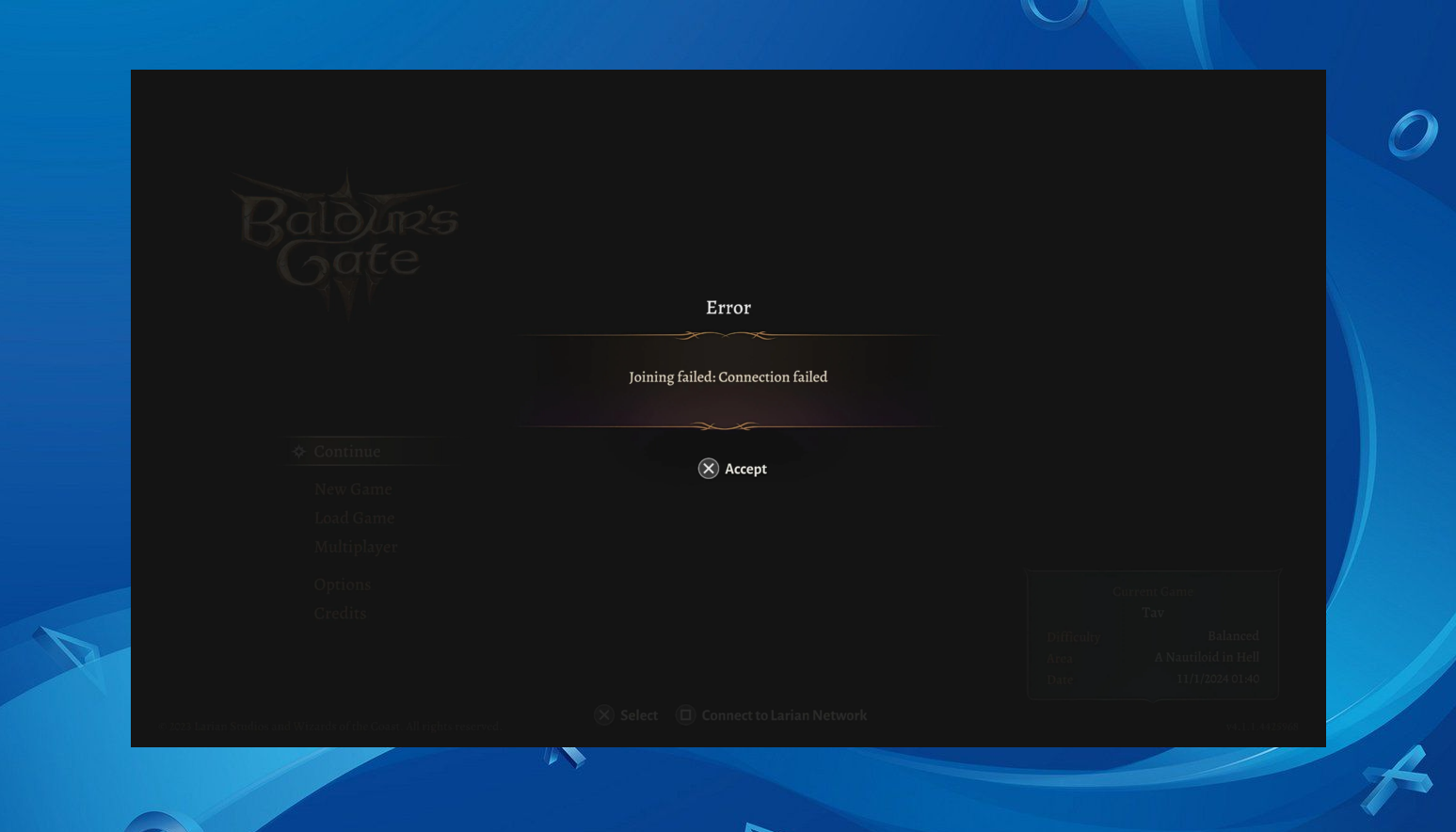
Ten problem zwykle wskazuje Połączenie nieudane Między urządzeniem (konsolą) a serwerami Larian, co często jest przyczyną Nieprawidłowe ustawienia DNS, أو Niestabilny routing sieciowy, أو Uszkodzone dane synchronizacji w chmurzeW rzadkich przypadkach mogą wystąpić tymczasowe przerwy w działaniu serwerów. Konto nie jest zsynchronizowane Również błąd połączenia podczas początkowego łączenia się z serwerami.
1. Zmień DNS na Google DNS
Domyślny serwer DNS Twojego dostawcy usług internetowych może być wolny, nieprawidłowo skonfigurowany lub mieć problemy z routingiem. Z drugiej strony, serwer DNS Google... Szybki, globalnie dystrybuowany i niezwykle niezawodnyCzęste korzystanie z tej opcji pomaga urządzeniu (konsoli) nawiązać bardziej stabilne połączenie z serwerami Larian.
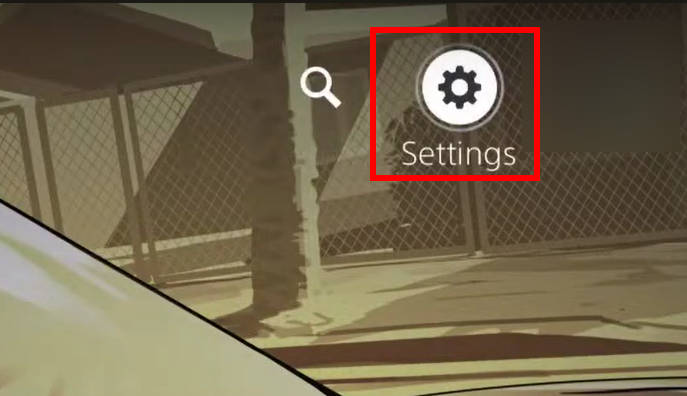
- Iść do Ustawienia na twoim PS5.

- Znajdź ال dostępnych opcji.

- Wybierać Ustawienia Od lewej strony.

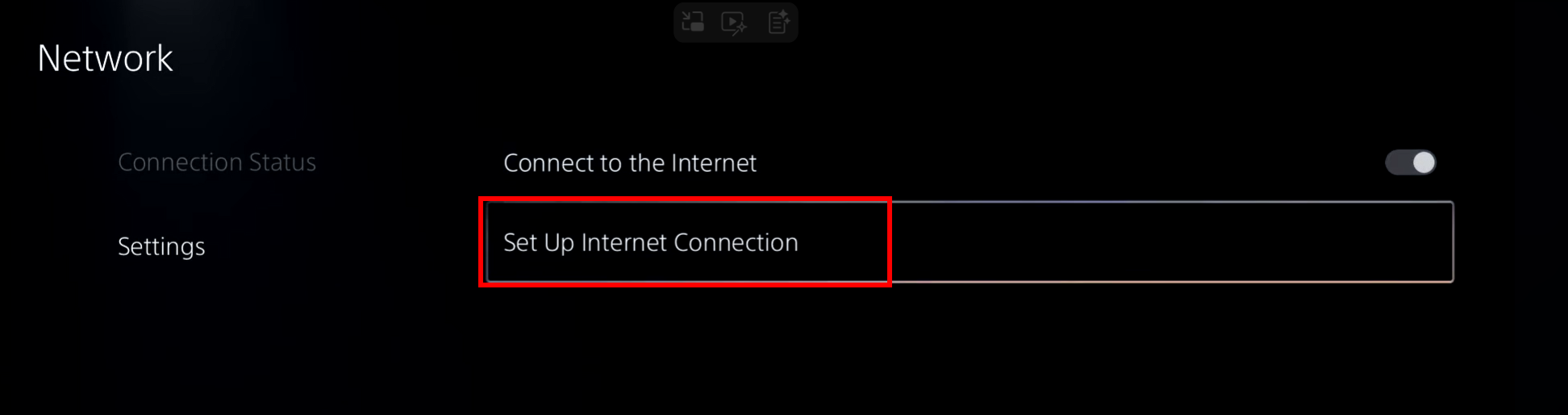
- Kliknij Ustawienia połączenia internetowego.

- kliknij przycisk opcje Podczas wybierania sieci Wi-Fi, z którą chcesz nawiązać połączenie.
- Znajdź Zaawansowane ustawienia z listy.

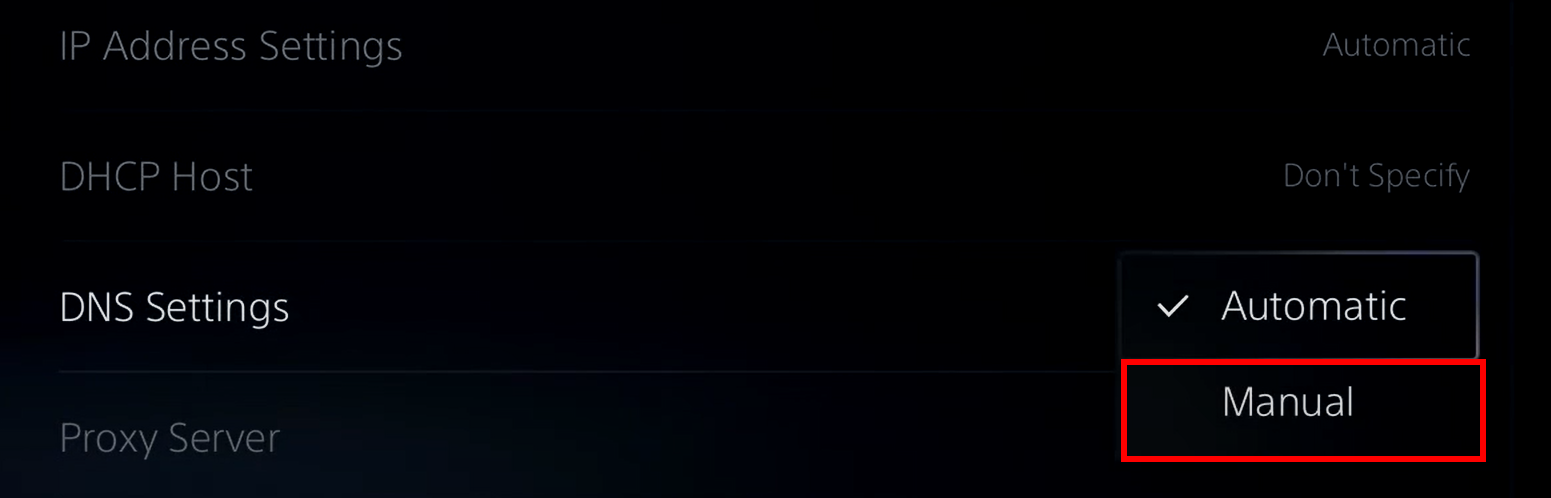
- ustawić Ustawienia DNS على podręcznik.

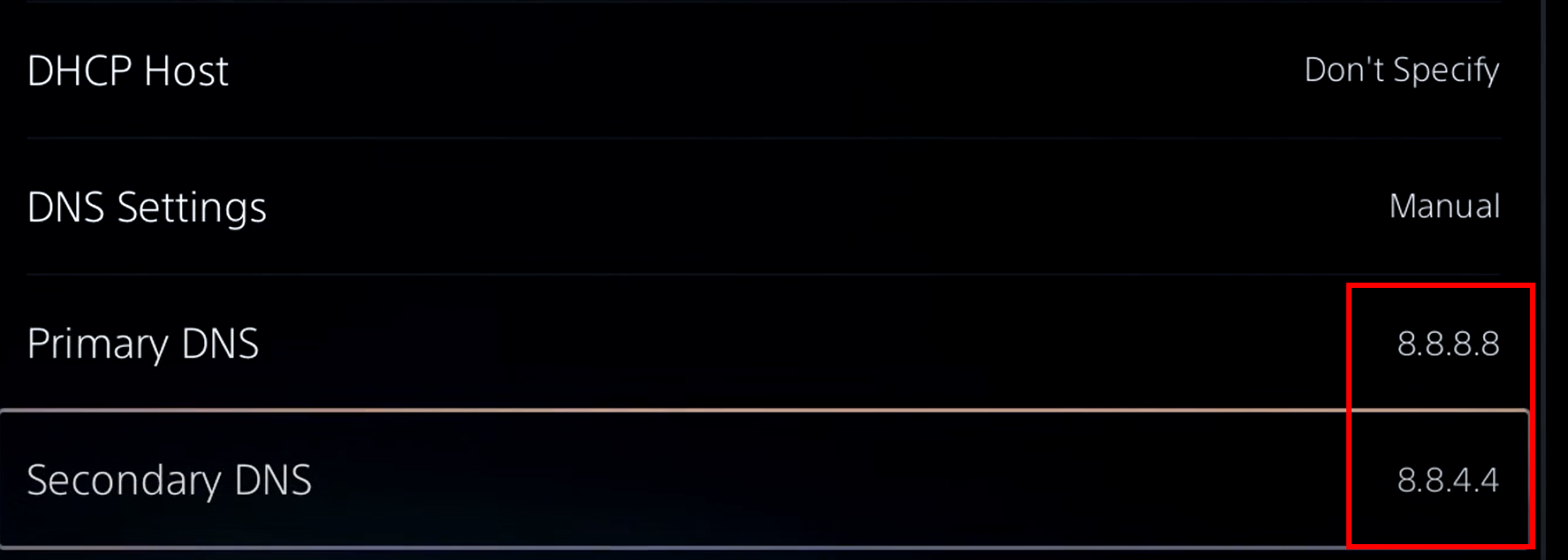
- Wejść 8.8.8.8 K Podstawowy DNS.
- Wejść 8.8.4.4 K Dodatkowy serwer DNS.

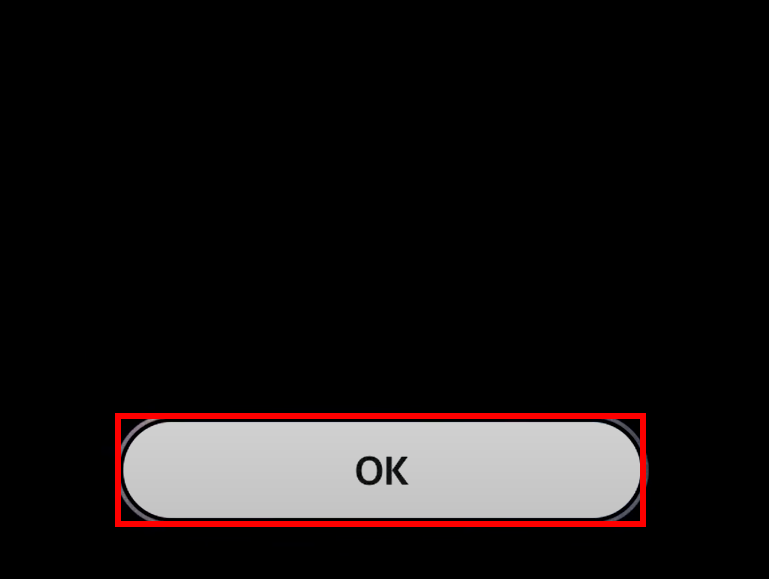
- Znajdź dobrze Sprawdź, czy problem został rozwiązany.


2. Wyłącz internet
Tymczasowe wyłączenie połączenia internetowego na PS5 zresetuje wszelkie trwające próby połączenia z serwerami Larian. Może to usunąć wszelkie zablokowane dane matchmakingu i wymusić bezproblemowe ponowne uruchomienie sesji online w Baldur's Gate 3.
- Otwórz ustawienia na ekranie głównym.
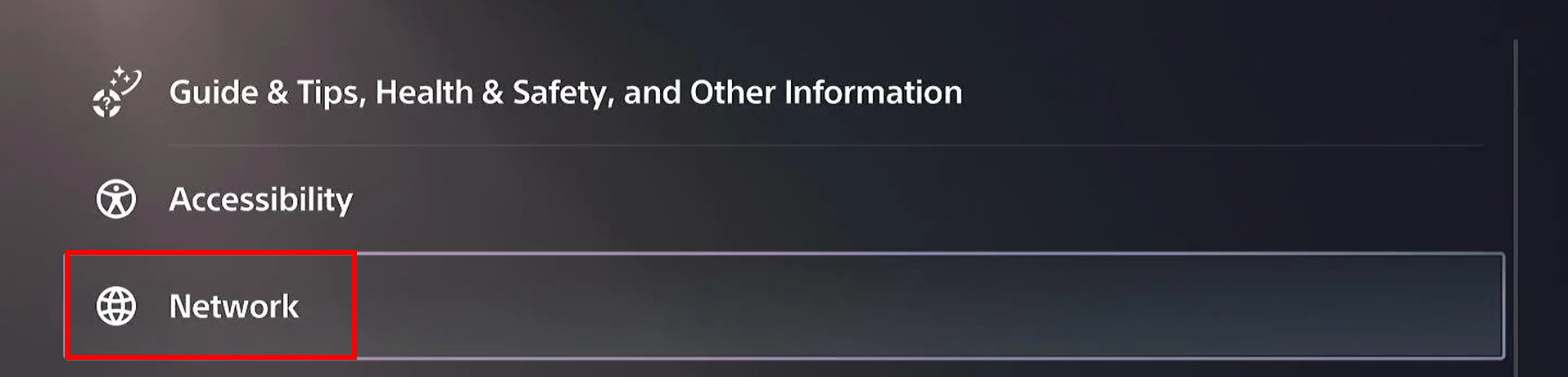
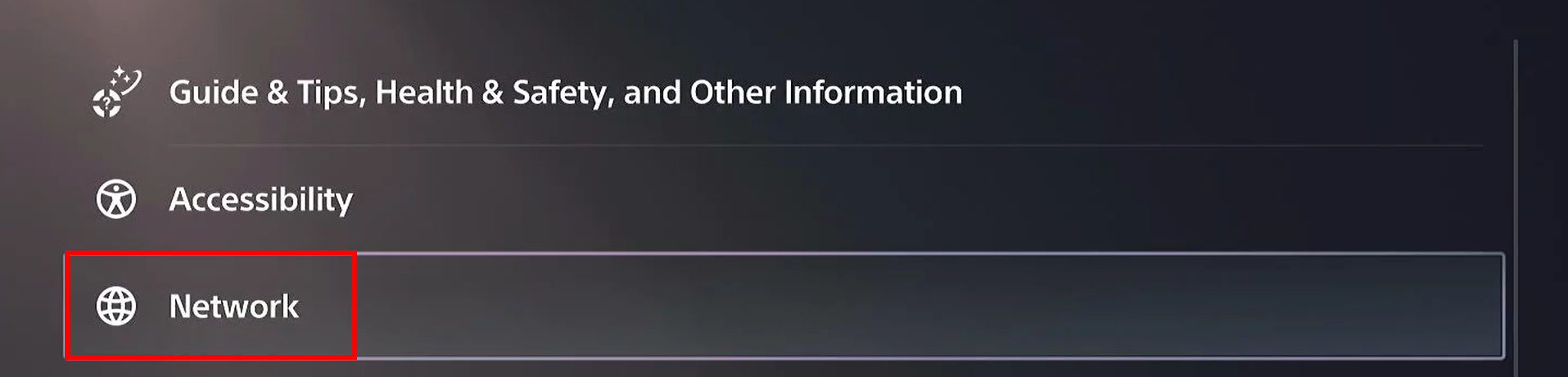
- Wybierz sieć.
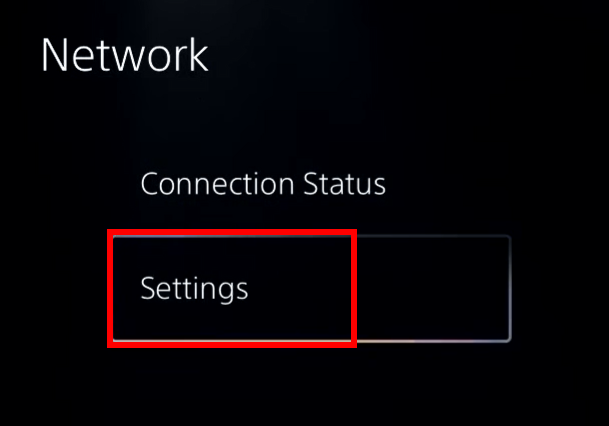
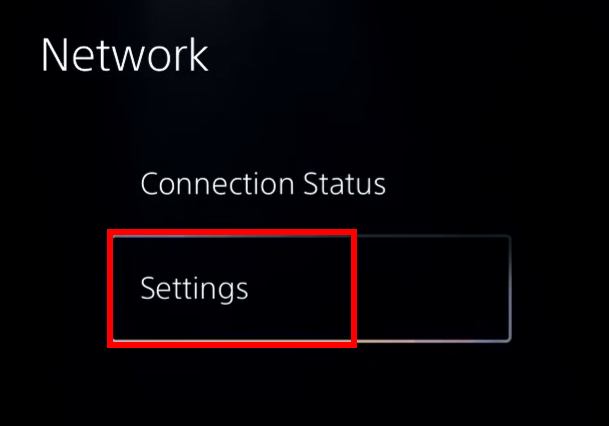
- Wybierz ustawienia po lewej stronie.
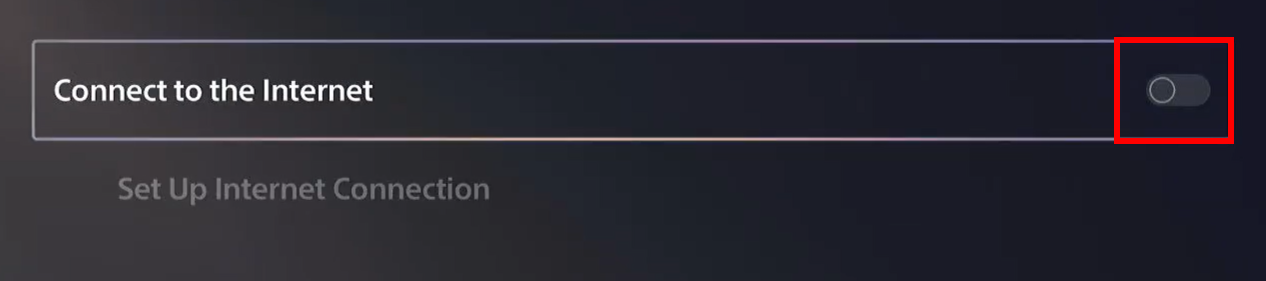
- Wyłącz opcję połączenie internetowe.

- Uruchom grę ponownie i sprawdź, czy połączenie działa prawidłowo.
3. Wyłącz synchronizację z chmurą
po włączeniu Synchronizacja w chmurzeGra próbuje sprawdzić stany zapisu المحلية وchmura Podczas sesji wieloosobowych, jeśli te zapisy gry ulegną desynchronizacji lub nie wczytają się poprawnie, Baldur's Gate 3 może nie być w stanie sprawdzić statusu gry wieloosobowej, co spowoduje błędy połączenia. Wyłączenie synchronizacji w chmurze zapobiega takim konfliktom i umożliwia grze rozpoczęcie nowej sesji online.
- Iść do Ustawienia Ponownie z ekranu głównego.
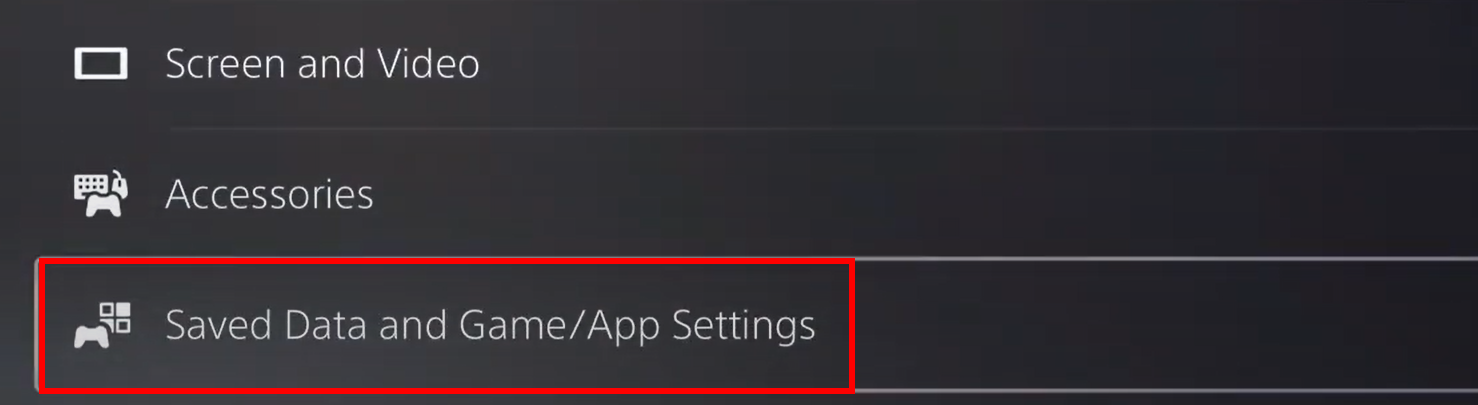
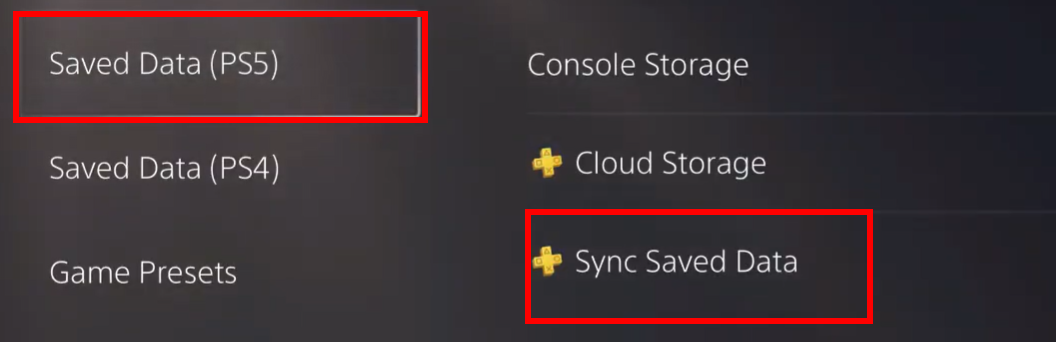
- Znajdź Zapisane dane i ustawienia gier/aplikacji.

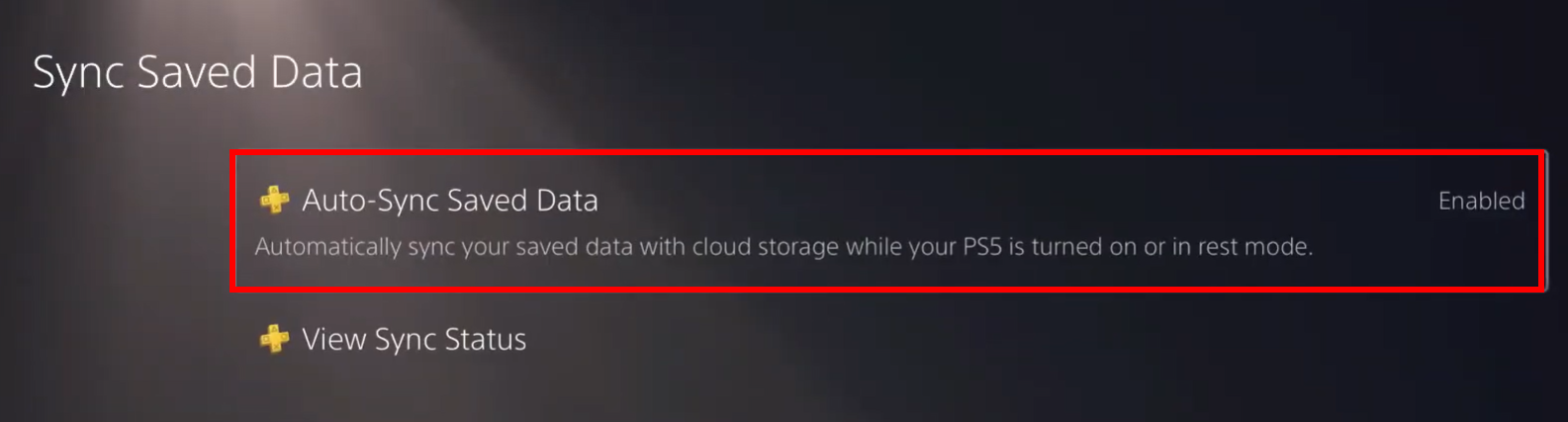
- Wybierać Zapisane dane (PS5) > Zsynchronizowane zapisane dane.

- otwarty Automatyczna synchronizacja zapisanych danych.

- Szukać Baldur's Gate 3 z listy.
- Wyłączyć Automatyczna synchronizacja zapisanych danych ona ma.
- Uruchom ponownie urządzenie do gier i spróbuj jeszcze raz dołączyć do sesji gier grupowych.

Możliwość dodawania komentarzy nie jest dostępna.