


Podczas aktualizacji gry na Steamie pojawia się komunikat o błędzie „ Uszkodzone pliki aktualizacji ” , a proces kończy się niepowodzeniem w trakcie pobierania. Zazwyczaj oznacza to, że jeden lub więcej wymaganych plików uległo uszkodzeniu , uniemożliwiając Steamowi dokończenie instalacji lub aktualizacji. Najczęstszą przyczyną tego problemu jest zakłócanie działania programu Windows Defender lub oprogramowania antywirusowego innych firm.
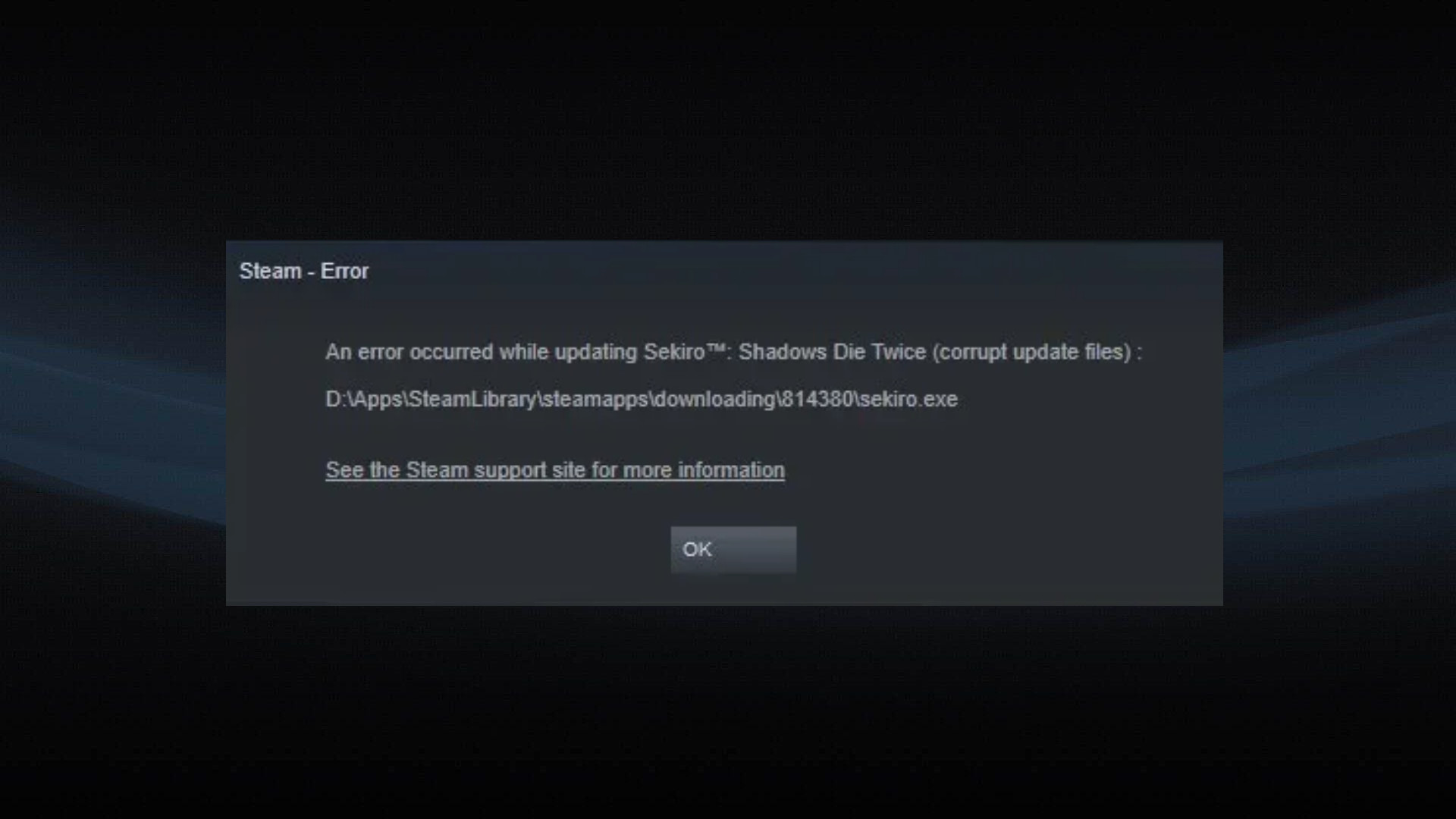
Dodatkowo, przerwane pobieranie , uszkodzone dyski zewnętrzne , wcześniejsze częściowe instalacje lub uszkodzone dane w pamięci podręcznej również mogą powodować ten błąd. Teraz, gdy przyczyny są już znane, przedstawiamy kilka sprawdzonych rozwiązań , które pomogły wielu użytkownikom.
1. Zamknij całkowicie Steam za pomocą Menedżera zadań
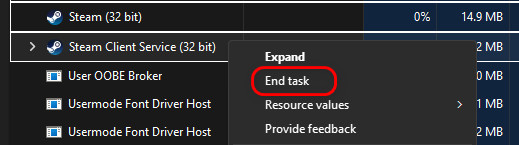
Gdy Steam zamyka się normalnie, jego procesy w tle, takie jak web helper i aktualizator, często kontynuują działanie. Te procesy resztkowe mogą blokować pliki, przerywać zapisy na dysk lub uniemożliwiać nowe aktualizacje. Całkowite zamknięcie wszystkich procesów Steam za pomocą Menedżera zadań gwarantuje, że nic w tle nie zakłóci aktualizacji.
- otwarty Menedżer zadań naciskając Ctrl + Shift + Esc.
- szukaj czegokolwiek Procesy w tle związane ze Steamem.
- Kliknij prawym przyciskiem myszy na każdym z nich i wybierz Zakończ zadanie.
![]()
- Po zamknięciu wszystkich procesów uruchom ponownie Steam i sprawdź, czy aktualizacja zostanie pomyślnie wznowiona.
2. Dodaj foldery Steam i Games do wyjątków programu Windows Defender
Windows Defender i inne programy antywirusowe stale skanują pliki zapisywane lub pobierane z dysku. Chociaż jest to pomocne w ochronie, czasami mogą one oznaczać pliki instalacji lub aktualizacji Steam jako podejrzane, co powoduje ten błąd.
Dodanie folderów Steam i folderów z grami do listy wyjątków programu Windows Defender spowoduje, że będą one traktowane jako bezpieczne, co zapobiegnie niepotrzebnym zakłóceniom działania programu Steam.
- Kliknij Win + I Otworzyć Ustawienia.
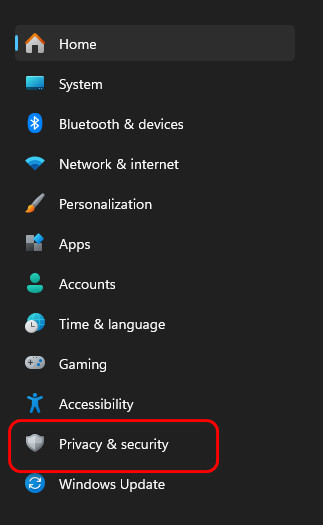
- Iść do Prywatność i bezpieczeństwo Od lewej strony.
![]()
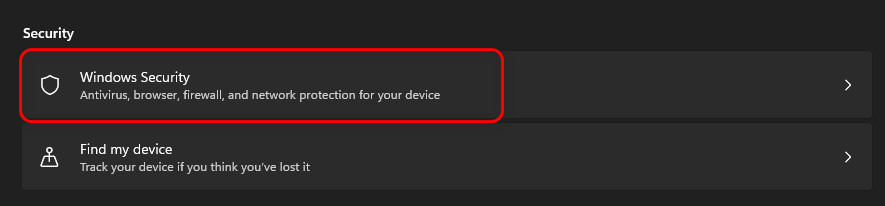
- Znajdź Bezpieczeństwo Windowsa.
![]()
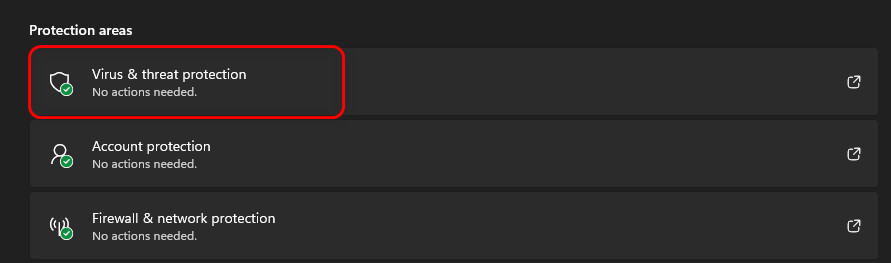
- Iść do Ochrona przed wirusami i zagrożeniami.
![]()
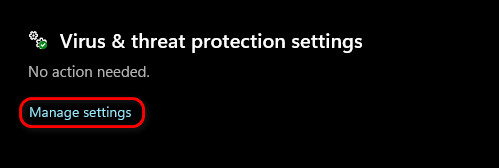
- dotknij Zarządzaj ustawieniami.
![]()
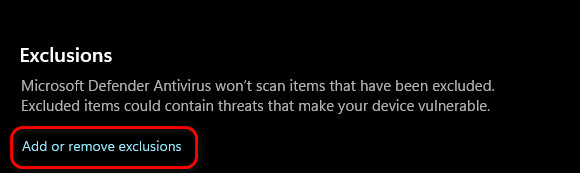
- Przewiń w dół i wybierz Dodaj lub usuń wyjątki Pod Wyjątki.
![]()
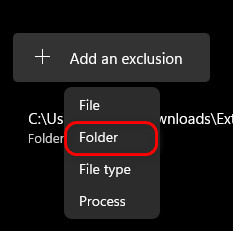
- dotknij dodaj wyjątek I wybierz Teczka.
![]()
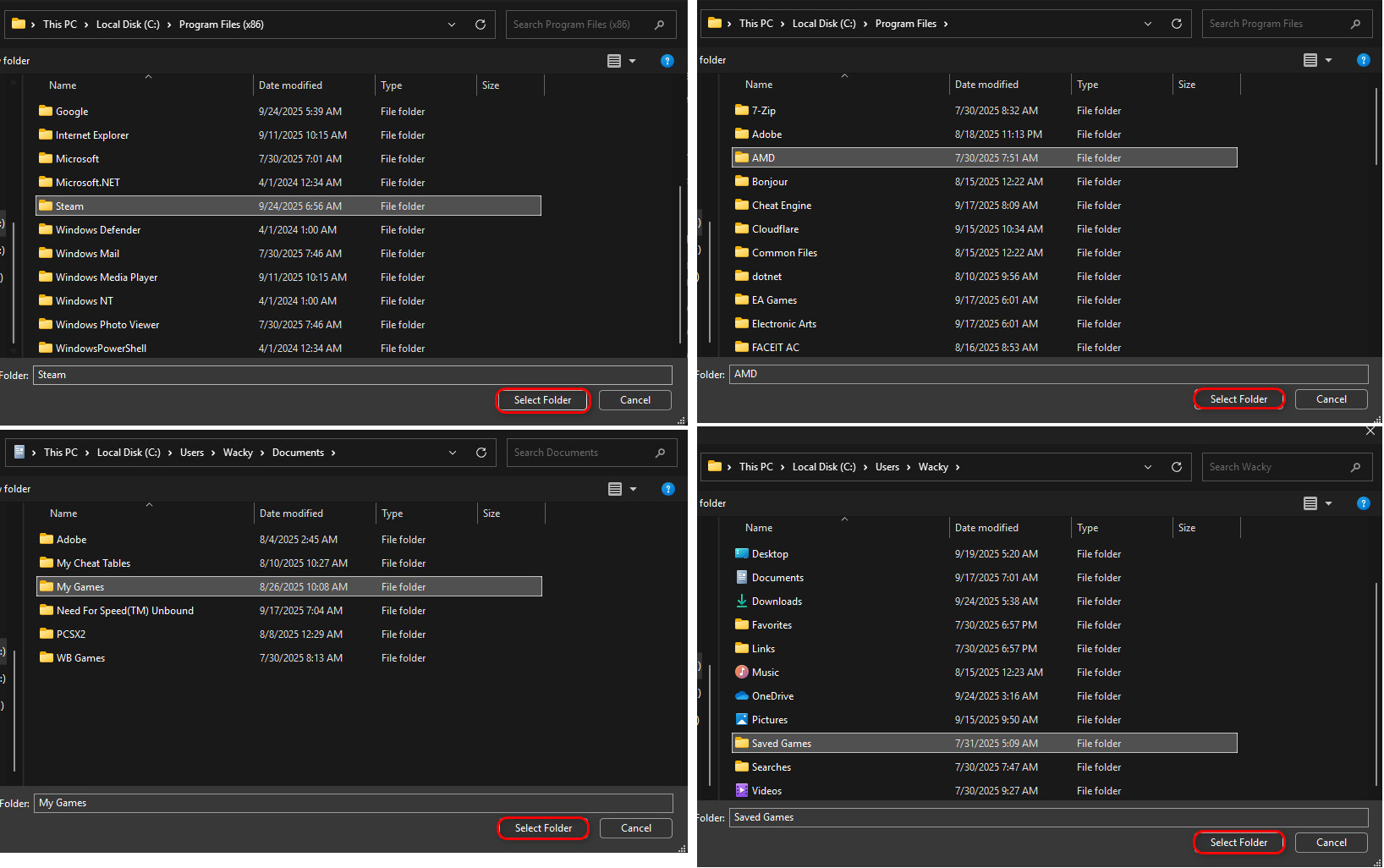
- Dodaj następujące foldery do listy wyjątków:
C:Pliki programów (x86) Steam
C:\Program Files\AMD (lub innej marki procesora graficznego, którego używasz)
C:Użytkownicy (Twoja nazwa użytkownika)DokumentyMoje gry
C:Users(Twoja nazwa użytkownika)Zapisane gry
![]()
- Zamknij Zabezpieczenia systemu Windows, uruchom ponownie komputer i sprawdź, czy problem został rozwiązany.
3. Wyczyść pamięć podręczną, zmień region i zainstaluj ponownie.
Steam przechowuje tymczasowe dane, aby przyspieszyć aktualizacje i operacje, ale z czasem dane te mogą ulec uszkodzeniu lub stać się nieaktualne . Wyczyszczenie ich zmusza Steam do ponownego utworzenia nowych plików pamięci podręcznej.
Zmiana regionu pobierania również może pomóc, ponieważ przeciążone lub uszkodzone serwery mogą czasami zwracać niekompletne pliki aktualizacji. Ponowna instalacja gry po usunięciu wszystkich pozostałych plików gwarantuje, że żadne uszkodzone pliki nie pozostaną.
Odinstaluj grę powodującą problem
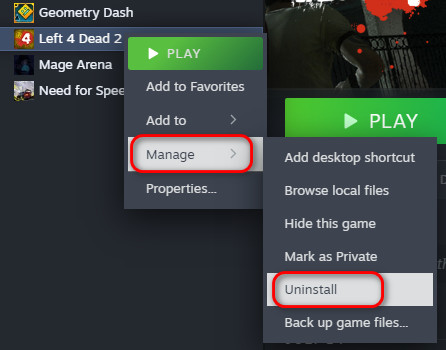
- W Steamie kliknij prawym przyciskiem myszy grę, która powoduje problem.
- najedź kursorem myszy na Administracja następnie wybierz odinstaluj.
![]()
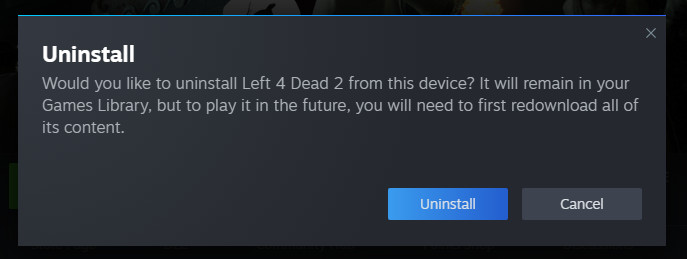
- Potwierdź to klikając odinstaluj.
![]()
Wyczyść pamięć podręczną pobierania Steam
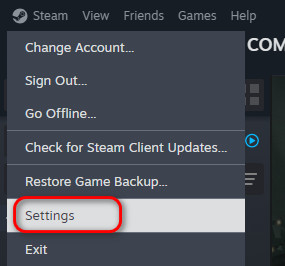
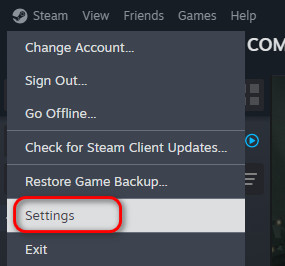
- dotknij Steam W lewym górnym rogu i wybierz Ustawienia.
![]()
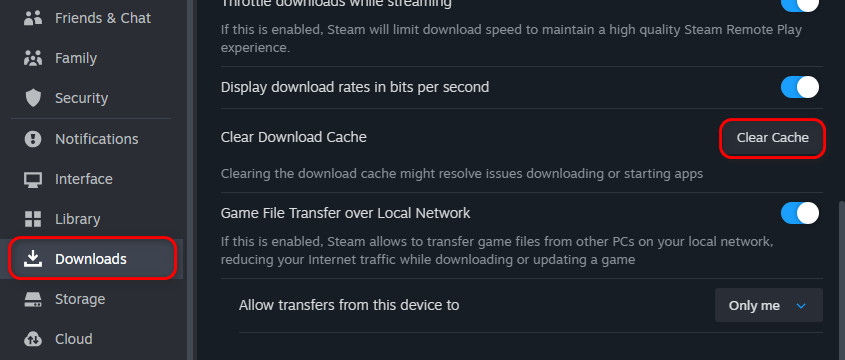
- Iść do Pliki do pobrania Od lewej strony.
- dotknij Wyczyść pamięć podręczną Obok Wyczyść pamięć podręczną pobierania.
![]()
- Steam wyczyści pamięć podręczną i automatycznie uruchomi się ponownie.
Zmień region pobierania
- Otwórz Steama Ustawienia jeszcze raz.
![]()
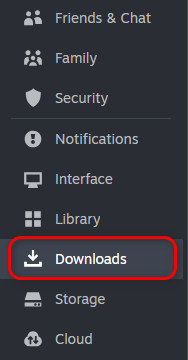
- przejdź do Pliki do pobrania.
![]()
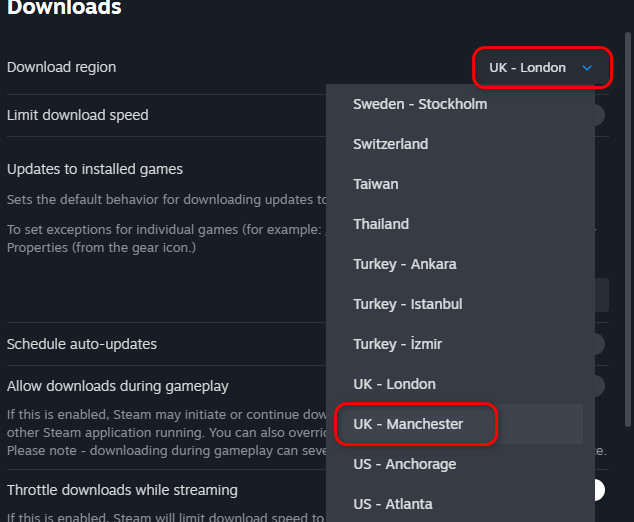
- Na liście rozwijanej obok Obszar pobierania, Wybierać Służący w pobliżu.
![]()
Usuń pozostałe pliki gry
- otwarty مستكشف الملفات I przejdź do (zastąp) E: (z napędem gier):
E:SteamLibrarysteamappscommon
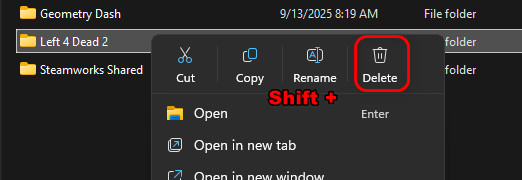
- Usuń folder gry, który właśnie odinstalowałeś.
![]()
Zainstaluj grę ponownie i sprawdź, czy działa prawidłowo.
- otwarty Steam.
- przejdź do Biblioteka Zainstaluj grę ponownie.
- Poczekaj, aż instalacja się zakończy.
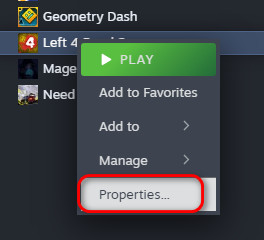
- Kliknij prawym przyciskiem myszy na grę i wybierz Nieruchomości.
![]()
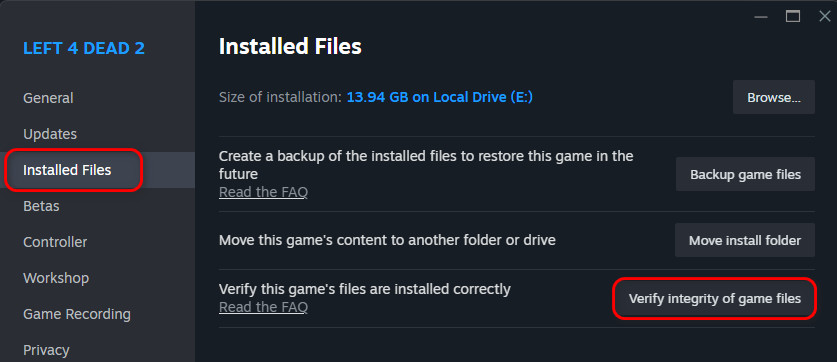
- przejdź do Zainstalowane pliki i kliknij Sprawdź spójność plików gry.
![]()
- Po weryfikacji możesz przywrócić obszar pobierania do poprzedniego stanu, jeśli sobie tego życzysz.
- Sprawdź czy gra teraz działa prawidłowo.
4. Uruchom ponownie komputer w trybie awaryjnym z obsługą sieci
W trybie normalnym system Windows uruchamia liczne procesy w tle i usługi zabezpieczeń, które mogą zakłócać instalację lub aktualizację. Uruchomienie trybu awaryjnego z obsługą sieci powoduje załadowanie tylko niezbędnych komponentów systemu i dostępu do sieci, minimalizując zakłócenia, co pozwala na pomyślne ukończenie aktualizacji lub instalacji.
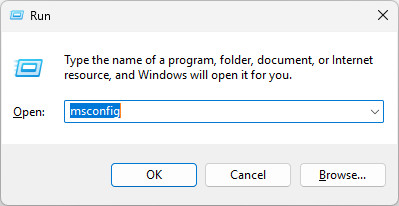
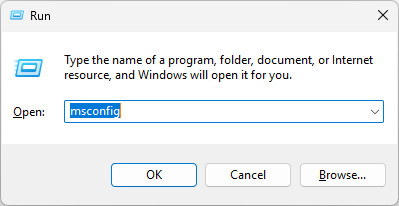
- Kliknij Win + R I napisz:
msconfig
![]()
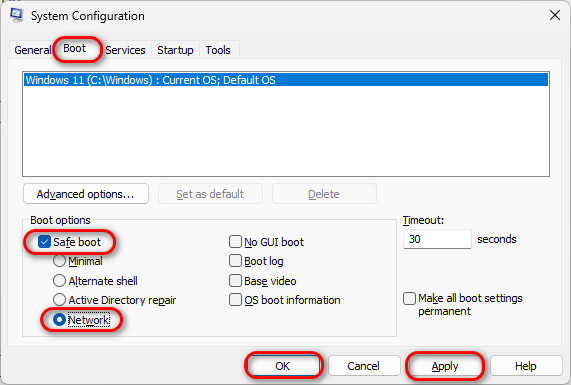
- Przejdź do zakładki bagażnik.
- w ciągu Opcje rozruchu, Znajdź Bezpieczny rozruch I wybierz ال.
- dotknij تطبيق Następnie dobrze.
![]()
- Zrestartuj swój komputer.
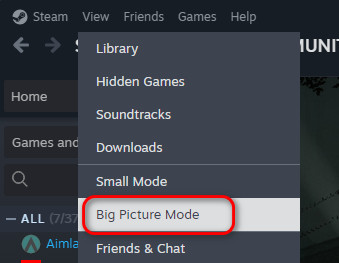
- Po ponownym uruchomieniu otwórz Steam Przełącz na Tryb dużego obrazu Jeśli interfejs wydaje się zniekształcony.
![]()
- Zacznij od zaktualizowania lub zainstalowania gry i poczekaj, aż proces się zakończy.
- Jeśli problem nadal występuje, nie odinstalowuj gry i przejdź do następnych kroków.
- Kliknij Win + R Napisz jeszcze raz:
msconfig
![]()
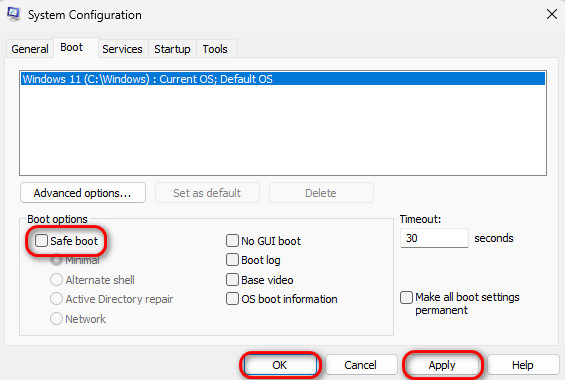
- Przejdź do zakładki bagażnik jeszcze raz.
- Odznacz Bezpieczny rozruch w ciągu Opcje rozruchu.
- dotknij تطبيق Następnie dobrze.
![]()
- Uruchom ponownie komputer.
- Otwórz Steam i kontynuuj instalację lub aktualizację.
5. Przenieś instalację na dysk wewnętrzny (jeśli to możliwe)
Jeśli instalujesz gry na dysku zewnętrznym , zwłaszcza starszym, może on mieć niższą prędkość transferu , uszkodzone sektory lub niestabilne zasilanie . Gdy Steam próbuje zapisać dużą ilość danych gry na takim dysku, może to zakończyć się niepowodzeniem i błędem uszkodzonego pliku aktualizacji.
Dyski SSD , czyli wewnętrzne dyski twarde, łączą się bezpośrednio z płytą główną, oferując znacznie wyższą prędkość i mniej przerw. Przeniesienie instalacji gry na dysk wewnętrzny pomaga wyeliminować te problemy sprzętowe.

Możliwość dodawania komentarzy nie jest dostępna.