


Pojawia się błąd „Nie udało się uruchomić gry” W aplikacji EA, gdy graczowi po weryfikacji nie uda się uruchomić procesu gry, zamiast załadować grę, aplikacja EA wyświetla komunikat o błędzie, taki jak... „Wystąpił błąd po naszej stronie, który uniemożliwił uruchomienie gry. Spróbuj ponownie później”.
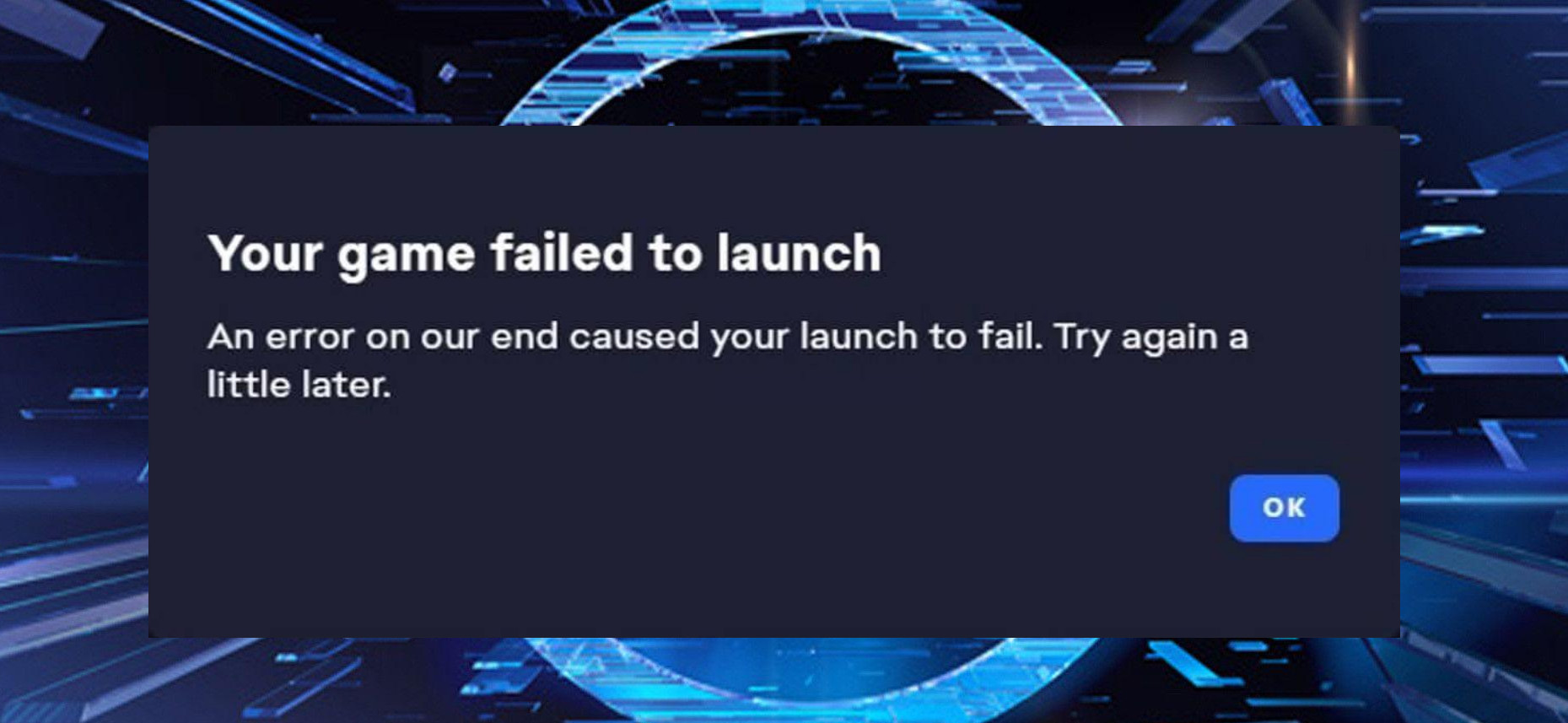
Problem ten dotyczy zazwyczaj gier takich jak Battlefield, FIFA, The Sims i innych gier EA lub Origin.
Ten błąd nie wskazuje na pojedynczą przyczynę, lecz raczej na błąd na poziomie operatora, który występuje, gdy Sieć startupów EA App ulega awarii Przed sformatowaniem pliku wykonywalnego gry.
W większości przypadków aplikacja pomyślnie zweryfikuje Twoje konto i licencję gry, ale nie uda jej się przeprowadzić procesu uruchamiania pliku startowego gry ani powiązanych z nią usług.
Do najczęstszych przyczyn zalicza się:
- Pamięć podręczna odtwarzacza jest uszkodzona.
- Pliki gry są uszkodzone.
- Konflikty nakładek
- Komponenty aplikacji EA są nieaktualne
- Problemy po stronie serwera EA (Przekroczenie limitu czasu uwierzytelniania lub weryfikacji)
1. Wymuś zamknięcie i ponowne uruchomienie aplikacji EA
Aplikacja EA często utrzymuje ukryte zadania w tle, takie jak EADesktop.exe i usługi telemetryczne, aktywne nawet po jej zamknięciu. Zadania te mogą blokować pliki, blokować sterowniki anty-cheat lub uniemożliwiać nowe sesje uruchamiania. Zakończenie wszystkich procesów EA za pomocą Menedżera zadań resetuje klienta, usuwa zablokowane procesy i przywraca czysty stan uruchamiania.
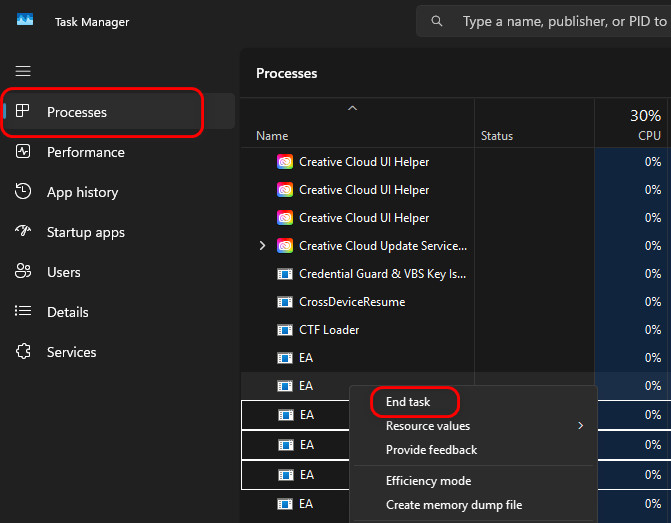
- Otwórz Menedżera zadańCtrl + Shift + Esc).
- Przejdź do zakładki Operacje.
- Znajdź aplikację EA lub EADesktop.exe, kliknij prawym przyciskiem myszy i wybierz opcję Zakończ zadanie.
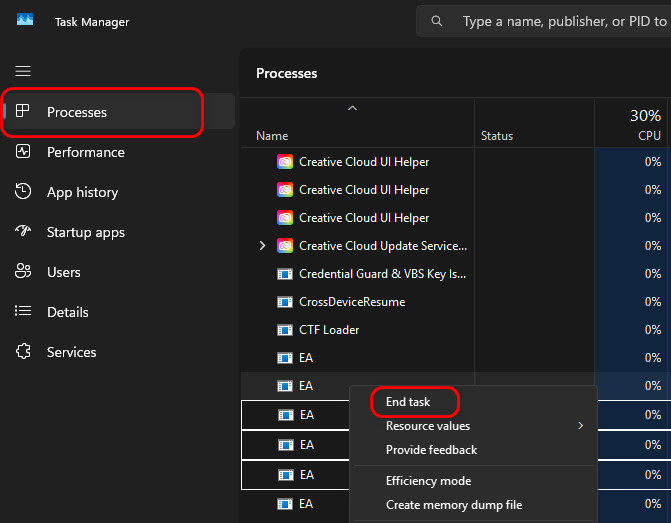
- Zakończ również wszystkie inne procesy związane z EA.
- Zamknij menedżera zadań, odczekaj kilka sekund, a następnie ponownie otwórz aplikację EA.
- Spróbuj uruchomić grę ponownie.
2. Ręczne ponowne uruchomienie usługi EABackgroundService
Usługa EABackgroundService jest zarządzana przez Uwierzytelnianie gry، Sprawdzanie kwalifikowalności، ĆUtworzenie systemu antyfraudowegoJeśli usługa jest niedostępna lub nie odpowiada, aplikacja EA nie będzie mogła uruchomić gry. Jej ponowne uruchomienie przywraca połączenie w tle, naprawia awarie i aktualizuje zależności bez konieczności ponownej instalacji klienta.
- Kliknij Win + R I napisz:
services.msc
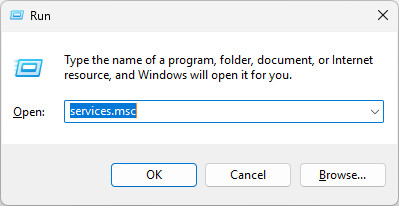
- Znajdź Usługa EABackgroundService.
- Kliknij prawym przyciskiem myszy i wybierz restart (lub Rozpocznij Jeśli zostanie zatrzymany.
- Po ponownym uruchomieniu spróbuj uruchomić grę jeszcze raz.
3. Uruchom aplikację EA jako administrator
Bez uprawnień administratora system Windows może uniemożliwić aplikacji EA zapisywanie danych na chronionych ścieżkach lub ładowanie bezpiecznych modułów, takich jak Łatwy Anti-CheatUruchomienie programu jako administrator zapewnia pełny dostęp do systemu, komunikację z rejestrem i stabilne uruchomienie zarówno odtwarzacza, jak i gry.
- Zamknij aplikację EA.
- Przejdź do:
C:Pliki programówElectronic ArtsEA DesktopEA Desktop
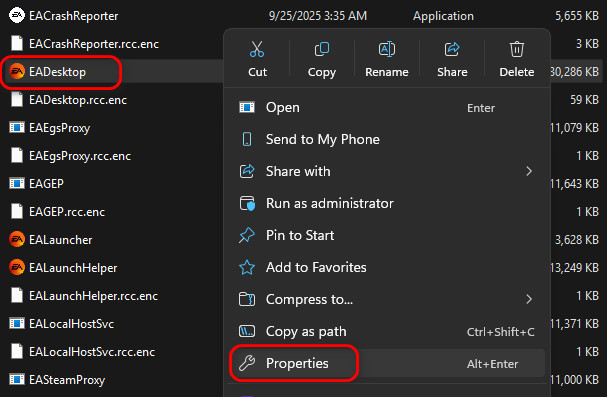
- Kliknij prawym przyciskiem myszy EADesktop ← Właściwości.
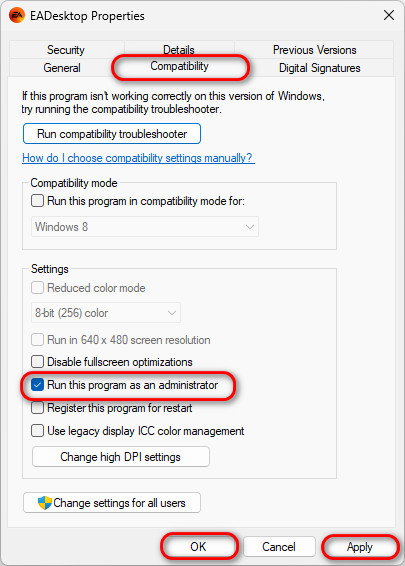
- Przejdź do zakładki zgodność.
- Zaznacz pole Uruchom ten program jako administrator.
- dotknij Aplikuj ← OK.
- Otwórz ponownie aplikację EA i przetestuj grę.
4. Zamykanie serwera statystyk RivaTuner (RTSS)
Wstań Serwer statystyk RivaTuner Wstrzykując haki nakładek do plików wykonywalnych gry, które system anty-cheat EA rozpoznaje jako zakłócenia, weryfikacja przedpremierowa kończy się niepowodzeniem. Wyłączenie RTSS lub dezaktywacja wykrywania danego tytułu zapobiega fałszywej aktywacji systemu anty-cheat i zapewnia płynną rozgrywkę.
- dotknij strzałka skierowana w górę Na pasku zadań, aby otworzyć Zasobnik systemowy.
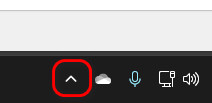
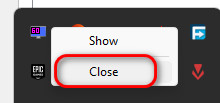
- Znajdź ikonę RivaTuner (RTSS) ← Kliknij prawym przyciskiem myszy ← Zamknij.
Jeśli nie chcesz całkowicie wyłączać RTSS:
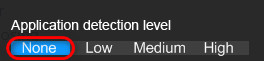
- Otwórz RTSS.
- W obszarze Poziom wykrywania aplikacji ustaw opcję na Brak.
5. Obniż wersję klienta EA Desktop (jeśli to możliwe)
Niektóre aktualizacje aplikacji EA mogą modyfikować wewnętrzne interfejsy API lub systemy uprawnień, co może prowadzić do utraty zgodności z obecnymi wersjami. Powrót do poprzedniej wersji przywraca stabilne pliki binarne i rozwiązuje problemy spowodowane ostatnimi aktualizacjami.
- Zamknij aplikację EA całkowicie za pomocą Menedżera zadań.
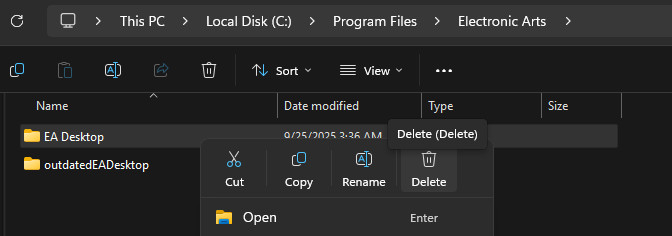
- Otwórz Eksplorator plików i przejdź do:
C:Pliki programówElectronic Arts
- Kliknij prawym przyciskiem myszy EA Desktop i usuń go.
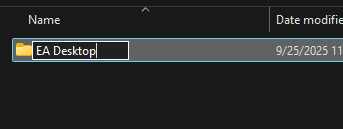
- Zmień nazwę outdatedEADesktop na EA Desktop.
- Uruchom ponownie komputer i przetestuj grę.
6. Odinstaluj grę, wyczyść pamięć podręczną i zainstaluj ją ponownie.
Uszkodzona pamięć podręczna, niedopasowane profile lub resztki plików mogą uniemożliwić uruchomienie. Odinstalowanie gry, usunięcie folderów pamięci podręcznej i ponowna instalacja wymusi odbudowanie przez aplikację EA czystych konfiguracji i zależności.
Odinstaluj grę
- Otwórz aplikację EA.
- Przejdź do swojej biblioteki.
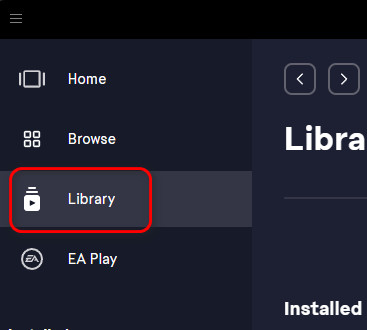
- Znajdź grę, której dotyczy problem ← Kliknij na trzy kropki ← Odinstaluj.
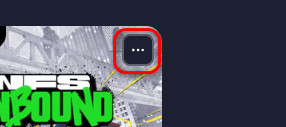
Wyczyść pamięć podręczną aplikacji EA
- Zamknij aplikację EA całkowicie.
- Naciśnij Win + R ←, a następnie wpisz:
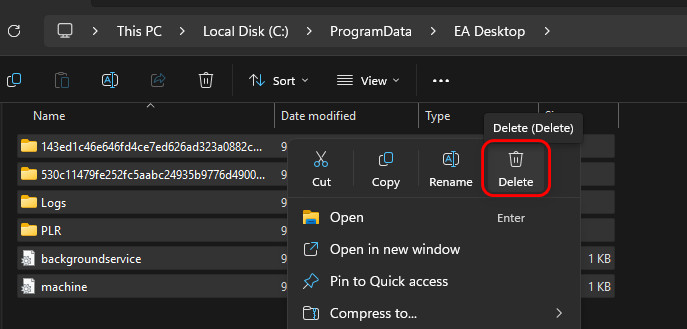
%ProgramData%/EA Desktop
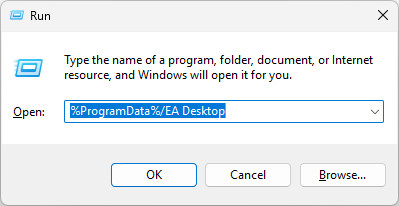
- Usuń wszystkie pliki w środku (zachowaj folder) wyrzutnia (Jeśli znaleziono).
- otwarty zatrudnienie Ponownie → następnie wpisz:
% APPDATA%
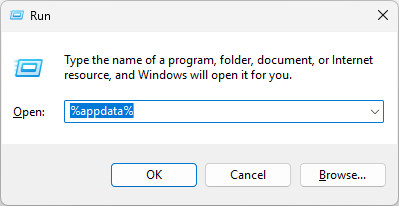
- Usuń folder Komputer stacjonarny EA.
- otwarty zatrudnienie Ponownie → następnie wpisz:
% localappdata%
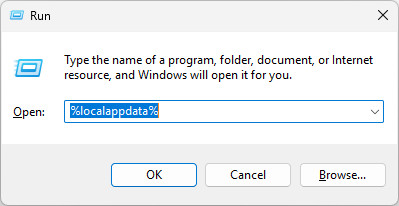
- Usuń wszystkie pozostałe foldery Komputer stacjonarny EA.

- Zrestartuj swój komputer.
Zainstaluj ponownie grę
- Otwórz aplikację Aplikacja EA.
- Iść do Biblioteka ← Następnie kliknij Ściągnij Dla gry.

- Poczekaj, aż instalacja się zakończy, a następnie sprawdź, czy gra działa prawidłowo.

Możliwość dodawania komentarzy nie jest dostępna.