


Pojawia się komunikat „No Man's Sky napotkał błąd i zostanie wyłączony” Gdy grze nie uda się zainicjować krytycznego procesu startowego, po awarii zwykle wyświetlany jest identyfikator awarii (np. Identyfikator awarii: 126423_0x583D5), co pomaga w ustaleniu zrzutu danych wygenerowanego przez silnik przed jego nieoczekiwanym wyłączeniem.
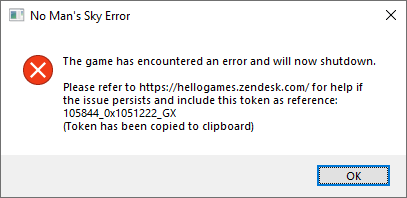
Ten błąd pojawia się zazwyczaj w ciągu kilku sekund od uruchomienia gry, przed przejściem do menu głównego lub krótko po wyświetleniu logo Hello Games. W innych przypadkach może wystąpić podczas ładowania zapisanego świata po aktualizacji. Awaria jest wywoływana przez wymuszone zamknięcie gry w celu zapobieżenia potencjalnemu uszkodzeniu danych lub przetworzeniu błędnych instrukcji GPU.
Wewnętrznie ten błąd oznacza, że jedna lub więcej warstw konfiguracji gry (grafika, pamięć podręczna shaderów, rejestr konfiguracji itp.) nie załadowało się poprawnie. Oto najczęstsze przyczyny:
- Nieaktualne lub uszkodzone sterowniki GPU Nie można poprawnie skonfigurować Vulkan lub DirectX 11.
- Uszkodzony shader lub dane pamięci podręcznej Przechowywane w środku
GAMEDATA/SHADERCACHECo uniemożliwia płynne wyświetlanie. - Nieprawidłowe lub błędne wpisy W
TKGRAPHICSSETTINGS.MXMLProwadzi to do nieprawidłowych parametrów wyświetlania. - Konflikty wynikające z ostatnich modyfikacji lub aktualizacji Która modyfikuje podstawowe pliki lub zasoby gry.
1. Wyłącz mody
Modyfikacje często zastępują lub modyfikują podstawowe pliki gry, a nawet stare mody mogą powodować błędy uruchamiania. Ich wyłączenie przywraca oryginalne dane i zapewnia pełną kompatybilność z aktualną wersją gry.
- Otwórz folder instalacyjny No Man’s Sky Twój.
- Przejdź do przewodnika PCBANKS.
- Przenieś wszystkie pliki mod z rozszerzeniem
.pakDo folderu kopii zapasowej poza katalogiem.

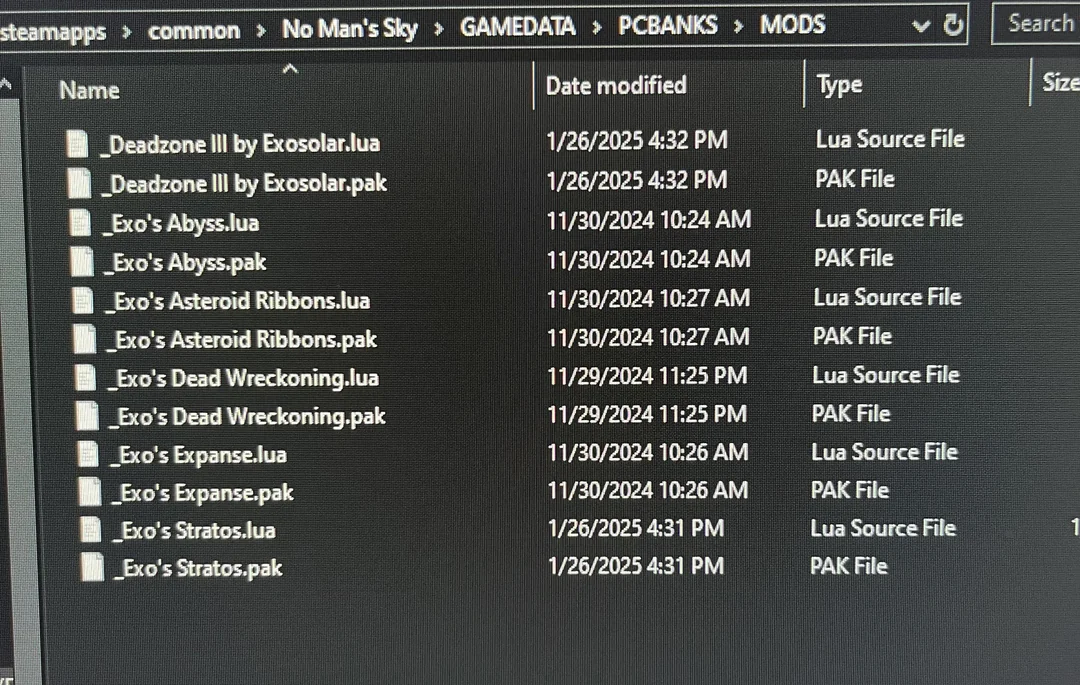
Po zakończeniu uruchom grę ponownie. Jeśli uruchomi się poprawnie, oznacza to, że jeden z modów był odpowiedzialny za awarię.
2. Zresetuj ustawienia grafiki
Jeśli plik konfiguracji graficznej jest uszkodzony, gra może nie wykryć lub nie skonfigurować poprawnie karty graficznej. Usunięcie go wymusza na grze odbudowanie czystej konfiguracji z bezpiecznymi ustawieniami domyślnymi.
- Kliknij Windows + R, I wpisz % APPDATA%, następnie wciśnij Wchodzę.

- Iść do HelloGames > No Man's Sky.
- Usuń plik o nazwie TKGRAPHICSSETTINGS.MXML.

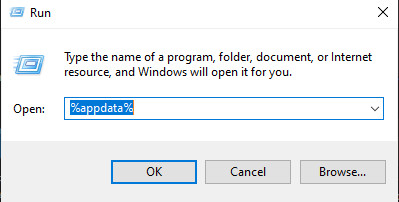
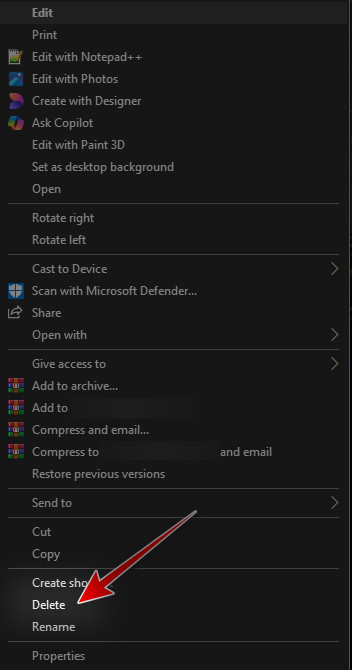
Po ponownym uruchomieniu gry plik ten zostanie automatycznie utworzony na nowo z domyślnymi ustawieniami, które są kompatybilne z Twoim urządzeniem.
3. Usuń sl.pcl.dll
Plik może sl.pcl.dll Uszkodzone lub niekompletne pliki uniemożliwiają grze załadowanie niezbędnych bibliotek środowiska uruchomieniowego. Ich usunięcie pozwala Steamowi przywrócić czystą kopię poprzez weryfikację plików.
- otwarty Steam Przejdź do swojej biblioteki.

- Kliknij prawym przyciskiem myszy No Man’s Sky I wybierz ا.
- Iść do Zainstalowane pliki i kliknij اا.
- usunąć sl.pcl.dll Z objętości.
- Zapoznaj się z pliki lokalne i kliknij Sprawdź spójność plików gry.

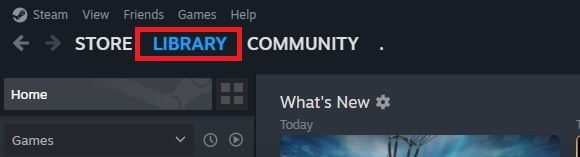
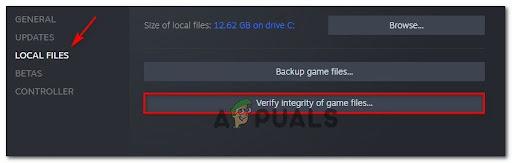
Po weryfikacji Steam ponownie pobierze wszelkie brakujące lub uszkodzone pliki i przywróci stabilność.
4. Uruchom ponownie usługę Windows Audio
W rzadkich przypadkach może to prowadzić do Usługa Windows Audio jest zatrzymana lub nie odpowiada Przerywa to proces inicjalizacji No Man's Sky. Ponowne uruchomienie pomaga zresetować warstwę audio i eliminuje problem zawieszania się gry.
- Kliknij Windows + R, a następnie wpisz services.msc, I naciśnij Wchodzę.

- Szukać Windows AudioKliknij prawym przyciskiem myszy i wybierz Stop.
- Napełnić No Man’s Sky Poczekaj, aż dojdziesz do ekranu z logo.
- Wróć do okna Usługi i kliknij prawym przyciskiem myszy Windows Audio Ponownie wybierz Rozpocznij.

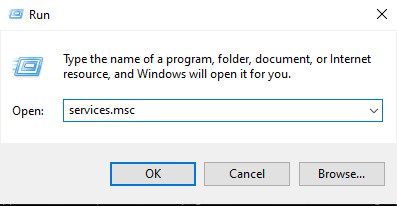
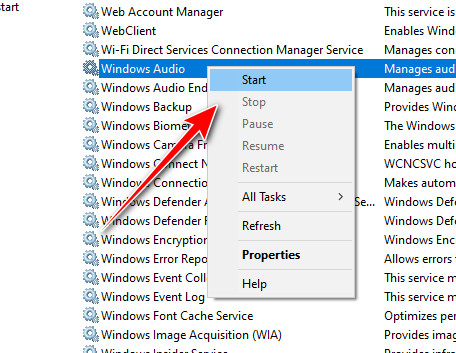
To tymczasowe rozwiązanie jest szczególnie skuteczne, gdy awaria następuje tuż przed załadowaniem ekranu tytułowego.
5. Wyczyść pliki tymczasowe i pamięć podręczną
Nagromadzone pliki tymczasowe lub dane w pamięci podręcznej mogą powodować konflikty z nowo zaktualizowanymi wersjami gry. Ich usunięcie pozwala No Man's Sky odbudować pamięć podręczną i poprawić stabilność ładowania.
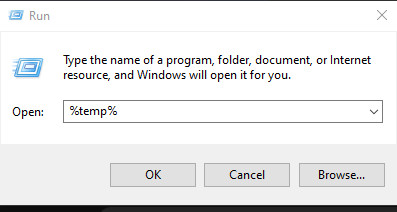
- Kliknij Windows + R, a następnie wpisz % Temp%, I naciśnij Wchodzę.

- Zaznacz wszystkie pliki i naciśnij Usunięcia Aby go usunąć.
- Następnie przejdź do:
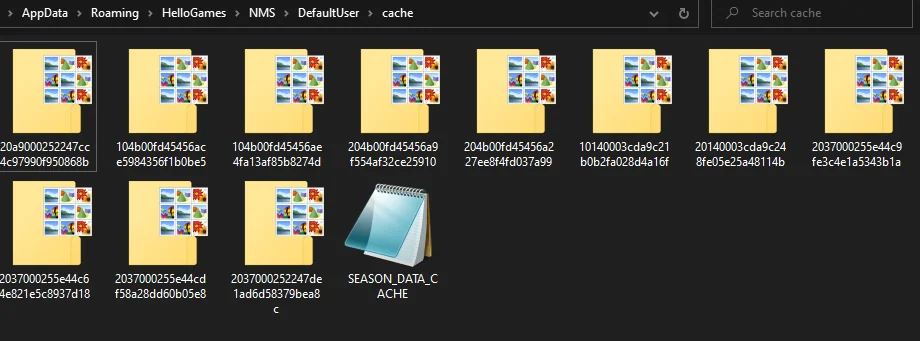
C:Users[Twój użytkownik]AppDataLocalHelloGames
Usuń wszystko co znajduje się w katalogu pamięci podręcznej.

Po zakończeniu uruchom ponownie komputer i jeszcze raz, aby sprawdzić wprowadzone ulepszenia.
6. Wyłącz aplikacje powodujące konflikty
Nakładki tła i narzędzia monitorujące wydajność często zakłócają działanie gry, prowadząc do konfliktów lub nieoczekiwanych awarii. Ich wyłączenie zapewnia płynne i bezproblemowe uruchomienie.
- Kliknij Ctrl + Shift + Esc Otworzyć Task Manager.
- Zakończ procesy w tle dla nakładek, takich jak Discord, NVIDIA GeForce Experience lub MSI Afterburner.
- Uruchom grę ponownie, aby sprawdzić, czy działa bez zawieszania się.

Możliwość dodawania komentarzy nie jest dostępna.