


Pojawia się błąd „Błąd SteamVR 451” Gdy urządzenie wirtualnej rzeczywistości (VR) łączy się z komputerem, ale nie wyświetla prawidłowo obrazu, zamiast przejść do rzeczywistości wirtualnej, SteamVR wyświetla następujący komunikat: „Twój zestaw słuchawkowy jest podłączony do komputera-hosta, ale nie przesyła strumieniowo obrazu wideo”.
Zwykle dzieje się tak podczas Streaming PC-VR Za pośrednictwem Link, Air Link lub Steam Link, gdy zestaw słuchawkowy zostanie podłączony pomyślnie, ale transmisja strumieniowa wideo nie rozpocznie się lub zostanie przerwana w połowie sesji.
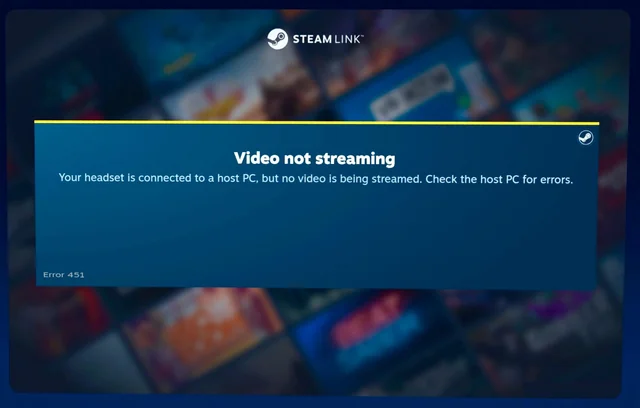
Mówiąc prościej, SteamVR wykrywa zestaw słuchawkowy, ale nie przesyła do niego wyświetlanych klatek. Często zdarza się to po zmianie sterownika, aktualizacji systemu Windows lub ponownym uruchomieniu oprogramowania VR.
Główne powody:
- Harmonogramowanie GPU przyspieszane sprzętowo (HAGS) Wyłącza kodowanie klatek dla wideo rzeczywistości wirtualnej.
- Niestabilna lub o dużym opóźnieniu sieć Wi-Fi Do utraty pakietów doszło podczas transmisji bezprzewodowej.
- Niezgodność sterownika lub wersji SteamVR Po przełączeniu między kanałami Beta i Stabilnym.
- Narzędzia optymalizacji sieci Ogranicza przepustowość dostępną dla danych rzeczywistości wirtualnej.
1. Wyłączanie harmonogramowania sprzętowego przyspieszonego przetwarzania grafiki (HAGS)
HAGS może redukować opóźnienia w tradycyjnych grach, ale często koliduje z renderowaniem VR, które opiera się na asynchronicznym harmonogramowaniu GPU. SteamVR korzysta z własnego menu renderowania, a nakładające się warstwy harmonogramowania mogą powodować spadki klatek, a nawet całkowite zaniki obrazu.
- Kliknij Windows + I Otworzyć Ustawienia.
- Iść do System > Wyświetlacz.
- Przewiń w dół i dotknij Grafika W sekcji „Ustawienia pokrewne”.
- Wybierać Zmień domyślne ustawienia grafiki.
- wyłączyć Harmonogramowanie jednostek przetwarzania grafiki z przyspieszeniem sprzętowym.
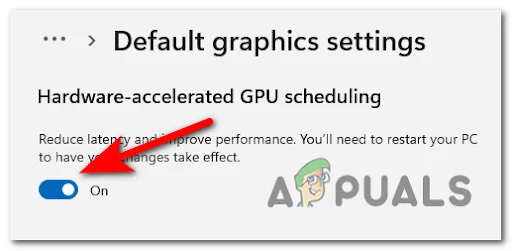
Po wyłączeniu tej funkcji uruchom ponownie komputer. To ustabilizuje proces kodowania klatek VR i zapobiegnie utracie strumieniowania wideo przez SteamVR.
2. Uruchom ponownie SteamVR i zestaw słuchawkowy
Czasami SteamVR ładuje się z uszkodzonymi hakami Compositor lub danymi z pamięci podręcznej z poprzedniej sesji. Ponowne uruchomienie obu usuwa te tymczasowe ścieżki i wymusza nową konfigurację środowiska uruchomieniowego OpenVR.
- Wydostać się z SteamVR Całkowicie, łącznie z ikoną na pasku zadań.
- Odłącz lub przerwij połączenie zestawu słuchawkowego (Air Link/Link Cable).
- Podłącz ponownie zestaw słuchawkowy i otwórz urządzenie. SteamVR.
- Sprawdź, czy strumień wideo jest teraz wyświetlany prawidłowo.
Procedura ta powoduje ponowną rejestrację sterownika ekranu zestawu słuchawkowego i ponowne rozpoczęcie sesji od podstaw, często przywracając utracone strumienie wideo.
3. Wróć do stabilnej wersji SteamVR (jeśli to możliwe)
Wersje beta SteamVR zawierają funkcje eksperymentalne, które mogą powodować problemy z kodowaniem wideo na niektórych zestawach słuchawkowych. Powrót do wersji stabilnej zapewnia zgodność ze sterownikami i środowiskami uruchomieniowymi VR.
- otwarty Steam i idź do Biblioteka.
- Kliknij prawym przyciskiem myszy SteamVR ← Nieruchomości.
- Otwórz kartę Wersje beta.
- Wybierać "Nic„Opuścić gałąź wersji beta”.
- Uruchom ponownie Steam و SteamVR.
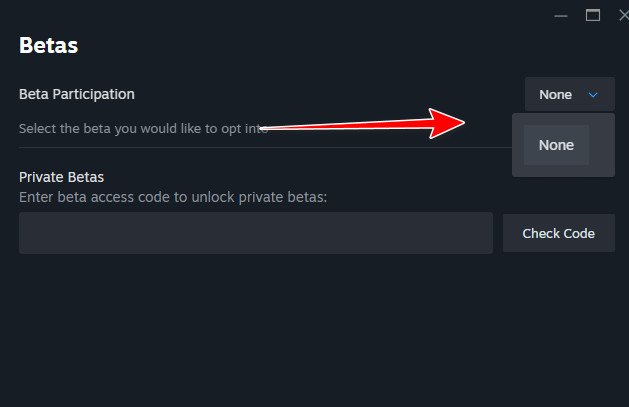
Dzięki temu wrócisz do wersji testowanej w środowisku produkcyjnym, co pozwoli ograniczyć niestabilność powodowaną przez jednostki eksperymentalne.
4. Zmniejsz rozdzielczość renderowania rzeczywistości wirtualnej (VR Render Resolution)
Gdy rozdzielczość wyświetlania SteamVR jest zbyt wysoka, procesor graficzny (GPU) może mieć trudności z kodowaniem klatek wystarczająco szybko, aby umożliwić strumieniowanie bezprzewodowe lub przez USB. Zmniejszenie rozdzielczości zmniejsza obciążenie procesora graficznego i zapobiega spadkom liczby klatek lub zawieszaniu się gry.
- Napełnić SteamVR.
- Iść do Ustawienia > Wideo.
- akt Rozdzielczość niestandardowa Zmniejsz procent.
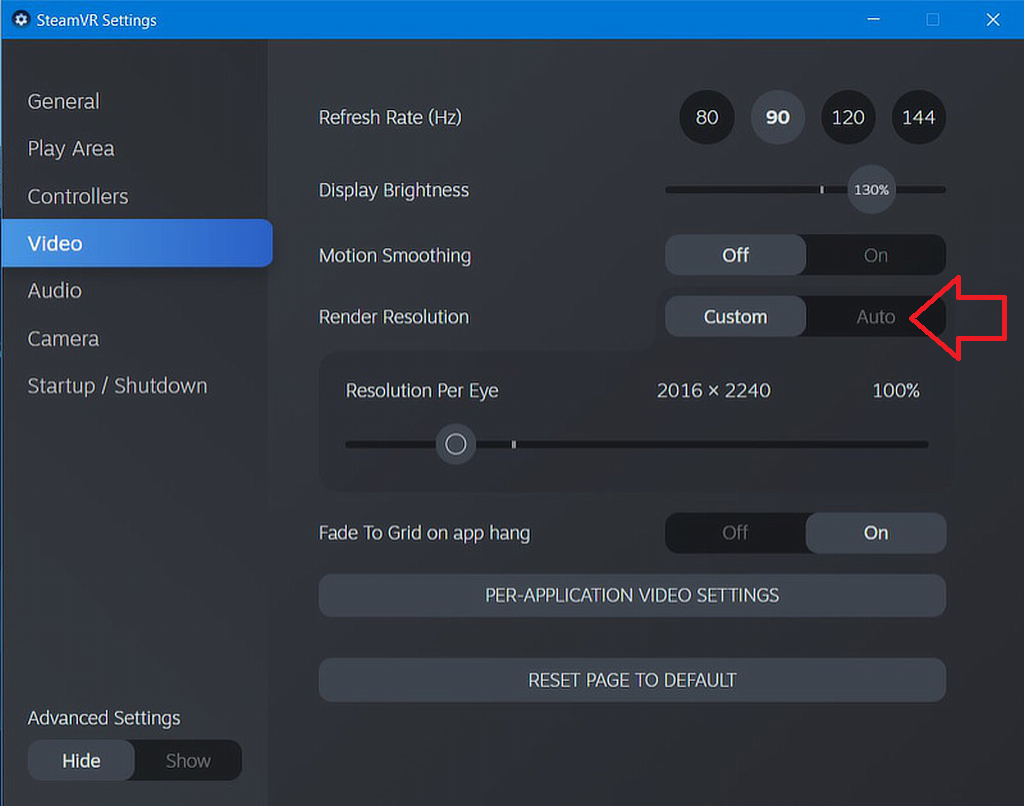
Zacznij od procentu 80% Stopniowo zwiększaj rozdzielczość, gdy wydajność się ustabilizuje. Obniżenie rozdzielczości pomaga utrzymać stałą wydajność przesyłania strumieniowego.
5. Wyłączanie funkcji Network Boost w Lenovo Vantage
funkcja działa Wzmocnienie sieci Lenovo Vantage priorytetowo traktuje aktywne aplikacje znajdujące się na pierwszym planie, ale może to ograniczyć transfer danych SteamVR, powodując utratę pakietów i zakłócenia w działaniu.
- otwarty Lenovo Vantage.
- Iść do Legion Edge.
- Znajdź Wzmocnienie sieci I wyłącz to.
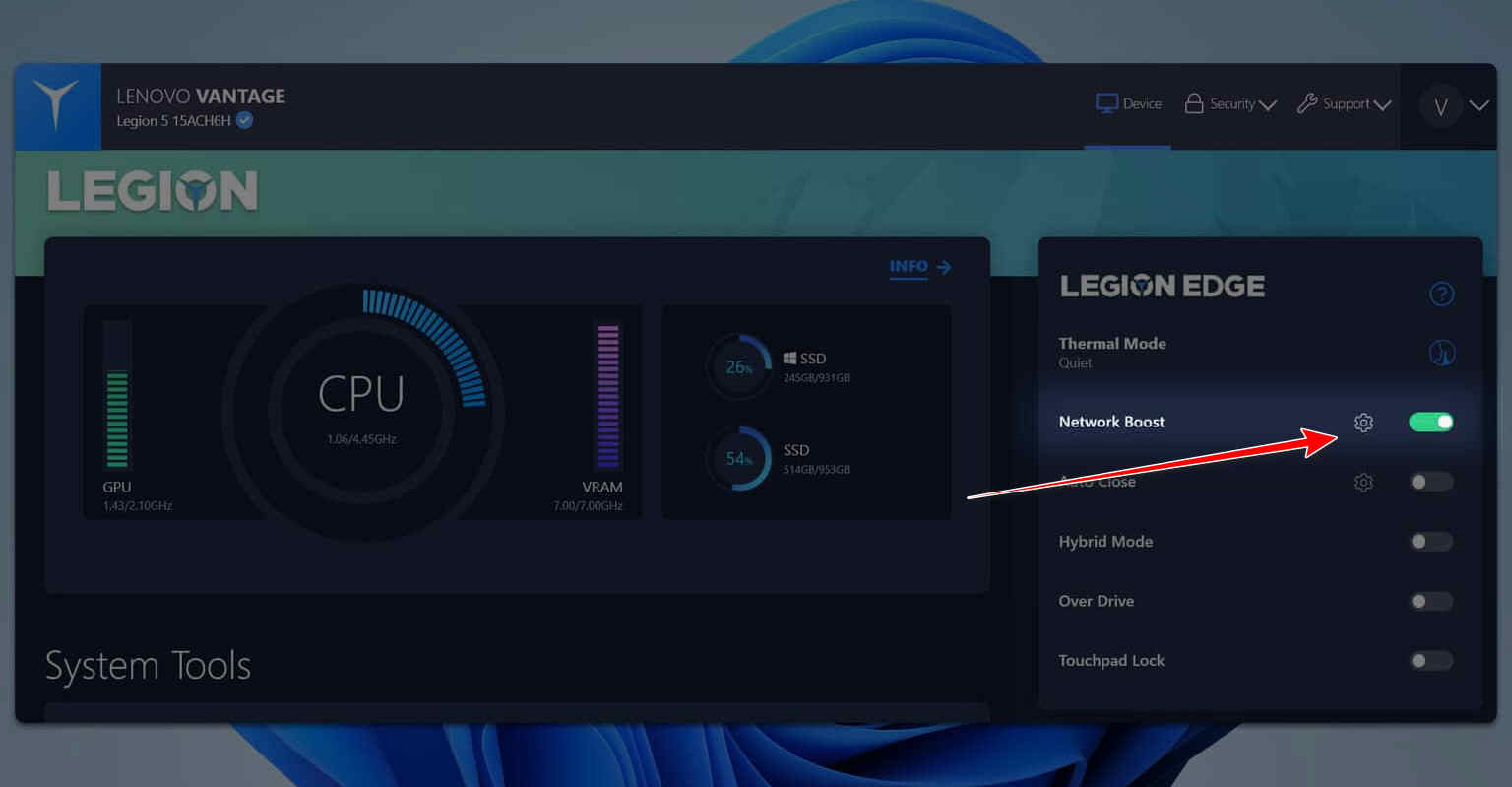
Dzięki temu do zestawu słuchawkowego dociera nieprzerwana przepustowość, co gwarantuje płynniejsze strumieniowanie bezprzewodowe.
6. Włącz tryb wydajności w Lenovo Vantage (jeśli jest dostępny)
Niektóre systemy Lenovo ograniczają moc procesora i karty graficznej w trybach zrównoważonym i cichym, co może ograniczać wydajność VR. Przełączenie na tryb wydajnościowy uwalnia pełny potencjał systemu, zapewniając stabilną liczbę klatek na sekundę.
- Otwórz Lenovo Vantage.
- Przejdź do ustawień urządzenia > zasilanie.
- Wybierz tryb „Wydajność”.
- Uruchom ponownie SteamVR i zestaw słuchawkowy.
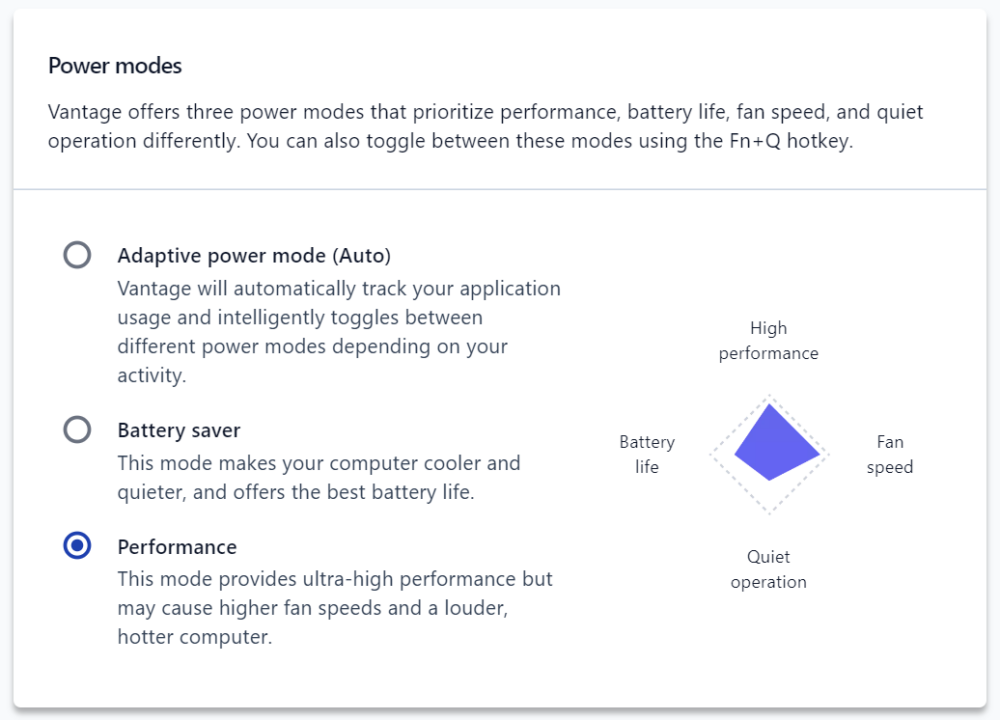
Po włączeniu trybu wydajności procesor CPU i GPU utrzymują wyższe częstotliwości, co zmniejsza opóźnienia i zapobiega przerwom w przesyłaniu strumieniowym.
Jeszcze jedna rada: Jeśli problem będzie się powtarzał, zaktualizuj sterowniki karty graficznej (GPU), zainstaluj ponownie SteamVR i wyłącz wszelkie nakładki innych firm (takie jak MSI Afterburner lub RivaTuner), które mogą zakłócać kodowanie VR. Te zmiany powinny przywrócić ścieżkę wideo i zapewnić stabilne połączenie między komputerem a zestawem słuchawkowym.

Możliwość dodawania komentarzy nie jest dostępna.