


pojawia się błądNie można utworzyć katalogu (kod błędu: IS-0003)„Kiedy program uruchamiający Epic Games nie może utworzyć folderu, w którym mają zostać zainstalowane pliki gry, lub uzyskać do niego dostępu. Dzieje się tak zazwyczaj podczas Nowa instalacja أو Aktualizacja gryCały proces zostaje natychmiast zatrzymany po rozpoczęciu pobierania.
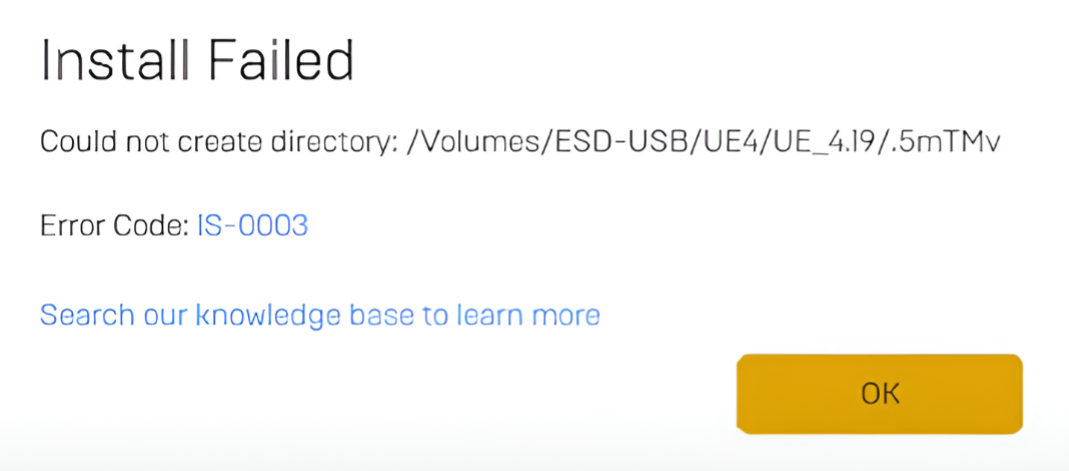
Ten błąd oznacza, że system operacyjny może uzyskać dostęp do dysku, ale nie może zapisywać na nim danych ani tworzyć katalogów. Dzieje się tak, gdy system Windows uniemożliwia tworzenie plików z powodu braku uprawnień, uszkodzonych danych w pamięci podręcznej lub nieprawidłowej ścieżki instalacji.
Może się to również pojawić, gdy operator nie posiada uprawnień administratora lub gdy dysk docelowy został niedawno przeniesiony, przemianowany lub odłączony.
Teraz, gdy rozumiesz powody, przejdźmy do Najbardziej efektywne rozwiązania.
1. Uruchom program uruchamiający Epic Games jako administrator.
Problem ten często pojawia się, gdy gracz nie ma niezbędnych uprawnień do tworzenia lub modyfikowania folderów podczas instalacji gry. Uruchom jako administrator Zapewnia pełny dostęp do zasobów systemowych i zapobiega błędom związanym z uprawnieniami.
- Kliknij prawym przyciskiem myszy program uruchamiający Epic Games i wybierz opcję Uruchom jako administrator.
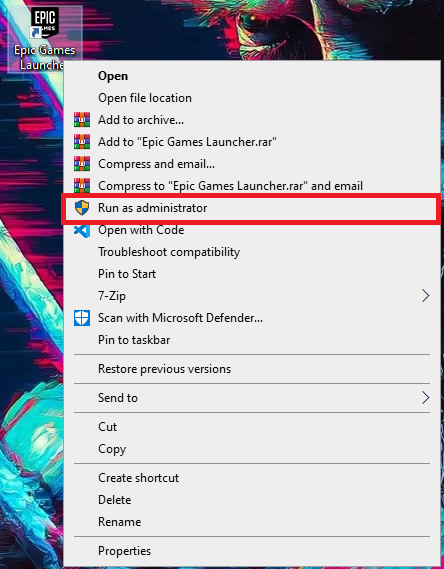
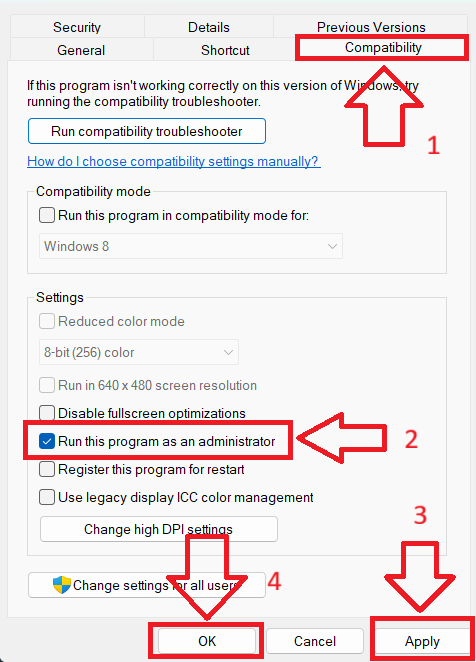
Aby uczynić to trwałym:
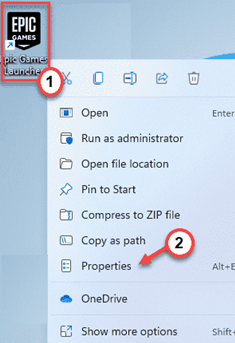
- Kliknij prawym przyciskiem myszy skrót do programu uruchamiającego Epic Games i wybierz Właściwości.
- Otwórz kartę zgodności.
- Zaznacz pole wyboru, aby uruchomić program jako administrator i kliknij Zastosuj.
2. Usuń folder Webcache
Uszkodzona pamięć podręczna może uniemożliwić prawidłowe działanie programu uruchamiającego. Folder pamięci podręcznej przechowuje dane. webcache Dane tymczasowe, a w przypadku ich uszkodzenia mogą wystąpić błędy instalacji, takie jak: IS-0003.
Usuwanie tego folderu Zmusza to program uruchamiający Epic Games do odbudowania czystej pamięci podręcznej, co często rozwiązuje problem.
- Kliknij Win + R, a następnie wpisz % localappdata%, I naciśnij Wchodzę.

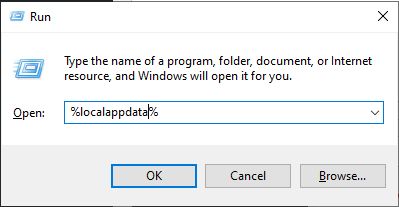
- Iść do EpicGamesLauncher > Zapisano Usuń folder o nazwie webcache (lub jakikolwiek podobny folder, taki jak pamięć podręczna_4430 Jeśli istnieje.

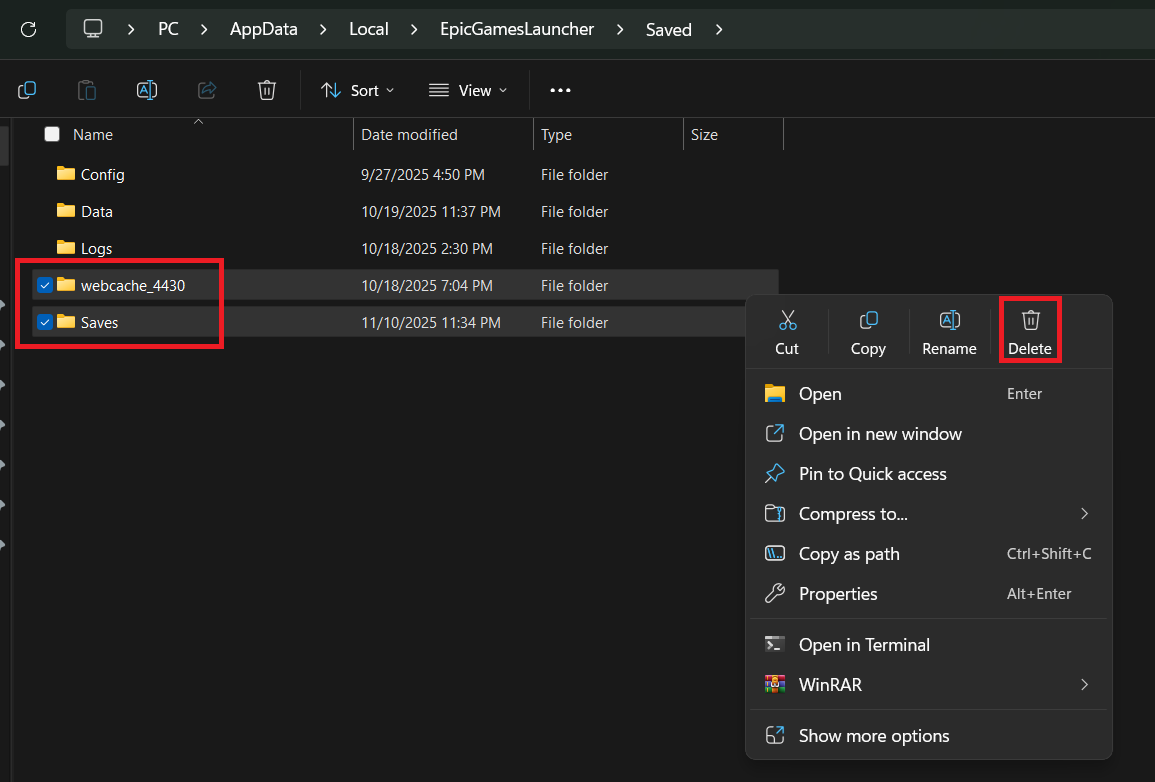
- Uruchom ponownie program uruchamiający i spróbuj jeszcze raz zainstalować lub zaktualizować grę.
3. Ustaw zgodność programu uruchamiającego Epic Games z systemem Windows 7
Czasami program uruchamiający koliduje z zasadami dostępu do plików systemu Windows lub aktualizacjami sterowników, powodując awarie katalogów. Włączenie tej funkcji może pomóc. Ustawienia zgodności z systemem Windows 7 lub Windows 8 Sprawdź, czy ustawienia zgodności rozwiązują problem. Jeśli się powiedzie, przełącz się z powrotem do trybu normalnego.
- Kliknij prawym przyciskiem myszy Epic Games Launcher i wybierz Właściwości (cechy).
- Przejdź do zakładki zgodność (Zgodność) i włącz Uruchom program w trybie zgodności z (Uruchom ten program w trybie zgodności dla) ← Windows 7.
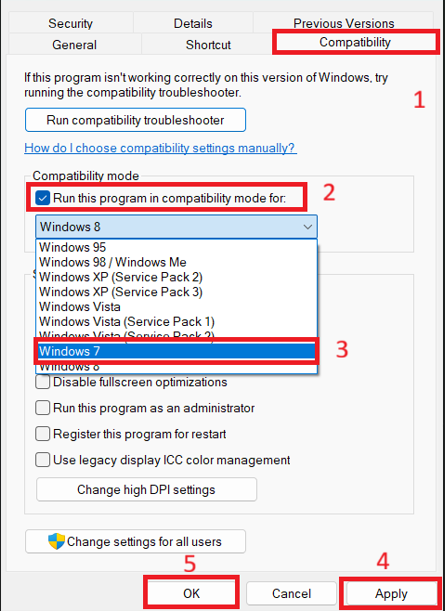
- Kliknij تطبيق Spróbuj ponownie zainstalować lub zaktualizować grę.
4. Zainstaluj grę na innym dysku
Jeśli Twój obecny dysk twardy zawiera Uszkodzone sektory, أو Uszkodzenie pliku, أو Za mało wolnego miejsca, أو Ograniczone uprawnienia do pisania (Na przykład FAT32 lub zewnętrzny dysk NTFS z ograniczonym dostępem) – dysk może nie utworzyć katalogów. Zainstalowanie gry na innym dysku z wystarczającą ilością miejsca i stabilną wydajnością eliminuje błędy odczytu/zapisu i zapobiega problemom z pamięcią masową.
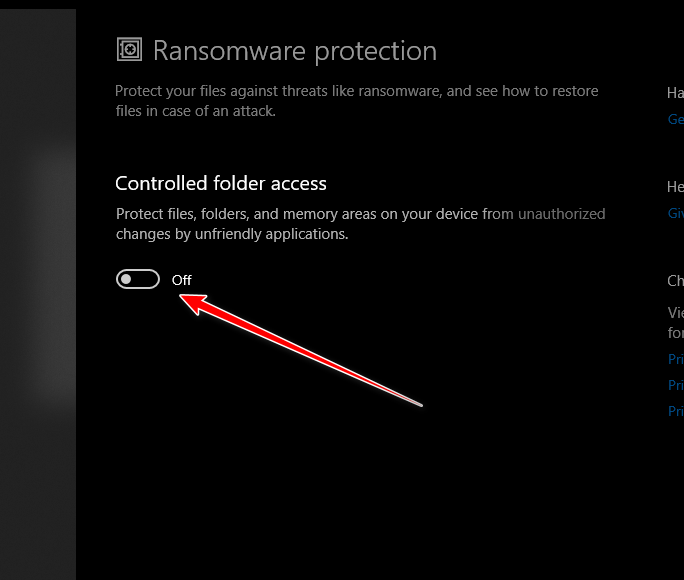
5. Tymczasowo wyłącz kontrolowany dostęp do folderów
może się pochwalić Kontrolowany dostęp do folderów Program Windows Defender uniemożliwia programowi uruchamiającemu Epic Games tworzenie lub modyfikowanie folderów, nawet jeśli ma on uprawnienia administratora. Tymczasowe wyłączenie tej funkcji lub dodanie programu uruchamiającego do białej listy często rozwiązuje błąd IS-0003.
- otwarty Bezpieczeństwo Windowsa z menu startowego.
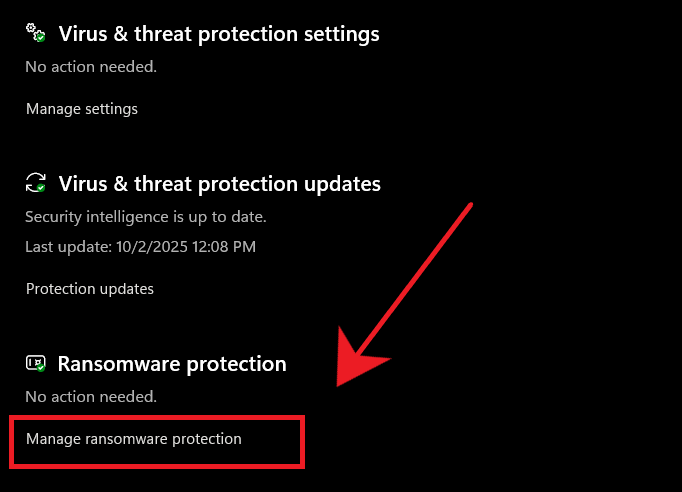
- Iść do Ochrona przed wirusami i zagrożeniami > Ochrona przed oprogramowaniem ransomware.

- Kliknij Kontrolowane zarządzanie dostępem do folderów.
- Wyłącz to Tymczasowolub kliknij Zezwól aplikacji na kontrolowany dostęp do folderów I dodaj EpicGamesLauncher.exe.


Możliwość dodawania komentarzy nie jest dostępna.