


Pojawiają się błędy „Nieudana samoaktualizacja” W programie uruchamiającym Epic Games, zazwyczaj z ikonami takimi jak SU-PQR1603 أو SU-PQE1223Te błędy występują, gdy odtwarzacz próbuje zainstalować komponenty aktualizacji, ale nie może ukończyć cyklu aktualizacji. Zamiast zainstalować nowe pliki, proces zatrzymuje się w połowie i odtwarzacz się zamyka.
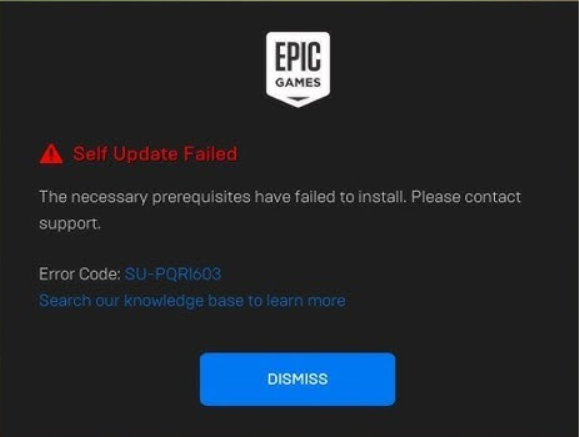
Błąd występuje, gdy instalator nie jest w stanie Weryfikacja Jeden z komponentów systemu wymaganych do korekty lub zainstalowany, أو Dostęp Do tego. Według raportów użytkowników, błędy te często wynikają z:
- Brakujące lub uszkodzone wymagania wstępne Takie jak środowiska uruchomieniowe Visual C++ lub .NET Framework.
- Problemy z uprawnieniami Zapobiega operatorowi zapisywania nowych plików.
- Konflikty aktualizacji W wyniku uszkodzenia, przeniesienia lub niekompletności plików korekcyjnych.
- Uszkodzone wpisy rejestru lub usług Zapobiegnij dokończeniu aktualizacji przez moduł debugowania.
Dobrą wiadomością jest to, że to Problem na poziomie programuUżytkownicy potwierdzili, że naprawienie wymagań wstępnych, zresetowanie środowiska operatora lub modyfikacja uprawnień dostępu rozwiązuje te błędy aktualizacji. Metody te wymieniono poniżej. Sprawdzone i przetestowane rozwiązania ze społeczności Rozwiązano problemy z SU-PQR1603 i SU-PQE1223.
Gdy już zrozumiesz przyczynę, przejdź do poniższych rozwiązań, które bezpośrednio oddziałują na każdy czynnik wyzwalający.
1. Dodaj -SkipBuildPatchPrereq W celu operatora
Dodawanie -SkipBuildPatchPrereq Zmusza to operatora do pominięcia weryfikacji wymagań wstępnych, umożliwiając kontynuację cyklu aktualizacji bez konieczności korzystania z tych komponentów. Jest to pomocne, gdy wymagania wstępne istnieją, ale instalator ich nie rozpoznaje.
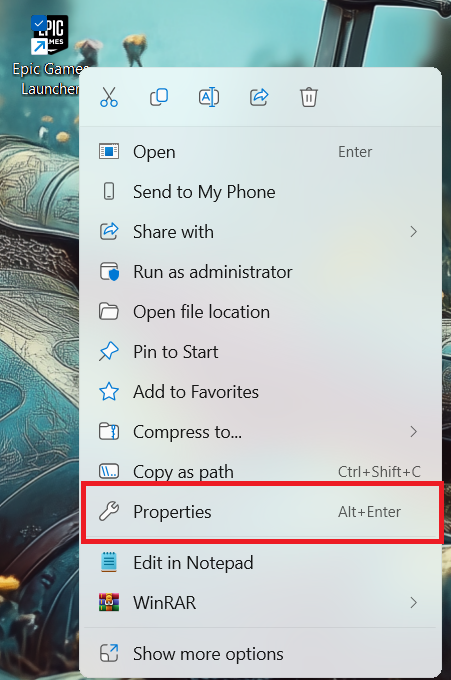
- Kliknij prawym przyciskiem myszy program uruchamiający Epic Games i wybierz ا.

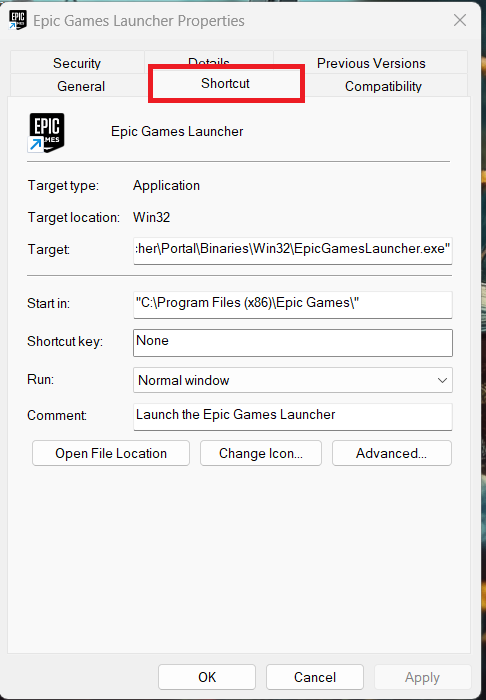
- Otwórz kartę Skrót.

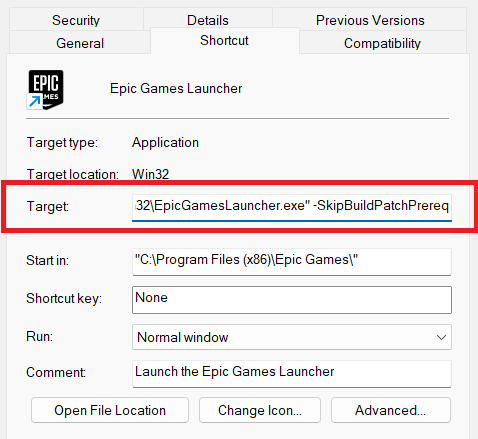
- Dodaj spację na końcu pola „Cel” i wpisz -SkipBuildPatchPrereq.

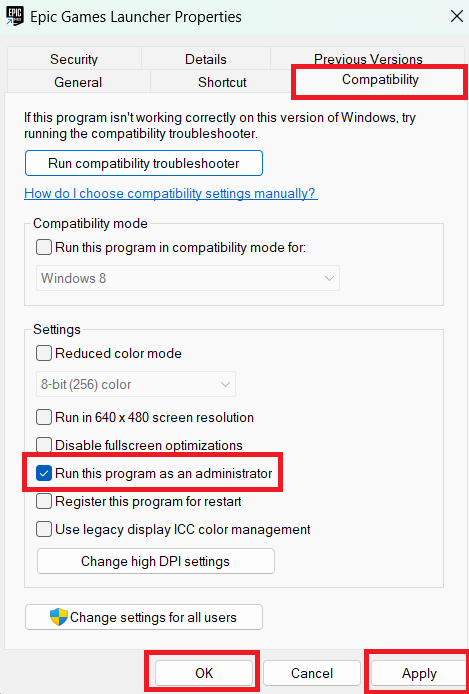
- przejdź do zgodnośćAktywuj opcję Uruchom ten program jako administrator, a następnie dotknij تطبيق.

- Uruchom program uruchamiający Epic Games i sprawdź, czy aktualizacja została ukończona.
2. Ręcznie zainstaluj pakiety redystrybucyjne Visual C++
Program uruchamiający Epic Games korzysta z kilku bibliotek środowiska uruchomieniowego do uruchomienia instalatora aktualizacji. Jedną z takich bibliotek są biblioteki Visual C++ Redistributables, które służą do ładowania modułów, przeprowadzania kontroli integralności i uruchamiania funkcji instalujących nowe poprawki. Brak lub uszkodzenie tych plików uniemożliwia poprawne zainicjowanie usługi aktualizacji, co powoduje błędy takie jak... SU-PQR1603 و SU-PQE1223.
Ręczna instalacja pakietów Redistributables przywraca wszystkie niezbędne pliki wykonawcze. Zapobiega to awariom spowodowanym brakującymi plikami DLL lub niekompletnymi środowiskami wykonawczymi i zapewnia nieprzerwaną pracę mechanizmu aktualizacji sterowników.
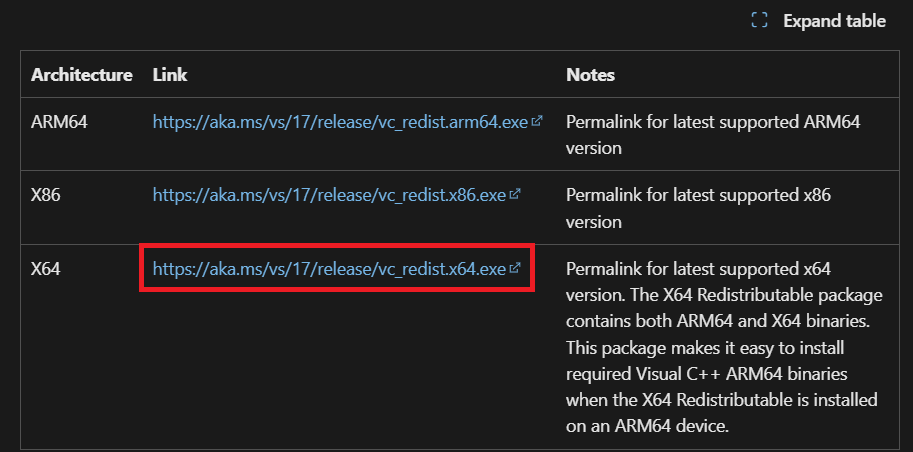
- Odwiedź stronę Visual C++ Redistrybuowalne Pobierz odpowiednie pakiety dla swojej wersji systemu Windows.

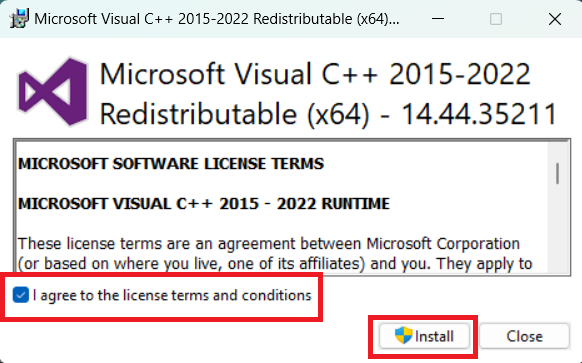
- Uruchom i zainstaluj Wszystkie pobrane pakiety Redistributables.

- Po zakończeniu instalacji uruchom ponownie program uruchamiający Epic Games i przetestuj aktualizację.
3. Zainstaluj ponownie program uruchamiający Epic Games
Ponowna instalacja za pomocą Revo Uninstaller pomaga, ponieważ usuwa Pozostałe pliki konfiguracyjne, dzienniki instalacji i pamięć podręczna aktualizacji Których domyślny deinstalator nie usuwa całkowicie. Te pozostałości mogą dezorientować system poprawek, sugerując operatorowi, że stare komponenty nadal są obecne. Czysta ponowna instalacja resetuje całe środowisko, odbudowuje foldery aktualizacji i przywraca wszystkie niezbędne usługi.
- Iść do Strona internetowa Revo Uninstaller.
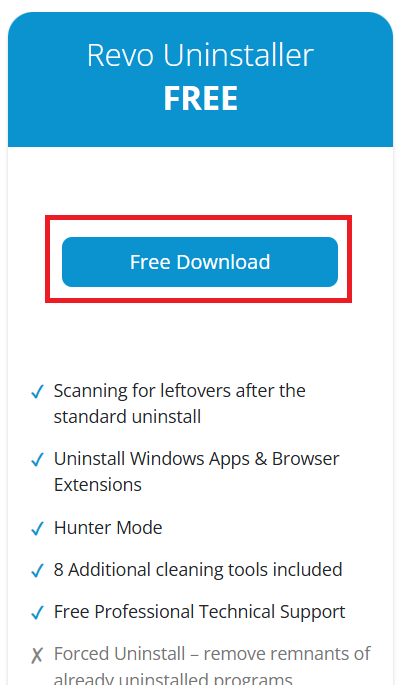
- Pobierz Deinstalator Revo.

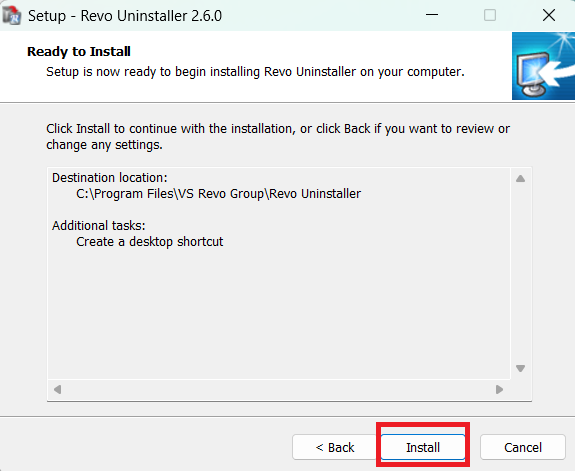
- zainstalować Deinstalator Revo.

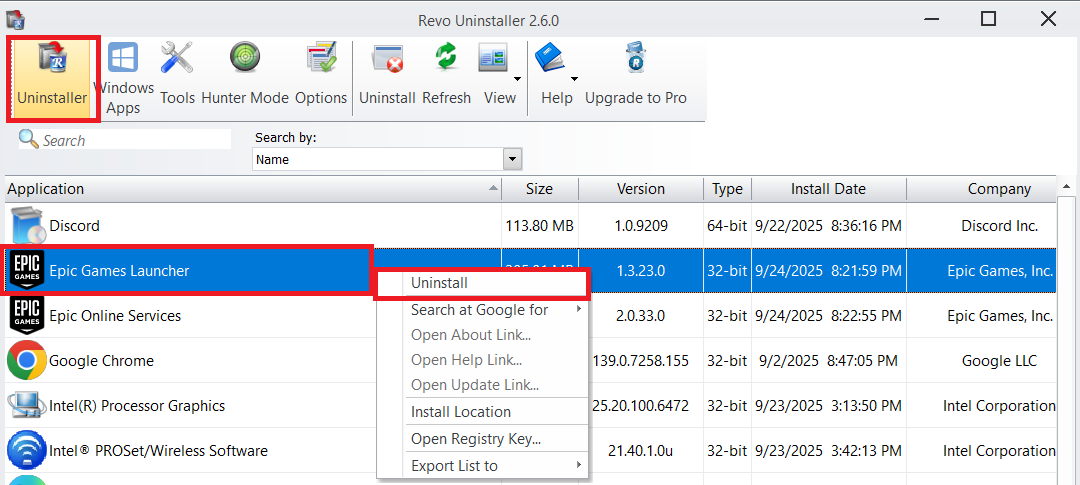
- Otwórz Revo i przejdź do zakładki odinstaluj.
- Znajdź Epic Games LauncherKliknij prawym przyciskiem myszy i wybierz odinstaluj.

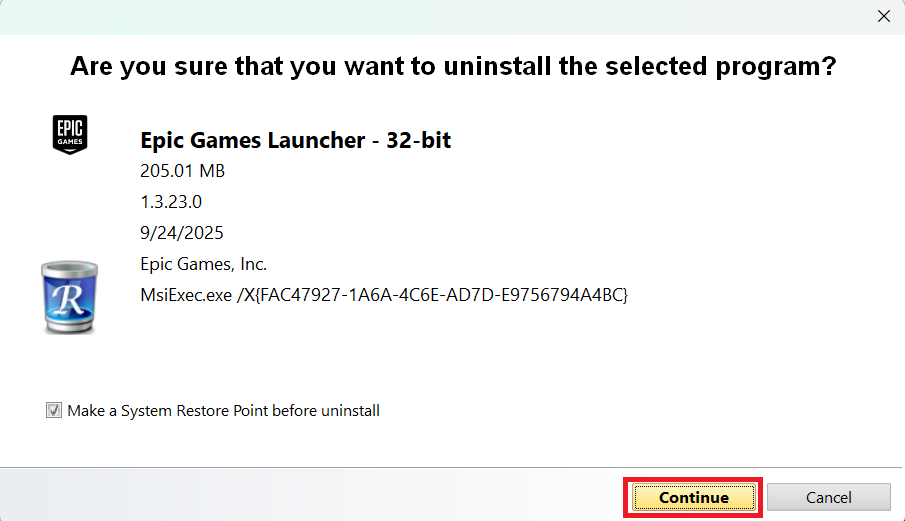
- Kliknij Kontyntynuj Ruszać naprzód.

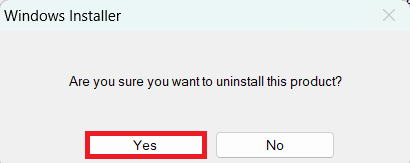
- Wybierać نعم Gdy system Windows poprosi o potwierdzenie.

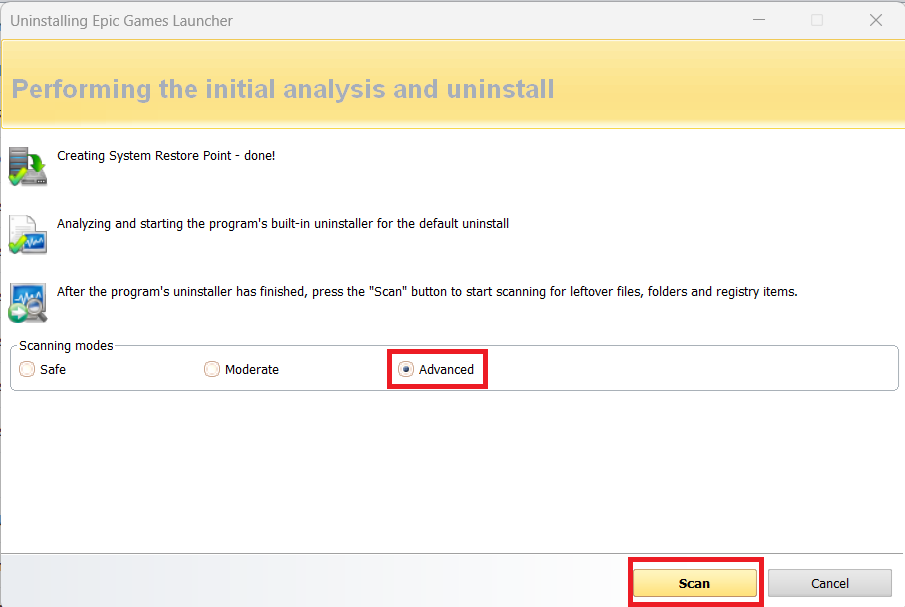
- Włączyć zaawansowane W trybach skanowania kliknij sprawdzać.

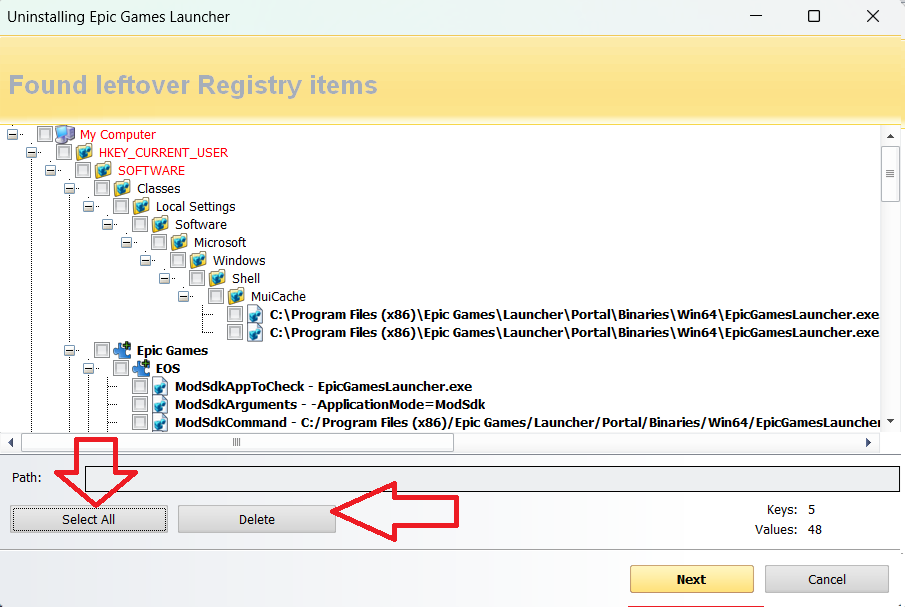
- Kliknij Zaznacz wszystko Następnie kasować Gdy pojawią się pozostałe wpisy dziennika.
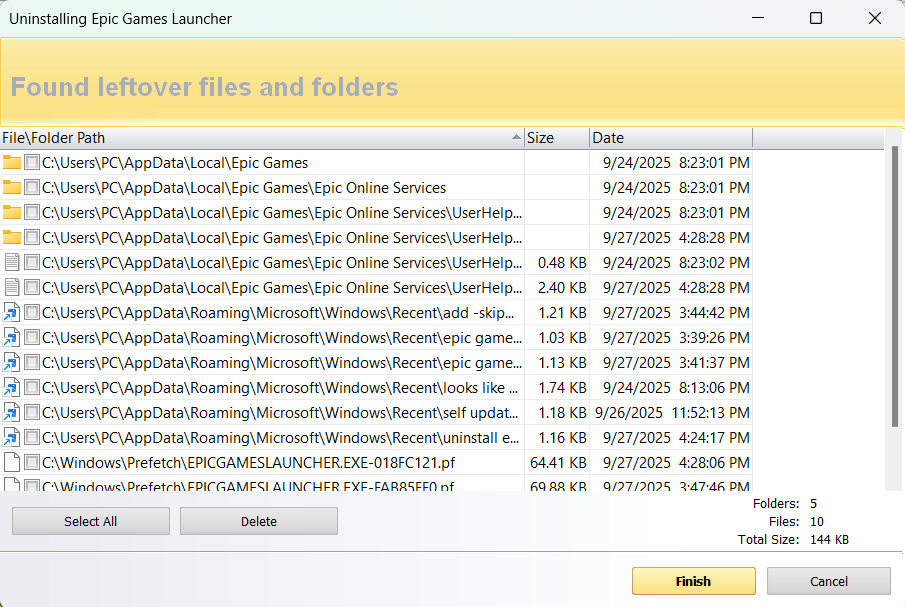
- Powtórz ten sam proces dla pozostałych folderów i plików.
- Zrestartuj swój komputer.
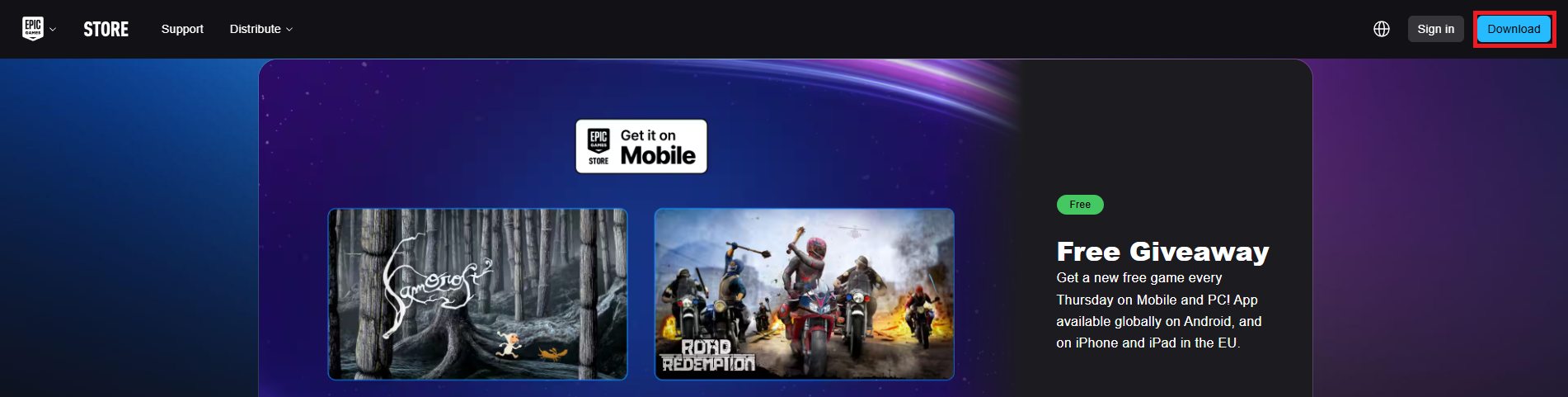
- Po ponownym uruchomieniu przejdź na oficjalną stronę internetową Epic Games. w sieci i kliknij Ściągnij.

- Uruchom instalator i zakończ konfigurację, aby sprawdzić, czy problem został rozwiązany.

Możliwość dodawania komentarzy nie jest dostępna.