


Przygotować VAN 185 Błąd połączenia w grze WARTOŚCIOWYI zwykle tak się dzieje Podczas meczu أو Po kilku rundachWymusza to zamknięcie gry z komunikatem bezpieczeństwa. Ten błąd występuje, gdy klient gry traci bezpieczne połączenie z serwerami Riot. Połączenie to jest utrzymywane zarówno przez sieć, jak i usługę Vanguard.
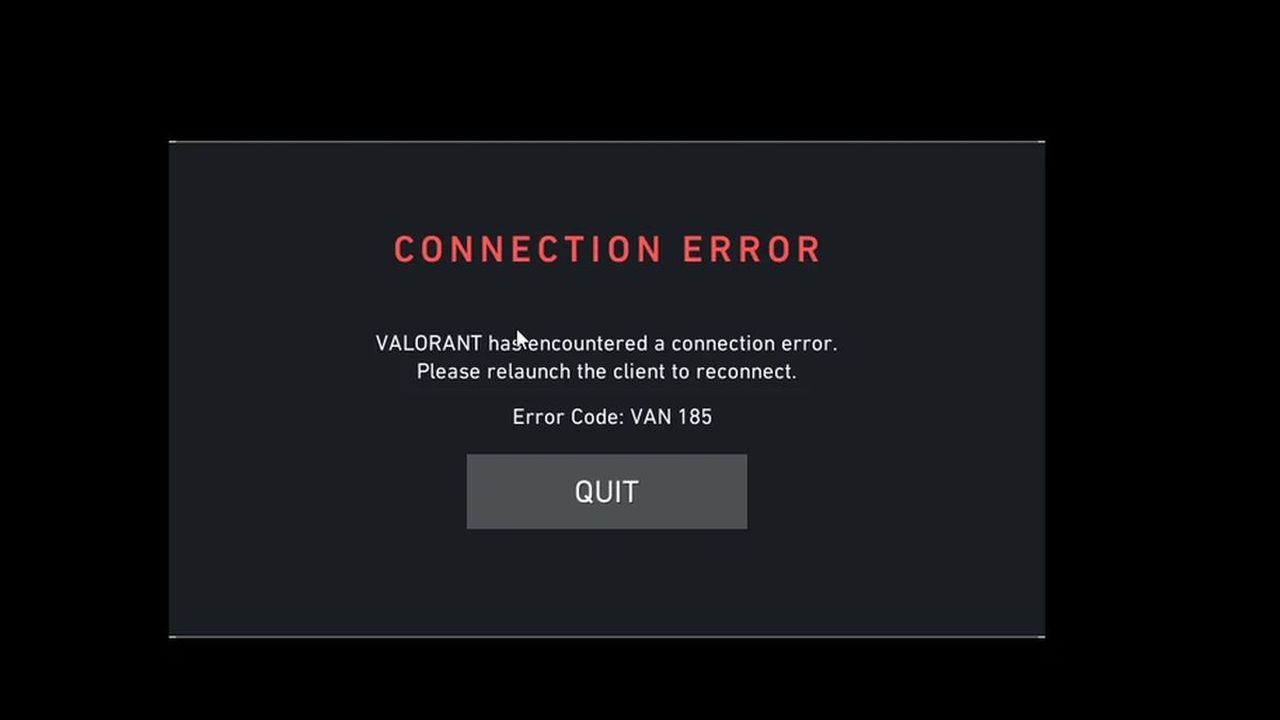
Ten błąd jest zwykle spowodowany niestabilnymi ścieżkami sieciowymi, zablokowanymi sesjami klienta lub tym, że Vanguard nie aktualizuje połączenia w trakcie gry.
Inne potwierdzone powody obejmują:
- Niestabilność sieci lub wadliwe działanie routera powodujące rozłączenie klienta z bezpiecznym serwerem.
- Zakłócenia ze strony nakładek, aplikacji działających w tle lub narzędzi zależnych od sterownika.
- Uszkodzone pliki VALORANT, problemy z Vanguard lub ostatnie niestabilne aktualizacje sterowników.
Teraz, gdy już wiesz, co zazwyczaj jest przyczyną tego problemu, możesz zastosować poniższe metody, aby go rozwiązać.
1. Zmiana kabla internetowego
Słaby lub uszkodzony kabel Ethernet może zakłócać pakiety danych, powodując nagłe zerwania połączenia. Wymiana kabla na nowszy, bardziej stabilny, poprawia połączenie między komputerem a routerem. Stabilne połączenie pomaga Vanguard utrzymać prawidłowe sesje uwierzytelniania.
2. Reset sieci
Nieprawidłowe ustawienia adaptera lub uszkodzone wpisy DNS często zakłócają bezpieczne nawiązywanie połączenia między komputerem a serwerami Riot. Pełny reset sieci usuwa uszkodzoną konfigurację i przywraca ustawienia domyślne. Rozwiązuje to większość problemów z łącznością Vanguard.
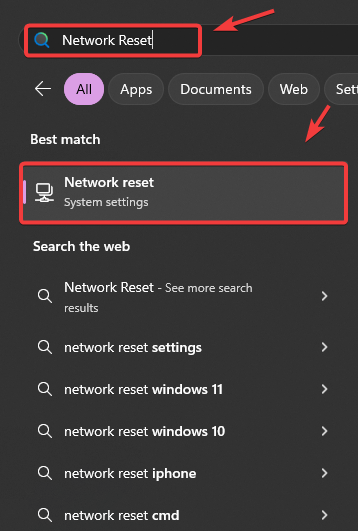
- Rodzaj Resetowanie sieci Otwórz go w pasku wyszukiwania.

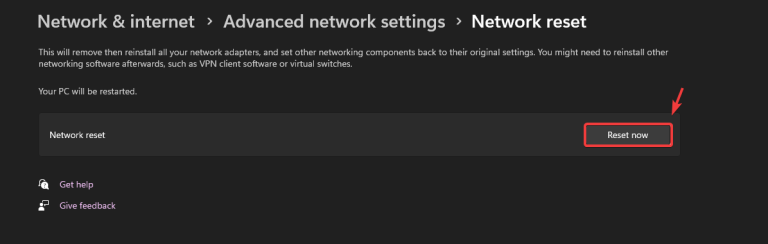
- Znajdź Zresetuj teraz Potwierdź akcję.

- Uruchom ponownie komputer i uruchom VALORANT.
3. Wyłącz aplikacje powodujące konflikty
Aplikacje działające w tle, takie jak sieci VPN, zapory sieciowe czy narzędzia nakładkowe, mogą blokować ruch uwierzytelniający Vanguard. Wyłączenie tych aplikacji usuwa wszelkie zakłócenia i pomaga VALORANT utrzymać stabilne i bezpieczne połączenie.
- Odwiedź nasz przewodnik na temat Jak wyłączyć nakładki w grze.
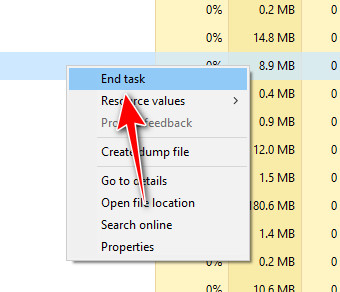
- Kliknij CTRL + SHIFT + USUŃ Otworzyć Task Manager I zakończyć niepotrzebne zadania.

4. Odłącz dowolny kontroler
Niektóre kontrolery USB instalują sterowniki, które działają w tle i powodują konflikty z Vanguard. Odłączenie tych urządzeń przed uruchomieniem gry VALORANT zapobiega zakłóceniom ze strony sterowników i zapewnia płynne działanie systemu antyoszukiwawczego. 
5. Obniżenie wersji sterownika graficznego
Jeśli rozpoczął się błąd VAN 185 Po niedawnej aktualizacji sterownika GPU, nowa wersja może nie działać poprawnie z Vanguard. Zainstalowanie starszej stabilnej wersji sterownika rozwiąże problemy ze zgodnością i przywróci prawidłowe działanie gry.
- Pobierz starszy, stabilny sterownik dla karty graficznej (GPU) ze strony internetowej producenta.Nvidia, AMD, Intel).
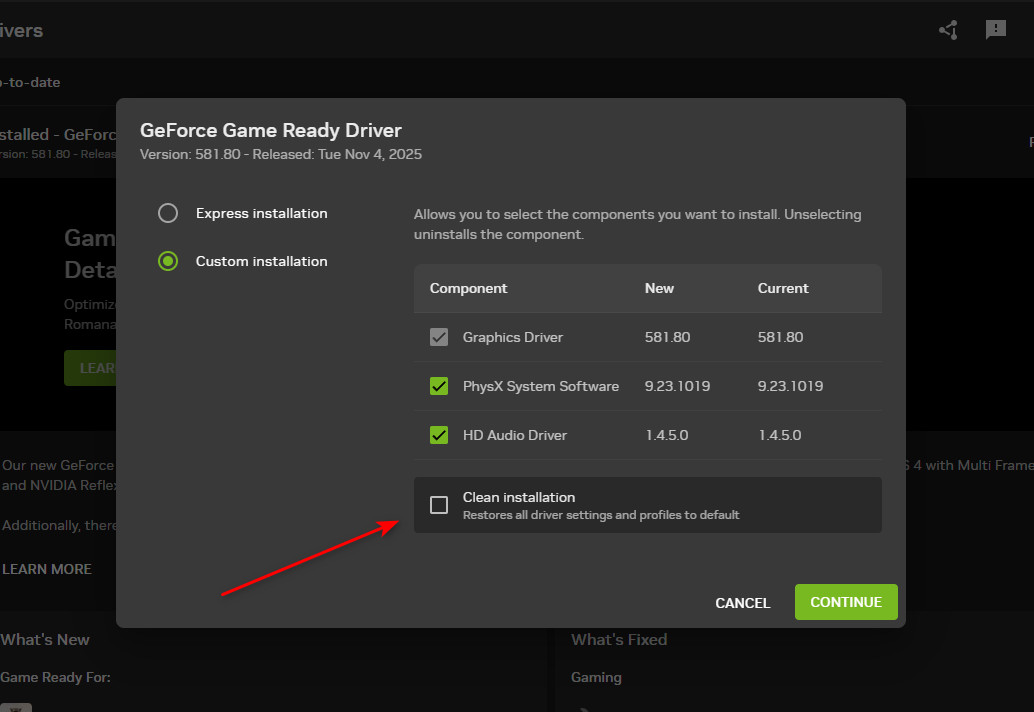
- Uruchom instalator i wybierz Czyszczenie Lub wybierz opcję czystej instalacji.

- Uruchom ponownie grę VALORANT i sprawdź, czy problem został rozwiązany.
6. Zmiana typu uruchomienia usługi VGC
Usługa VGC jest kluczowym komponentem Riot Vanguard. Jeśli nie uruchamia się poprawnie w systemie Windows, VALORANT nie przeprowadza weryfikacji uwierzytelnienia. Ustawienie usługi na VGC spowoduje ten problem. automatycznie Aby mieć pewność, że Vanguard załaduje się na czas i nawiąże bezpieczne połączenie z serwerami.
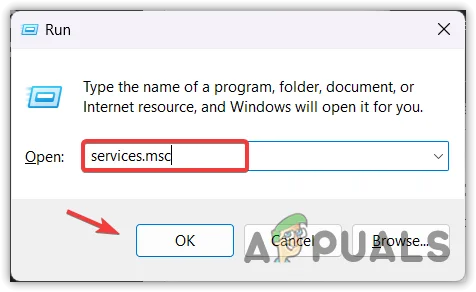
- Naciśnij klawisze Windows + R, wpisz services.msc i naciśnij klawisz Enter.

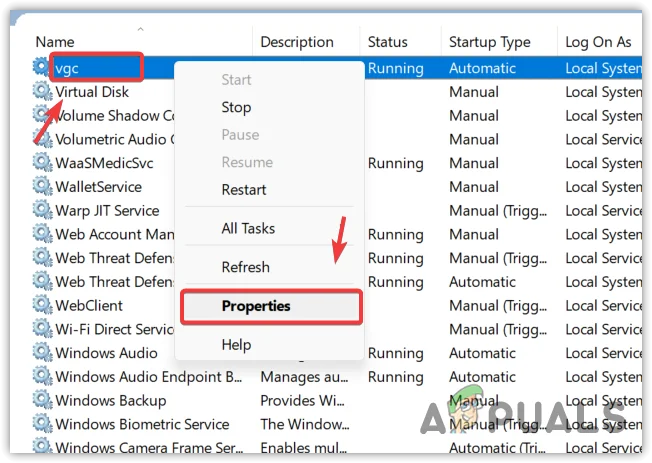
- Znajdź vgc, kliknij prawym przyciskiem myszy i otwórz Właściwości.

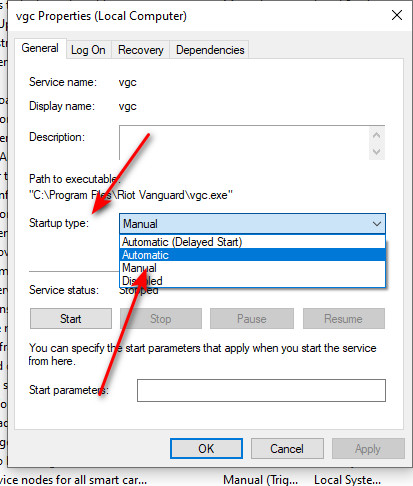
- Ustaw typ uruchomienia na automatyczny.

- Wybierz Start, następnie kliknij Zastosuj i OK.
- Uruchom ponownie komputer i jeszcze raz uruchom VALORANT.

Możliwość dodawania komentarzy nie jest dostępna.