


GetDeviceRemovedReason Oznacza to, że gra nagle się zawiesiła lub zresetowała GPU, wymuszając jej zamknięcie z powodu braku reakcji karty graficznej. Dzieje się tak często, gdy karta graficzna staje się niestabilna z powodu zbyt wysokich ustawień GPU lub gdy elementy środowiska DirectX lub systemu nie reagują prawidłowo.
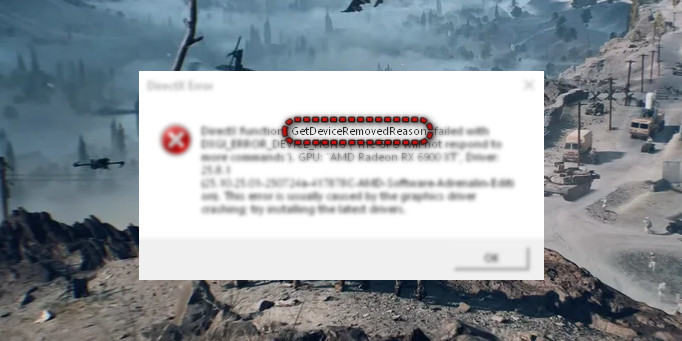
بالإضافة إلى ذلكFunkcje takie jak Regulowany BAR أو Zmiany VBIOS Może powodować niestabilność niektórych systemów w zależności od zachowania sprzętu i sterowników, co może prowadzić do pojawiania się błędów DirectX przy dużym obciążeniu.
1. Wykonaj skanowanie za pomocą Kontrolera plików systemowych (SFC)
Gdy podstawowy plik systemu Windows używany przez DirectX lub Battlefield 6 ulegnie uszkodzeniu lub zniknie, gra utraci ścieżkę połączenia z kartą graficzną. Może to prowadzić do niestabilności w przepływie pracy DirectX. Skanowanie SFC sprawdza pliki systemu Windows i zastępuje wszelkie pliki, które mogłyby zakłócać działanie DirectX.
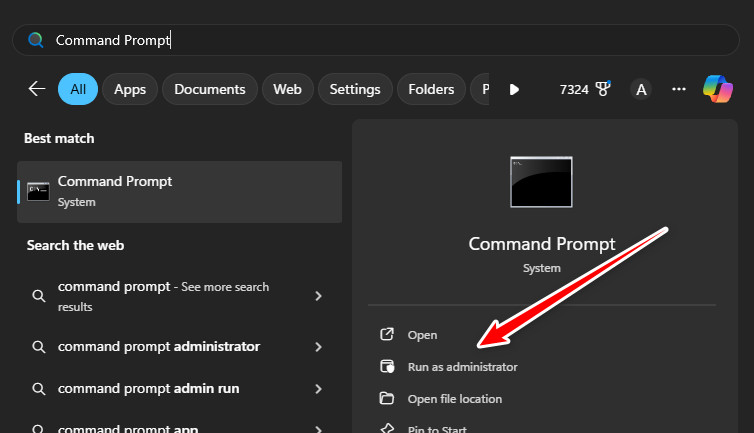
- otwarty Wiersz poleceń jako administrator.

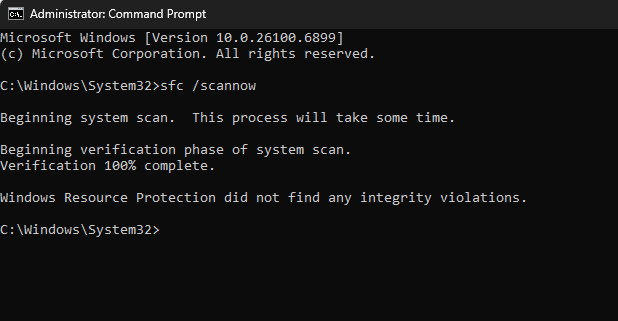
- Pisać:
sfc / scannow
następnie wciśnij Wchodzę.

- Poczekaj, aż badanie się zakończy. Postępuj zgodnie ze wszystkimi instrukcjami wyświetlanymi na ekranie.
- Po zakończeniu skanowania uruchom ponownie komputer.
- Uruchom ponownie Battlefield 6 i sprawdź, czy błąd zniknął.
2. Przywróć poprzednią wersję sterownika Nvidia
Nowe sterowniki GPU mogą czasami zmieniać sposób, w jaki karta graficzna zarządza shaderami, pamięcią, harmonogramem lub zadaniami DirectX. Jeśli gra Battlefield 6 działała lepiej na starszym sterowniku, zachowanie nowszego sterownika mogło kolidować ze sposobem obsługi zadań DirectX, powodując ten błąd. Powrót do poprzedniej stabilnej wersji sterownika przywraca działanie starszego sterownika GPU i eliminuje te konflikty.
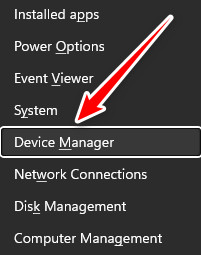
- Kliknij Windows + X I wybierz Menadżer urządzeń.

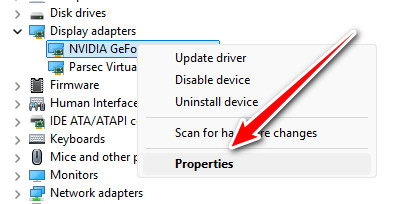
- Zwiększać Karty graficzneKliknij prawym przyciskiem myszy na kartę Nvidia Twoje i wybierz ا.

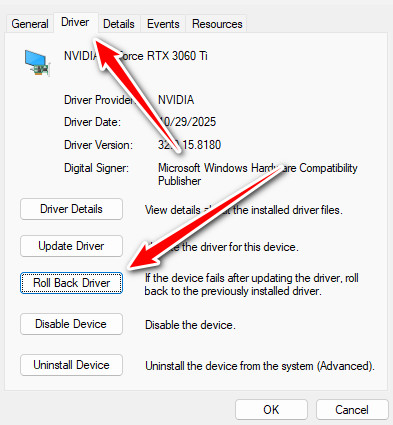
- Przejdź do zakładki System operacyjny i kliknij Powrót do poprzedniego systemu operacyjnego Jeśli taka opcja jest dostępna, postępuj zgodnie z instrukcjami.

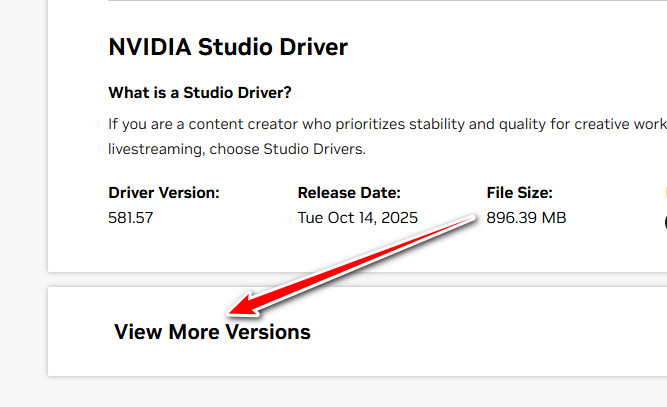
- Jeśli przycisk jest niedostępny, otwórz przeglądarkę i przejdź do oficjalnej strony pobierania [nazwa witryny/platformy].
Sterowniki Nvidia. - Pobierz nieco starszą wersję Sterownik Game Ready Znany ze swojej stabilności, zabezpiecz go.

- Po zmianie sterownika uruchom ponownie komputer, a następnie uruchom Battlefield 6, aby sprawdzić, czy awarie ustały.
3. Dostosowywanie ustawień zgodności AMD
Jeśli używasz karty graficznej AMD, funkcje takie jak nakładki, narzędzia anty-lagowe i wyostrzanie obrazu mogą zakłócać interakcję gry z DirectX. Funkcje te mogą zakłócać wysyłanie przez grę żądań do GPU i powodować błędy wywołań DirectX. Zresetowanie tych ustawień zgodności usuwa niepotrzebne zakłócenia i pomaga GPU w efektywniejszej komunikacji z grą.
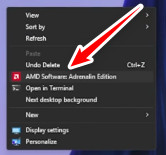
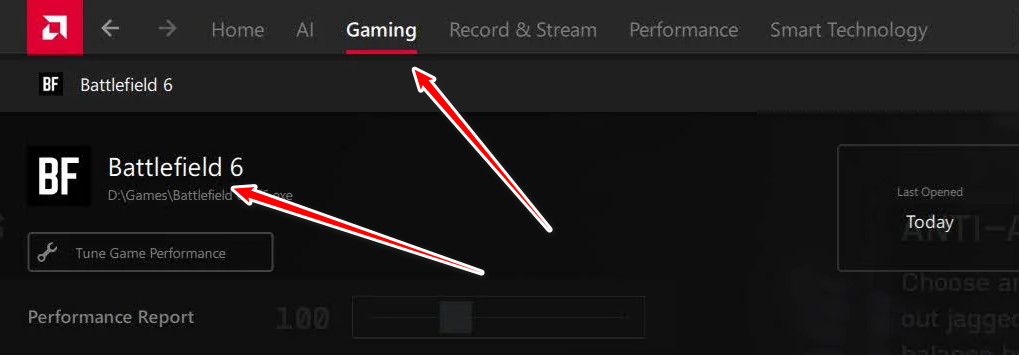
- Kliknij prawym przyciskiem myszy na pulpicie i otwórz Oprogramowanie AMD: Edycja Adrenalin.

- Przejdź do zakładki Gry.
- upewnić się, że 6 Battlefield Wymienione lub użyj Dodaj Aby zlokalizować plik BF6 .exe.

- Otwórz profil BF6 i kliknij Zresetuj أو Defaults Aby wyczyścić ustawienia niestandardowe.
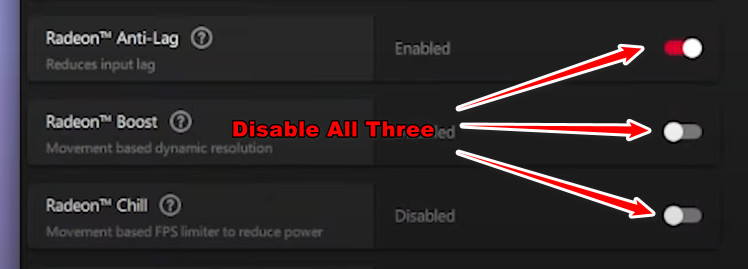
- Wyłącz dodatkowe funkcje, takie jak Radeon Anti Lag و Radeon Boost و Nakładka Radeon.

- Zastosuj zmiany i zamknij oprogramowanie AMD.
- Uruchom ponownie grę Battlefield 6, aby sprawdzić, czy działa bez błędu usuwania urządzenia DirectX.
4. Obniż częstotliwość swojego procesora graficznego AMD
Wysokie częstotliwości taktowania GPU lub zaawansowane funkcje sterownika mogą powodować, że GPU będzie działać poza stabilnym zakresem częstotliwości podczas rozgrywki. Może to prowadzić do przekroczenia limitu czasu pracy sterownika lub błędów żądań DirectX. Obniżenie maksymalnej częstotliwości GPU i ograniczenie liczby dodatkowych funkcji może pomóc ustabilizować działanie DirectX i zminimalizować ryzyko wystąpienia tego błędu.
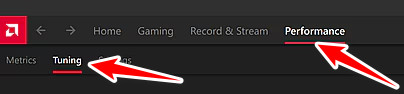
- otwarty Oprogramowanie AMD: Edycja Adrenalin Z pulpitu lub menu Start.
- Przejdź do zakładki wydajność i wybierz ustawienia.

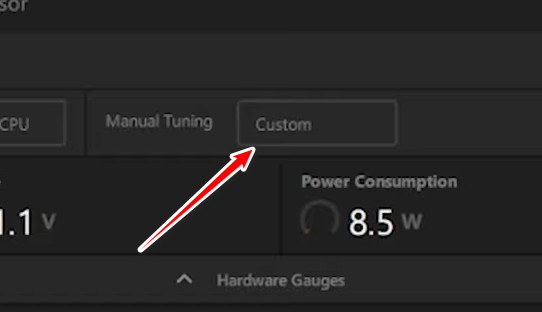
- Włącz ustawienie Przydzielone أو Ałtaj Dla Twojej jednostki przetwarzania grafiki (GPU).

- Opuść suwak Maksymalna częstotliwość O około 50 do 100 MHz I trochę to zmniejsz حد الطاقة (Na przykład od 5 do 10 procent).
- Kliknij تطبيق Aby zapisać zmiany.
- Uruchom grę Battlefield 6 i pograj chwilę, aby sprawdzić, czy błąd usunięcia urządzenia DirectX lub błąd redsec przestał się pojawiać.

Możliwość dodawania komentarzy nie jest dostępna.