


Komunikat o błędzie „ Wyszukiwanie meczów nie powiodło się ” w Counter-Strike 2 oznacza, że gra nie może utrzymać stabilnego połączenia z serwerami Valve, aby wyszukać mecze. Gdy połączenie to jest zrywane lub wielokrotnie zrywane, CS2 nie może dołączyć do meczu, więc wyświetla ten błąd.
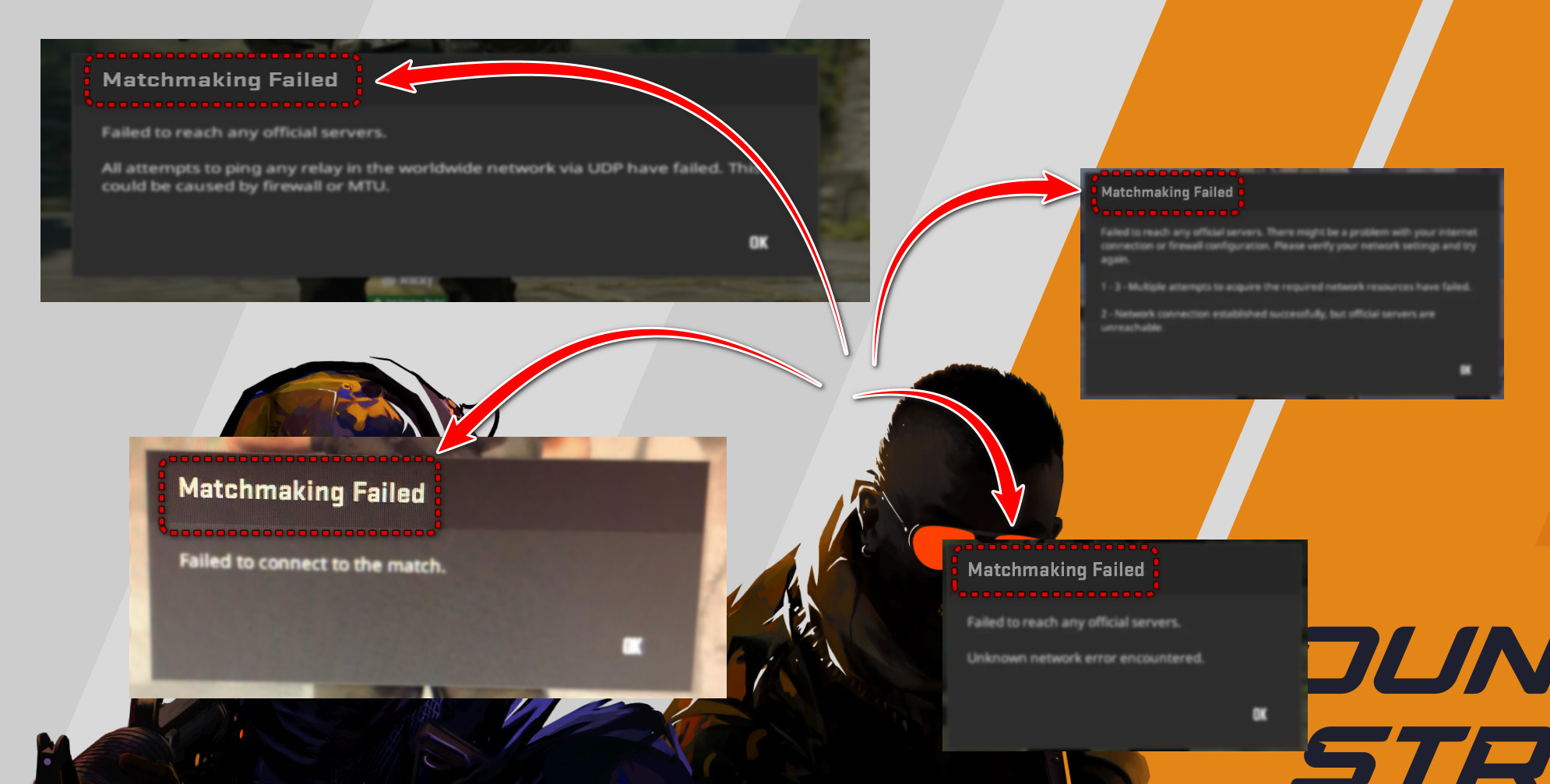
Często zdarza się to z powodu problemów sieciowych po Twojej stronie , takich jak zablokowane porty, niestabilne połączenie internetowe, sieci VPN lub inne narzędzia zakłócające połączenie.
Przyczyną mogą być również nieprawidłowe ustawienia routera lub karty sieciowej , uszkodzone pliki gry lub zapora sieciowa/oprogramowanie zabezpieczające, które po cichu blokuje CS2 lub Steam.
1. Wyłącz wszystkie sieci VPN
Wirtualna sieć prywatna (VPN) zmienia Twoją pozorną lokalizację online i kieruje ruch danych przez dodatkowe serwery. Zmienia to Twój adres IP, region i ścieżkę, którą pokonują pakiety UDP, aby dotrzeć do serwerów Valve w celu dobierania graczy w CS2.
CS2 wymaga bezpośredniego, szybkiego i stabilnego połączenia z serwerami przekaźnikowymi Valve. Sieć VPN może zakłócić to połączenie lub zablokować testy UDP używane przez CS2.
Wyłączenie sieci VPN zmusza komputer do korzystania ze standardowej trasy dostawcy usług internetowych (ISP), co zazwyczaj zapewnia CS2 czystszą i bardziej niezawodną ścieżkę do serwerów Valve w celu wyszukiwania dopasowań.
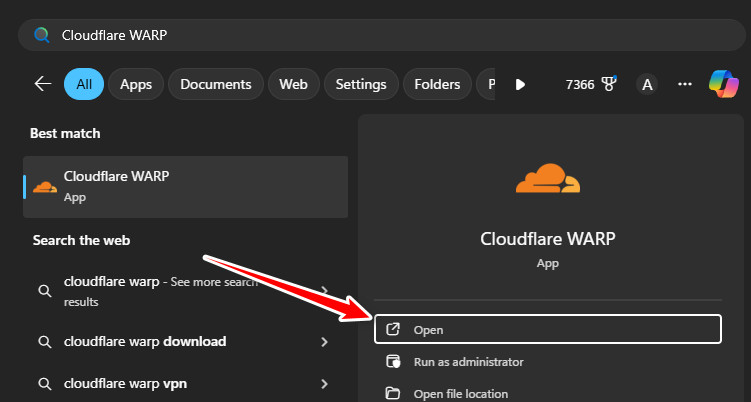
Ważne: Nawet jeśli uważasz, że nie korzystasz z sieci VPN, możliwe, że jakaś jest uruchomiona w tle (Cloudflare WARP, NordVPN, ProtonVPN itp.).
- Zamknij CS2 i Steam całkowicie.
- Otwórz aplikację VPN (Cloudflare WARP, NordVPN itp.).
![]()
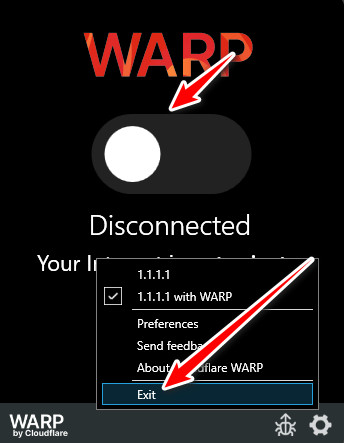
- Kliknij Rozłączyć się, أو Zamknąć, أو zakłócenie Aby sieć VPN była wyraźnie widoczna nie połączony.
![]()
- Po całkowitym wyłączeniu sieci VPN zamknij aplikację, jeśli to możliwe.Uruchom ponownie Steam.
- Napełnić CS2 Ponownie spróbował wyszukać pasujące hasło.
2. Uruchom ponownie router i komputer.
Twój router i komputer przechowują tymczasowe dane sieciowe, takie jak informacje o routingu i DNS. Z czasem te dane w pamięci podręcznej mogą się zdezaktualizować i uniemożliwić CS2 dostęp do serwerów pośredniczących Valve, nawet jeśli połączenie internetowe wygląda poprawnie w przeglądarce.
Ponowne uruchomienie routera i komputera usuwa dane z pamięci podręcznej i nawiązuje nowe połączenie, co często rozwiązuje problemy ze znalezieniem zgodności.
- blisko CS2 I wyjdź z Steam Całkowicie.
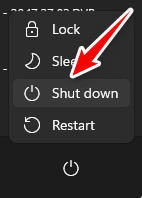
- Wyłącz całkowicie komputer.Nie używaj opcji ponownego uruchomienia teraz).
![]()
- Odłącz kabel zasilający od Router Twój (i modem, jeśli go posiadasz).
- czekać 30-60 sekund Do czasu zakończenia resetowania.
- Podłącz wszystko ponownie i poczekaj, aż światła się ustabilizują.
- Po przywróceniu połączenia internetowego uruchom ponownie komputer.
- otwarty Steam, nigdy CS2Spróbuj ponownie wyszukać pasujące wyniki.
3. Zmień ustawienia MTU za pomocą wiersza poleceń
Maksymalna Jednostka Transmisji (MTU) kontroluje maksymalny rozmiar pakietów wysyłanych przez kartę sieciową. Jeśli MTU jest nieprawidłowe, pakiety CS2 UDP mogą ulec fragmentacji lub zostać utracone, co przerywa proces uzgadniania, który weryfikuje dostępność serwerów Valve.
Ustawienie stałej wartości MTU, na przykład 1500 lub około 1480-1492, pomaga zapewnić płynną transmisję pakietów, bez ich fragmentacji lub odrzucania.
Zmiana wartości MTU bez przeprowadzenia testów może jednak spowodować, że połączenie internetowe na tym komputerze przestanie działać i trzeba będzie je zmienić ponownie.
Znalezienie aktualnej efektywnej wartości MTU
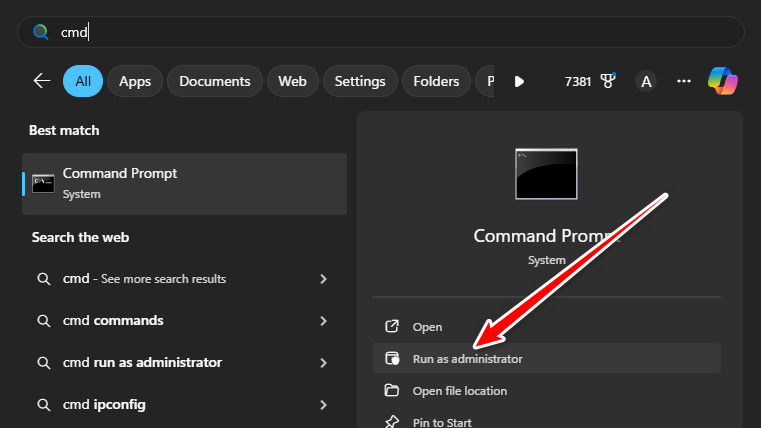
- otwarty Wiersz poleceń jako administrator.
![]()
- Wpisz to polecenie i naciśnij Wchodzę:
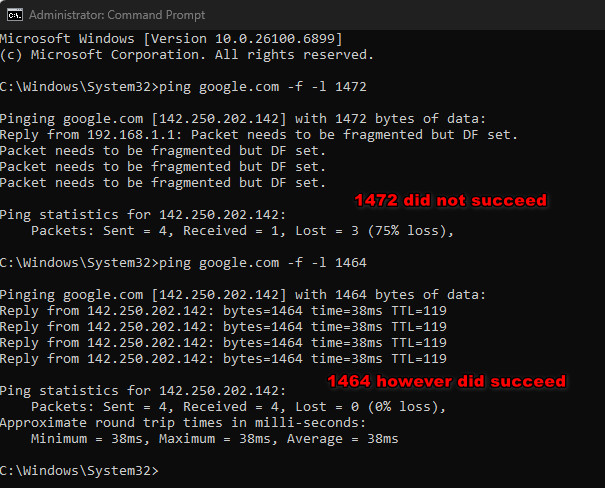
ping google.com -f -l 1472
- Jeżeli proces zakończy się powodzeniem bez błędu fragmentacji, to 1472 Dobra wartość. Jeśli się nie uda, spróbuj mniejszych wartości, takich jak 1464، 1452، 1440 Dopóki któryś z nich nie zadziała.
![]()
- Gdy znajdziesz najwyższą wartość, która działa, dodaj 28 dostać Prawidłowa wartość MTU.
Zastosuj prawidłową wartość MTU
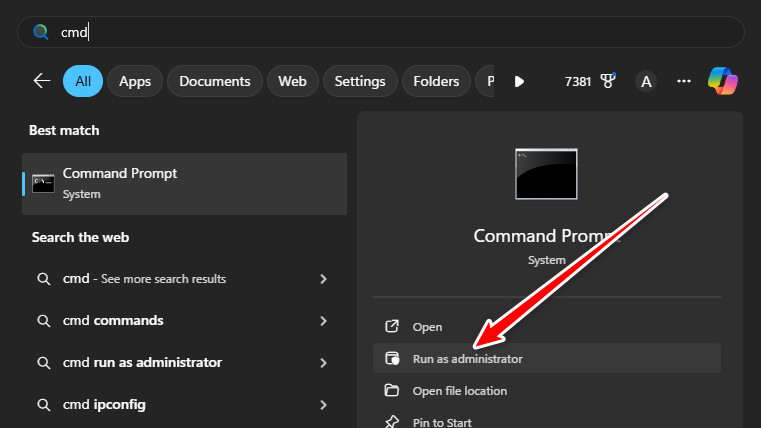
- otwarty Wiersz poleceń Jako administrator, jeśli jeszcze nie jest otwarte.
![]()
- Wypisz swoje interfejsy sieciowe:
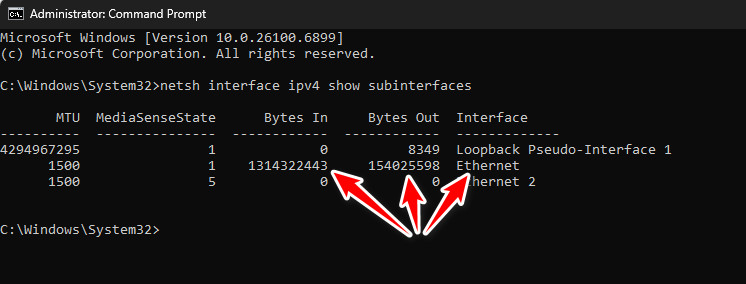
interfejs netsh ipv4 pokazuje podinterfejsy
- Znajdź połączenie, które ma najwyższe wartości dla Bajty wejściowe و Bajty na wyjściu — Zwykle jest to aktywny adapter.
![]()
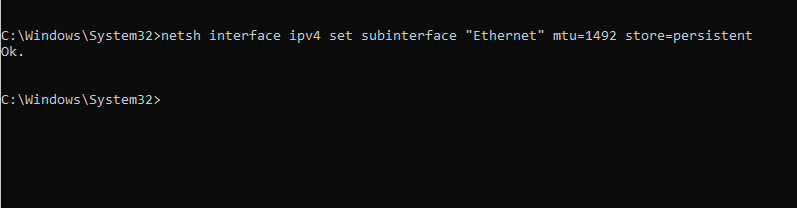
- Ustaw MTU (zamień) Ethernet و 1492 W razie potrzeby):
netsh interface ipv4 set subinterface "Ethernet" mtu=1492 store=persistent
Uruchom ponownie adapter
- Uruchom ponownie kartę sieciową (wymień ją) Ethernet (W imieniu konwertera):
interfejs netsh ustaw interfejs „Ethernet” admin=wyłącz
interfejs netsh ustaw interfejs „Ethernet” admin=włącz
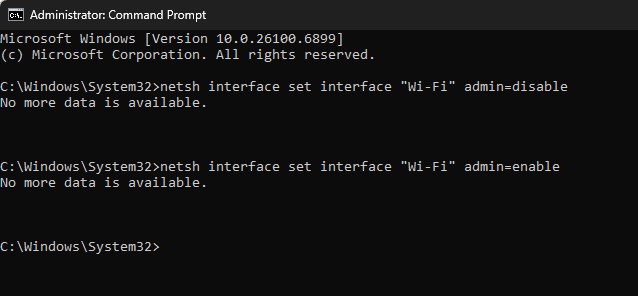
Następnie spróbuj uruchomić Steam , włączyć CS2 i ponownie wyszukać grę.
4. Konfigurowanie reguł zapory sieciowej i programu antywirusowego dla Steam i CS2
Oprogramowanie antywirusowe i Zapora systemu Windows mogą po cichu blokować lub filtrować Steam lub CS2 . W takim przypadku sprawdzanie replikacji UDP gry może zakończyć się niepowodzeniem, zanim ruch opuści komputer.
CS2 wymaga nieograniczonego dostępu UDP do serwerów Valve w celu dopasowania i migracji. Brak zapory sieciowej i ochrony antywirusowej dla Steam lub CS2 eliminuje tę przeszkodę.
- blisko CS2 و Steam.
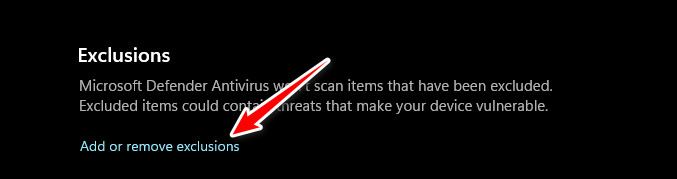
- Otwórz program antywirusowy i wyszukaj Wyjątki, أو Dozwolone aplikacje, أو Wykluczenia.
![]()
- Dodaj folder Steam Plik kompletny i kompletny cs2.exe Wyjątki.
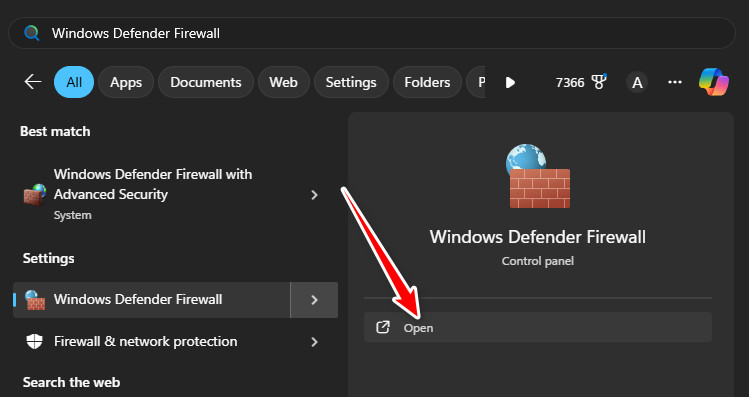
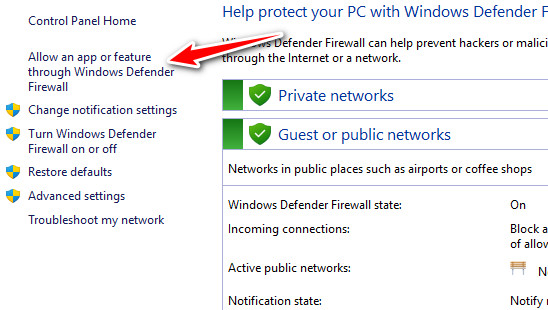
- otwarty Zapora systemu Windows Defender.
![]()
- dotknij Zezwól aplikacji lub funkcji na przejście przez zaporę systemu Windows Defender.
![]()
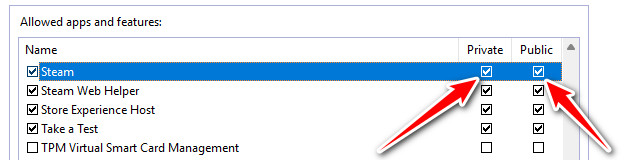
- dotknij Zmień ustawienia I koniecznie określ Steam و CS2 dla sieci Posiadać و publiczność.
![]()
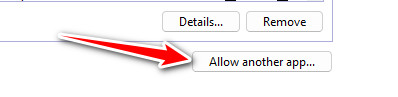
- Jeśli brakuje, kliknij Zezwalanie na inną aplikację… Dodaj je ręcznie.
![]()
- dotknij dobrzeUruchom ponownie SteamI przetestuj proces dobierania graczy.
5. Sprawdź integralność plików gry CS2
Jeśli którykolwiek z plików CS2 związanych z siecią , matchmakingiem lub systemem anty-cheat ulegną uszkodzeniu lub zostaną utracone, CS2 może nie przejść kontroli wewnętrznych przed nawiązaniem połączenia z serwerami Valve.
Funkcja sprawdzania integralności plików gry platformy Steam skanuje całą instalację i ponownie pobiera wszelkie brakujące lub uszkodzone pliki, aby przywrócić system do stanu pierwotnego.
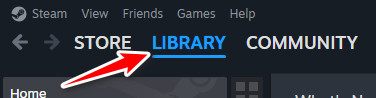
- otwarty Steam i idź do Biblioteka.
![]()
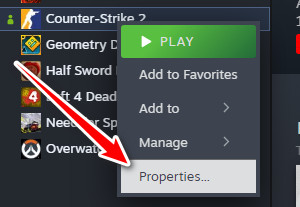
- Kliknij prawym przyciskiem myszy Counter-Strike 2 ← Nieruchomości.
![]()
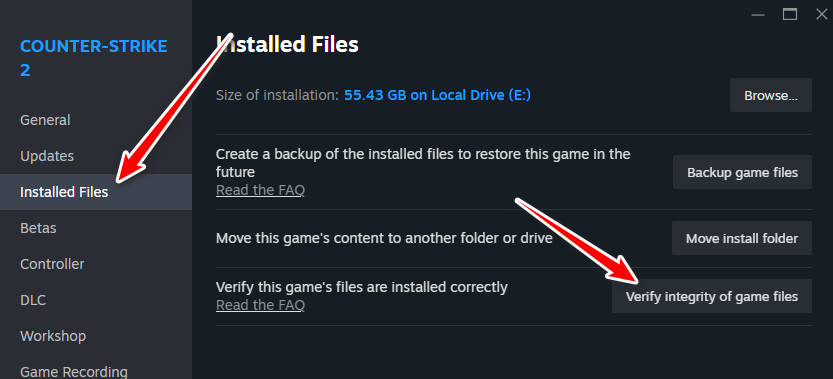
- Przejdź do zakładki Zainstalowane pliki.
- dotknij Sprawdź spójność plików gry.
![]()
- Poczekaj, aż Steam przeskanuje i pobierze brakujące lub uszkodzone pliki.
- Po zakończeniu, Uruchom ponownie Steam.
- włączyć coś CS2 Próbował dołączyć do meczu.
6. Zaktualizuj sterowniki karty graficznej (GPU).
Jeśli sterowniki karty graficznej (GPU) są nieaktualne lub uszkodzone , CS2 może ulec awarii lub nie uruchomić się podczas ładowania shaderów lub inicjalizacji silnika graficznego. Jeśli ta początkowa konfiguracja się nie powiedzie, gra może nigdy nie uzyskać dostępu do systemu matchmakingu ani sprawdzić serwerów.
Aktualizacja sterowników graficznych pozwala wykluczyć problemy ze sterownikami i gwarantuje, że CS2 będzie poprawnie skonfigurowany przed nawiązaniem połączenia z systemem dobierania graczy.
- Wybierz swoją kartę graficzną (NVIDIA أو AMD أو Intel).
- Przejdź na oficjalną stronę sterowników:
NVIDIA,
AMD,
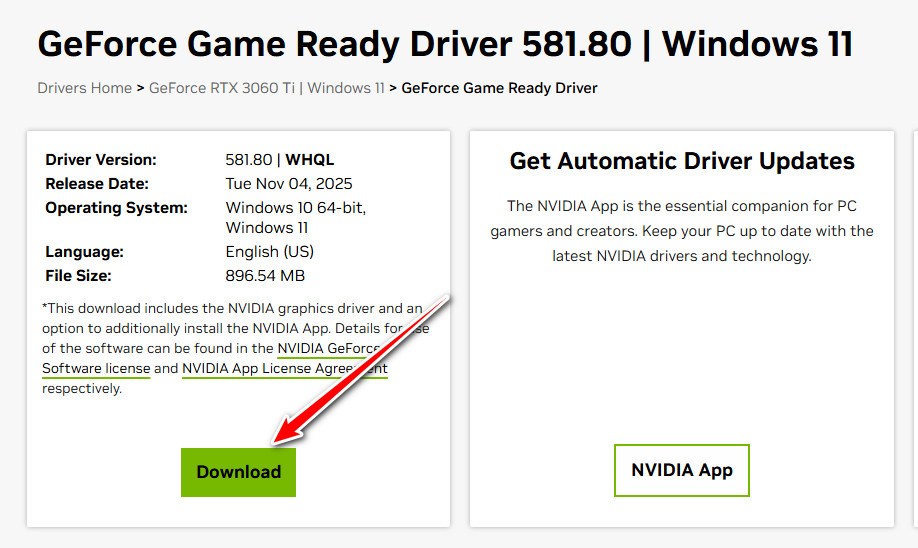
Intel - Pobierz najnowszy sterownik do swojej karty graficznej (GPU) i wersji systemu Windows.
![]()
- Uruchom instalator i postępuj zgodnie z instrukcjami.
- Następnie uruchom ponownie komputer.
- otwarty Steam i włącz CS2 Aby przetestować system dobierania graczy.
7. Wyłącz protokół IPv6 na karcie sieciowej
Niektóre routery i dostawcy usług internetowych (ISP) nie w pełni obsługują lub nie obsługują protokołu IPv6 . Po włączeniu protokołu IPv6 system Windows może próbować wysyłać pakiety uzgadniania CS2 przez IPv6 zamiast IPv4, co może powodować zerwanie połączeń.
Wyłączenie protokołu IPv6 wymusza na systemie Windows korzystanie z protokołu IPv4 , który jest głównym językiem systemu matchmakingu CS2 i jest obsługiwany przez wszystkie routery i dostawców usług internetowych. Często zapewnia to bardziej niezawodną ścieżkę połączenia z serwerami Valve.
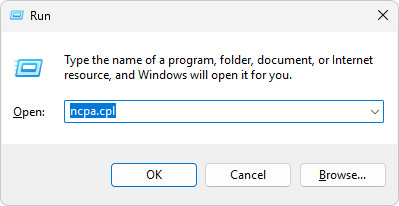
- Kliknij Windows + R, pisać ncpa.cpl, następnie wciśnij Wchodzę.
![]()
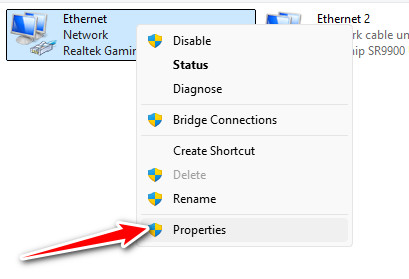
- Kliknij prawym przyciskiem myszy aktywne połączenie (Wi-Fi أو Ethernet) ← ا.
![]()
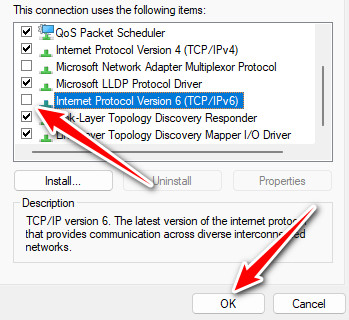
- Szukać Protokół internetowy w wersji 6 (TCP/IPv6).
- Odznacz pole dla Wyłączanie protokołu IPv6.
- dotknij dobrze.
![]()
- Zrestartuj swój komputer.
- otwarty CS2 Ponownie spróbował wyszukać pasujące hasło.

Możliwość dodawania komentarzy nie jest dostępna.