


Jeśli to gra ARK Aquatica Nie jest włączony, a powodem jest często... Konflikty w startupach Które obejmują Aktualizacja Aquatica, أو Modyfikacje, أو Program antyoszukiwawczy, أو Programy bezpieczeństwaW wielu przypadkach gra przestaje działać podczas inicjalizacji, ponieważ aktualizacja wprowadziła zmiany, które nie są już kompatybilne ze starszymi modami lub narzędziami innych firm. (Na Steamie ta aktualizacja może zostać zainstalowana automatycznie, więc problemy mogą wystąpić nawet bez ręcznej instalacji).
1. Uruchomienie gry przy niskich ustawieniach grafiki lub bez oprogramowania anty-cheat
Podczas uruchamiania może wystąpić awaria spowodowana Intensywne przygotowanie graficzne أو Nieprawidłowe uruchomienie oprogramowania anty-cheatTestowanie gier zmniejsza użycie Opcje operacyjne o niskiej specyfikacji Wywierając presję na system, pomaga podczas pracy Bez oprogramowania anty-cheat Potwierdzając, czy Program antyoszukiwawczy To jest powód.(Opcje odtwarzania można stosować łącznie, rozdzielając je spacjami, jednak nie wszystkie opcje działają w każdej wersji ARK, dlatego w razie potrzeby testuj je pojedynczo.)*
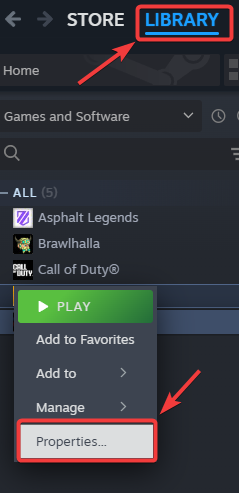
- Otwórz Steam i przejdź do Biblioteka.
- Kliknij prawym przyciskiem myszy ARK: Survival Evolved I wybierz Nieruchomości.

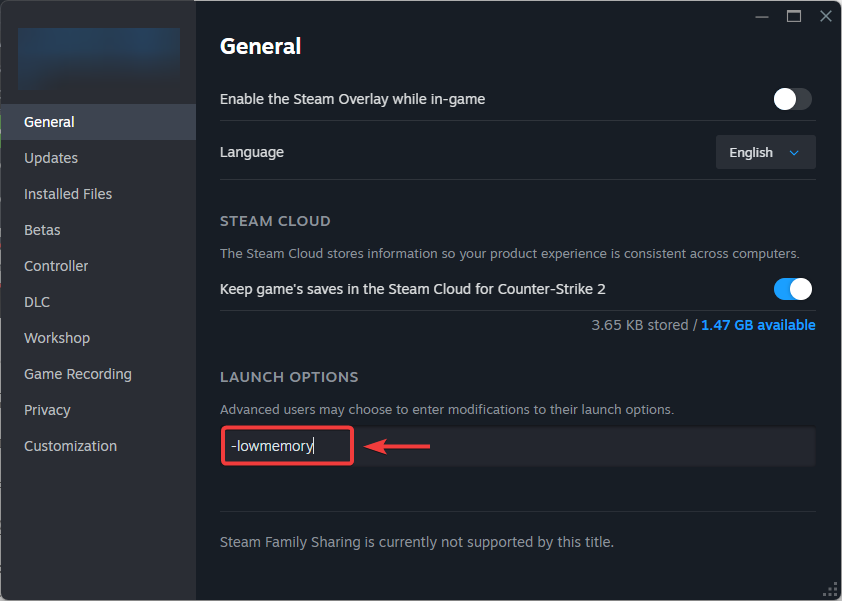
- w zakładce Rok, Szukaj Opcje operacyjne.
- Wpisz jedno lub więcej z poniższych poleceń, aby *zmniejszyć obciążenie systemu*:
-mała pamięć → Gra działa w trybie małej ilości pamięci.
-sm4 → Aby zachować zgodność z niektórymi systemami, wymagany jest model shaderów o niskiej specyfikacji.
-nomański → Wyłącza efekty nieba w celu zwiększenia wydajności.
-d3d10 → Wymusza DirectX 10 zamiast 11 (może to pomóc w przypadku starszych procesorów graficznych, jeśli są obsługiwane).
- Aby przetestować grę bez systemu anty-cheat, uruchom ją i wybierz Zagraj w ARK: Survival Evolved (bez oprogramowania anty-cheatowego BattlEye) Kiedy zostaniesz o to poproszony.
- Uruchom ponownie Uruchom grę i sprawdź, czy działa bez zawieszania się.
2. Sprawdź pliki gry
Uszkodzone lub brakujące pliki gry to jedna z najczęstszych przyczyn tego problemu. Sprawdzenie plików gry przywraca uszkodzone komponenty i zapewnia pełną instalację. Sprawdź pliki gryOperator sprawdza, czy pliki nie zostały utracone lub uszkodzone, i zastępuje je, pobierając nowe kopie z serwera.
- Otwórz Steam i przejdź do Biblioteka.
- Kliknij prawym przyciskiem myszy ARK: Survival Evolved I wybierz Nieruchomości.
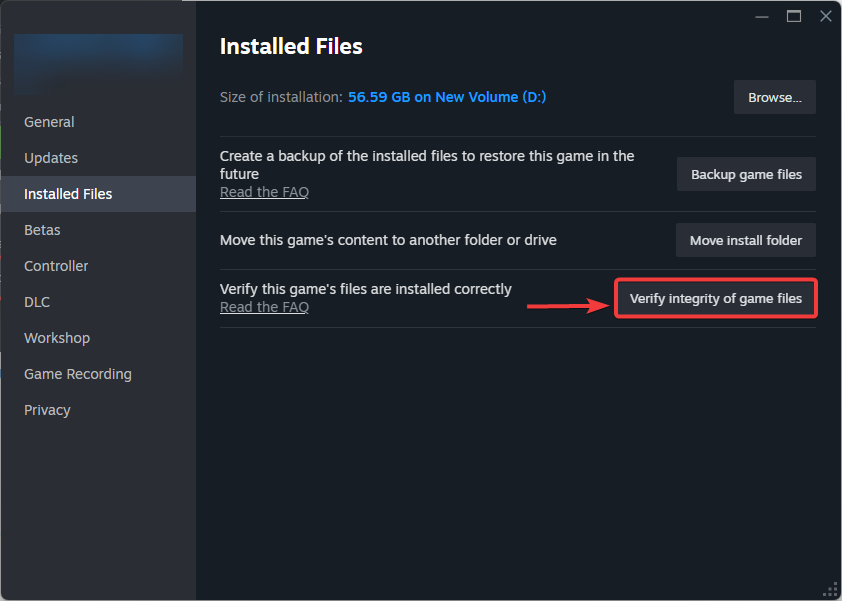
- Przejdź do zakładki Zainstalowane pliki i kliknij Sprawdź spójność plików gry.

- Po zakończeniu procesu Uruchom ponownie Parowa.
- Uruchom ARK: Survival Evolved jeszcze raz, aby sprawdzić, czy działa bez awarii.
3. Ustaw udział eksperymentalny na Preeaquatica ASE lub Brak
Ostatnio problem ze zgodnością wynikający z aktualizacji dotknął wielu graczy. Kilka modów zostało wyłączonych z powodu aktualizacji Aquatica, co potencjalnie powodowało zawieszanie się gry lub jej nieuruchamianie. (Jeśli korzystasz z modów Steam Workshop, zazwyczaj możesz nimi zarządzać za pośrednictwem strony ARK Workshop na Steamie.) Wybór opcji beta „przedwodny ASE” أو "Nic" Aby przywrócić grę do bardziej stabilnej wersji, może to rozwiązać problemy z odtwarzaniem spowodowane nową aktualizacją.
- Otwórz Steam i przejdź do Biblioteka.
- Kliknij prawym przyciskiem myszy ARK: Survival Evolved I wybierz Nieruchomości.
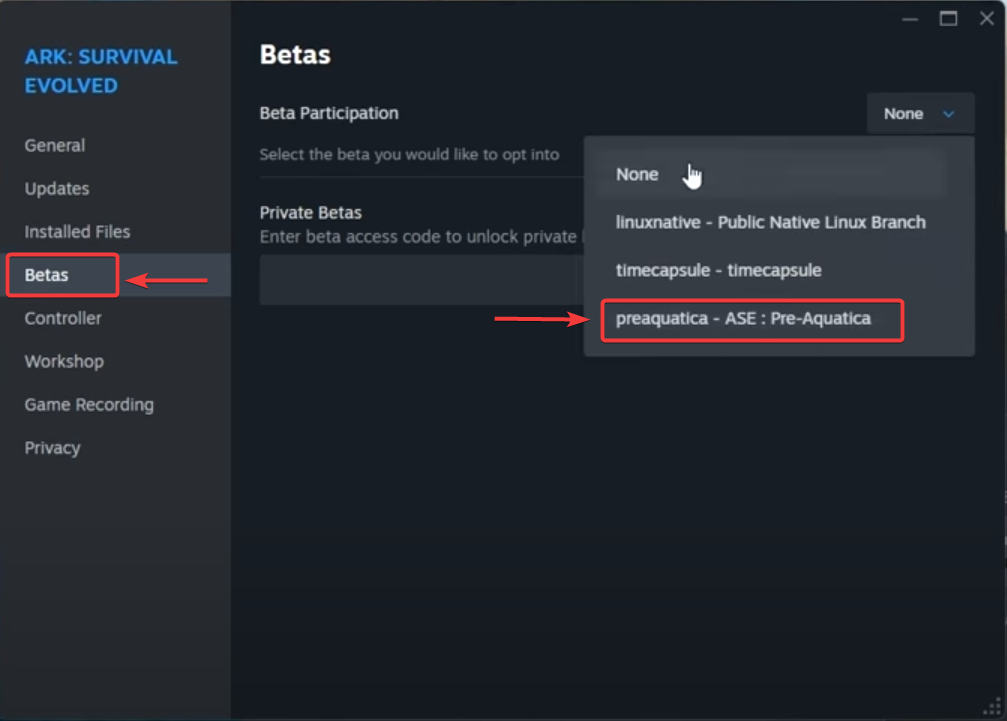
- W menu po lewej stronie kliknij zakładkę Wersje beta.
- Otwórz menu rozwijane Weź udział w wersji beta.
- Wybierz jedną z następujących opcji:
przedwodna ASE ← Przywraca wersję sprzed aktualizacji Aquatica.
żaden ← Anuluje subskrypcję wszystkich wersji próbnych i uruchamia wersję stabilną.
- Zamknij okno iumożliwić W przypadku platformy Steam pobierz i zainstaluj wszelkie niezbędne aktualizacje.
- Po zakończeniu uruchom grę i sprawdź, czy działa bez zakłóceń.
4. Odinstaluj BattlEye Anti-Cheat
Możesz mieć pliki anty-cheat uszkodzonyMoże to uniemożliwić uruchomienie gry. Ten krok jest używany głównie testować Czy przyczyną usterki jest BattlEye. (Jeśli odinstalujesz grę na potrzeby testów, możesz zainstalować ją ponownie później, uruchamiając ją normalnie przez Steam.)
- blisko ARK: Survival Evolved Upewnij się, że Steam nie uruchamia gry w tle.
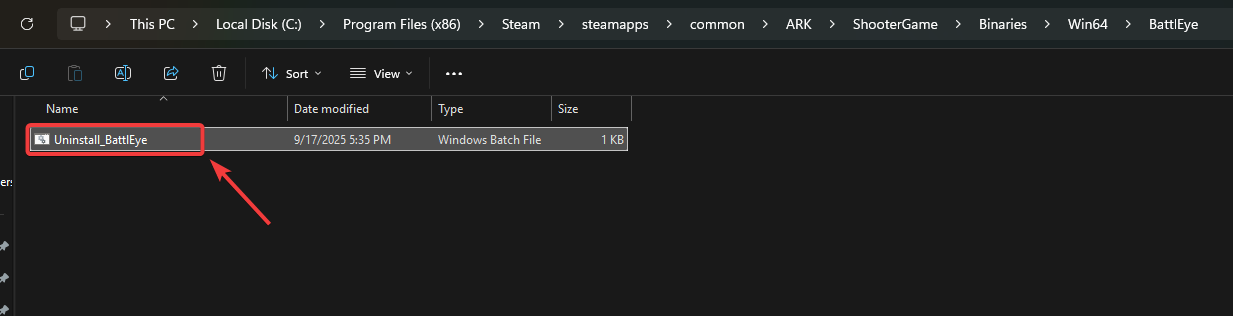
- Otwórz Eksplorator plików i przejdź do folderu instalacyjnego ARK. Domyślnie znajduje się on w:
C:Pliki programów (x86)SteamsteamappscommonARK
- W folderze ARK otwórz katalog Strzelanka > Binaries > Win64 > BattEye.
- Znajdź plik o nazwie Odinstaluj_BattlEye.bat.
- Kliknij dwukrotnie ten plik, aby rozpocząć proces odinstaluj.

- Po zakończeniu uruchom ARK przez Steam i wybierz Zagraj w ARK: Survival Evolved (bez oprogramowania anty-cheatowego BattlEye) Na żądanie.
5. Zezwól grze na przejście przez program antywirusowy.
Oprogramowanie antywirusowe Pliki gry lub oprogramowania anty-cheat mogą czasami zostać zablokowane z powodu Fałszywie dodatnieDodanie ARK do listy wyjątków pomaga zapobiec blokowaniu operatora. (Dotyczy to również sytuacji, gdy używasz wyłącznie Zabezpieczeń systemu Windows lub programu Windows Defender.)
- otwarty Oprogramowanie antywirusowe Możesz je znaleźć w zasobniku systemowym lub menu Start.
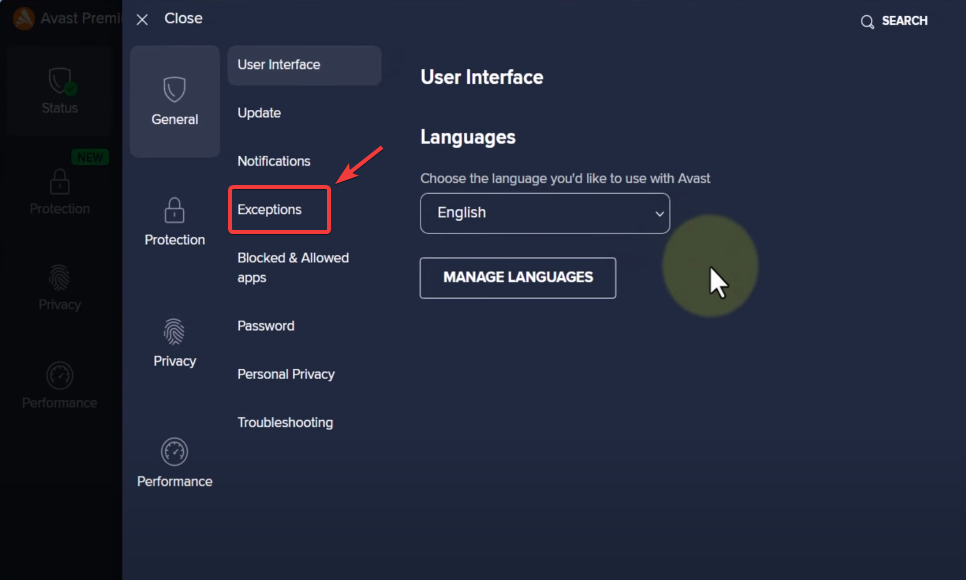
- Wyszukaj opcje Wyjątki, أو Wyjątki, أو Lista dozwolonych.

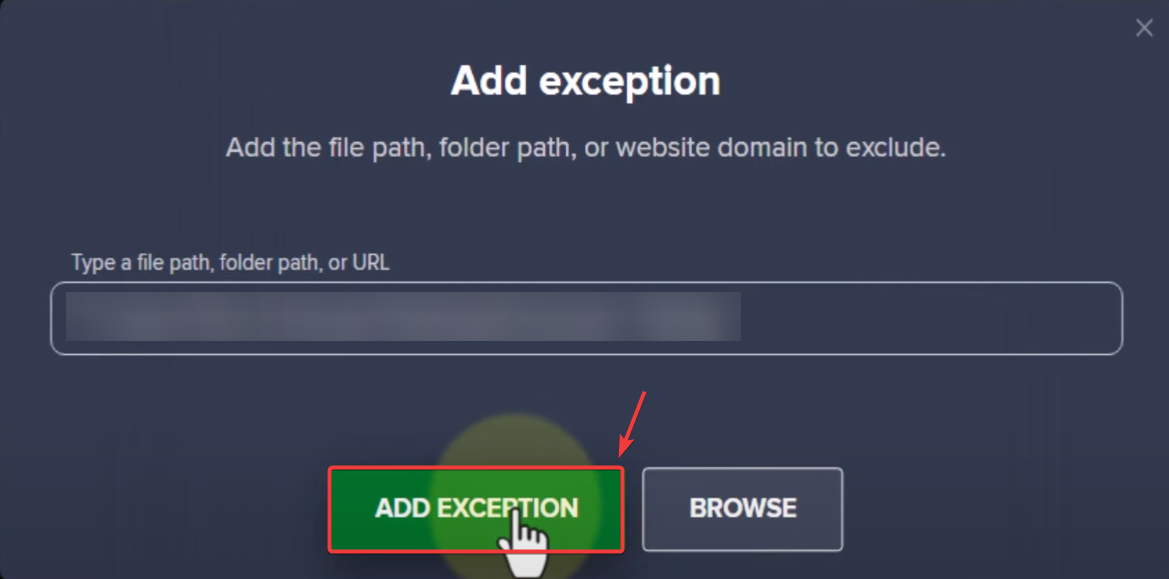
- Kliknij dodanie أو اا, następnie przejdź do folder instalacyjny Twoja ARKA.
- Dodaj poniższe do listy wyjątków:
ShooterGame.exe Kompletny folder instalacyjny ARK
- Zapisać Zmiany iUruchom ponownie Twój komputer.
- Uruchom ponownie ARK: Survival Evolved i sprawdź, czy problem nadal występuje.
6. Zainstaluj ponownie sterownik GPU
Może zapobiec Definicja GPU Nieaktualny lub uszkodzony sterownik ARK może powodować problemy z konfiguracją silnika graficznego i prowadzić do awarii podczas uruchamiania. Ponowna instalacja sterownika aktualizuje instalację i może rozwiązać problemy spowodowane przez uszkodzone komponenty sterownika. (Standardowa ponowna instalacja zwykle wystarcza, chyba że problem nadal występuje. W takim przypadku może pomóc czysta ponowna instalacja.)
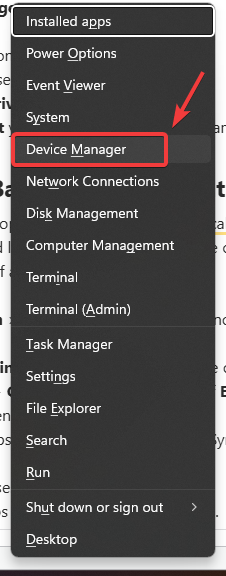
- Kliknij Win + X Na klawiaturze wybierz Menadżer urządzeń.

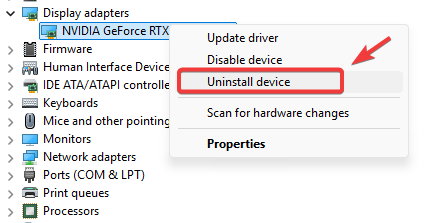
- W oknie Menedżera urządzeń rozwiń Karty graficzne.
- Kliknij prawym przyciskiem myszy karta graficzna Następnie wybierz (NVIDIA, AMD lub Intel) Odinstaluj urządzenie.

- Uruchom ponownie Aby dokończyć proces usuwania, Twój komputer.
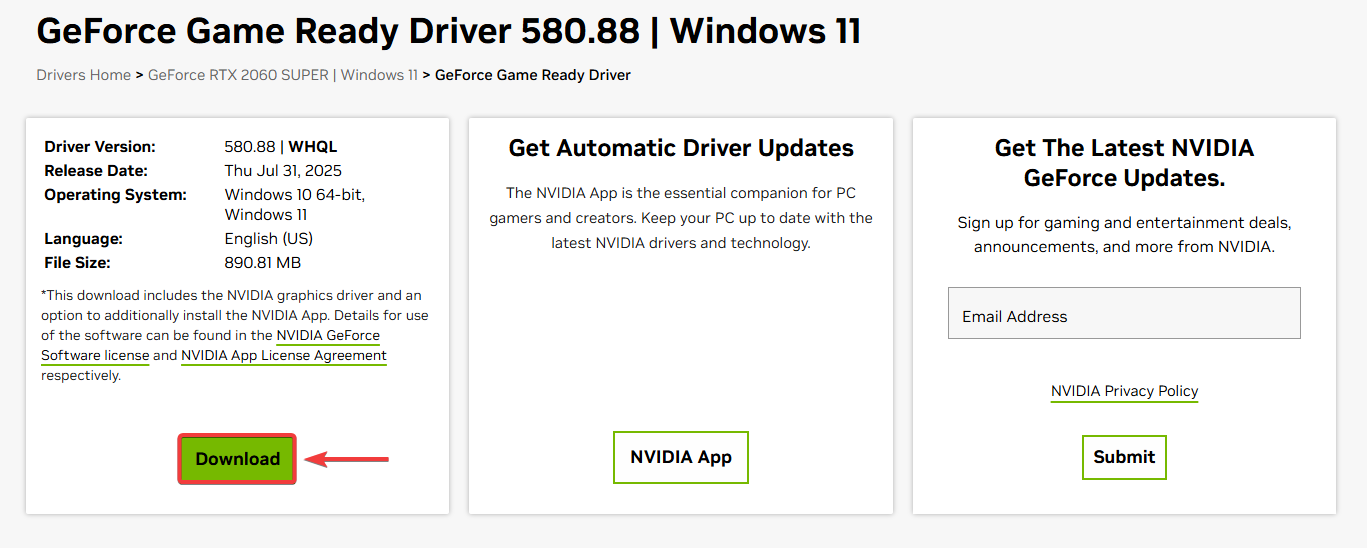
- Odwiedź oficjalną stronę internetową producenta swojego procesora graficznego (GPU).
- Pobierz Najnowszy sterownik dla Twojego modelu karty graficznej i systemu operacyjnego.

- Pokój Zainstaluj program i postępuj zgodnie z instrukcjami wyświetlanymi na ekranie, aby ponownie zainstalować sterownik.
- Po zakończeniu instalacji Uruchom ponownie Twój komputer.
- Uruchom ARK: Survival Evolved, aby sprawdzić, czy problem został rozwiązany.
Jeśli po wypróbowaniu wszystkich powyższych rozwiązań problem nadal występuje, kontynuuj Czysta ponowna instalacja To ostateczność w przypadku gry. Usuwa wszelkie pozostałe lub uszkodzone pliki, których weryfikacja mogła nie naprawić, i zapewnia, że gra zostanie ponownie zainstalowana z poprawną kompilacją po aktualizacji Aquatica.

Możliwość dodawania komentarzy nie jest dostępna.