

Jak mogę wykorzystać sztuczną inteligencję do poszerzenia mojej osobistej bazy wiedzy?

Zarządzanie osobistą bazą wiedzy może być trudne, zwłaszcza gdy nie masz ochoty odpowiednio formatować i organizować notatek. Sztuczna inteligencja może uprościć ten proces, organizując i przetwarzając dane, oszczędzając Twój czas i wysiłek. AI potrafi analizować i rozumieć kontekst notatek, wyodrębniać słowa kluczowe i łączyć istotne informacje, ułatwiając wyszukiwanie i pobieranie.
1. Przetwarzanie ogromnych ilości informacji za pomocą ChatGPT
Załóżmy, że muszę napisać oprogramowanie układowe do sterowania wyświetlaczem za pomocą konkretnego mikroprocesora. Załóżmy również, że nie wiem, jak ten mikroprocesor działa, ale producent udostępnił plik PDF zawierający wszystkie szczegóły techniczne niezbędne do jego zaprogramowania. W takim przypadku używam ChatGPT do odczytania pliku PDF, wyodrębnienia wszystkich istotnych informacji, a następnie sformatowania ich na potrzeby mojej aplikacji do robienia notatek. Aby to zrobić skutecznie, stosuję prostą, trzyetapową metodę.
Krok 1: Prześlij pliki i skonfiguruj ChatGPT
Używając ChatGPT do wyodrębniania notatek z pliku, zawsze wyłączam funkcję wyszukiwania, aby mieć pewność, że wszystkie moje notatki pochodzą z oryginalnego źródła. Następnie włączam tryb „Rozumowanie” dla tematów technicznych, takich jak instrukcje obsługi, i wyłączam go dla tematów twórczych, takich jak literatura. Zapewnia to dokładność wyodrębnionych notatek i zachowuje pożądany kontekst. Korzystanie z ChatGPT w ten sposób usprawnia wyodrębnianie informacji i ułatwia badania.
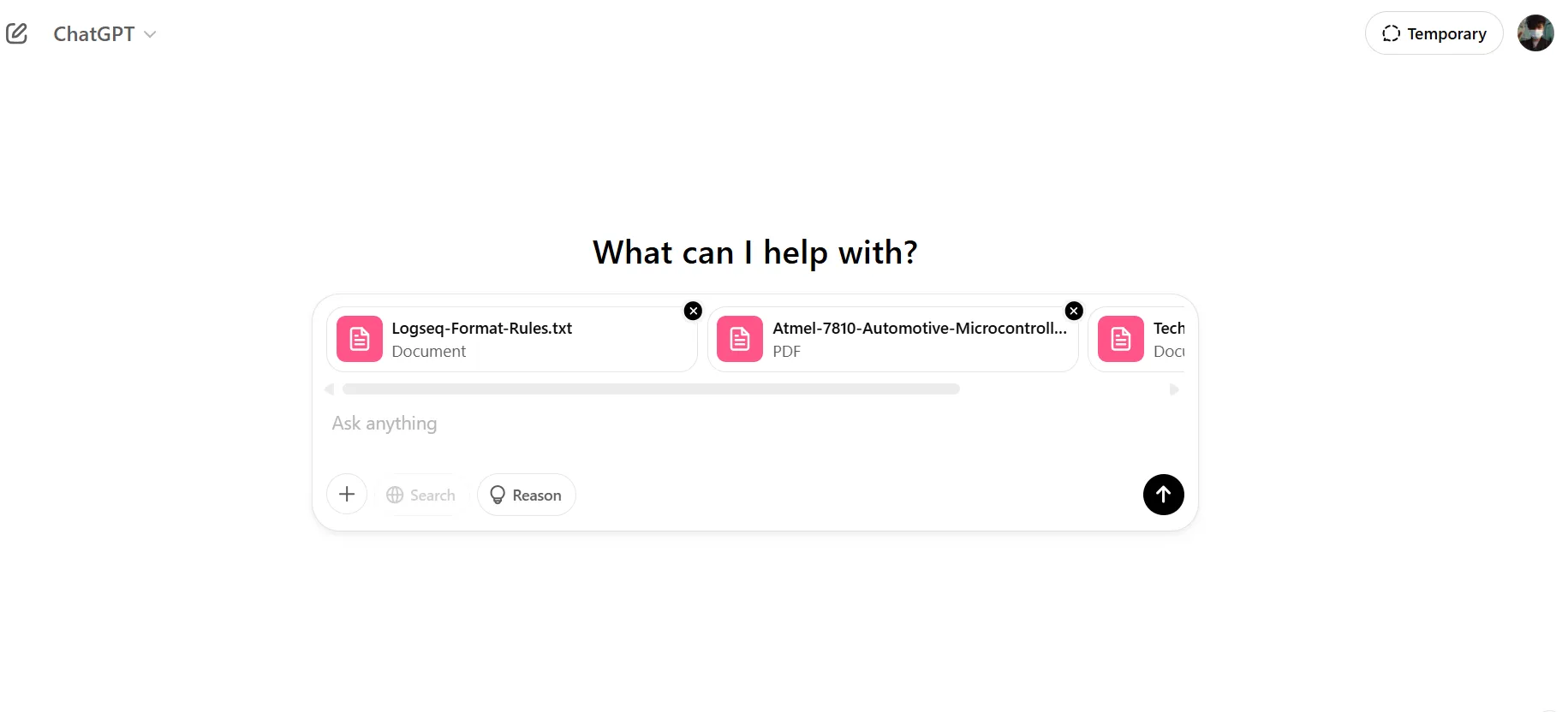
Oto jak zazwyczaj wygląda ten proces w moim przypadku:
- Pobierz materiał źródłowy
- Wyłącz funkcję Szukaj
- Aktywuj tryb Powód W przypadku materiałów źródłowych o charakterze technicznym i wyłączania ich w przypadku tematów kreatywnych
- Wybór najlepszego modelu AI do danego zadania. Użyj modelu o3-mini do zadań logicznych, a GPT-4o do zadań kreatywnych.
Krok 2: Monit
Jakość informacji zwrotnej, którą otrzymasz od ChatGPT, w dużej mierze zależy od Twojego zgłoszenia. Chociaż różne tematy wymagają różnych zgłoszeń, zawsze stosuję strukturę, w której zgłoszenie jest podzielone na trzy główne sekcje: cel, filtr i format.
- Cel: Określ w ChatGPT jasny i konkretny cel, który będzie odzwierciedlał Twoją motywację i to, co chcesz osiągnąć.
- Filtr: Określ dokładnie, jakie informacje chcesz wyodrębnić z materiału źródłowego.
- Format: Podaj zasady formatowania, najlepsze praktyki i przykłady specyficzne dla Twojej aplikacji do robienia notatek.
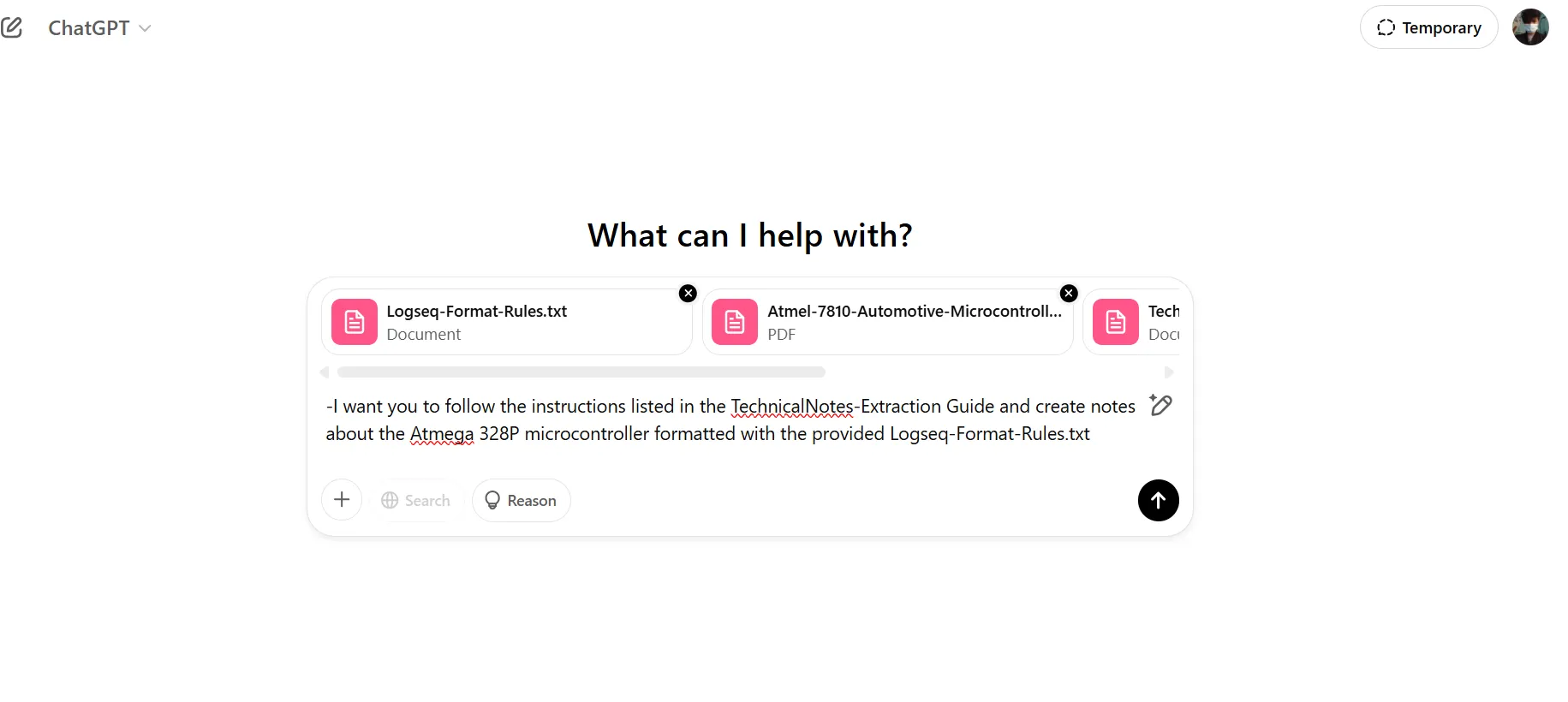
Ponieważ sekcja dotycząca prawidłowego formatowania jest często długa i nadaje się do ponownego wykorzystania, zazwyczaj umieszczam ją w osobnym pliku tekstowym, niezależnym od głównego polecenia. Ten plik zazwyczaj zawiera skróconą wersję oficjalnych zasad i wytycznych formatowania Logseq (mojej ulubionej aplikacji do robienia notatek) wraz z moimi własnymi przykładami.
Krok 3: Zapisywanie notatek w aplikacji do robienia notatek
Jeśli używasz precyzyjnych i wydajnych poleceń ChatGPT, będziesz mógł kopiować notatki bezpośrednio z niego do aplikacji do robienia notatek. Jednak w niektórych przypadkach będziesz musiał włożyć dodatkowy wysiłek, aby wszystko wyświetlało się poprawnie w aplikacji.
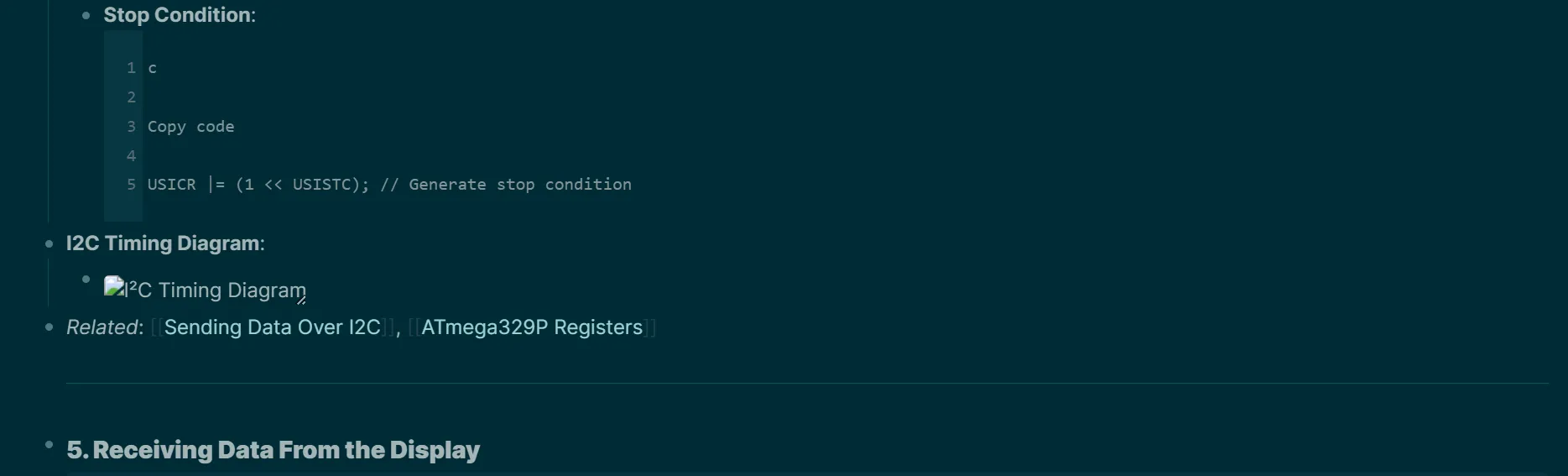
W tym przypadku żądane przeze mnie obrazy i wykresy nie wyświetlały się poprawnie. Chociaż ChatGPT poprawnie załączył linki do żądanych obrazów i wykresów, nadal musiałem je ręcznie pobrać i umieścić w folderze zasobów. Aby zwiększyć kompatybilność, zaleca się korzystanie z aplikacji do robienia notatek zoptymalizowanej pod kątem wyświetlania rozbudowanej zawartości, takiej jak Logseq lub Obsidian.
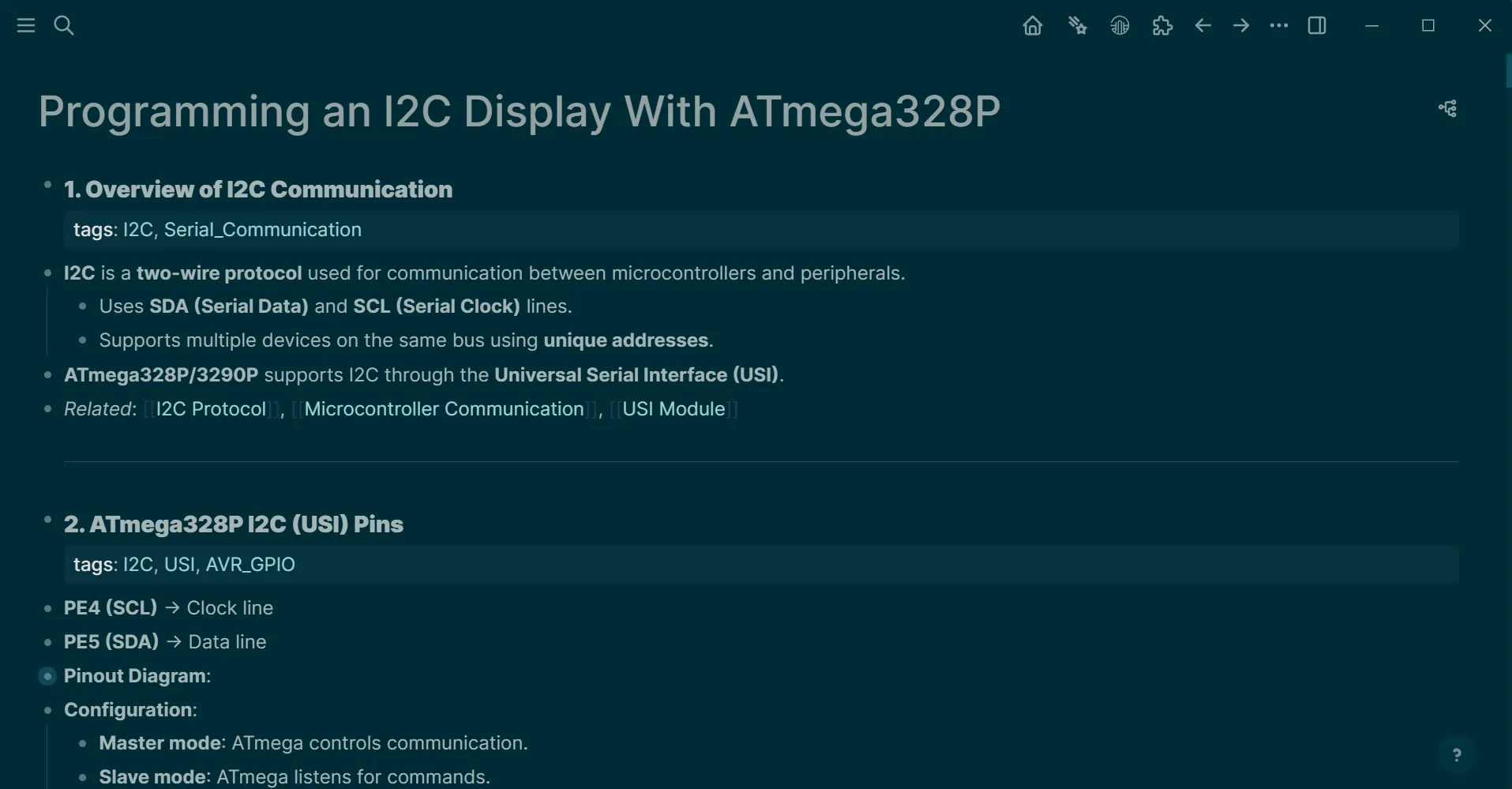
Po pobraniu obrazów z ChatGPT, obraz teraz działa!
Moje notatki są teraz poprawnie sformatowane, wypełnione tagami i linkami zwrotnymi dla łatwego przeglądania, obrazy są osadzone w notatkach, a ja mam dostęp do informacji potrzebnych do programowania oprogramowania sprzętowego. Korzystanie z tagów i linków zwrotnych ułatwia wyszukiwanie i łączenie różnych informacji, poprawiając organizację i efektywność notatek.
2. Rozszerz moją bazę wiedzy dzięki Perplexity
Dzisiejsze chatboty oparte na sztucznej inteligencji (AI) są dostępne na wiele sposobów. Dzięki temu robienie notatek za pomocą AI jest jeszcze wygodniejsze, pozwalając mi poszerzać bazę wiedzy w ciągu dnia. Perplexity to potężne narzędzie do codziennego robienia notatek, dzięki płynnej integracji z moim stylem prowadzenia dziennika.
Osobiście wolę używać Perplexity jako mojego codziennego asystenta do robienia notatek, ponieważ aplikacja ta dobrze integruje się ze sposobem, w jaki robię notatki w ciągu dnia.
Używam rozszerzenia Perplexity do Chrome'a do wyszukiwania stron internetowych. Załóżmy, że interesuje mnie hydroponika. Otwieram stronę internetową specjalizującą się w hydroponice (można się domyślić po nazwie), wchodzę na stronę główną, klikam rozszerzenie Perplexity i wybieram „ Ta domena” jako pole wyszukiwania.
Następnie mogę zacząć pytać o cokolwiek związanego z hydroponiką i otrzymywać przefiltrowane odpowiedzi z całej witryny.
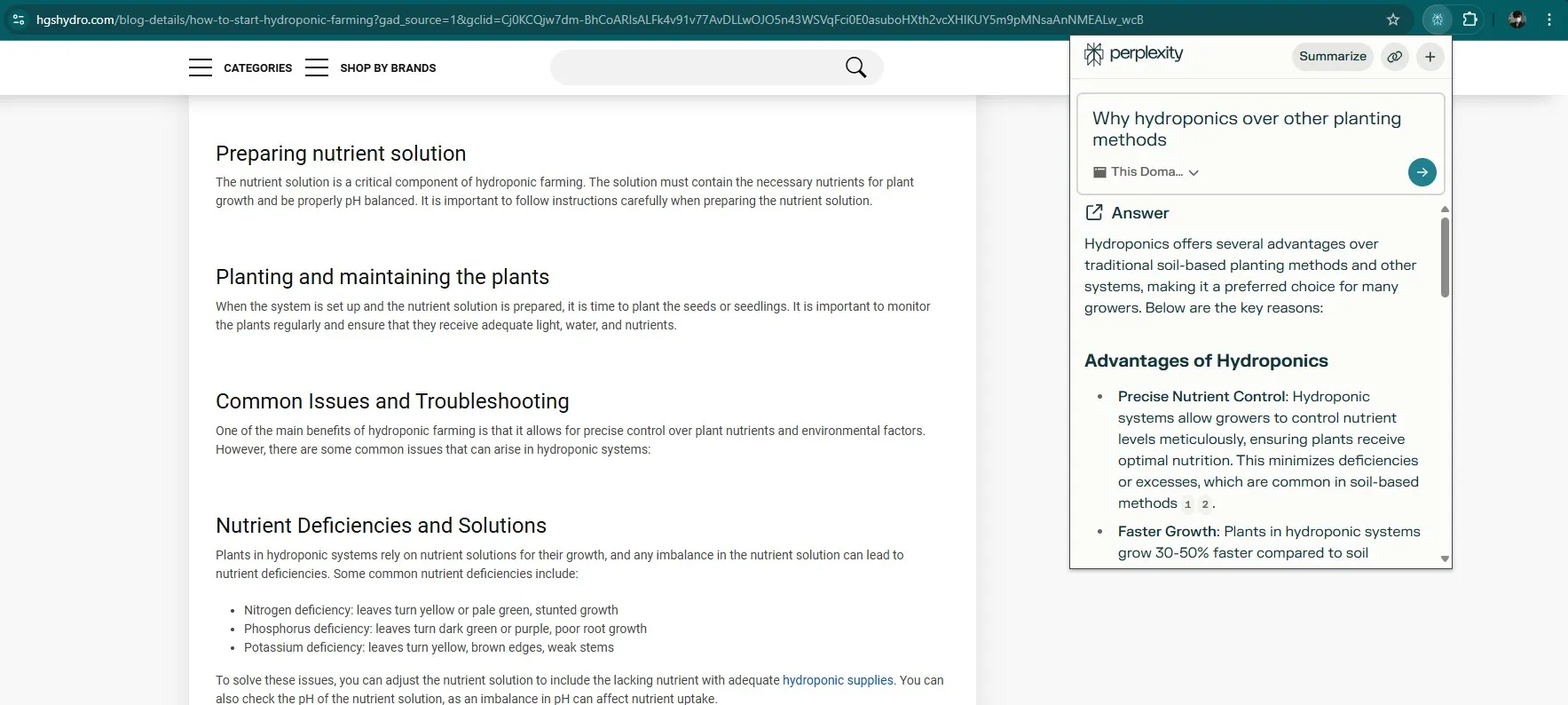
Kiedy nie korzystam z laptopa, lubię korzystać z aplikacji mobilnej Perplexity jako mojego codziennego asystenta AI. Lubię używać Perplexity jako mojego codziennego asystenta AI, ponieważ jest wygodny. Aby robić notatki, wystarczy w dowolnym momencie nacisnąć i przytrzymać przycisk odtwarzania i użyć funkcji głosowej, aby zadać pytanie.
Lubię tę metodę, ponieważ często zadaję sobie krótkie pytania w ciągu dnia, a asystent AI pozwala mi robić notatki nawet bez aktywnego wyszukiwania informacji.
Pod koniec dnia otwieram stronę internetową Perplexity lub aplikację komputerową, aby przetworzyć wszystkie swoje notatki.
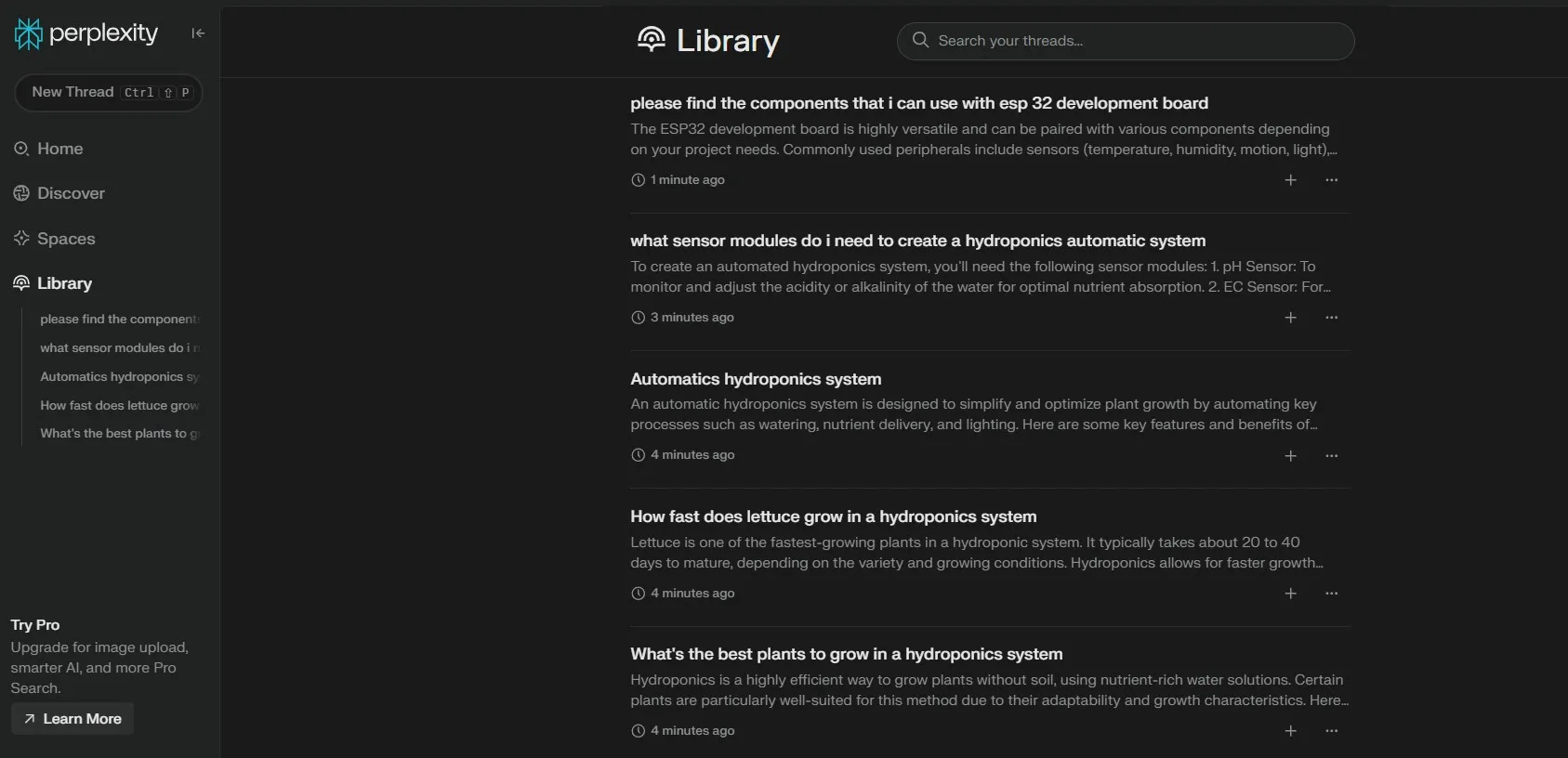
Ponieważ Perplexity przechowuje wszystkie zapytania w sekcji Biblioteka , mogę po prostu nacisnąć Ctrl+a , a następnie Ctrl+c, aby skopiować wszystkie notatki, wkleić je jako dane wejściowe, a następnie załadować plik tekstowy reguł formatowania Logseq (o którym wspomniałem wcześniej) i przetworzyć dane tak, jak robię to w przypadku ChatGPT.
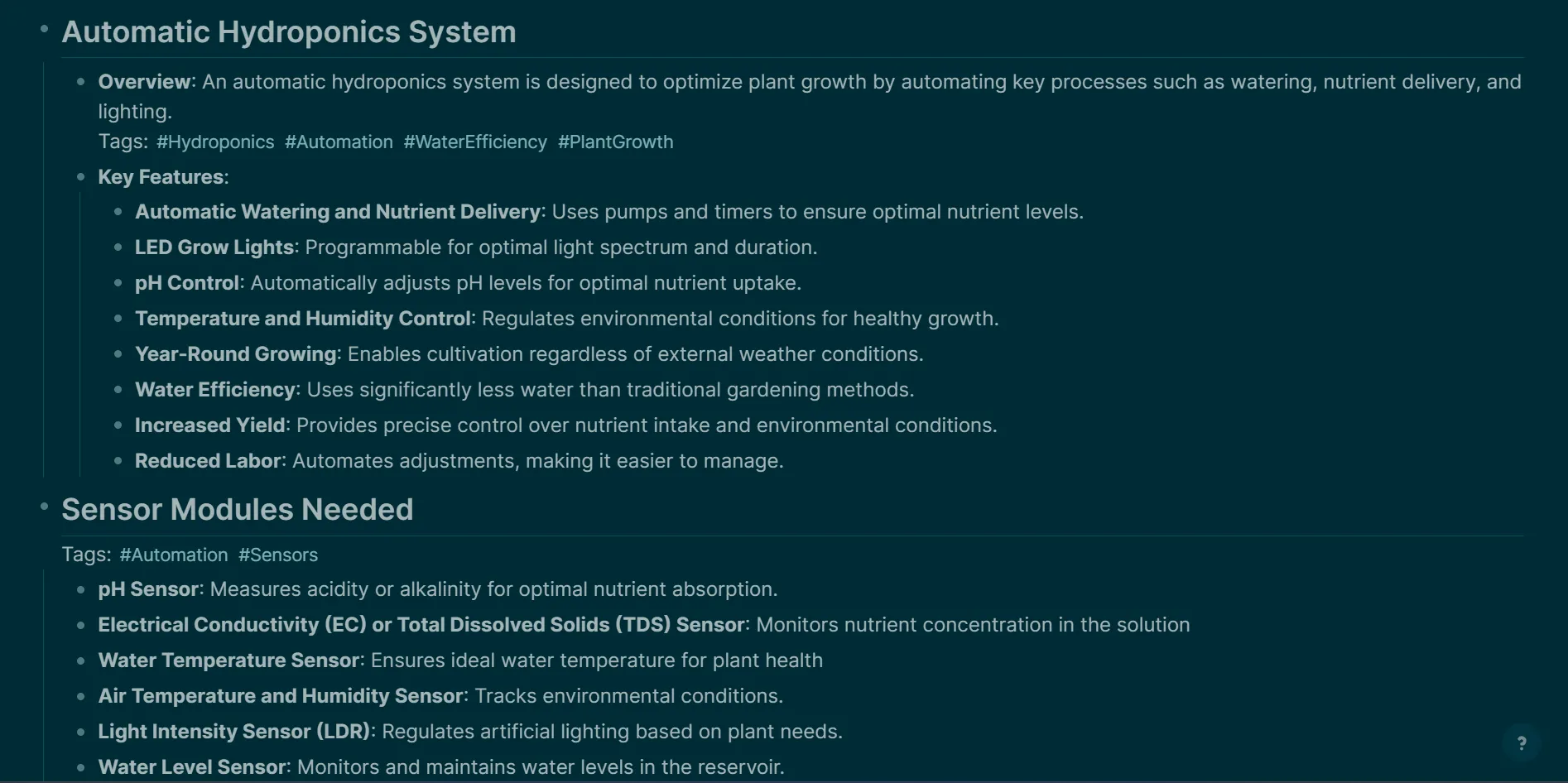
I to wszystko! Wszystkie moje zapytania dotyczące Perplexity z całego dnia otrzymałem w postaci notatek Logseq.
3. Organizuj dane, przeszukuj je i twórz fiszki za pomocą Logseq i Gemini
Po użyciu ChatGPT i Perplexity do kierowania danych do Logseq, używam Gemini do wyszukiwania i dalszego przetwarzania danych w mojej aplikacji do robienia notatek. Chociaż Logseq nie obsługuje natywnie integracji ze sztuczną inteligencją, korzystam z wtyczki, która pozwala mi łączyć się z różnymi modelami sztucznej inteligencji w aplikacji i wykorzystywać je do przetwarzania danych.
Aby wypróbować AssistSeq samodzielnie, zainstaluj go jako wtyczkę Logseq. Otwórz ustawienia AssistSeq, wprowadź swój klucz API i gotowe!
Osobiście używam klucza API Gemini (1.5 Flash), ponieważ oferują go za darmo. Aby otrzymać darmowy klucz API Gemini, wystarczy odwiedzić Google AI Studio , zarejestrować się na koncie Google i kliknąć „Utwórz API”, aby wygenerować klucz, którego można używać z AssistSeq.

Jest kilka sposobów, w jakie lubię korzystać z Gemini w mojej bazie wiedzy Logseq. Pierwszym z nich jest wyszukiwanie informacji.
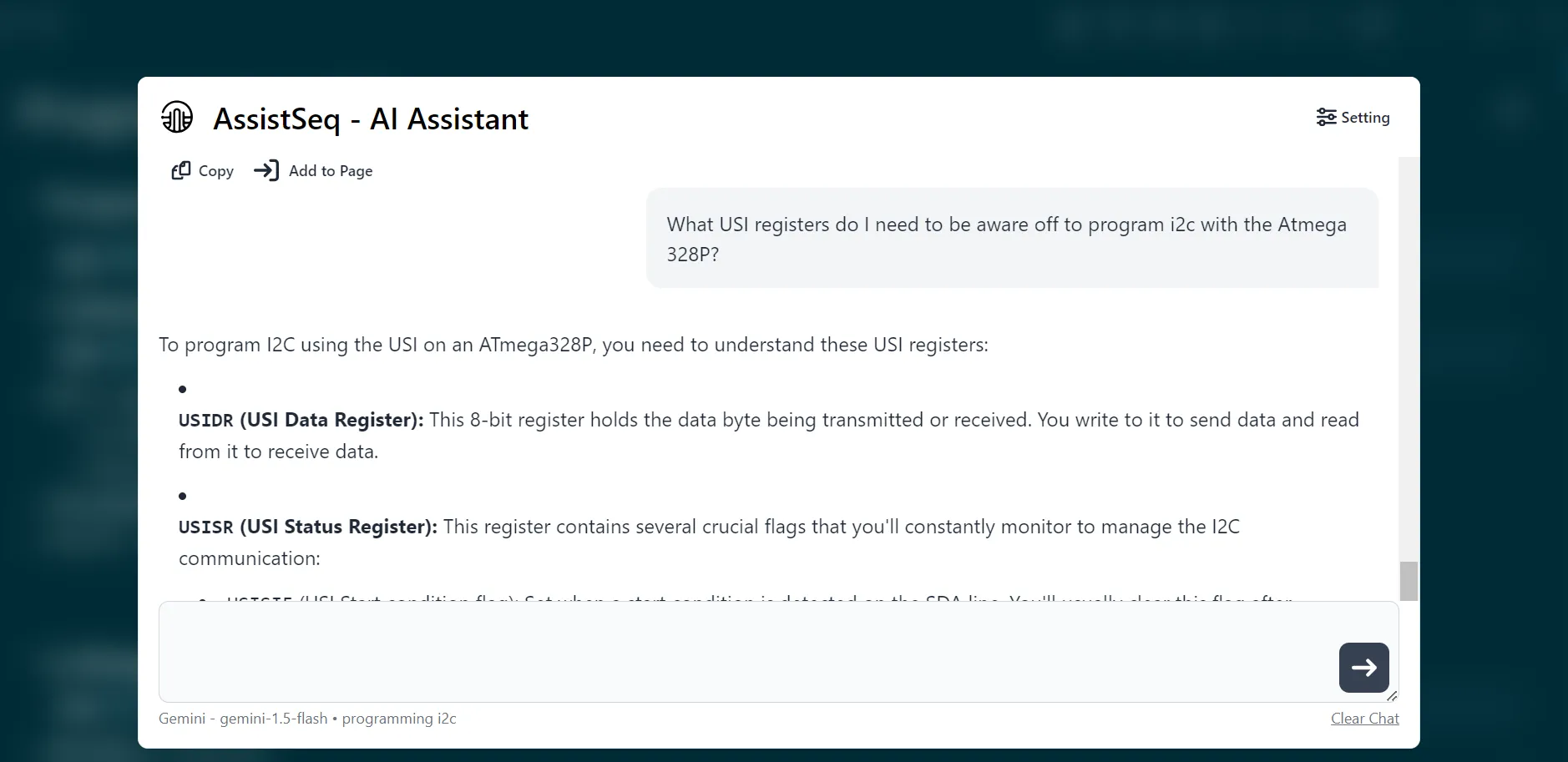
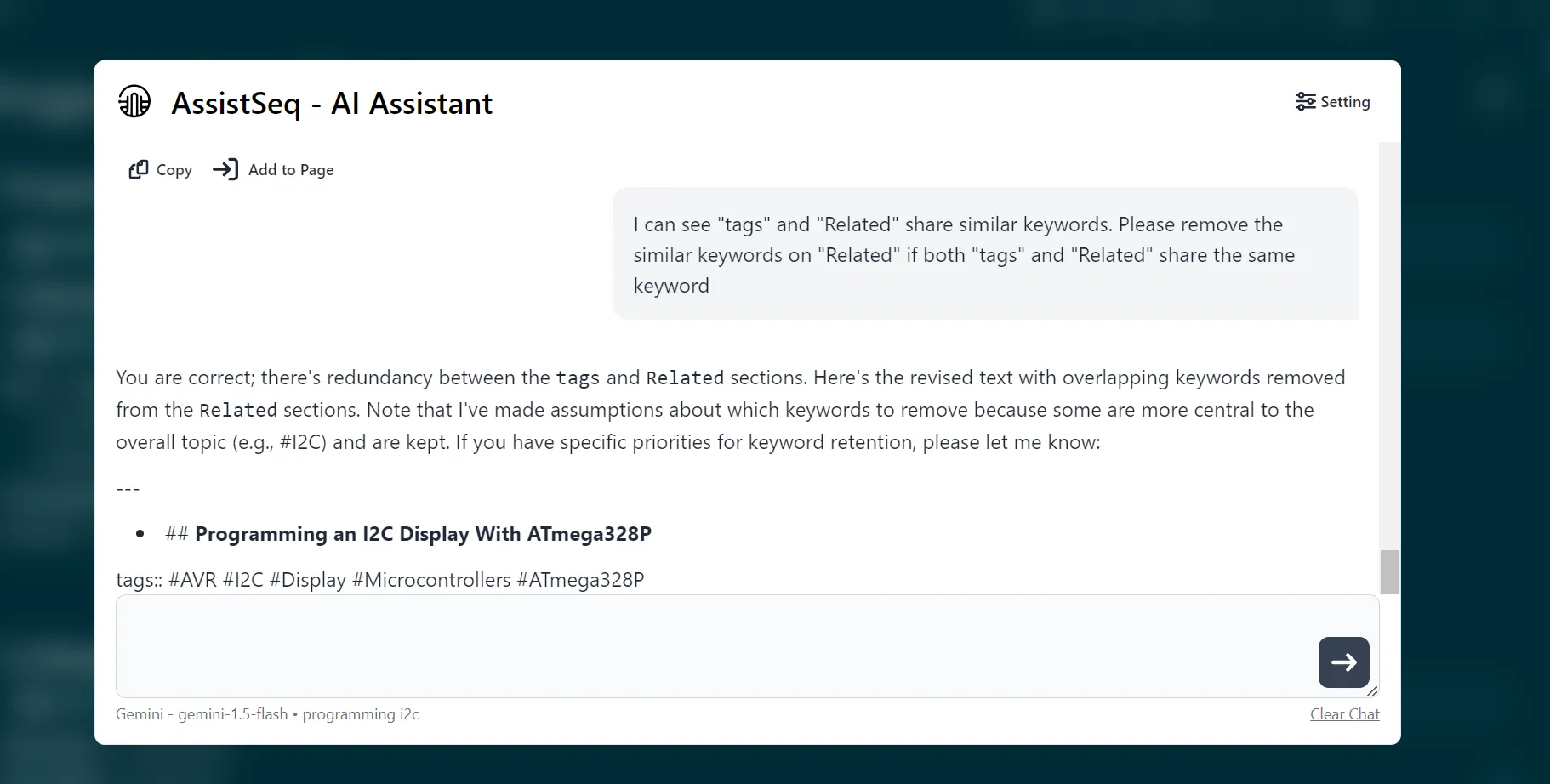
Innym sposobem, w jaki korzystam z Gemini, jest organizowanie i edytowanie notatek. Na poniższym obrazku zauważyłem, że sekcje „Tagi” i „Tematy pokrewne” zawierają podobne słowa kluczowe. Aby to naprawić, poprosiłem asystenta AI o usunięcie wszelkich duplikatów słów kluczowych z sekcji „Tematy pokrewne”. Następnie kliknąłem „Dodaj do strony”, aby dodać nowo sformatowaną wersję do strony.
Na koniec, wykorzystałem również Gemini do tworzenia fiszek do zapamiętywania informacji. W poniższym przykładzie Gemini udało się utworzyć 14 fiszek w oparciu o moją bazę wiedzy z zakresu hydroponiki.
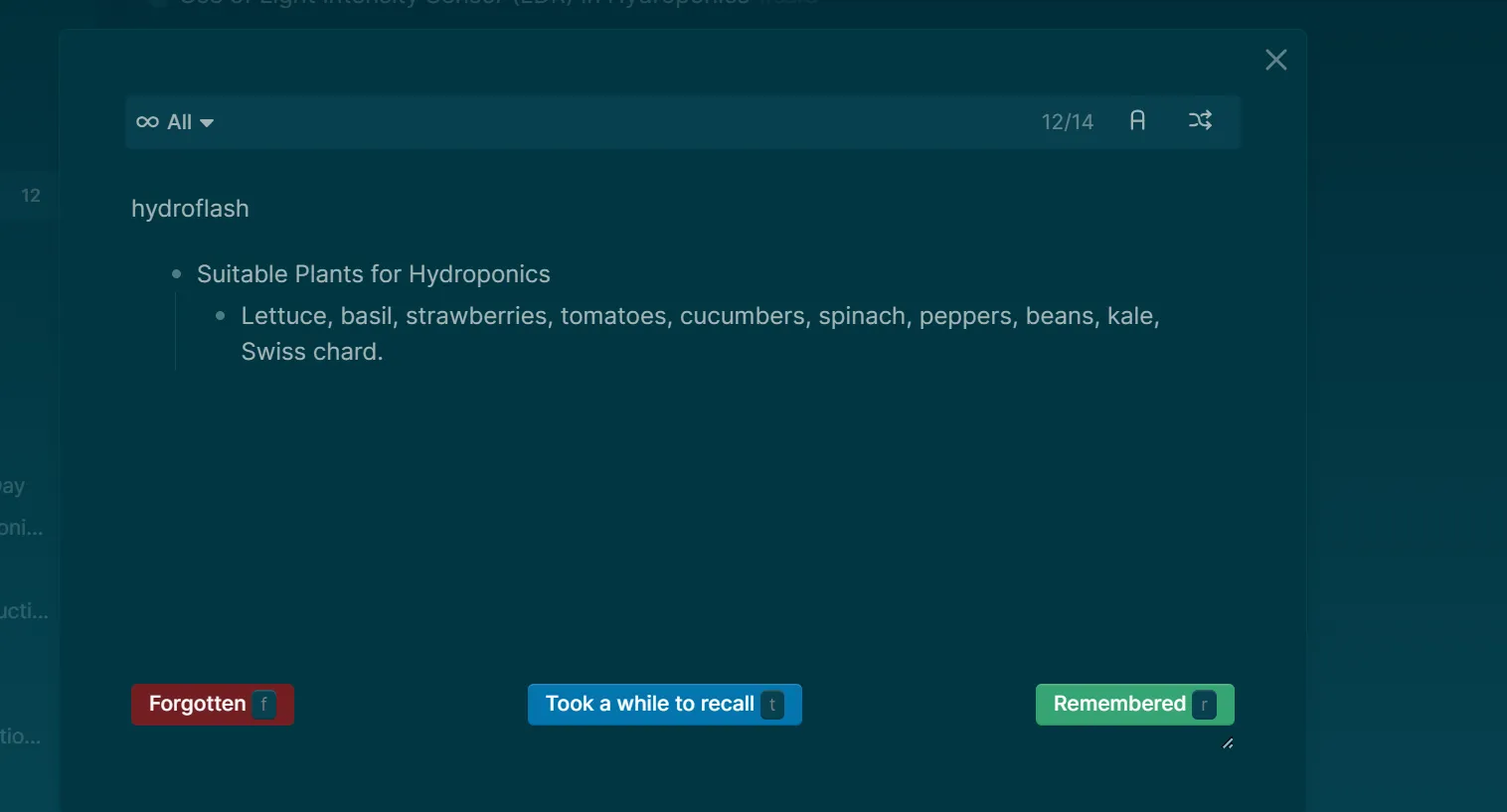
Ponieważ jednak nie można przesyłać plików do AssistSeq, musiałem ręcznie wprowadzić format fiszek Logseq, co wymagało kilku dodatkowych kroków. Ogólnie rzecz biorąc, był to szybszy sposób tworzenia fiszek niż robienie tego ręcznie.
Chociaż istnieje wiele innych sposobów na integrację sztucznej inteligencji z systemem notowania, spójność jest kluczem do zbudowania efektywnej bazy wiedzy. Zalecam jednak zacząć od solidnej platformy (tak jak ja to zrobiłem tutaj), a następnie z czasem eksperymentować z nowymi narzędziami sztucznej inteligencji. Najważniejsze to znaleźć spójny i niezawodny system.

Możliwość dodawania komentarzy nie jest dostępna.