

Utworzyłem serwer proxy Claude do zarządzania pocztą e-mail. Oto jak zmieniło się moje podejście do poczty e-mail.
Masz dość bałaganu w e-mailach? Dowiedz się, jak stworzyłem agenta w chmurze do zarządzania skrzynką odbiorczą i jak zmieniło to sposób, w jaki zarządzam wiadomościami.

Najważniejsze rzeczy, które musisz wiedzieć
- Claude może automatycznie zarządzać Twoją skrzynką odbiorczą za pomocą zaplanowanych zadań, tworzyć odpowiedzi i dodawać zaproszenia do kalendarza, ograniczając powtarzalność zadań.
- Aby zarządzać skrzynką odbiorczą za pomocą programu Claude, należy wykupić płatny plan oraz aktywować łączniki Gmaila i Kalendarza Google, a następnie użyć polecenia /schedule z określonym monitem.
- Mimo że Cloud umożliwia tworzenie odpowiedzi, użytkownicy Gmaila muszą ręcznie je przeglądać i wysyłać. Wydajność można poprawić, ucząc Cloud, jak ważne są wiadomości, i łącząc go z innymi usługami.
Zaawansowani użytkownicy sztucznej inteligencji inwestują ogromne środki w kierowanie agentami, aby autonomicznie pracowali nad osiągnięciem celu, dostosowując kurs na podstawie wyników i powtarzając proces – proces często nazywany „pętlą”. Dowiedz się więcej o moich doświadczeniach z programowaniem sugestii z Claude’em.

Jeśli chcesz wypróbować ten przepływ pracy, Claude został stworzony specjalnie do tego celu. Możesz użyć funkcji pętli w Claude Code, aby uruchamiać monity w powtarzających się odstępach czasu, lub polecenia harmonogramu w Claude Cowork, aby osiągnąć ten sam rezultat.
Aby dowiedzieć się, jak najlepiej zarządzać skrzynką odbiorczą przy użyciu sztucznej inteligencji, porozmawiałem z Lamisem Maktim, członkiem zespołu technicznego w Anthropic, który wspomniał, że Claude Loops cieszy się szczególną popularnością.
McKee powiedział: „To tak, jakbyś nie wysyłał już tych roszczeń i nie publikował ich samodzielnie, ale agenci mogą sami nimi zarządzać i dłużej trzymać się tematu. Myślę więc, że właśnie dlatego ludzie są tym podekscytowani”.
Jeśli istnieje jedno powtarzające się zadanie, do którego sztuczna inteligencja została zaprojektowana, to jest to zarządzanie skrzynką odbiorczą. Chociaż Claude oferuje kilka sposobów na powtarzanie komunikatu, Makti zaleca w tym przypadku uruchamianie zaplanowanych zadań. Dowiedz się, jak codziennie korzystam z Claude, aby wprowadzić znaczące zmiany.
McKee wyjaśnia: „Zaplanowane zadania są uruchamiane w chmurze, natomiast działanie pętli zależy od tego, czy laptop jest włączony”.
W swojej dokumentacji Claude sugeruje korzystanie z zadań w chmurze w przypadku pracy, która musi działać niezawodnie i nie wymaga użycia urządzenia, a także z zadań na komputerze stacjonarnym, gdy konieczny jest dostęp do lokalnych plików i narzędzi.
Funkcje te wymagają płatnego planu Claude, ale jeśli chcesz, aby Claude samodzielnie zarządzał Twoją skrzynką odbiorczą, oto co musisz zrobić.
Jak korzystać z zaplanowanych zadań w chmurze do zarządzania skrzynką odbiorczą
1. Zaloguj się do chmury
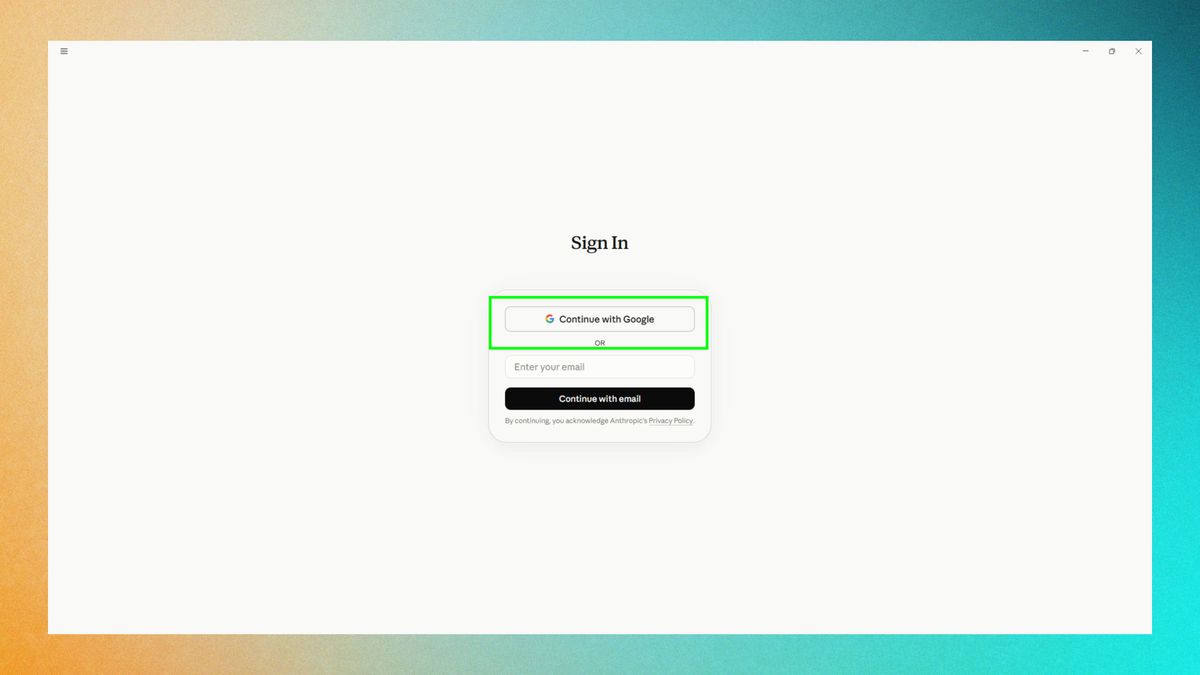
Zaloguj się na konto w chmurze, którym chcesz zarządzać swoją skrzynką odbiorczą . Monitorowane konto e-mail nie musi być zgodne z adresem e-mail powiązanym z Twoim kontem w chmurze. Jednak przeglądarka i aplikacja muszą być zalogowane do tego samego konta w chmurze podczas konfiguracji.
Na potrzeby tego poradnika zalogowałem się za pomocą aplikacji Cloud. Chociaż rozmieszczenie przycisków może się różnić, te same zasady obowiązują podczas korzystania z Cloud przez Internet.
2. Aktywacja złączy
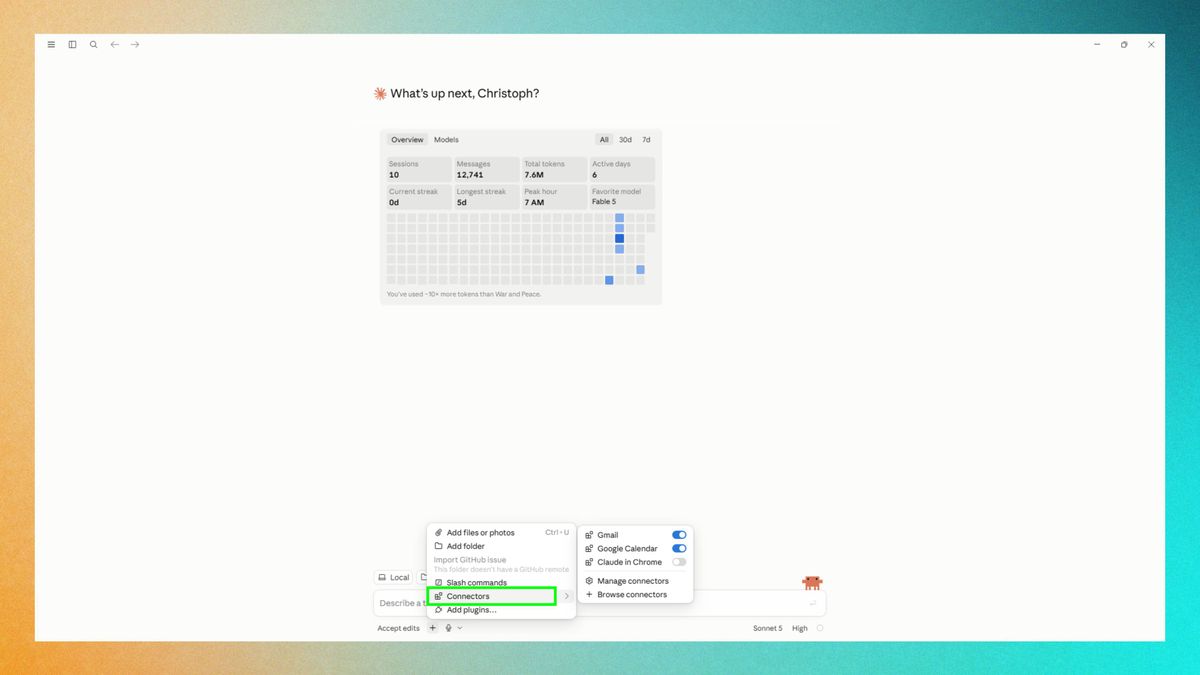
Kliknij ikonę plusa i aktywuj oficjalny łącznik Gmaila . Polecam również połączenie z Kalendarzem Google, aby Claude mógł konwertować zaproszenia, które trafiają do Twojej skrzynki odbiorczej, na wydarzenia. Zapoznaj się z Plusem, aby dowiedzieć się, jak połączyć Claude z innymi usługami, takimi jak Dysk Google i Canva.
Jeśli tworzysz łącze do programu Outlook, odwiedź sklep z aplikacjami firmy Microsoft i wyszukaj aplikację Cloud for Outlook.
3. Ustawianie harmonogramu
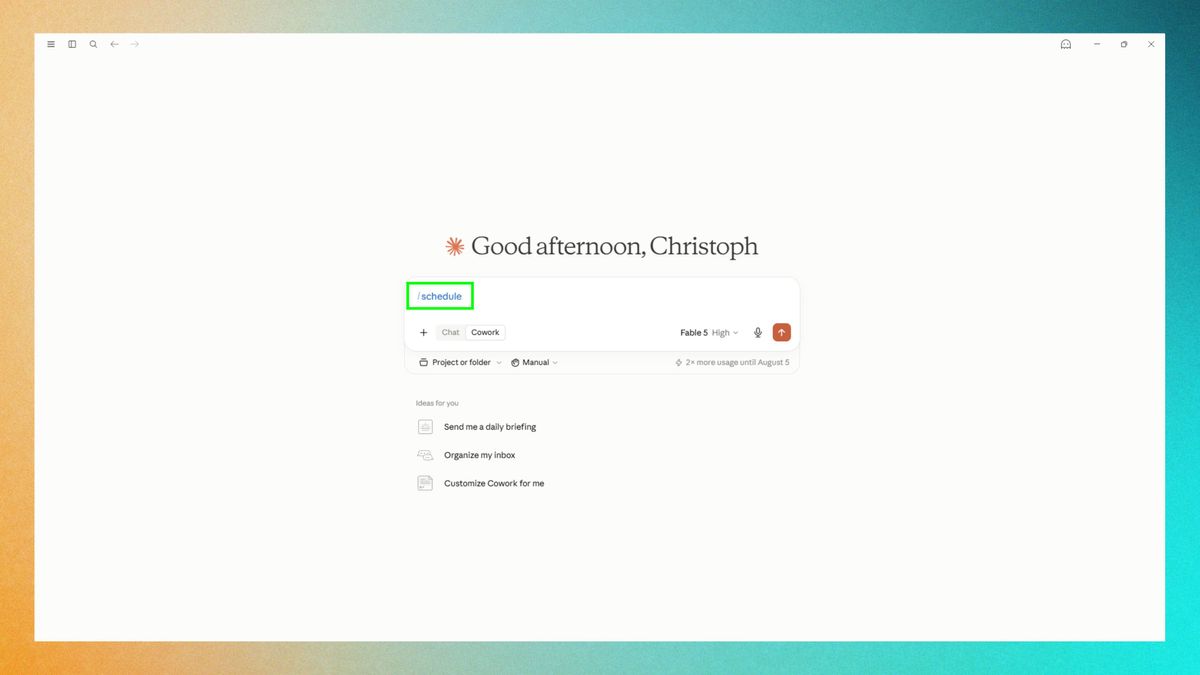
Przed złożeniem wniosku upewnij się, że korzystasz z funkcji planowania. Wpisz /schedule lub kliknij znak plusa, aby dodać umiejętność planowania . O włączeniu umiejętności planowania przekonasz się, gdy kolor czcionki będzie się różnił od koloru reszty wniosku.
Jeśli chcesz, aby Twój menedżer poczty e-mail działał wyłącznie w oparciu o Cloud Code i tylko wtedy, gdy urządzenie jest włączone, przełącz się na Cloud Code i użyj komendy /loop.
To Twoje comiesięczne przypomnienie, że nie musisz już korzystać z komunikatów w przypadku agentów programistycznych. Powinieneś zaprojektować pętle, które będą kierować Twoimi agentami. 7 czerwca 2026 r.
4. Złóż swoje roszczenie
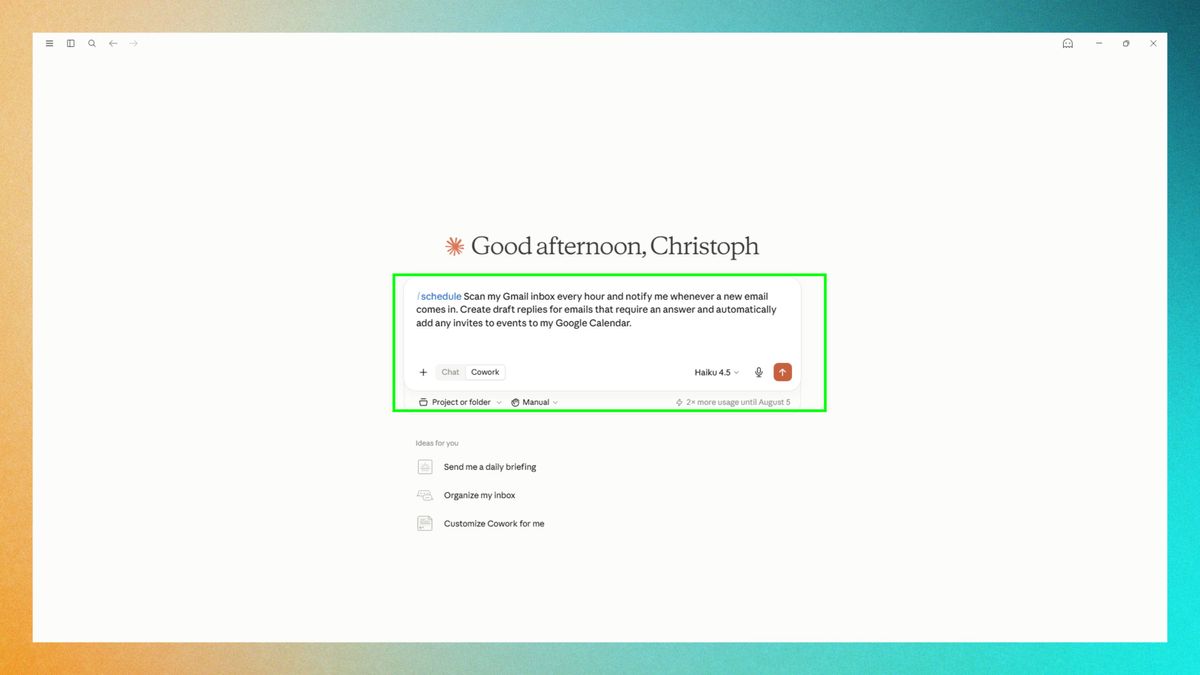
Zastanów się, jak chcesz zarządzać skrzynką odbiorczą i opisz Claude'owi oczekiwane rezultaty. Określ również, jak często powinieneś uruchamiać swój harmonogram. Jeśli szef oczekuje, że będziesz odpowiadać na e-maile, gdy są jeszcze w fazie roboczej, być może będziesz musiał dostosować harmonogram tak, aby wysyłał wiadomości co 5 minut.
Możesz zacząć od prostego polecenia: `/schedule`. Spowoduje to sprawdzenie skrzynki odbiorczej Gmaila co godzinę i przejrzenie wszystkich wiadomości od ostatniego uruchomienia. Utworzy również robocze wersje odpowiedzi na e-maile wymagające odpowiedzi i automatycznie doda zaproszenia na wydarzenia do Kalendarza Google.
Warto zauważyć, że Claude może przygotowywać odpowiedzi, ale użytkownicy Gmaila muszą sami przejrzeć i wysłać każdy szkic.
5. Potwierdź zaplanowane zadanie
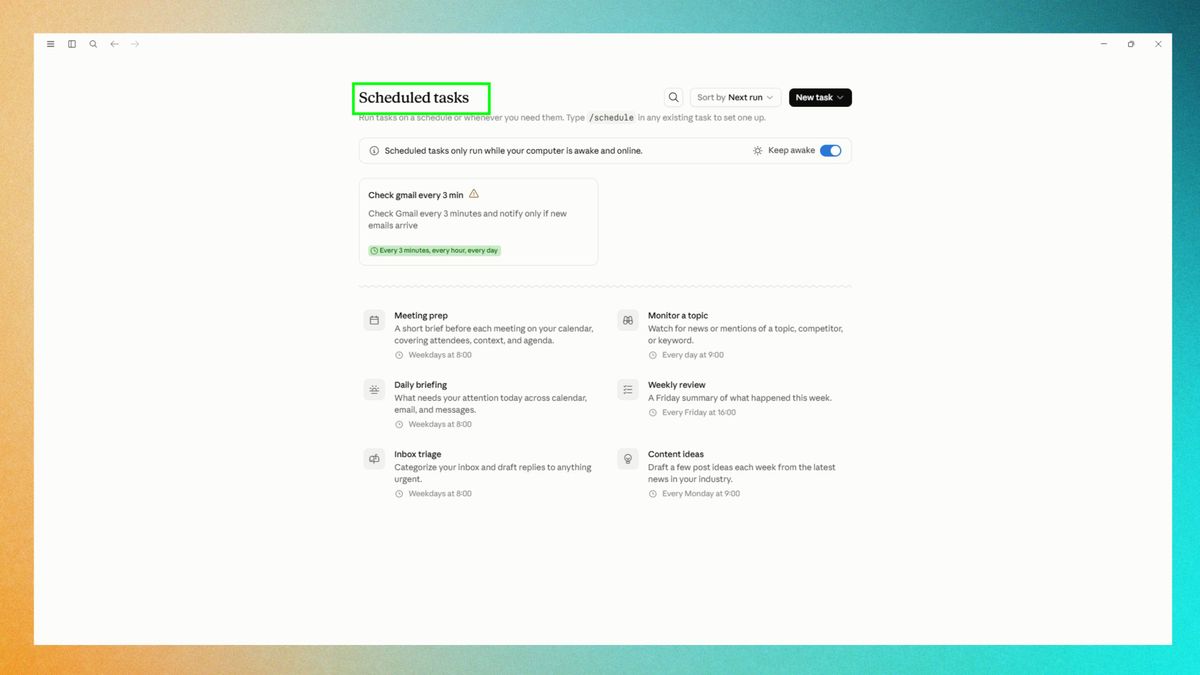
Możesz łatwo sprawdzić, czy wszystko jest poprawnie skonfigurowane, korzystając z zakładki Zaplanowane zadania . Jeśli widzisz, że menedżer skrzynki odbiorczej jest zaplanowany, oznacza to, że poprzednie kroki zostały wykonane poprawnie.
Wykorzystaj w pełni Claude'a jako swojego menedżera poczty e-mail
Korzystanie z chmury do zarządzania skrzynką odbiorczą może wydawać się utratą kontroli, ale korzyści szybko przeważają nad początkowymi wątpliwościami. Aby dowiedzieć się więcej o tym, jak zmaksymalizować wykorzystanie chmury w codziennych zadaniach, przeczytaj nasz artykuł o jednym stwierdzeniu, które robi ogromną różnicę.
Mukta powiedziała: „Myślę, że trudno byłoby mi nadążyć za obecnym obciążeniem pracą bez [sztucznej inteligencji]”. Dodała: „Zdajemy sobie sprawę, że poufne informacje znajdują się w skrzynkach odbiorczych i kalendarzach, ale nasze systemy są zaprojektowane na przykład tak, aby prosić o pozwolenie za każdym razem, gdy próbujesz uzyskać dostęp do tych danych, jeśli tego chcesz”.
Aby uzyskać najlepsze rezultaty, naucz Claude'a, które e-maile są ważne, a które należy zignorować. Możesz również poprosić Claude'a o przeczytanie wysłanych wiadomości, aby dopasować je do Twojego stylu. Udostępnienie Claude'owi dostępu do Slacka i Dysku Google dodaje kluczowego kontekstu, umożliwiając mu tworzenie odpowiedzi dla klientów z linkami do aktywnych dokumentów lub pobieranie istotnych aktualizacji skrzynki odbiorczej bezpośrednio do wiadomości zespołu w Slacku.
Jeśli migrujesz do chmury z innego narzędzia AI, zacznij od wykorzystania istniejących monitów.
Mokta dodał: „Myślę, że najlepiej jest przenieść wszystko, zaobserwować, jak to działa, a Claude jest bardzo dobry w aktualizowaniu twoich poleceń i umiejętności, jeśli zajdzie taka potrzeba”. Znalezienie odpowiedniej konfiguracji może wymagać odrobiny eksperymentów.
Mukta zasugerowała: „Może najpierw wypróbuj Sonnet, a potem, jeśli zajdzie taka potrzeba, przełącz się na Opus”. Dodała: „Niedawno zaczęliśmy udostępniać nasz produkt Cowork również na urządzeniach mobilnych, co da ci więcej możliwości zarządzania skrzynką odbiorczą w podróży”.

Możliwość dodawania komentarzy nie jest dostępna.