


Czy nie jesteś zadowolony z odpowiedzi udzielonej przez Notion AI ? Czy chcesz otrzymać odpowiedzi Plus?
Postępuj zgodnie z tym przewodnikiem.
Pokażemy Ci, jak to zrobić na komputerze stacjonarnym i urządzeniach mobilnych.
Jak odtworzyć odpowiedź w Notion AI
Możesz ponownie utworzyć odpowiedź w Notion AI, klikając „Spróbuj ponownie”, gdy AI zakończy wpisywanie odpowiedzi. Następnie powtórzy zadanie i poda nową odpowiedź.
Zamiast tego: po prostu poproś Notion AI o napisanie następującego tekstu: „Przepisz swoją odpowiedź” – a następnie sformułuj ją inaczej.
Przyjrzyjmy się bliżej każdemu typowi urządzenia.
A. Komputer stacjonarny
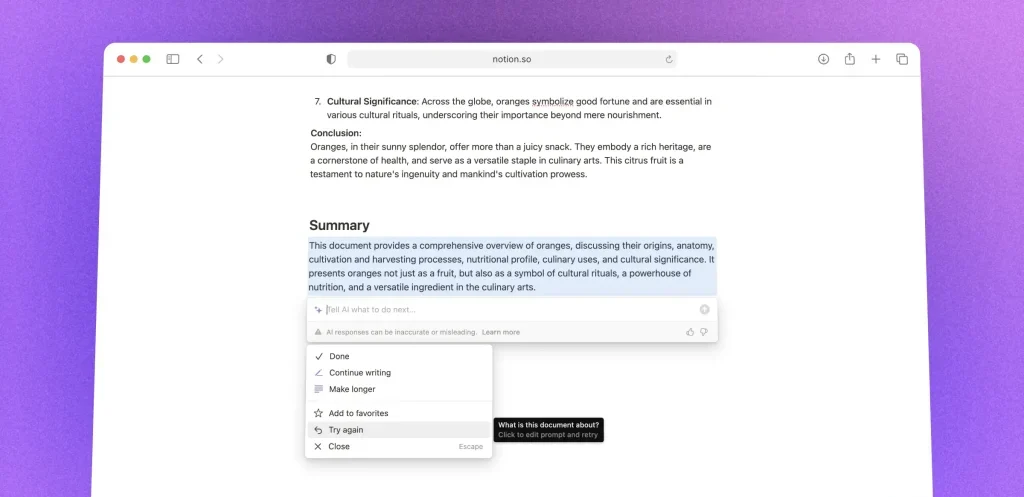
- Otwórz konwersację w Notion.
- Zadaj sztucznej inteligencji dowolne pytanie.
- dotknij "Spróbuj ponownie" Kiedy skończysz.
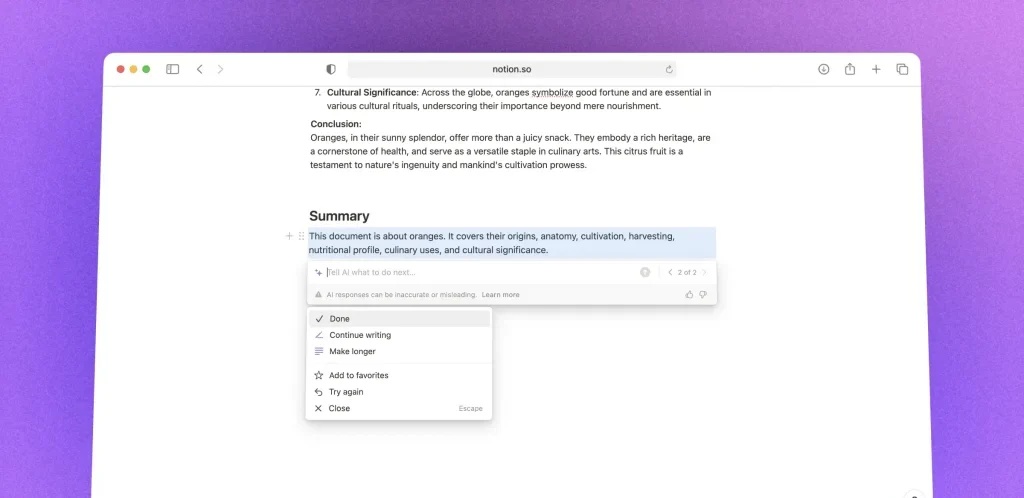
- Pojawi się nowa odpowiedź.
Oto jak będzie wyglądała odpowiedź po jej odtworzeniu:
Przejdźmy teraz do wersji mobilnej.
b. Korzystanie z aplikacji mobilnej Notion AI
Upewnij się, że masz zainstalowaną aplikację mobilną Notion AI. Dzięki temu będziesz mieć dostęp do możliwości sztucznej inteligencji w dowolnym miejscu.
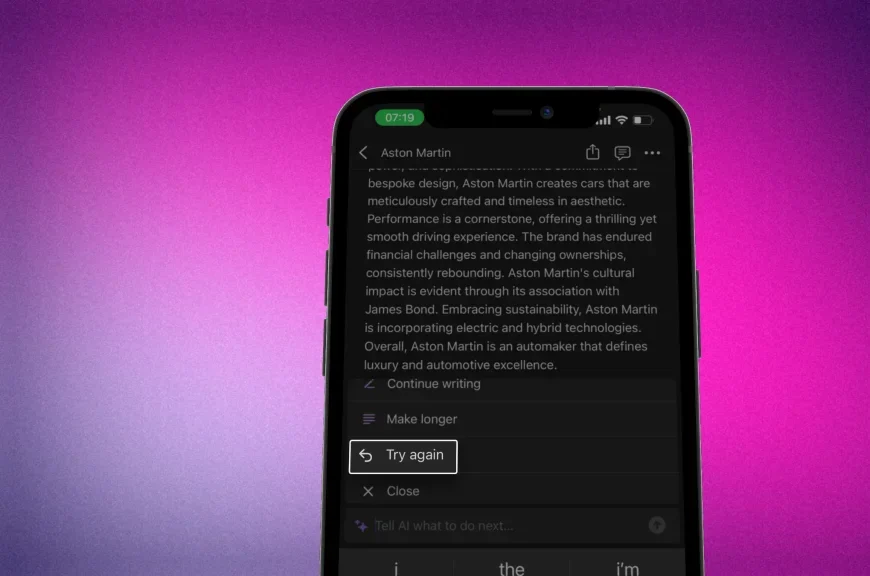
- Otwórz nową konwersację w aplikacji Notion AI.
- Poproś sztuczną inteligencję, aby coś napisała, na przykład: „Napisz streszczenie na temat sztucznej inteligencji”.
- Po zakończeniu pisania kliknij „spróbuj ponownie„(Spróbuj ponownie) sformułować odpowiedź inaczej.
- Poczekaj, aż sztuczna inteligencja zakończy przepisywanie.
Następnie zobaczysz nową odpowiedź, jak pokazano na obrazku: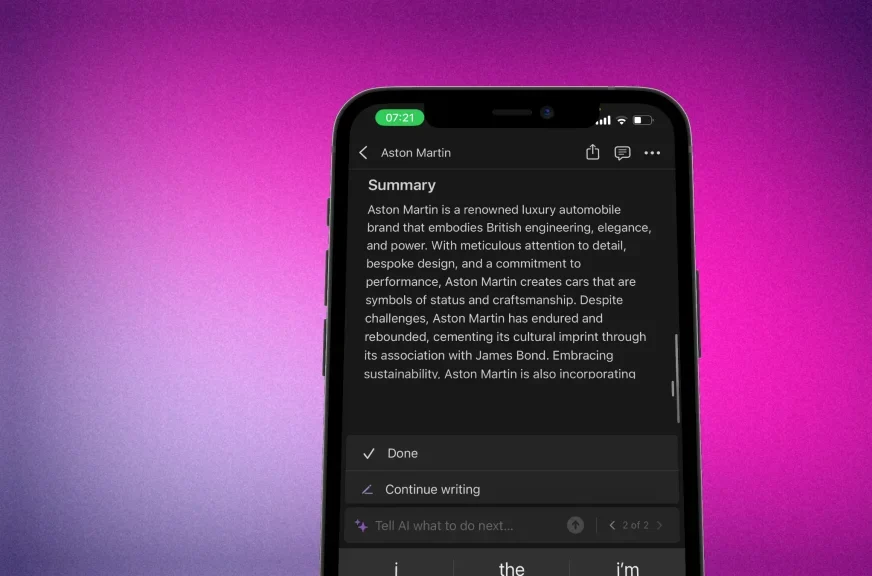 Gratulacje! Właśnie udało Ci się odtworzyć odpowiedź Notion AI.
Wniosek
Zapoznaj się z tym przewodnikiem, aby poznać najskuteczniejszy sposób formułowania odpowiedzi Notion AI, który pomoże Ci poprawić jakość Twoich treści.

Możliwość dodawania komentarzy nie jest dostępna.