

Utwórz własny model ChatGPT: Kompletny przewodnik po niestandardowych modelach GPT (2025)

Czy słyszałeś o najnowszych funkcjach GPT w ChatGPT?
W tym przewodniku omówimy:
- Wstęp o Modele GPT, generatywne narzędzie AI opracowane przez OpenAI, które umożliwia użytkownikom tworzenie dostosowanych wersji ChatGPT.
- Nauczymy Cię, jak tworzyć niestandardowe modele GPT, skupiając się na najlepszych praktykach w celu osiągnięcia maksymalnej efektywności.
- Zobacz wszystkie ustawienia predefiniowane OpenAI i dowiedz się, jak ich używać, aby poprawić wydajność modeli GPT.
Po zapoznaniu się z tym przewodnikiem będziesz ekspertem w zakresie modeli GPT i ich różnorodnych zastosowań w biznesie i pracach badawczo-rozwojowych.
Uwaga: Aby korzystać z modeli GPT, musisz być subskrybentem Plus . Ta funkcja wymaga płatnej subskrypcji, która zapewnia dostęp do zaawansowanych funkcji i ulepszonych funkcji do korzystania z modeli AI.
Czym są modele GPT w ChatGPT?
W ChatGPT „GPT” to funkcja, która pozwala na stworzenie własnego modelu chatbota opartego na sztucznej inteligencji. Zasadniczo definiujesz reguły i dostosowujesz nowego bota ChatGPT.
Modele GPT działają w modelu GPT-4 — Dowiedz się więcej o wszystkich modelach GPT.
Ważne jest, aby wiedzieć, że modele GPT różnią się od instrukcji niestandardowych i szkolenia ChatGPT.
- Instrukcje niestandardowe: Szkoli podstawowe modele GPT-3.5/GPT-4.
- Szkolenie ChatGPT: Zatrudnij Python (programowanie) Aby wytrenować istniejący model GPT.
- Modele GPT: Zupełnie nowe modele أنت Dostosuj bez kodowania.
Nie masz pewności, czy rozumiesz? Przeczytaj Plus o znaczeniu GPT , aby upewnić się, że rozumiesz je poprawnie. Szablony GPT to innowacyjny sposób na rozszerzenie możliwości ChatGPT, aby spełnić specyficzne potrzeby.
Jak zbudować model GPT
Model GPT można utworzyć przy użyciu subskrypcji ChatGPT Plus: Otwórz ChatGPT > Eksploruj > Utwórz GPT > Użyj konstruktora GPT lub Konfigurację ręczną i zapisz zmiany.
Po zakończeniu opublikuj model GPT.
Wydaje się to zbyt skomplikowane? Nie martw się, mamy rozwiązanie — zagłębmy się w ten szczegółowy przewodnik po budowaniu modeli GPT.
1. Otwórz ChatGPT i zapoznaj się z dostępnymi narzędziami.
Na początek musisz otworzyć ChatGPT i przejść do sekcji „ Eksploruj ”.
Przydatny skrót: Możesz uzyskać dostęp do tej sekcji bezpośrednio za pomocą tego łącza , co pozwoli Ci zaoszczędzić czas i wysiłek.
![]() Iść do chat.openai.com
Iść do chat.openai.com- Spójrz w lewy górny róg ekranu.
- dotknij "Eksploruj„lub” eksploruj
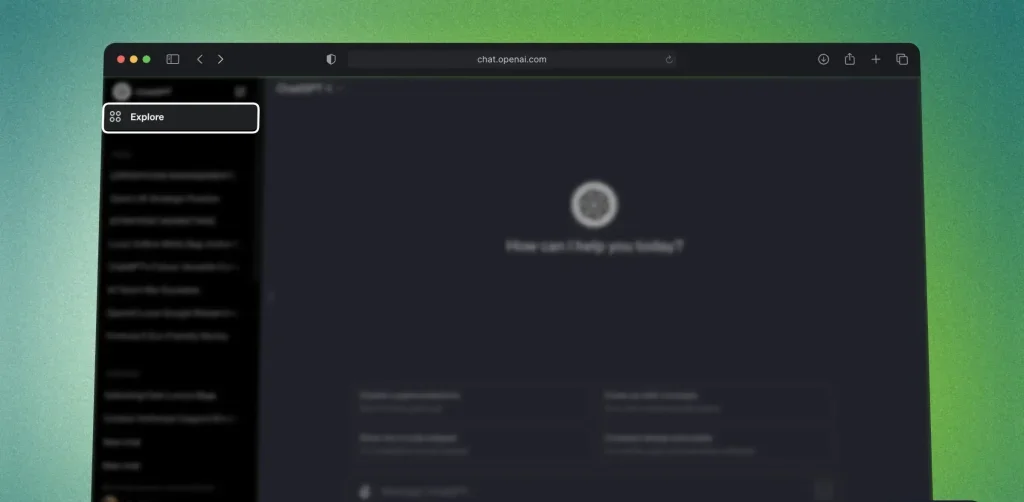 Iść do
 Teraz zobaczysz nową kartę wyświetlającą narzędzia i funkcje ChatGPT.
2. Utwórz niestandardowy model GPT
![]() dotknij "Utwórz tag GPT(Utwórz GPT)
dotknij "Utwórz tag GPT(Utwórz GPT)- Alternatywnie możesz użyć jednego z dostępnych modeli OpenAI.
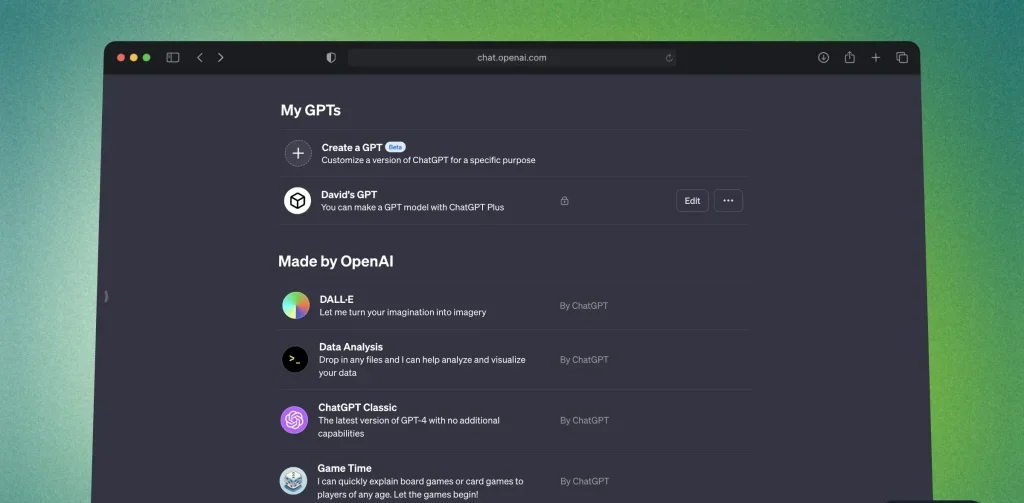 dotknij "Utwórz tag GPT(Utwórz GPT)
Poniżej „ Moje GPT ” (Moje modele GPT) znajduje się lista wszystkich modeli opracowanych przez OpenAI.
Poniżej znajduje się lista wszystkich dostępnych modeli:
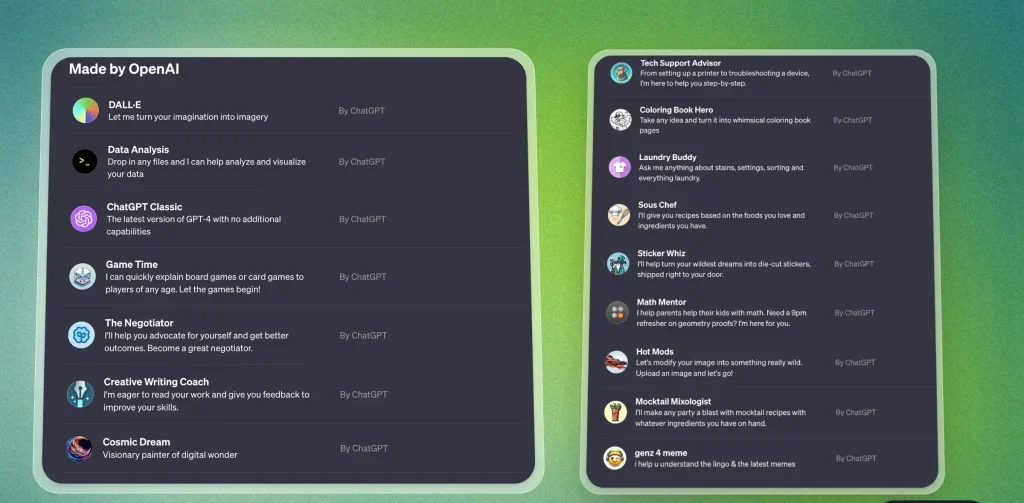 Dostępnych jest wiele opcji. Możesz nawet zobaczyć znajome nazwy:
- DALL-E: Do tworzenia obrazów
- Analiza danych: Tłumacz kodu
- Reszta to użyteczna i/lub zabawna sztuczna inteligencja.
Wróćmy jednak do projektowania formularza.
3. Zaprojektuj formularz za pomocą GPT Builder
Masz dwie główne zakładki:
- Tworzyć: Wskaż programowi GPT Builder sposób zaprojektowania modelu.
- Konfiguruj (Konfiguracja): Zrób to sam i zobacz zmiany na własne oczy.
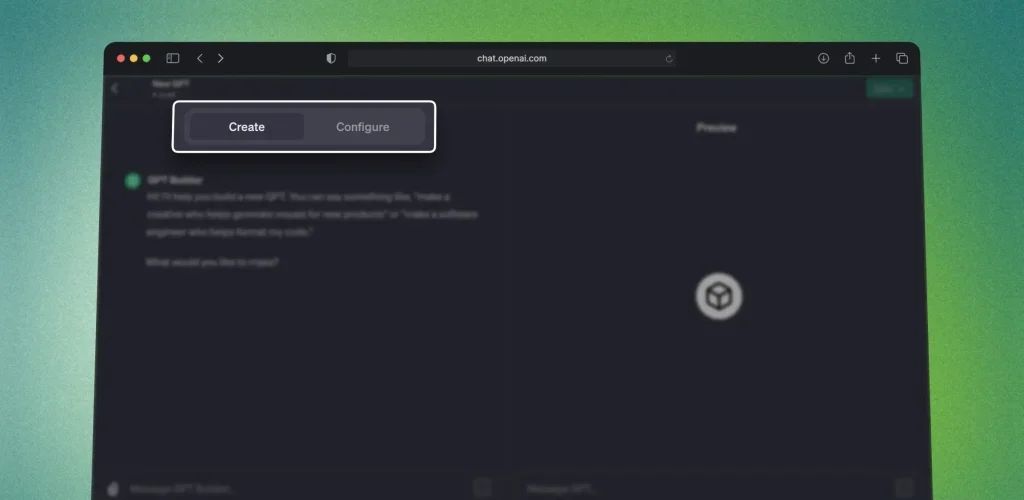 Przyjrzyjmy się każdej karcie osobno.
3.1. Tworzenie – GPT Builder
![]() Powiedz sztucznej inteligencji, jak ją zaprojektować.
Powiedz sztucznej inteligencji, jak ją zaprojektować.- Poczekaj na odpowiedź.
- Zobacz podgląd po prawej stronie.
- Edytuj zmiany.
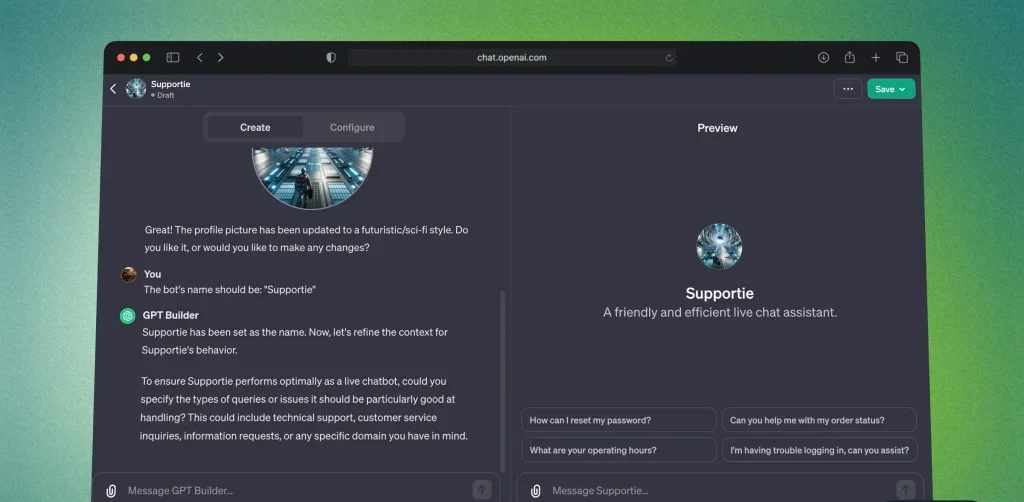 Powiedz sztucznej inteligencji, jak ją zaprojektować.
Przejdźmy dalej.
3.2. Konfiguracja – ręczna
![]() Otwórz program do tworzenia GPT
Otwórz program do tworzenia GPT- Iść do "Konfigurowanie„Na górze
- Wypełnij wymagane dane. Obejmuje to nazwę formularza, opis i instrukcje.
- Zobacz podgląd
- Kliknij "ZapiszAby zapisać ustawienia modelu GPT.
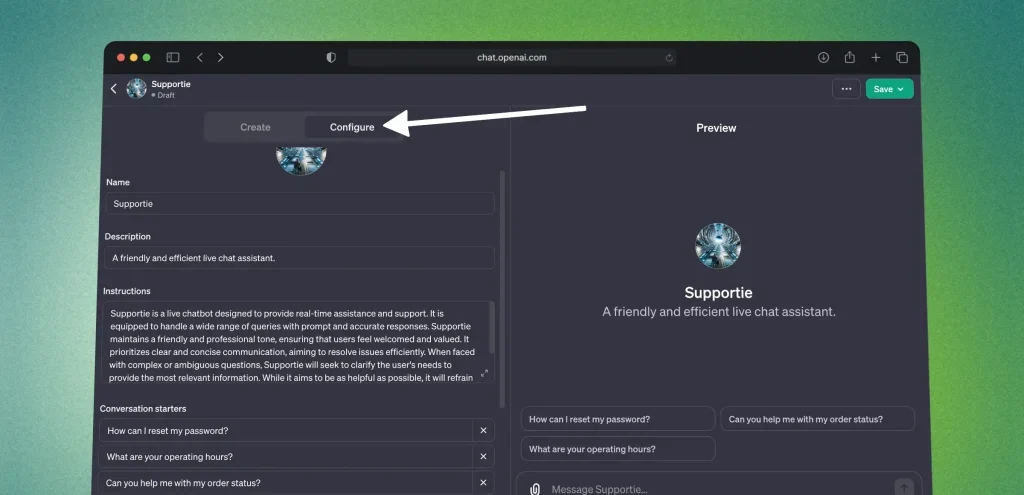 Otwórz program do tworzenia GPT
Korzystając z narzędzia konfiguracyjnego, musisz ręcznie wprowadzić wszystkie szczegóły, co daje Ci pełną kontrolę nad zachowaniem modelu GPT.
Możesz nawet przesłać pliki wiedzy, aby móc trenować swój model ChatGPT.
4. Zapisz i opublikuj swój model GPT
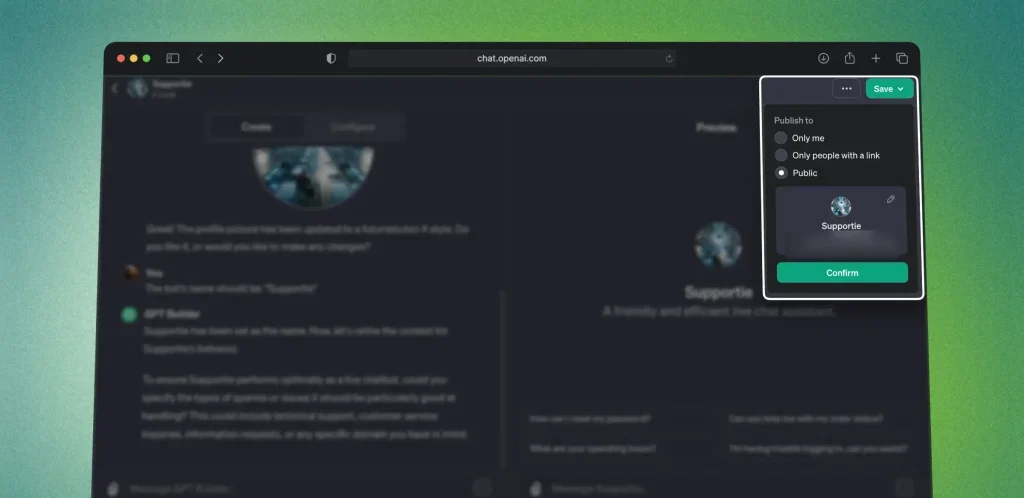 Po zakończeniu dostosowywania modelu AI pamiętaj o jego zapisaniu i opublikowaniu. Ten krok jest niezbędny do aktywacji modelu i rozpoczęcia korzystania z niego.
- Kliknij przyciskZapisz(Zapisz), a następnie wybierz odpowiednią dla siebie metodę publikacji:
- Do użytku osobistego („Dla Ciebie”).
- Aby udostępnić innym za pośrednictwem linku („Tylko dla osób dysponujących linkiem”).
- Opublikuj formularz w całym internecie („Publiczny w całym internecie”).
- kliknij przycisk "Potwierdzać" (żeby mieć pewność).
- Poczekaj kilka sekund, aż formularz zostanie zapisany i opublikowany.
- Gratulacje! Twój model GPT został pomyślnie zapisany i opublikowany.
- Do użytku osobistego („Dla Ciebie”).
- Aby udostępnić innym za pośrednictwem linku („Tylko dla osób dysponujących linkiem”).
- Opublikuj formularz w całym internecie („Publiczny w całym internecie”).
Teraz możesz zacząć komunikować się ze swoim modelem GPT:
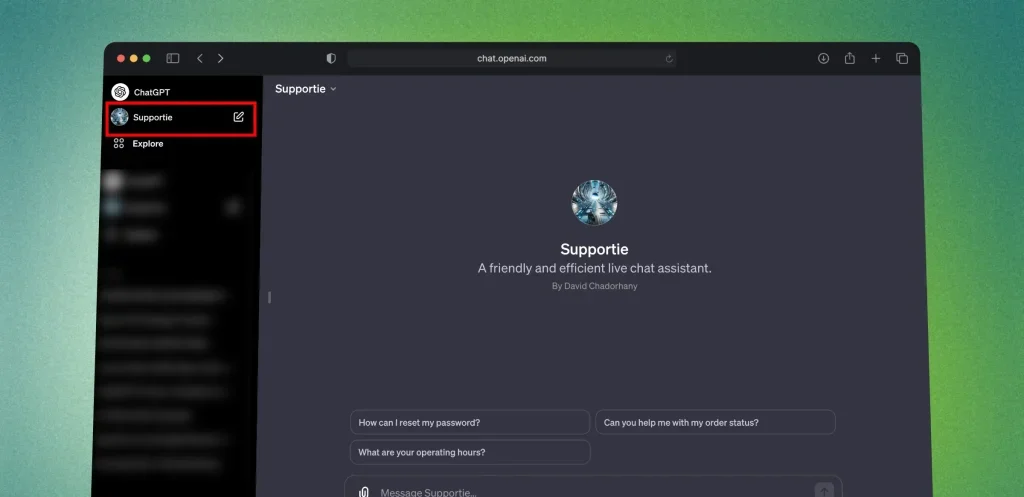 Otóż to!
Utworzyłeś model GPT.
Jak usunąć model GPT: poradnik eksperta
![]() Otwórz ChatGPT
Otwórz ChatGPT- Kliknij "Eksploruj(Badać)
- Znajdź model GPT, który chcesz usunąć.
- Kliknij ikonę trzech kropek (…) znajdującą się obok.
- Wybierz „Usuń GPT”.
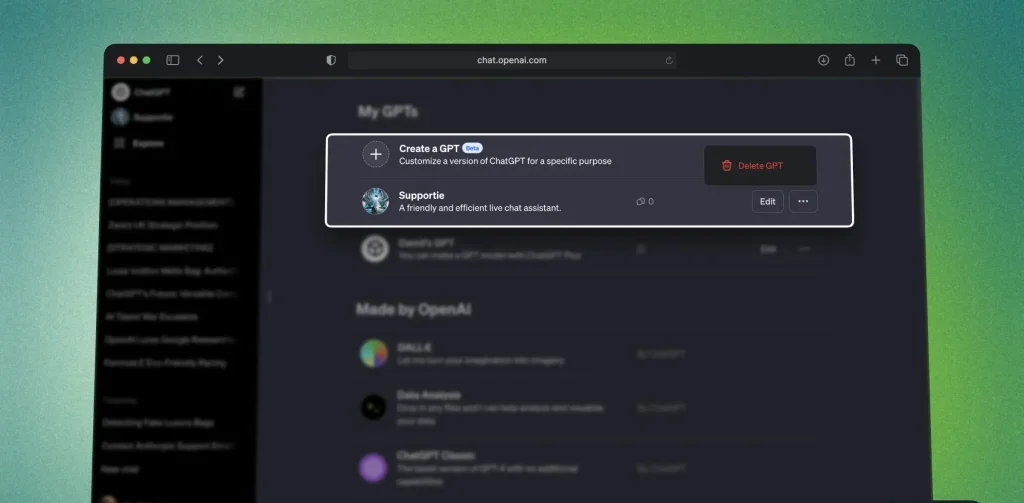 Otwórz ChatGPT
Gratulacje! Twój model został pomyślnie usunięty. Ten proces jest niezbędny do efektywnego zarządzania modelami GPT.
Pasek boczny: Ukryj i pokaż modele GPT
W tej sekcji dowiemy się, jak wyświetlać lub ukrywać model GPT na pasku bocznym. Zarządzanie wyglądem modeli GPT to kluczowa umiejętność w celu poprawy doświadczenia użytkownika.
Przyjrzyjmy się temu procesowi krok po kroku.
A. Jak ukryć modele GPT
Aby usunąć model GPT z paska bocznego, wykonaj 3 proste kroki: Najedź kursorem myszy na model na pasku bocznym > kliknij ikonę trzech kropek > wybierz „Ukryj na pasku bocznym”.
Oto jak wygląda ta opcja:
![]() otwarty Pasek boczny ChatGPT.
otwarty Pasek boczny ChatGPT.- Najedź kursorem myszy na formularz, który chcesz ukryć.
- Kliknij ikonę trzech kropek.
- Wybierać "Ukryj na pasku bocznym".
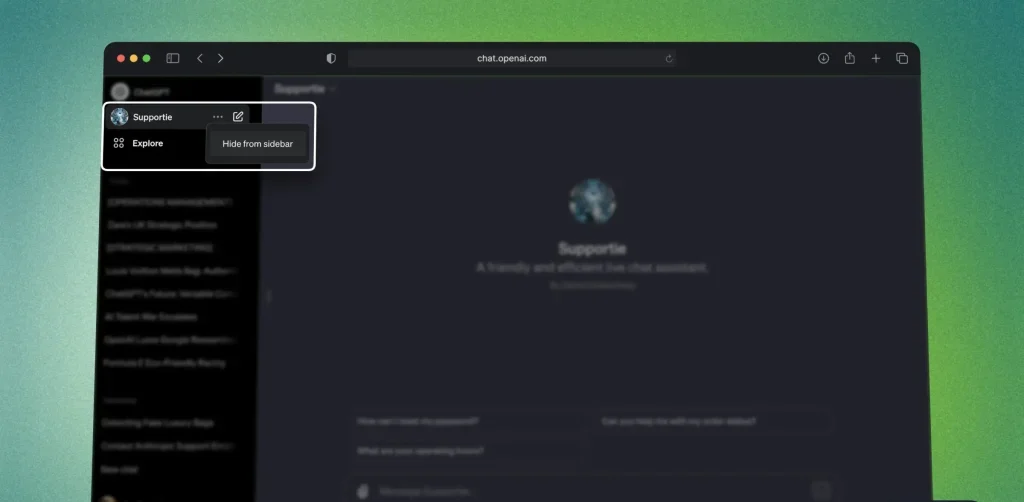 otwarty
 Model GPT nie powinien być usuwany z paska bocznego, a jedynie ukryty. Możesz go wyświetlić później, jeśli chcesz.
B. Jak zainstalować GPT
- Otwórz ChatGPT
- Spójrz w lewy górny róg
- dotknij "Eksploruj(Badać)
- Wybierz model
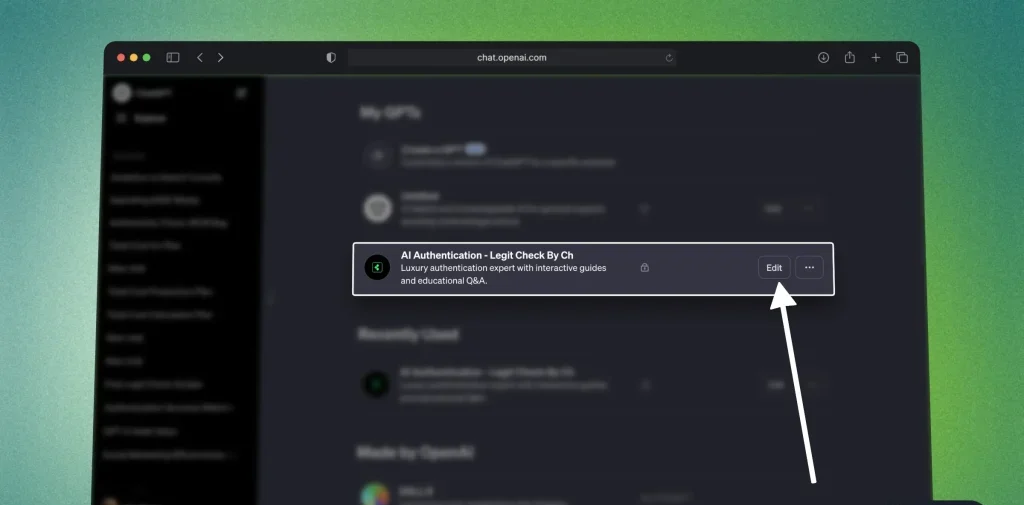 Kliknij w dowolnym miejscu, aby rozpocząć nową konwersację.
Teraz na stronie głównej tego formularza, gdzie wysyłasz wiadomość, aby rozpocząć czat:
![]() dotknij Twoja nazwa GPT nad
dotknij Twoja nazwa GPT nad- Znajdź "Zachowaj na pasku bocznym(Zachowaj na pasku bocznym)
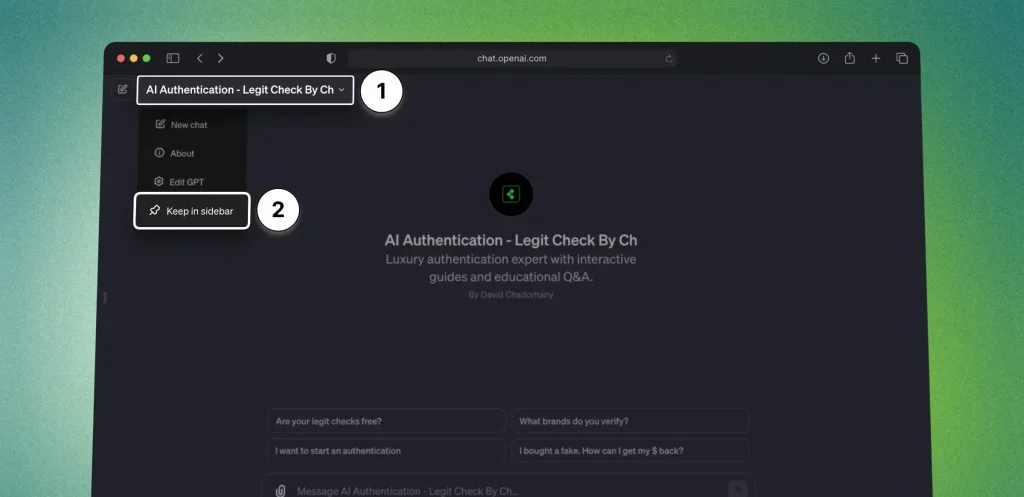 dotknij Twoja nazwa GPT nad
Formularz zostanie teraz przypięty do paska bocznego.
Zobaczysz następujący formularz:
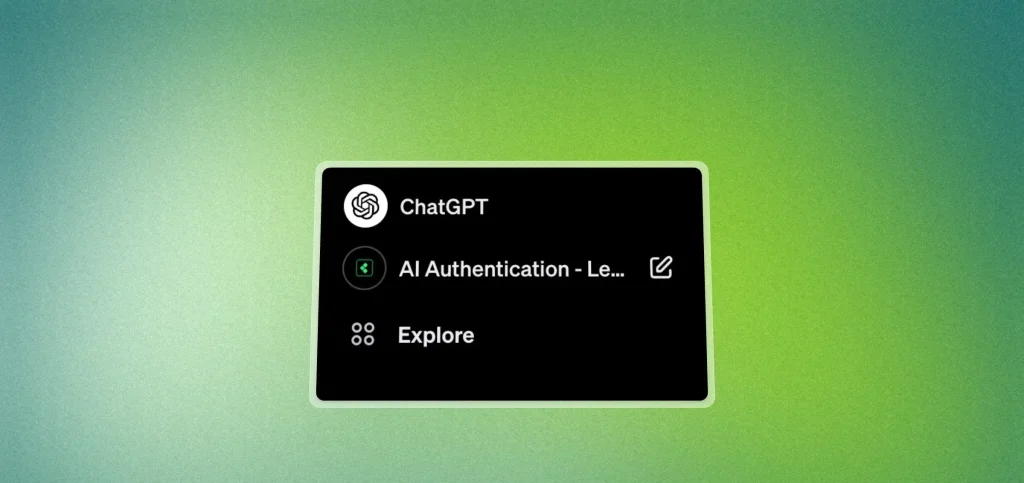 Możesz łatwo przełączać się między ChatGPT a własnymi modelami.
Jak skonfigurować profil Buildera w ChatGPT
Aby skonfigurować profil Buildera w ChatGPT: Otwórz aplikację > dotknij swojego imienia (w lewym dolnym rogu) > dotknij „Ustawienia i wersja beta” > Profil Buildera.
Oto jak to wygląda:
![]() Otwórz ChatGPT
Otwórz ChatGPT- Kliknij na swoje imię (w lewym dolnym rogu)
- Znajdź "Ustawienia i wersja beta"
- Przejdź do sekcjiProfil budowniczego"
- Spersonalizuj swój profil: Nazwa i/lub Strona internetowa
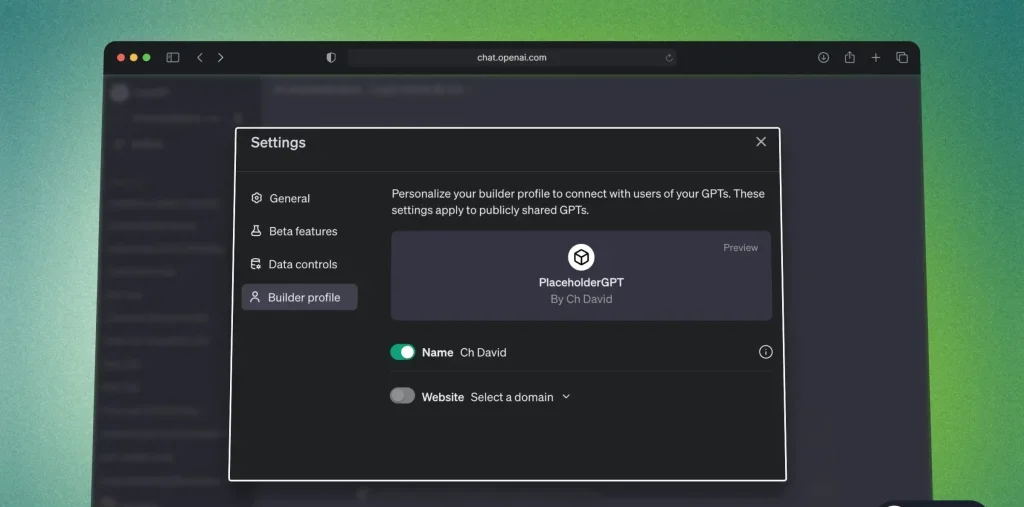 Otwórz ChatGPT
Otóż to!
Kto ma dostęp do modeli GPT?
Aby uzyskać dostęp do modeli GPT, musisz być abonentem Plus, co oznacza, że płacisz za korzystanie z ChatGPT.
Tylko abonenci ChatGPT Plus mają dostęp do:
- Utwórz nowy model GPT
- Powszechne i istniejące dyski GPT
W związku z tym musisz posiadać konto ChatGPT Plus, aby móc przeglądać lub używać formularza GPT innej osoby.
Wniosek
Oto podstawy modeli GPT. Mamy nadzieję, że nauczyłeś się czegoś nowego!
Dowiedz się, jak zwiększyć swoją produktywność dzięki naszym poradnikom dotyczącym wykorzystania sztucznej inteligencji . Poznaj zaawansowane strategie usprawniania przepływu pracy za pomocą narzędzi AI.
Dziękuję za przeczytanie,

Możliwość dodawania komentarzy nie jest dostępna.