

ChatGPT dla komputerów Mac stał się mądrzejszy: 10 poleceń dla nowej funkcji historii komputera PC
Odkryj, jak ChatGPT dla komputerów Mac stał się inteligentniejszy dzięki nowej funkcji historii komputera. Poznaj 10 skutecznych monitów, aby w pełni wykorzystać jego potencjał.

Najważniejsze rzeczy, które musisz wiedzieć
- Funkcja „Historia komputera” w aplikacji ChatGPT dla komputerów Mac śledzi Twoją aktywność w aplikacjach i witrynach internetowych, umożliwiając tworzenie dziennych podsumowań lub list zadań do wykonania, a także pomaga odnaleźć kontekst do wykonywanej pracy.
- Dane zebrane przez tę funkcję są przechowywane tymczasowo przez 48 godzin i nie są wykorzystywane do szkolenia sztucznej inteligencji. Funkcja ta nie zapisuje również zrzutów ekranu ani nagrań audio.
- Funkcja „Historia komputera” jest obecnie niedostępna dla użytkowników aplikacji ChatGPT na komputerach Mac w Europejskim Obszarze Gospodarczym, Szwajcarii i Wielkiej Brytanii, ale jest dostępna w innych krajach.
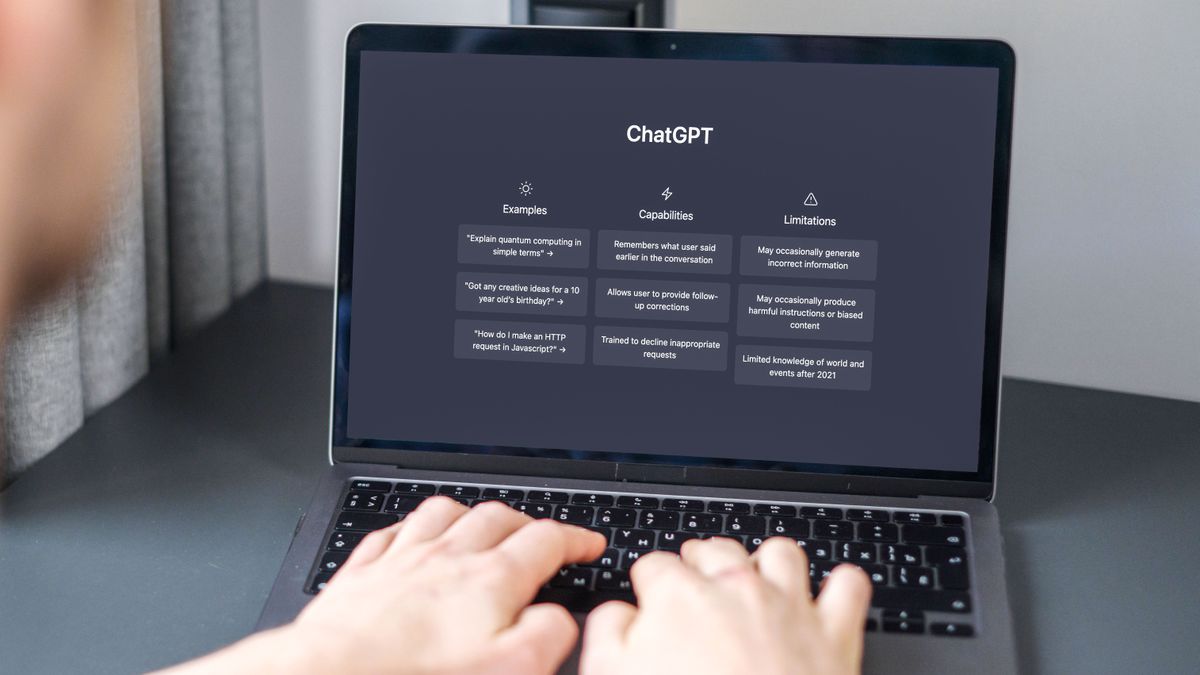
Od czasu pojawienia się jako natywna aplikacja dla komputerów stacjonarnych i laptopów Mac, ChatGPT udowodnił swoją wartość jako jedno z najbardziej niezawodnych narzędzi AI dla użytkowników systemu macOS.

Dzięki integracji funkcji czatu, pracy i kodeksu, ChatGPT na macOS to wysokiej jakości asystent cyfrowy, gotowy do obsługi każdego zadania za pomocą prostego skrótu klawiszowego (Opcja + Spacja). ChatGPT na Maca potrafi wyodrębnić kontekst z dowolnej zawartości ekranu, wiadomości e-mail, zrzutów ekranu lub plików, aby wykonać dowolne zadanie. Niedawno dodana funkcja pozwala mu uczyć się i zapamiętywać wszystko, co robisz na Macu, nawet gdy jesteś poza aplikacją.
Dzięki nowej funkcji „Historia komputera” , natywna aplikacja ChatGPT w systemie macOS tworzy przeszukiwalną oś czasu całej aktywności na wszystkich wybranych stronach internetowych i aplikacjach. Warto zauważyć, że funkcja ta jest domyślnie wyłączona, co oznacza, że użytkownicy wersji Pro mogą ją włączyć, natomiast użytkownicy wersji Business i Enterprise muszą poprosić administratorów o dostęp, aby ją aktywować.
Najnowsze filmy z DzTecnium
Jeśli chcesz przetestować nową funkcję Historii komputera i przekonać się na własne oczy o jej możliwościach, wykonaj poniższe dziesięć poleceń, aby ją aktywować i wykorzystać jej zalety.
Jak upewnić się, że ChatGPT dla komputerów Mac nigdy nie zapomni tego, co robiłeś
Oto, co wczoraj wykryła moja funkcja: Oceniałem możliwości wystąpienia publicznego, a Historia Komputera zasugerowała przekształcenie tego procesu w umiejętność wielokrotnego użytku. Swoją oś czasu znajdziesz w Ustawieniach > Historia Komputera. Kodeks potrzebuje tylko kontekstu. pic.twitter.com/cBCTPZTGSA 13 sierpnia 2026
Historia komputera jest maksymalnie bezpieczna. OpenAI wyjaśnia, że przechowuje zdarzenia interakcji, które miały miejsce na komputerze Mac, tylko tymczasowo, do 48 godzin. Chociaż dane te są przetwarzane na serwerach giganta technologicznego w celu wygenerowania pamięci, której ChatGPT w systemie macOS potrzebuje do przypomnienia sobie Twojej wcześniejszej aktywności, nie są one zachowywane po przetworzeniu i nigdy nie są wykorzystywane do trenowania sztucznej inteligencji. Więcej informacji na temat pamięci ChatGPT można znaleźć w naszym artykule: ChatGPT zapamiętuje Twoje poprzednie rozmowy: Lepsza pamięć dla zaawansowanych doświadczeń cyfrowych.
Ta nowa funkcja nie zapisuje zrzutów ekranu, nagrań ekranu, sygnałów z mikrofonu ani dźwięku systemowego. Zamiast tego śledzi strony internetowe i aplikacje, z których korzystałeś, aby wykonać zadania takie jak znalezienie ostatnio przeglądanego dokumentu, utworzenie podsumowania pracy na dany dzień, wygenerowanie raportu produktywności na podstawie tygodniowych wyników itd.
Aby przetestować nową funkcję Historii komputera i sprawić, by Twoja natywna aplikacja ChatGPT na macOS lepiej analizowała, łączyła, przywracała i optymalizowała Twój codzienny przepływ pracy, spróbuj użyć tych dziesięciu monitów wygenerowanych przez ChatGPT:
- Co robiłem? Przejrzyj moją dzisiejszą aktywność na komputerze i podaj mi krótkie podsumowanie wszystkiego, nad czym pracowałem. Pogrupuj to według projektów, wskaż, co ukończyłeś i powiedz, co pozostało niedokończone.
- Poszukaj tego, nad czym pracowałem: Nad jakim artykułem, dokumentem, stroną internetową lub projektem pracowałem wczoraj i spędziłem na tym większość czasu? Powiedz mi, co z tym robiłem i pomóż mi wrócić do tego, co przerwałem.
- Zmień swój dzień w listę rzeczy do zrobienia: Na podstawie tego, co dzisiaj zrobiłem na Macu, stwórz listę priorytetowych zadań na jutro. Oddziel niedokończone zadania od nowych, które polecasz.
- Wyszukaj niedokończone prace: Przeanalizuj moją aktywność na komputerze w ciągu ostatnich siedmiu dni. Zidentyfikuj projekty, które rozpocząłem, ale nie ukończyłem, i uporządkuj je według ważności lub pozornej pilności.
- Odtwórz brakującą sekwencję idei: Spójrz na to, co robiłem tuż przed odejściem od mojego ostatniego projektu. Na podstawie tego, powiedz mi, co najprawdopodobniej chciałem osiągnąć i zaproponuj kolejne trzy kroki.
- Utwórz cotygodniowy raport produktywności: Przeanalizuj moją aktywność na komputerze w zeszłym tygodniu. Które projekty pochłonęły najwięcej mojego czasu? Jakie powtarzalne zadania wykonywałem? Gdzie marnowałem czas? Podaj mi trzy konkretne sugestie, jak usprawnić mój przepływ pracy w przyszłym tygodniu.
- Odkryj największe marnotrawstwa czasu: Przeanalizuj moją aktywność na komputerze w ciągu ostatnich siedmiu dni i zidentyfikuj rzeczy, które pochłaniają najwięcej mojego czasu. Nie ograniczaj się do liczenia godzin – zwróć uwagę na powtarzające się schematy, niepotrzebne przełączanie aplikacji i zadania, które zdają się zakłócać moją produktywną pracę.
- Odkryj powtarzające się zadania: Przejrzyj mój ostatni dziennik aktywności na komputerze, aby sprawdzić, które zadania wykonywałem wielokrotnie, mniej więcej w tej samej kolejności. Zidentyfikuj trzy najczęściej występujące procesy i wyjaśnij, jak mogę je zautomatyzować lub usprawnić.
- Zmień powtarzalne zachowanie w przepływ pracy: Znajdź przepływ pracy, który wielokrotnie wykonywałeś na moim Macu. Odtwórz kroki tak dokładnie, jak to możliwe, a następnie przekształc je w wielokrotnego użytku listę kontrolną lub plan automatyzacji.
- Przygotuj się na jutro: Biorąc pod uwagę moją dzisiejszą aktywność, co powinienem wiedzieć, zanim zacznę jutro pracę? Podsumuj niedokończone projekty, ważne badania, otwarte pytania i wszystko, na co czekałem.
Wniosek
Funkcja Historia komputera w aplikacji ChatGPT dla komputerów Mac bazuje na cyfrowych śladach, jakie pozostawiasz podczas przeglądania, wyszukiwania i pracy w aplikacjach i witrynach internetowych obsługiwanych przez komputery Mac, zamieniając wszystkie te działania we wspomnienia i oś czasu, do których możesz się odwołać, aby usprawnić swój przepływ pracy.
Użytkownicy aplikacji ChatGPT dla komputerów Mac mieszkający w Europejskim Obszarze Gospodarczym (EOG), Szwajcarii i Wielkiej Brytanii nie mogą jeszcze korzystać z tej funkcji, jest ona jednak dostępna dla użytkowników w innych krajach, w których aplikacja ChatGPT dla komputerów Mac jest dostępna.

Możliwość dodawania komentarzy nie jest dostępna.