

Użyj Siri do sterowania inteligentną żarówką TP-Link (lub dowolnym inteligentnym urządzeniem)

TP-LINK to wiodący producent niedrogich routerów Wi-Fi, cieszący się ugruntowaną renomą wśród konsumentów na całym świecie. Rozszerzając swoją ofertę produktów, TP-LINK wkroczył w świat technologii internetowych i inteligentnej automatyzacji, oferując innowacyjne rozwiązania, które spełniają potrzeby użytkowników w dobie nowoczesnych technologii.
Produkty TP-LINK oferują kompatybilność z asystentami głosowymi, takimi jak Alexa i Asystent Google, co czyni je idealnym wyborem dla użytkowników, którzy chcą usprawnić sterowanie urządzeniami inteligentnymi. Nadal jednak istnieją pewne ograniczenia, ponieważ produkty te nie obsługują Siri. Nie martw się jednak, ponieważ możesz skorzystać z Homebridge, serwera open source opartego na Node.js, który ułatwia i usprawnia integrację urządzeń inteligentnych z aplikacją Home.
Homebridge to lekki serwer, który można skonfigurować w różnych systemach operacyjnych, takich jak Windows, macOS i Linux, a także w Dockerze i Raspberry Pi, zapewniając użytkownikom dużą elastyczność. Osobiście posiadam nieużywanego Raspberry Pi 4 i konwertuję go na serwer Homebridge, aby umożliwić łatwą i bezproblemową integrację moich urządzeń TP-LINK z aplikacją Home. Ten krok usprawni zarządzanie moimi inteligentnymi urządzeniami, znacząco poprawiając komfort użytkowania.
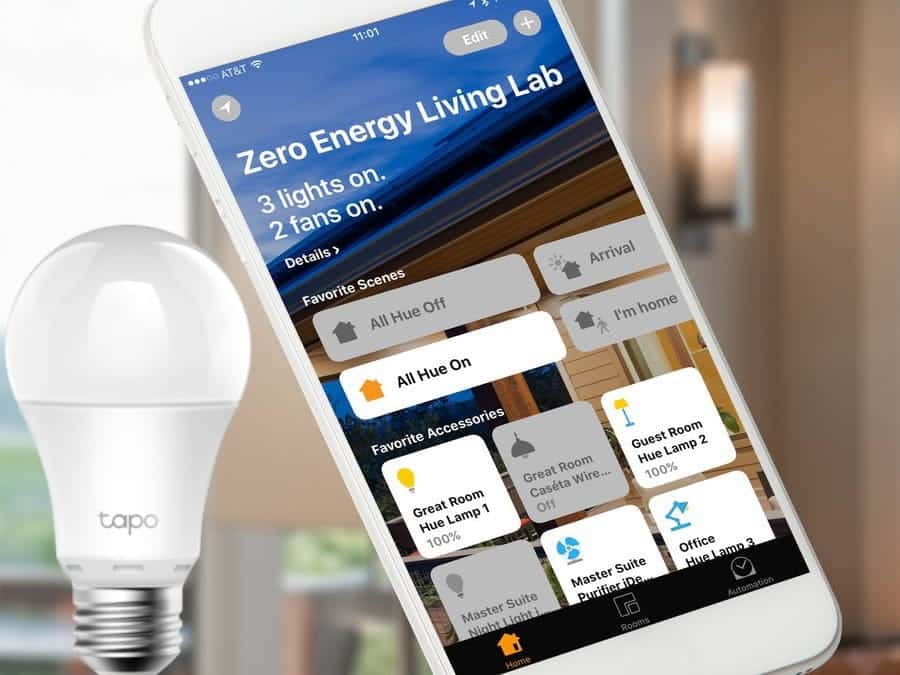
Rzeczy, których będziesz potrzebować
- Raspberry Pi (użyłem Raspberry Pi 4).
- Żarówka TP-Link (ja użyłem TP-Link LB100).
- Wi-Fi i połączenie z Internetem.
- iPhone (z systemem iOS 13).
- HomePod (opcjonalnie).
- Trochę ciężkiej pracy.
Krok 1. Zainstaluj Homebridge na Raspberry Pi
Pierwszym krokiem jest utworzenie i uruchomienie serwera Homebridge na Raspberry Pi. Będzie on pośredniczył między niekompatybilną żarówką TP-Link a natywną aplikacją Home.
Instalacja Homebridge jest dość prosta, odwiedź Strona Github Postępuj zgodnie z poniższymi instrukcjami krok po kroku, aby zainstalować aplikację na Raspberry Pi. Upewnij się tylko, że masz zainstalowaną aplikację Homebridge z obsługą. UI X. UI X Jest to graficzny interfejs użytkownika serwera Homebridge, który umożliwia monitorowanie urządzeń, instalowanie wtyczek i zmianę ustawień.
Krok 2. Uzyskaj dostęp do interfejsu Homebridge
Po utworzeniu i uruchomieniu serwera Homebridge na Raspberry Pi, będziesz mieć do niego dostęp z dowolnego urządzenia w sieci domowej. Otwórz terminal na Raspberry Pi i uruchom polecenie „hostname -IAby dowiedzieć się swojego adresu IP, zapisz go gdzieś jako adres interfejsu. Serwer Homebridge.
nazwa hosta -I
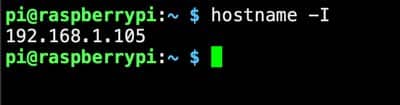
Teraz otwórz przeglądarkę internetową na swoim Raspberry Pi i wpisz http://YOUR-IP-ADDRESS:8080/Powinna wyświetlić się strona internetowa z interfejsem logowania. Zaloguj się, używając domyślnych danych logowania, czyli: admin و admin Zarówno dla użytkownika, jak i hasła, które możesz później zmienić.
wymienić TWÓJ ADRES IP Z adresem IP pobranym w poprzednim kroku.
Krok 3. Zainstaluj dodatek TP-Link
Aby Homebridge wykrył urządzenie TP-Link podłączone do sieci domowej, zainstalujemy wtyczkę TP-Link. Ta wtyczka obsługuje większość inteligentnych produktów domowych TP-Link, w tym LB100, ale możesz… Odwiedź stronę internetową Aby sprawdzić, czy Twoje urządzenie znajduje się na liście.
Otwórz interfejs Homebridge w przeglądarce internetowej i przejdź do المكونات الإضافية. Pisać TP-Link i kliknij stabilizujący.
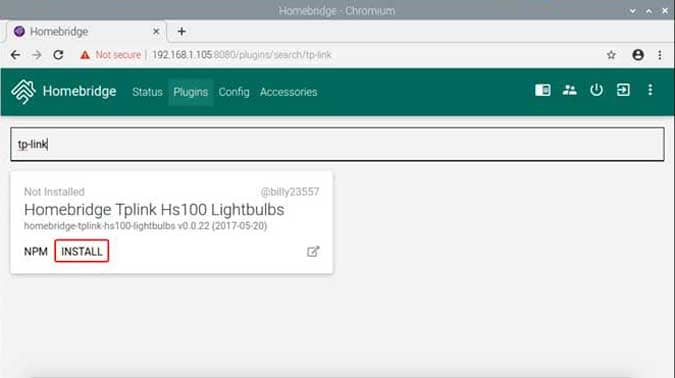
Teraz zaktualizujemy plik. Config.JSONKliknij na zakładkę. "tworzenie" Na stronie internetowej wklej następujące polecenie Edytor konfiguracji Homebridge Jak pokazano na poniższym obrazku i kliknij "ratować".
„platformy”: [{ „platforma”: „TplinkSmarthome”, „nazwa”: „TplinkSmarthome” }]
Po wykonaniu tej czynności uruchom ponownie Raspberry Pi i przejdź do następnego kroku.
Krok 4. Zainstaluj aplikację Kasa
Homebridge jest już gotowy, wystarczy dodać żarówkę TP-Link do sieci. Aby to zrobić, należy skonfigurować urządzenie za pomocą aplikacji. Kasa firmy TP-LinkZarządza wszystkimi inteligentnymi urządzeniami TP-Link. Zainstaluj aplikację Kasa Smart na swoim iPhonie z App Store Zaloguj się na swoje konto. Jeśli nie masz konta, możesz je łatwo utworzyć, rejestrując się.
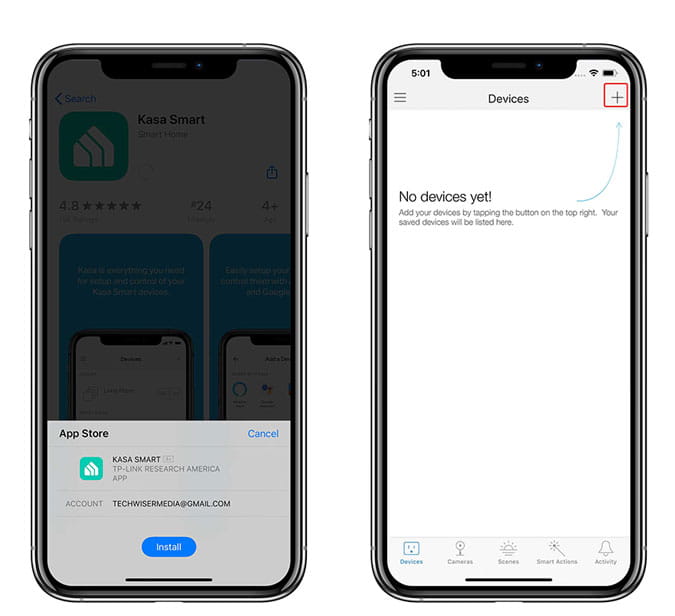
Po zakończeniu konfiguracji konta dodaj żarówkę TP-Link do aplikacji, klikając przycisk. Znacznik + W prawym górnym rogu. Enter. Numer modelu , dotknij odpowiedniej ikony i postępuj zgodnie z instrukcjami wyświetlanymi na ekranie, aby skonfigurować żarówkę w sieci domowej.
Dioda TP-Link powinna być teraz widoczna w interfejsie Homebridge. Otwórz interfejs Homebridge na Raspberry Pi i kliknij zakładkę Dodatki.
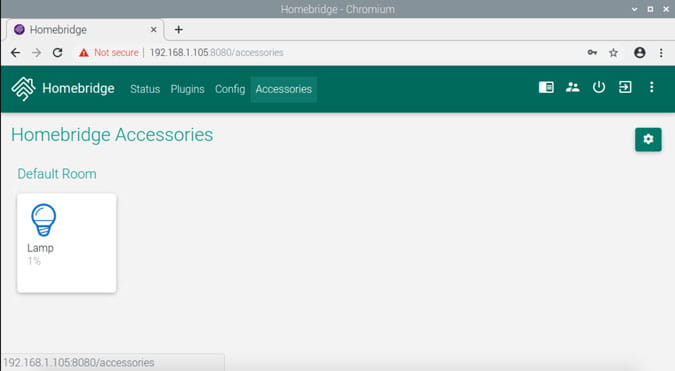
Krok 5. Dodaj Homebridge do aplikacji Dom
Teraz połączymy serwer Homebridge działający na Raspberry Pi z aplikacją Home na Twoim iPhonie. Otwórz interfejs Homebridge w przeglądarce internetowej, a na stronie zobaczysz kod QR. Status serwera.
Otwórz aplikację Dom na swoim iPhonie i dotknij „dodać załącznikZeskanuj kod QR, kierując go na aplikację aparatu w swoim iPhonie. Może pojawić się ostrzeżenie.Nieobsługiwany załącznik" , Kliknij "Dodaj dowolny przypadek" podążać.
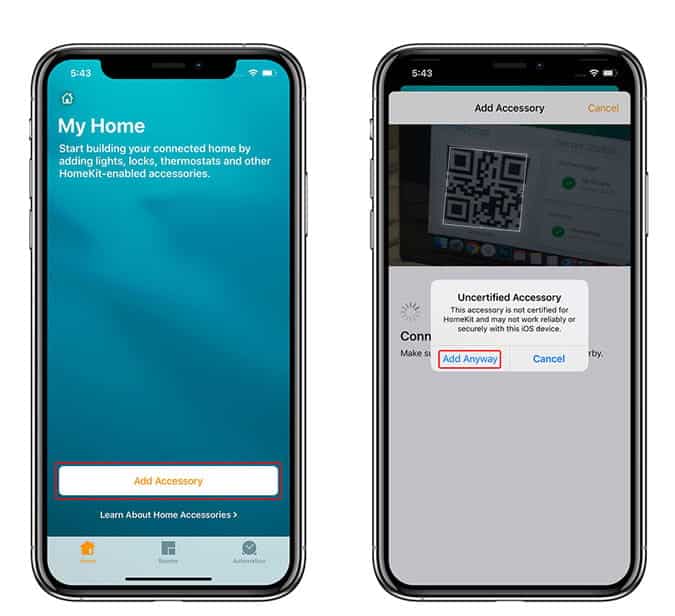
Urządzenie TP-Link powinno automatycznie pojawić się w aplikacji Dom. Wystarczy, że dotkniesz ikony, aby włączyć światło, a następnie przytrzymasz przycisk, aby wyświetlić dodatkowe ustawienia.
Możesz też poprosić Siri o włączenie i wyłączenie go. Spróbuj powiedzieć: „Hej Siri, czy możesz włączyć lampę?„Aby to zrobić.
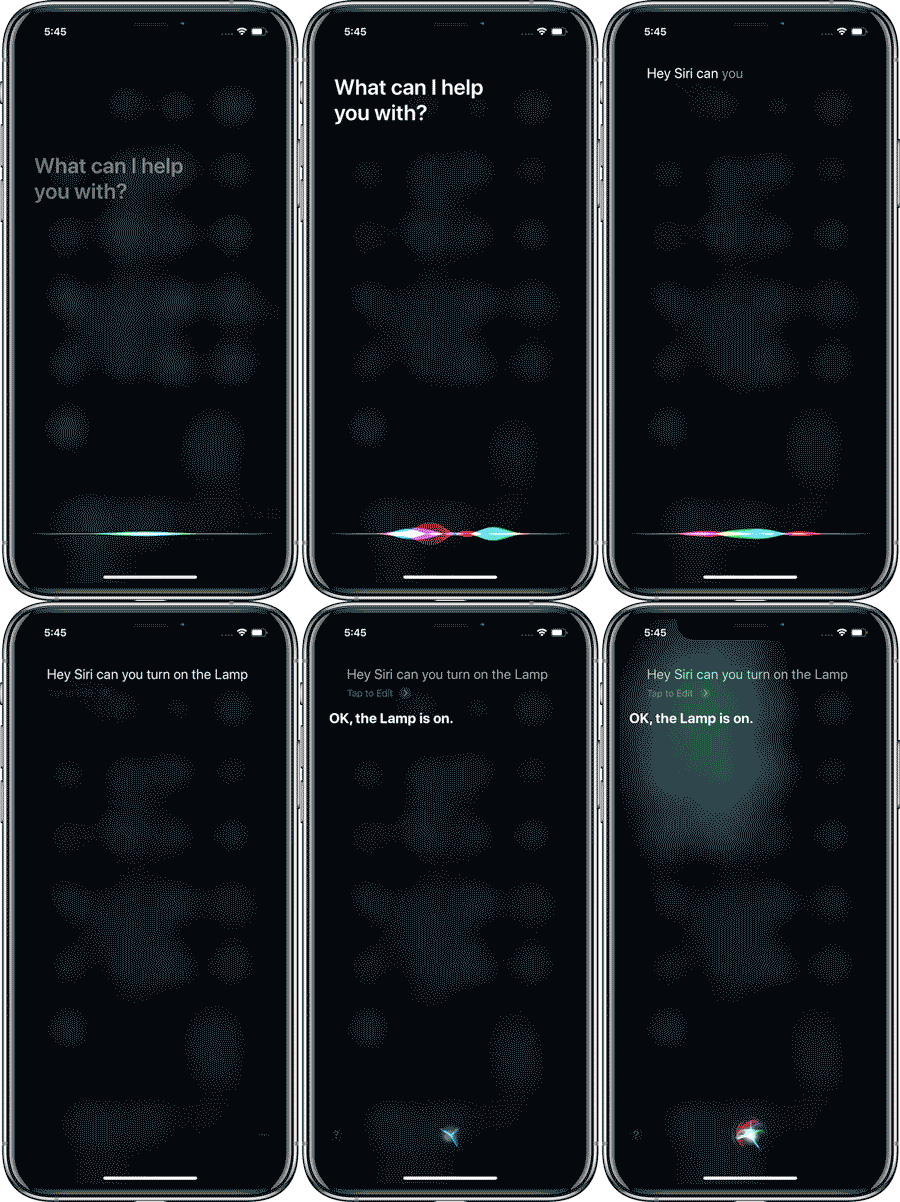
Cóż, to wszystko, co musisz zrobić, aby sterować swoimi niekompatybilnymi urządzeniami inteligentnymi za pomocą Siri. Jeśli napotkasz jakiekolwiek problemy podczas konfiguracji serwera Homebridge lub instalacji dodatków, możesz skontaktować się ze mną na Twitterze, a wspólnie znajdziemy rozwiązanie. Co chcesz połączyć przez Homebridge i sterować za pomocą Siri? Daj mi znać w komentarzach poniżej.

Możliwość dodawania komentarzy nie jest dostępna.