

7 wskazówek od właściciela 9 urządzeń Amazon Echo: Pozwól Alexie inteligentnie zarządzać Twoim domem

Najważniejsze rzeczy, które musisz wiedzieć
- Nie kupuj urządzeń Amazon Echo w pełnej cenie. Poczekaj na większe obniżki, np. z okazji Prime Day lub Black Friday, aby skorzystać z najlepszych ofert.
- Aby zapewnić optymalną wydajność, umieść głośnik Alexa w odległości nie większej niż 10 metrów od routera.
- Ulepsz działanie Alexy, dostosowując słowo wywołujące (np. Amazon lub Ziggy), zmieniając jej głos i regulując ustawienia dźwięku (basy, średnie i wysokie tony) za pomocą korektora dźwięku.
Amazon może być powszechnie znany jako największy internetowy rynek, ale jego drugim najważniejszym osiągnięciem jest wprowadzenie na rynek pierwszych na świecie inteligentnych głośników: serii Amazon Echo. Te niedrogie urządzenia, wyposażone w inteligentną technologię Alexa, cieszą się stale rosnącą popularnością, łącząc skromne, ale zaawansowane parametry techniczne z imponującą funkcjonalnością w jednym pakiecie w rozsądnej cenie.
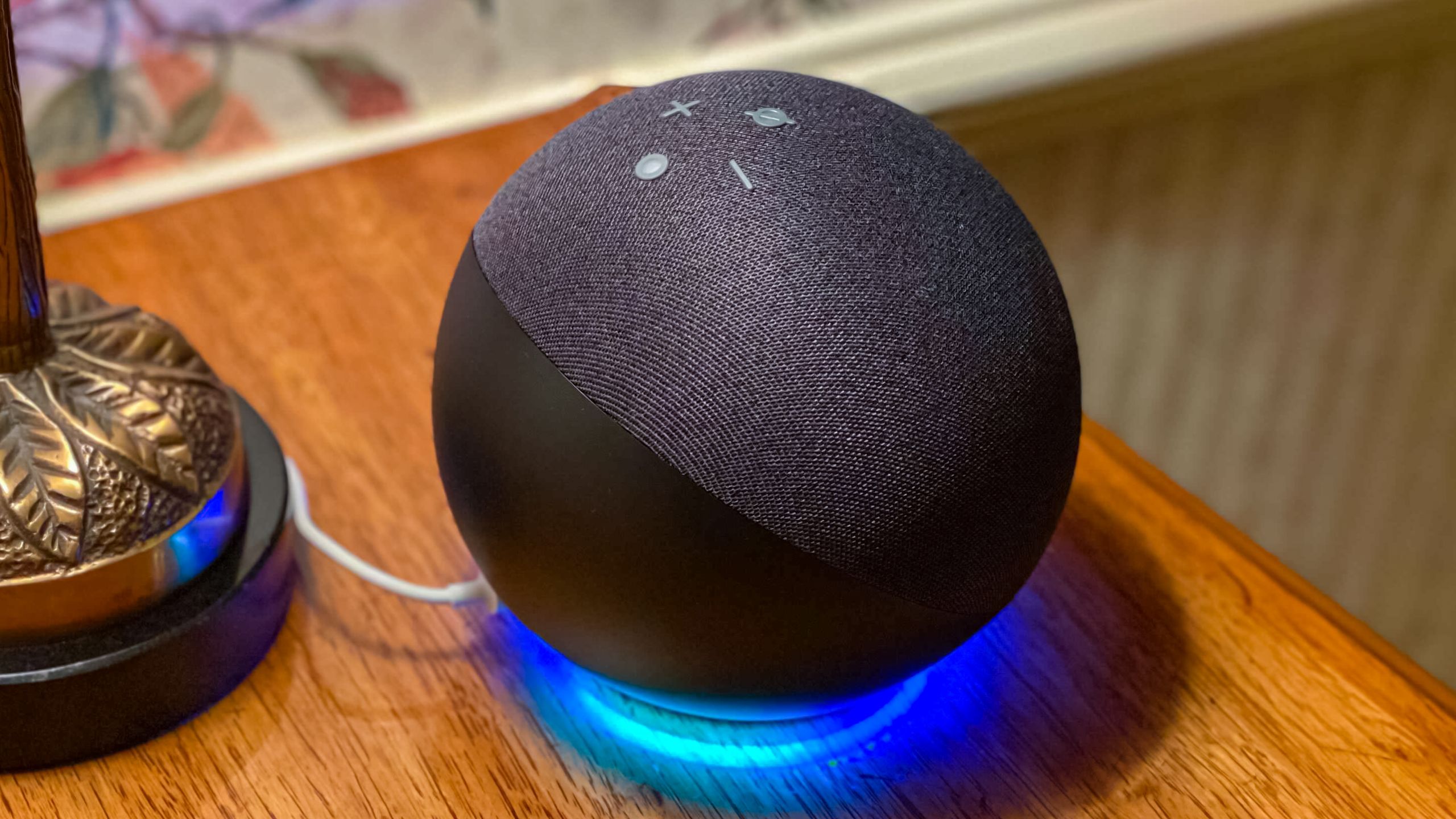
Oczywiście, najlepsze głośniki Alexa, będące produktami Amazon, regularnie przeceniane są podczas dużych wyprzedaży, takich jak Amazon Prime Day (który w chwili pisania tego tekstu trwa, co oznacza, że wiele z nich jest mocno przecenionych). Skorzystaj z paska nawigacyjnego, aby znaleźć najlepsze ceny urządzeń Alexa w Twojej okolicy już dziś.
Niezależnie od tego, czy szukasz okazji i zastanawiasz się nad tym, jak uczynić swój dom bardziej inteligentnym, czy też nowy głośnik Alexa ma zamiar zająć miejsce na stole lub stoliku nocnym, oto siedem wskazówek, których udzieliłbym każdemu nowemu użytkownikowi Alexy, aby nie powtórzył moich błędów.
1. Nie kupuj w pełnej cenie
Wróćmy do tematu promocji; co roku podczas wyprzedaży, takich jak Czarny Piątek i w okolicach świąt Bożego Narodzenia, na głośniki Echo czekają ogromne obniżki. Najnowszym wydarzeniem w momencie pisania tego tekstu jest Prime Day, który, jak wspomniano, właśnie trwa.
Poniżej znajdują się oferty, które teraz widzimy. To prawdopodobnie ceny promocyjne, które będziemy mogli zobaczyć w ciągu roku. Nie mieszkasz w USA? Sprawdź dzisiejsze najlepsze oferty, dopasowane specjalnie dla Ciebie, na końcu artykułu.
2. Umieść głośnik poza zasięgiem sieci Wi-Fi.
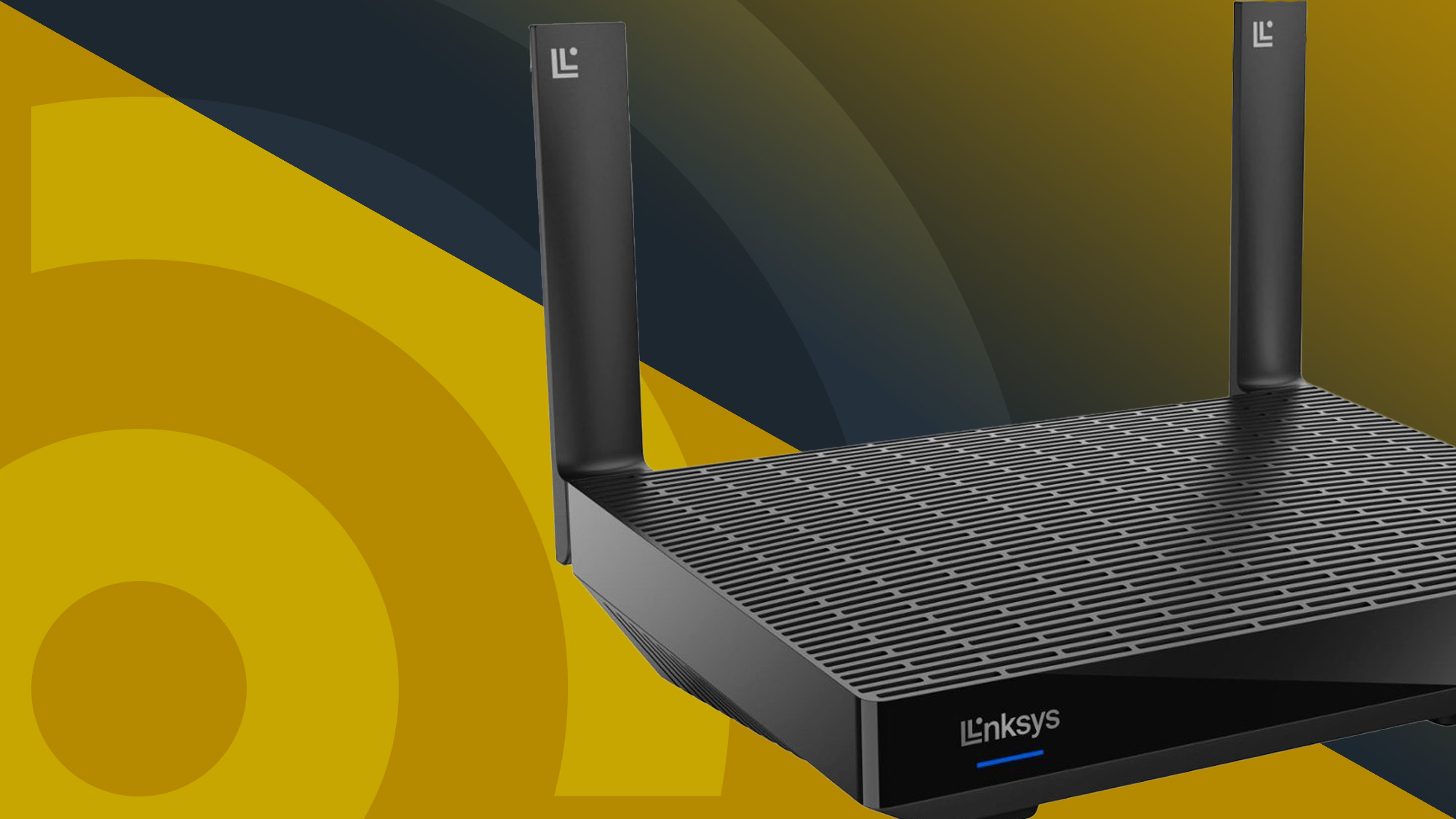
Może się to wydawać oczywiste, ale zdziwiłbyś się, jak wiele osób nie myśli o łączności podczas konfigurowania urządzeń podłączonych do Internetu.
Alexa jest powszechnie uznawana za urządzenie o niskim zużyciu przepustowości w kontekście korzystania z internetu. Jednak głośnik nadal musi znajdować się w stosunkowo bliskiej odległości od silnego połączenia internetowego, aby dostarczać aktualne i ważne aktualizacje oraz pobierać informacje na żądanie.
Aby zapewnić optymalną wydajność, zalecam umieszczenie inteligentnego głośnika w odległości 10 metrów od routera. Warto jednak pamiętać, że nowsze urządzenia Amazon Echo pełnią również funkcję wzmacniaczy sygnału Wi-Fi dla systemów sieciowych Eero mesh.
3. Nie podłączaj innych inteligentnych urządzeń domowych.
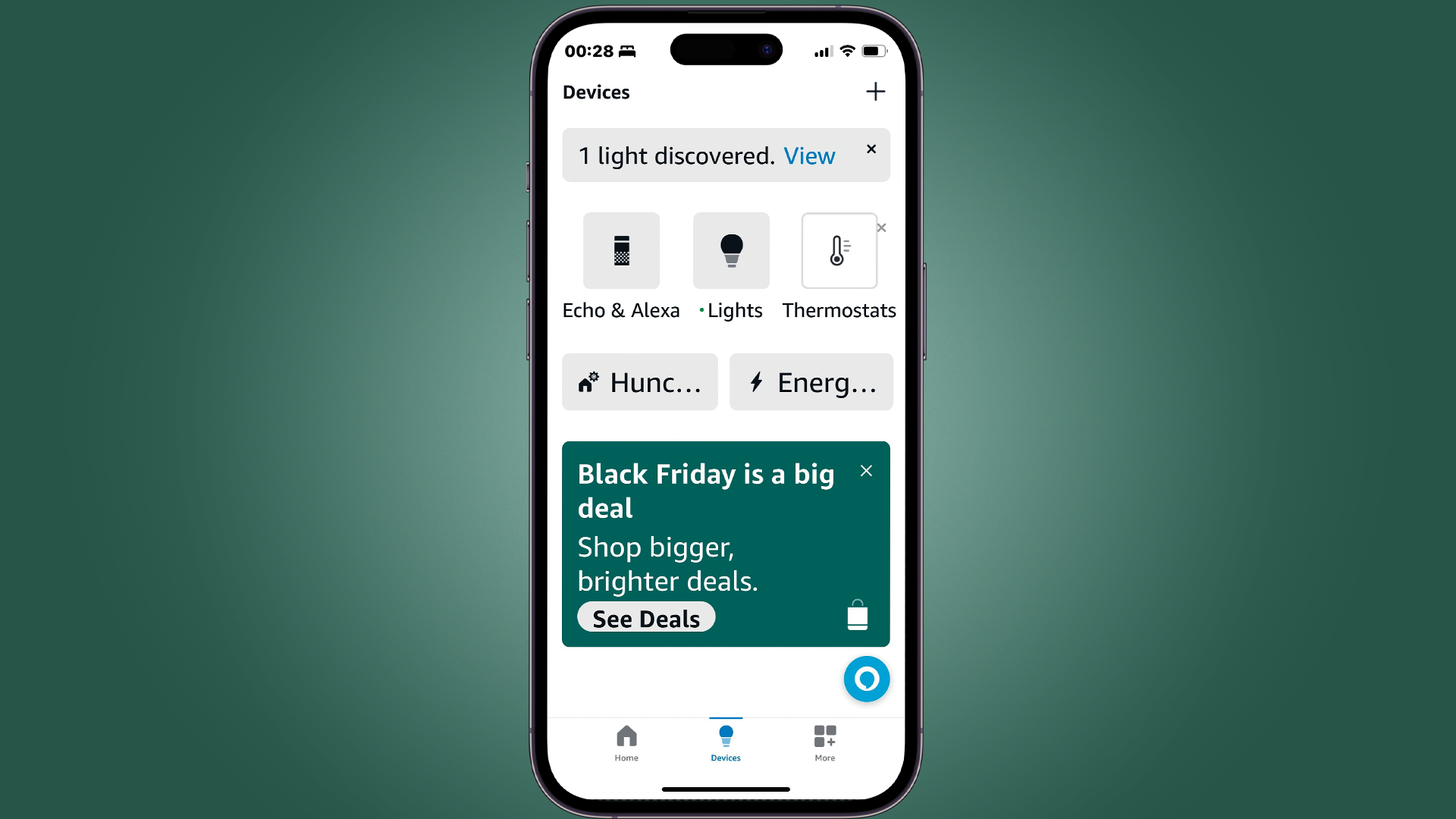
Możesz nie zdawać sobie sprawy, że niektóre z urządzeń, które już posiadasz, należą do najlepszych inteligentnych urządzeń domowych . Dlatego pierwszym krokiem po skonfigurowaniu Alexy jest sprawdzenie, co możesz podłączyć do swojego nowego systemu inteligentnego domu.
Biorąc pod uwagę stale rosnącą liczbę urządzeń kompatybilnych z platformą Matter, możesz być zaskoczony, gdy odkryjesz, że masz już w domu inteligentne urządzenia.
Zazwyczaj, jeśli urządzenie działa i jest wykrywalne, w aplikacji Alexa zobaczysz wyskakujące powiadomienia zachęcające do jego sparowania. Możesz też po prostu powiedzieć „Alexa, odkryj urządzenia” , aby poprosić nowy inteligentny głośnik o wyszukanie urządzeń w domu.
4. Brak regulacji dotyczących urządzeń inteligentnych
Dobrze, dodałeś swoje inteligentne urządzenia domowe i świetnie! Teraz czas na mniej ekscytującą część: zarządzanie aplikacją.
Zwłaszcza jeśli masz wiele urządzeń lub wiele wersji tego samego urządzenia, Twoja lista urządzeń może szybko stać się bardzo zaśmiecona . Na szczęście Amazon wziął pod uwagę potencjalne problemy, które mogą wynikać z urządzeń o podobnych lub niejasnych nazwach i oferuje możliwość zmiany ich nazw, aby ułatwić sprawę.
Na przykład mam w domu lampę stojącą Hue Signe (jest przepiękna!), ale Alexa często ma problem z wymówieniem jej nazwy, więc w aplikacji nazywam ją po prostu „Lampa stojąca Hue”.
Wystarczy dotknąć „ Urządzenia ” w aplikacji Alexa, a następnie przejść do urządzenia , któremu chcesz zmienić nazwę, dotknąć ikony koła zębatego w prawym górnym rogu ekranu sterowania urządzeniem, a następnie dotknąć „Edytuj nazwę” . Podziękujesz mi później; ta funkcja to dla mnie wybawienie jako recenzenta inteligentnych urządzeń domowych.
Masz kilka urządzeń Alexa? Pamiętaj też o zgrupowaniu głośników, aby cieszyć się dźwiękiem w wielu pomieszczeniach.
5. Brak eksploracji umiejętności Alexa
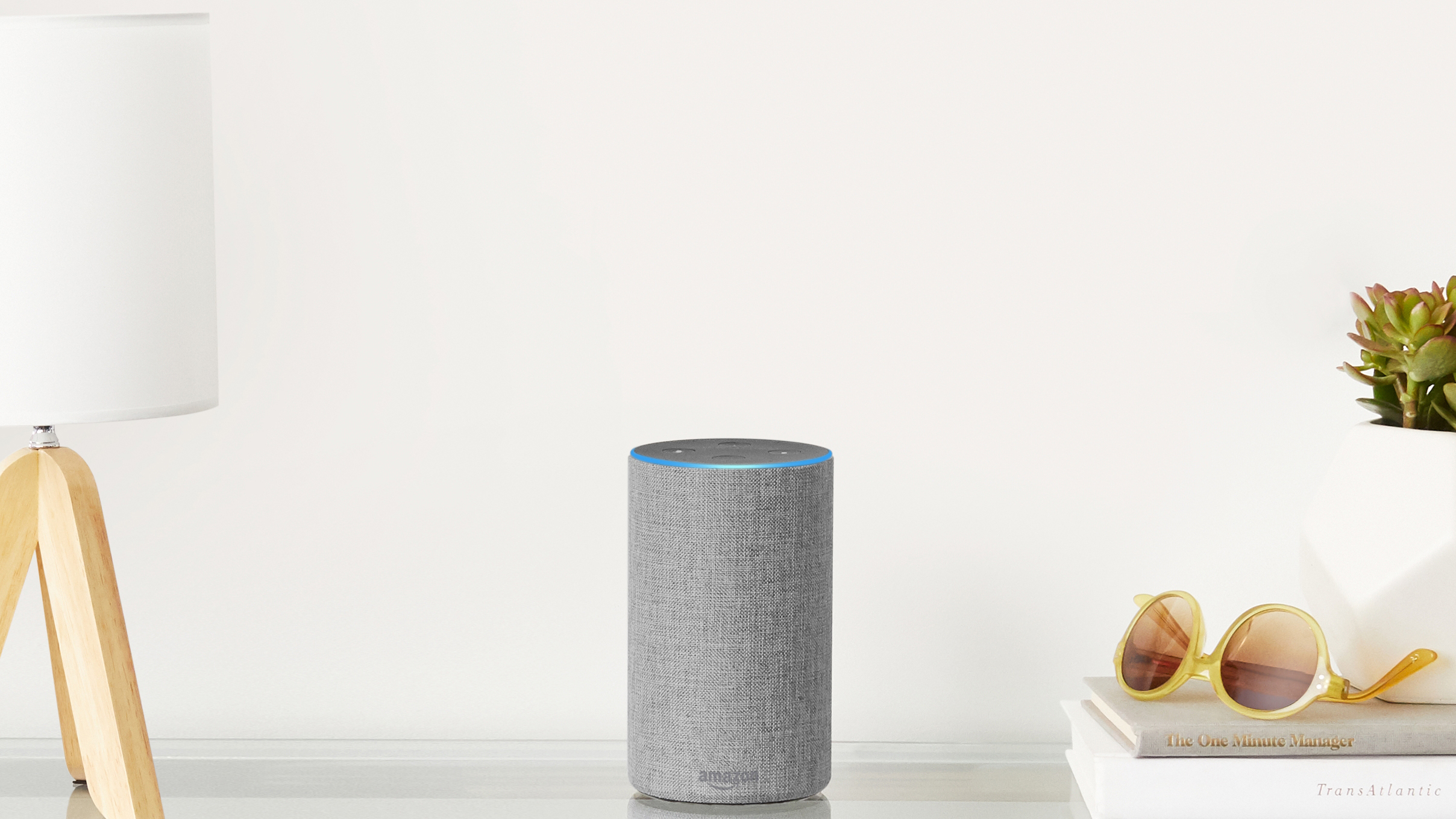
Alexa ma same w sobie dobre możliwości, ale możesz znacznie je ulepszyć, dodając umiejętności Alexy.
Umiejętności to w zasadzie wtyczki, które pozwalają Alexie rozszerzyć jej możliwości. Chcesz posłuchać radia? Wypróbuj myTuner . Potrzebujesz motywacji, żeby utrzymać formę? Wypróbuj 7-minutowy trening . Masz problem z relaksem? Wypróbuj Deep Breath.
Pomysł jest jasny: w ekosystemie Alexa dostępnych jest wiele różnych umiejętności. Przejdź do zakładki „ Więcej ” w aplikacji Alexa, a następnie wybierz „Umiejętności i gry” . Możesz wyszukać konkretne umiejętności – na przykład te, które działają z innymi inteligentnymi urządzeniami w domu – lub przejrzeć najpopularniejsze opcje w sekcji „Najpopularniejsze umiejętności”.
Jeśli masz problem z wyborem, mamy także listę najlepszych umiejętności Alexy.
6. Zmień słowo wybudzające i ustawienia głosu Alexa w Alexa Plus.
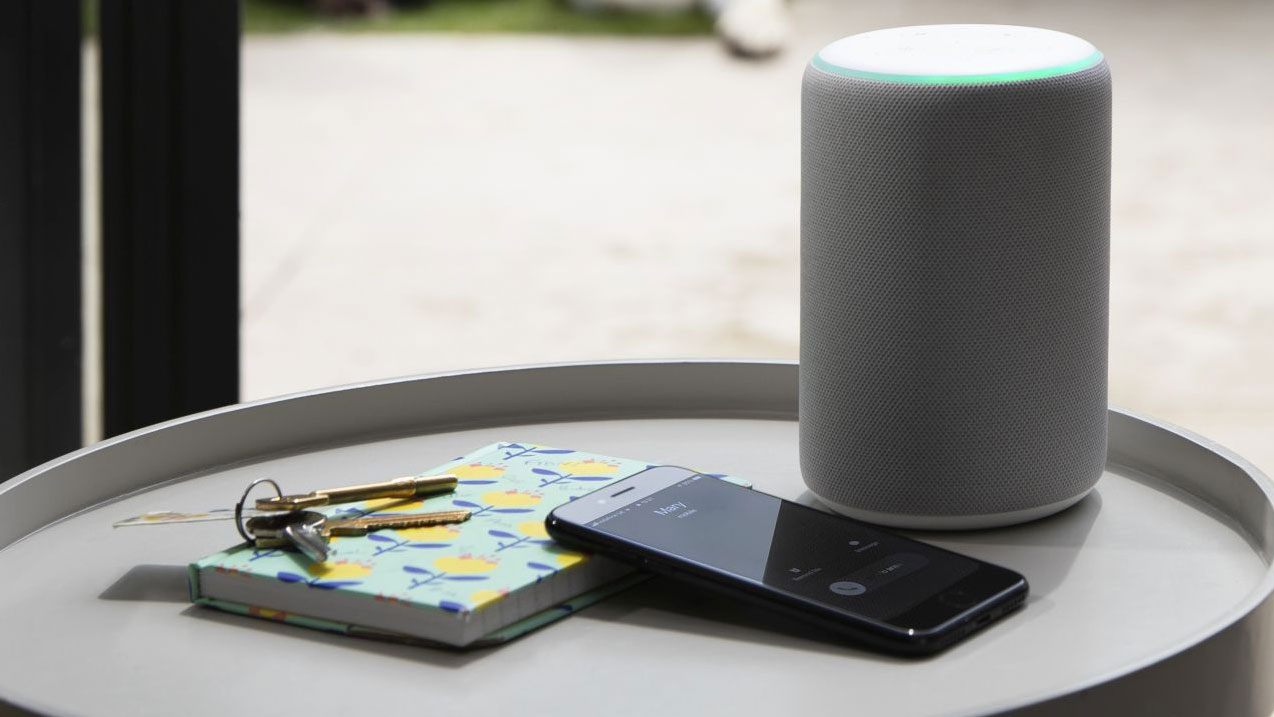
Alexa to niezwykle konfigurowalny inteligentny głośnik. Możesz zmienić jego głos, słowo wybudzające i wiele innych ustawień poleceń głosowych.
Aby zmienić słowo wybudzające Alexę, przejdź do sekcji „Więcej” i „Ustawienia” , a następnie przewiń w dół do sekcji „ Odpowiedzi głosowe ”. Wybierz „ Głos Alexy ”, a następnie wybierz urządzenie kompatybilne z Alexą w swojej sieci. Kliknij ikonę koła zębatego w prawym górnym rogu i przewiń w dół do sekcji „ Słowo wybudzające ”. Możesz wybrać jedną z pięciu opcji: Alexa, Amazon, Komputer, Echo lub Ziggy.
Zmiana tych ustawień na każdym urządzeniu może być nieco uciążliwa, ale wysiłek włożony w personalizację Alexy jest wart zachodu, aby w pełni wykorzystać możliwości urządzenia i uniknąć typowych błędów . W tym samym menu ustawień, w którym znajdują się ustawienia słowa wybudzającego, możesz również włączyć takie ustawienia, jak „ Tryb kontynuacji ”, który zmniejsza liczbę połączeń z Alexą w ramach jednej interakcji, lub wybrać „ Głos Alexy ”, aby zmienić jej głos, ton i tempo mówienia.
Można również aktywować ustawienia takie jak „ Tryb adaptacyjnego słuchania”, który ułatwia słyszenie różnych wzorców mowy, oraz „ Gesty ”, dzięki którym można zakończyć niektóre interakcje, po prostu podnosząc rękę (pod warunkiem, że głośnik jest wyposażony w odpowiednie czujniki wykrywające ten ruch).
Z tego samego menu „ Odpowiedzi głosowe ” możesz także wybrać „ Tryb krótki ”, który sprawia, że odpowiedzi Alexy są krótkie i bezpośrednie, lub „ Tryb szeptany ”.
7. Nie zmieniaj preferencji dźwięku.
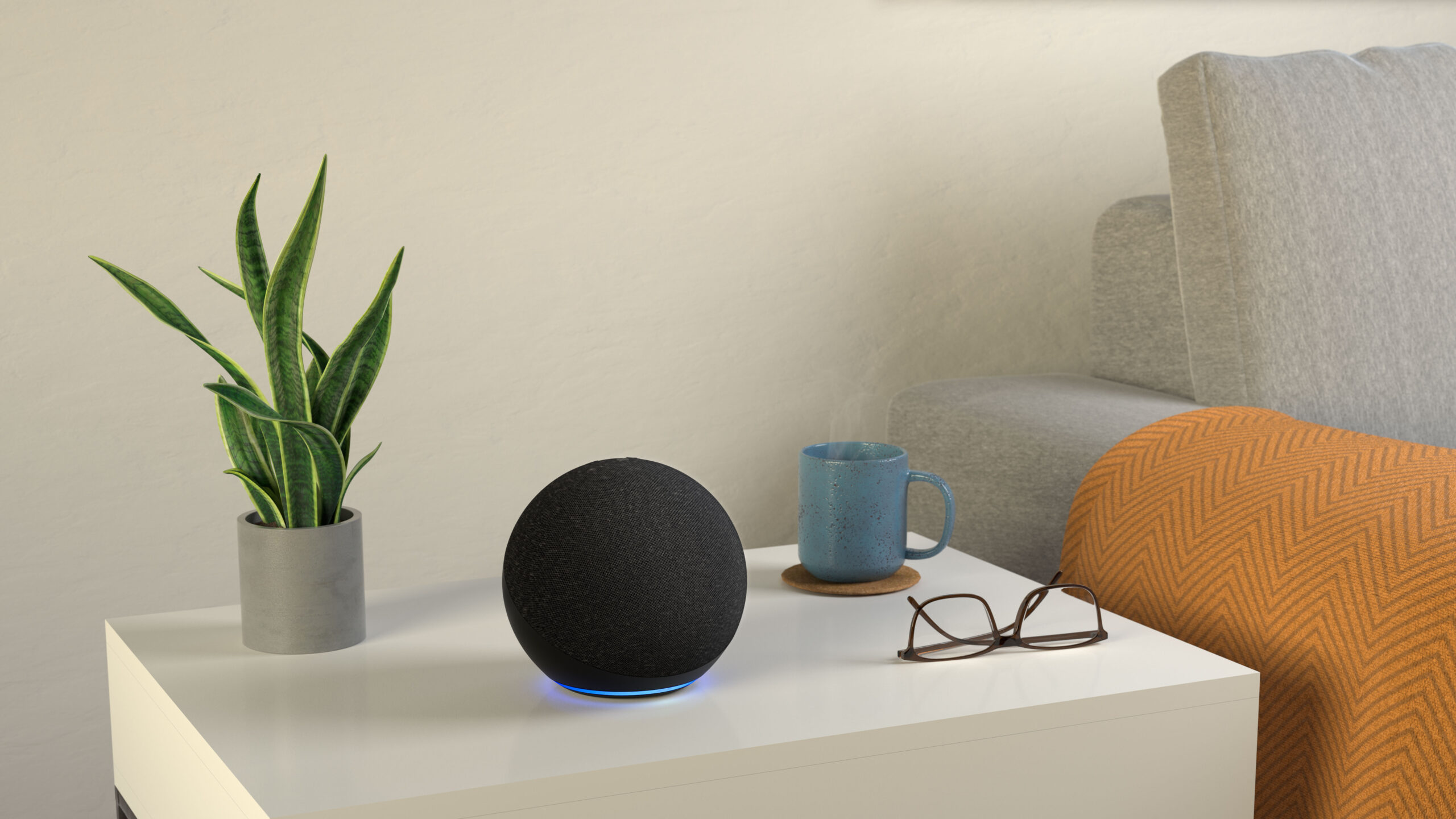
Moim zdaniem możliwość personalizacji ustawień dźwięku w inteligentnym głośniku to jedna z najbardziej niedocenianych funkcji. Zwłaszcza jeśli chcesz używać Echo do strumieniowego przesyłania dźwięku lub masz nietypowe warunki akustyczne w domu, ta personalizacja może okazać się prawdziwym wybawieniem i pozwoli Ci w pełni cieszyć się dźwiękiem głośnika.
Wróć do zakładki „ Więcej ” (Plus) w aplikacji Alexa i wybierz „ Ustawienia ”. Następnie przejdź do „ Wszystkie urządzenia ” i wybierz głośnik, którego ustawienia chcesz dostosować. Ponownie dotknij ikony koła zębatego w prawym górnym rogu, a następnie wybierz „ Ustawienia dźwięku ”. Tutaj możesz użyć korektora dźwięku, aby dostosować basy, średnie i wysokie tony swojego głośnika.
Streaming muzyki to jedno z najpopularniejszych zastosowań urządzeń Amazon Echo. Chociaż te inteligentne głośniki można używać jako głośników Bluetooth i odtwarzać muzykę z telefonu lub komputera, to warto mieć możliwość odtwarzania bez użycia rąk, prosząc Alexę o odtworzenie ulubionych utworów. Domyślnie Alexa spróbuje odtworzyć muzykę z Amazon Music.
Po zalogowaniu się na konto Amazon w aplikacji Alexa i sparowaniu nowego głośnika, na ekranie głównym aplikacji pojawi się krótki komunikat z prośbą o zmianę preferowanej platformy streamingowej. Wybierz tę opcję, postępuj zgodnie z instrukcjami i ciesz się strumieniowaniem muzyki z jednego z najlepszych serwisów streamingowych.
Jeśli opcja nie jest od razu widoczna, dotknij „Więcej” (Plus), następnie „Ustawienia”, „Muzyka i podcasty”, a na końcu „Usługi domyślne”. Znajdziesz sekcję zatytułowaną „ Muzyka ”; w tej sekcji wybierz „Zmień” i przełącz się na usługi takie jak Apple Music, Spotify i inne.
Gdy już znajdziesz się na tej liście, zapoznaj się z różnymi innymi preferencjami, które możesz dostosować. Od preferencji dietetycznych w sekcji „ Jedzenie i przepisy ” po preferowane źródła wiadomości w sekcji „ Wiadomości ” — istnieje wiele sposobów na dostosowanie pomocy Alexa.

Możliwość dodawania komentarzy nie jest dostępna.