
Czy szukasz Kod śledzenia GA4 Jak umieścić to na swojej stronie internetowej? Masz trudności? Określ odpowiednią lokalizację do umieszczenia kodu GA4 Jak zapewnić dokładne śledzenie danych Twojej witryny w Google Analytics?
Nie martw się, jesteś we właściwym miejscu.
W tym kompleksowym przewodniku omówimy wszystko, co musisz wiedzieć o kodzie śledzenia GA4 – od tego, gdzie go znaleźć, po sposoby dodania go do witryny na wiele sposobów. Pomożemy Ci zrozumieć, jak skutecznie śledzić statystyki Google Analytics dla Twojej firmy.
Oto praktyczne podsumowanie: kod śledzenia GA4 znajdziesz, przechodząc do sekcji Administracja na koncie Google Analytics, następnie do sekcji Strumienie danych, a następnie wyświetlając instrukcje dotyczące tagów i wybierając kartę instalacji ręcznej.
Znajdziesz tam kod, który należy dodać w tagach head. W plikach HTML Twojej witryny. Ten krok jest niezbędny, aby połączyć witrynę z Google Analytics i rozpocząć zbieranie danych.
Ale, A co jeśli wolisz uniknąć skomplikowanej metody ręcznej?Jakie jest znaczenie znaków głowy? Na Twojej stronie?
Czytaj dalej, aby dowiedzieć się więcej o łatwiejszych sposobach dodawania kodu śledzenia GA4, a także uzyskać szczegółowe wyjaśnienie znaczenia tagów nagłówka. I jak sobie z tym właściwie radzić.
Gdzie w Google Analytics znajduje się kod śledzenia GA4?
Zanim zaczniesz, upewnij się, że masz: Funkcja GA4 i przepływ danych Dla Twojej witryny. To niezbędny krok do prawidłowego gromadzenia danych o Twojej witrynie.
Oto jak dodać taki element:
Iść do analytics.google.com Zaloguj się na swoje konto Google. Jeśli musisz utworzyć konto, najpierw zobaczysz ten ekran:
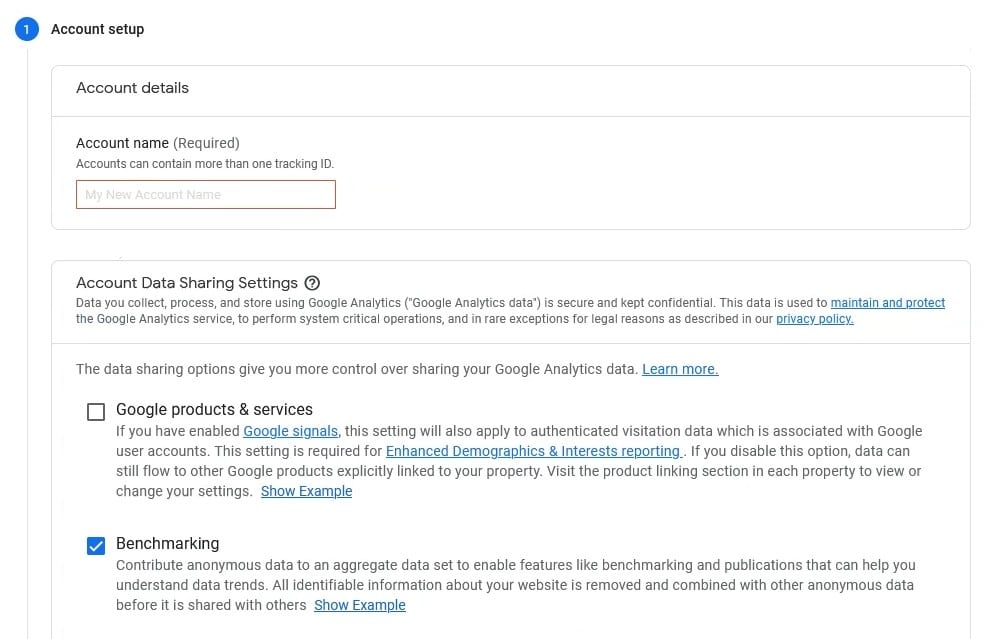
Wypełnij pola i wpisz szczegóły dotyczące swojej witryny. Kliknij Dalej:

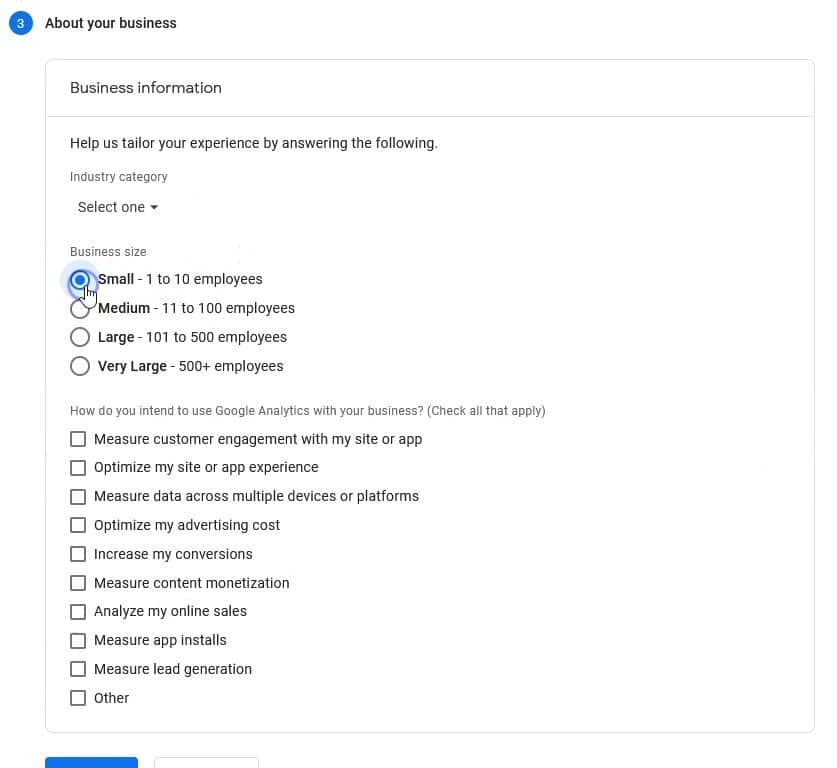
Odpowiedz na kilka pytań dotyczących Twojej firmy:
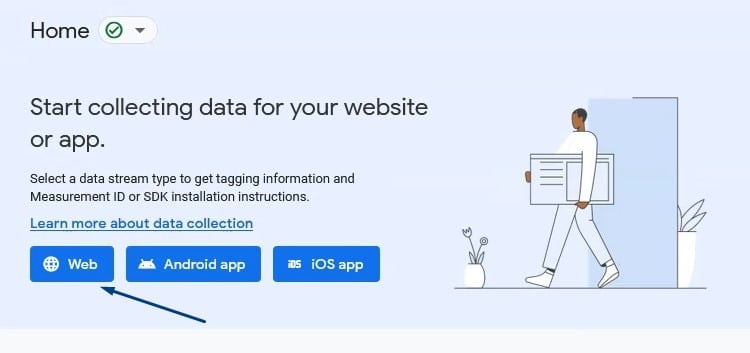
Następnie kliknij Sieć Aby utworzyć własny przepływ danych:
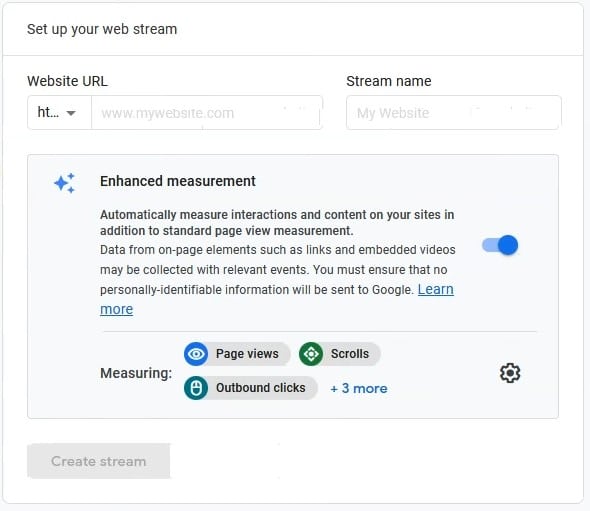
Wejść Adres URL witryny i nazwa strumienia, i kliknij Utwórz strumieńSekcję Pomiaru Ulepszeń możesz pozostawić bez zmian:
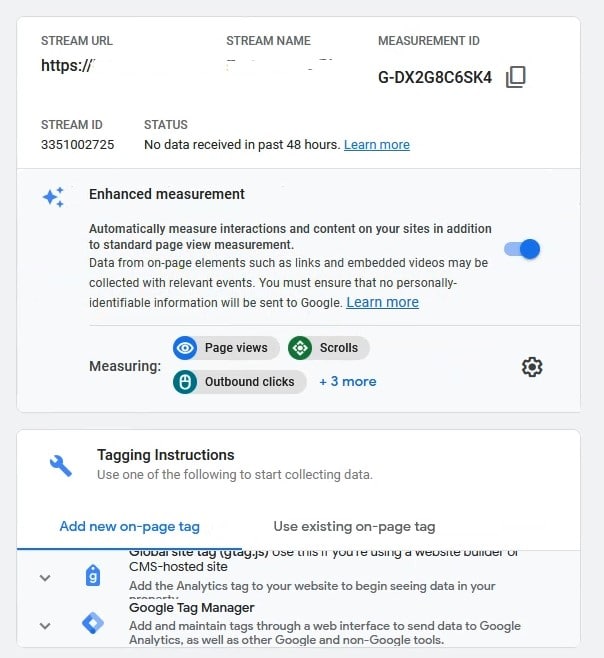
Na następnym ekranie znajdziesz Identyfikator pomiaru GA4 i kod śledzenia:
Co zrobić, jeśli masz już konto Google Analytics i przepływ danych, ale Nie możesz tego znaleźć.؟
Oto gdzie dokładnie szukać.
Na pulpicie nawigacyjnym Google Analytics 4 najedź kursorem na Ikona zębatki Kliknij, aby uzyskać dostęp do ustawień:
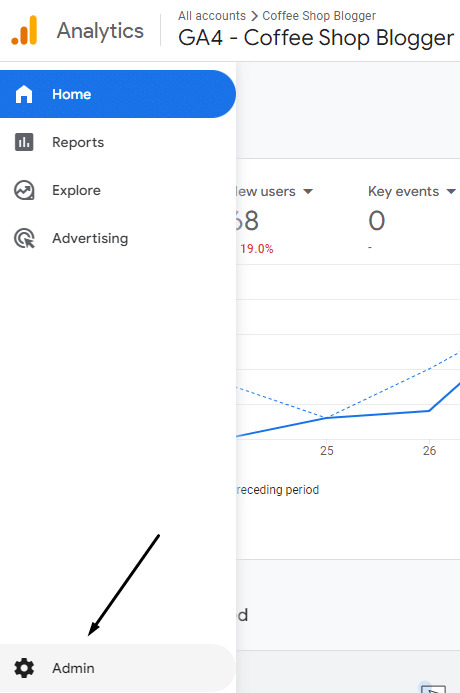
Następnie kliknij opcję Ustawienia. Strumienie danych:

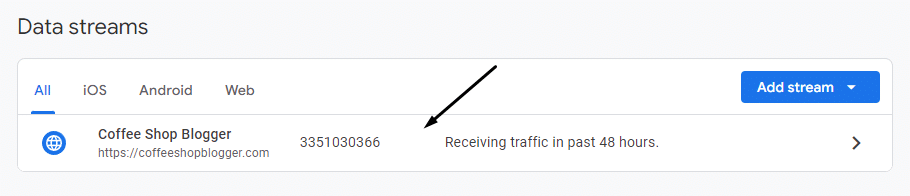
Kliknij Strumień danych:
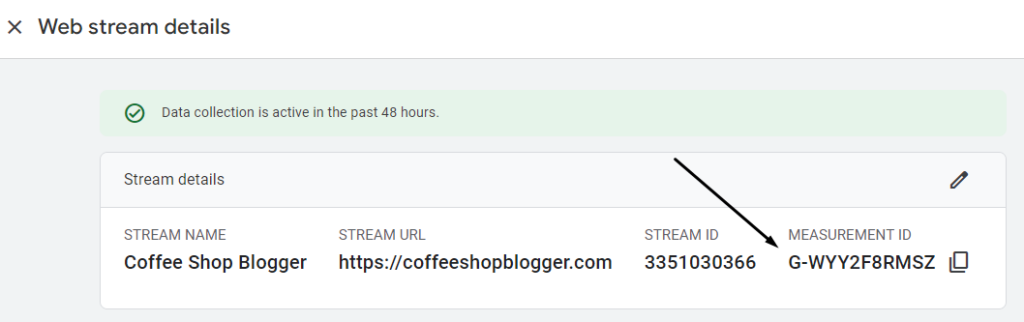
Na stronie szczegółów strumienia danych zobaczysz swój identyfikator pomiaru GA4:
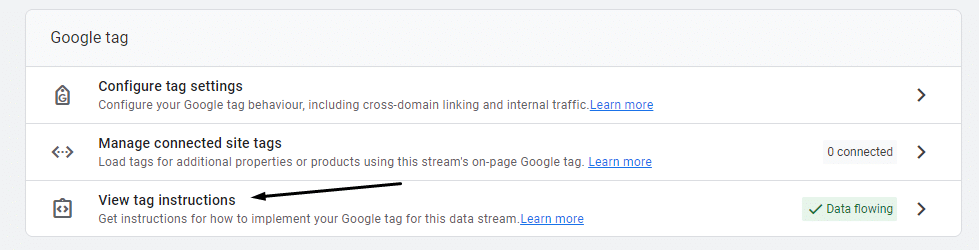
Jeśli jednak potrzebujesz pełnego kodu śledzenia, przewiń tę stronę w dół i kliknij Wyświetl instrukcje dotyczące tagów:
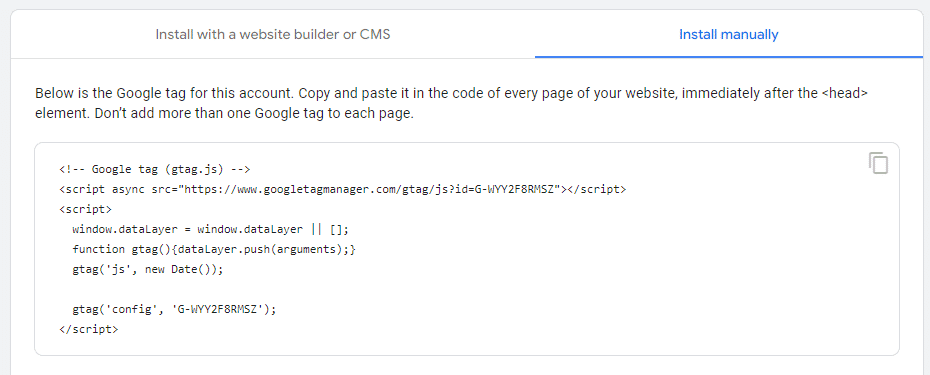
Kliknij kartę Zainstaluj ręczniei zobaczysz kod śledzenia:
Jaka jest różnica między kodem śledzenia a identyfikatorem pomiaru?
W Google Analytics 4 (GA4) różnica między „kodem śledzenia GA4” a „identyfikatorem pomiaru” leży w używanej terminologii, ponieważ oba terminy odnoszą się do tego samego. Mówiąc prościej, „identyfikator pomiaru” to nowy termin używany w Google Analytics 4 w odniesieniu do tego, co wcześniej nazywano „kodem śledzenia”.
Zamieszanie wynika z Uniwersalne AnalyticsWcześniej ten identyfikator nazywał się „Identyfikator śledzenia”, a teraz w Google Analytics 4 nazywa się „Identyfikator pomiaru”. Zmiana ta ma na celu uproszczenie i ujednolicenie terminologii używanej na platformie.
Ale co z Znak dłoni Google؟
Powyższy kod nazywa się tagiem Google (lub GTag) i jest fragmentem kodu, który ręcznie dodajesz do kodu HTML swojej witryny. Tag Google umożliwia podstawową funkcję śledzenia danych w Google Analytics 4.
Jednak nie zawsze musisz używać tego kodu, jeśli Twoja witryna obsługuje identyfikator pomiaru GA4. Wiele platform do zarządzania treścią (CMS) i wtyczek oferuje bezpośrednią integrację z Google Analytics 4 przy użyciu samego identyfikatora pomiaru, eliminując potrzebę ręcznego dodawania tagu Google.
Więcej na ten temat później. Wyjaśnimy szczegółowo, jak korzystać z identyfikatora pomiaru i tagu Google oraz kiedy każde z nich jest najlepszą opcją dla Twojej witryny.
Jaka jest faktyczna rola kodu śledzenia GA4 (lub identyfikatora metryki)?
Identyfikator śladu GA4 lub identyfikator pomiaru wykonuje wiele ważnych zadań w tle.
Możesz stwierdzić, że patrzysz na identyfikator pomiaru GA4, ponieważ zaczyna się on od litery „G”, po której następuje ciąg liter i cyfr:
„G-XXXXXXXXX”
Po dodaniu tego kodu do swojej witryny: Tworzy połączenie Dane dotyczące aktywności wykonywanej na Twojej stronie internetowej w ramach usługi Google Analytics 4 są przechowywane na Twoich pulpitach nawigacyjnych i w raportach.
Oto szczegółowe informacje na temat identyfikatora pomiaru:
- Zidentyfikuj źródła przepływu danych: Identyfikator pomiaru służy jako unikalny identyfikator dla każdego źródła danych w Twojej witrynie, łącząc interakcje użytkowników z właściwym źródłem danych w GA4. Pozwala to na dokładną i szczegółową analizę ruchu i zachowań użytkowników.
- Gromadzenie i śledzenie danych: Identyfikator metryki znajduje się w kodzie śledzenia umieszczonym na Twojej stronie internetowej lub w aplikacji. Kod ten zbiera i wysyła do GA4 dane o interakcjach użytkowników, zdarzeniach i konwersjach. To śledzenie jest niezbędne do zrozumienia wydajności Twojej witryny oraz zidentyfikowania jej mocnych i słabych stron.
- Integracja z GTM: Menedżer tagów Google to kolejne narzędzie Google, które ułatwia zarządzanie tagami i umożliwia bardziej zaawansowane gromadzenie danych. Możesz zintegrować GA4 z Menedżerem tagów Google, aby zachować lepszą organizację tagów i zbierać bardziej szczegółowe dane. Ta integracja zapewnia większą elastyczność w śledzeniu niestandardowych zdarzeń i bardziej szczegółowej analizie zachowań użytkowników.
- Rozróżnij od identyfikatora witryny: Oznacza to, że możesz mieć więcej niż jeden identyfikator metryki dla jednej witryny. Na przykład, możesz śledzić sklep internetowy, blog i aplikację mobilną. To rozróżnienie pozwala Ci oddzielnie śledzić wyniki każdej części Twojej firmy i zrozumieć, jak użytkownicy wchodzą w interakcje z każdą platformą.
Jak dodać kod śledzenia GA4 do swojej witryny
Skoro już wiesz, gdzie znaleźć kod śledzenia GA4, czas dodać go do swojej witryny. Metoda, którą wybierzesz, zależy od platformy, z której korzystasz.
Ponadto istnieje kilka różnych sposobów dodawania kodu śledzenia. Przyjrzyjmy się więc szczegółowo każdej metodzie, aby mieć pewność, że wiesz, jak skutecznie zintegrować GA4 ze swoją witryną.
1. Metoda ręczna
Metoda ręczna polega na wklejeniu kodu, który może wydawać się skomplikowany, bezpośrednio do plików HTML witryny. Ta metoda jest preferowana przez programistów, ponieważ pozwala na optymalną kontrolę nad umiejscowieniem kodu, co przyspiesza ładowanie strony i zapewnia zaawansowane opcje personalizacji śledzenia danych.
Oto jak to zrobić:
Wykonaj powyższe kroki, aby podświetlić następujący kod:
Następnie znajdź plik zawierający tag. <head> Na Twojej stronie. W WordPressie ten plik jest zazwyczaj header.php znajduje się w folderze szablonu.
Najpierw edytuj motyw potomny. W przeciwnym razie zmiany zostaną nadpisane podczas aktualizacji motywu nadrzędnego.
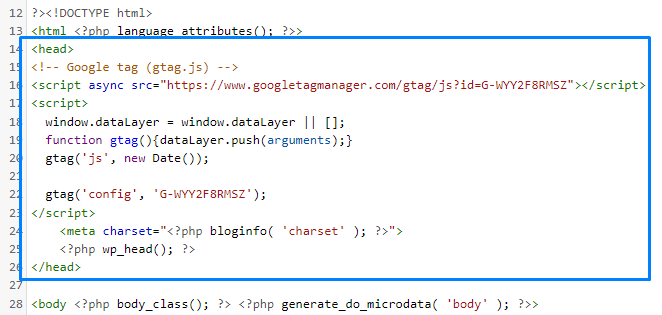
Skopiuj kod i wklej go bezpośrednio za tagiem. <head>:
Jeśli korzystasz z platformy Shopify, plik, który musisz edytować, nazywa się theme.liquidi możesz go znaleźć, przechodząc do Sklep internetowy > Motywy, Dostosuj, Następnie Edytuj kod.
To wszystko! Zapisz plik, a dane zaczną pojawiać się w ciągu 24 godzin, a czasem znacznie szybciej. Aby zapewnić dokładne śledzenie i skuteczną analizę, po instalacji sprawdź ustawienia Google Analytics 4 (GA4).
2. Użyj Menedżera tagów Google
Następną metodą jest użycie Menedżera tagów Google, która jest podobna do metody ręcznej, ale zamiast bezpośrednio kodu GA4, do witryny dodajesz kod śledzenia z Menedżera tagów Google.
Oto jak to zrobić:
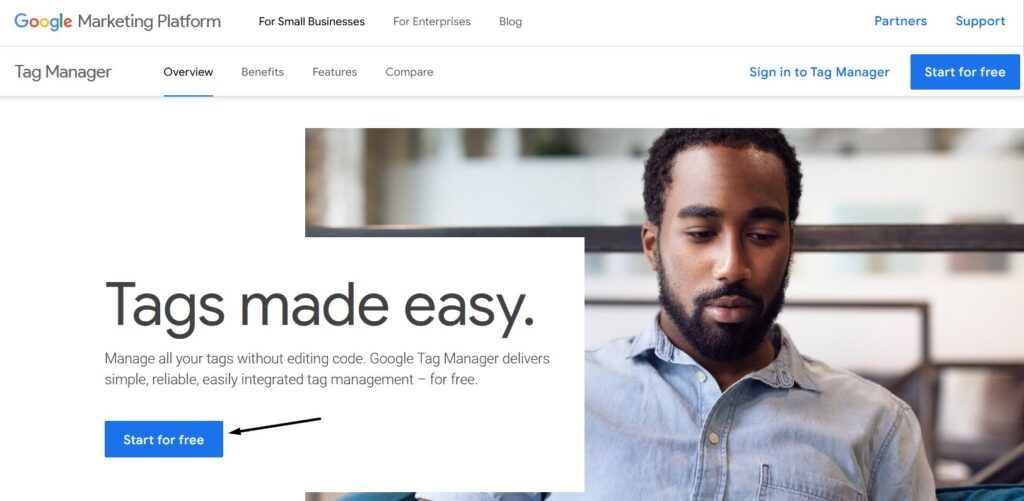
Iść do Menedżer Tag Google i kliknij „Zacznij bezpłatnie” (Rozpocznij za darmo):
Utwórz konto i wprowadź dane swojej witryny:
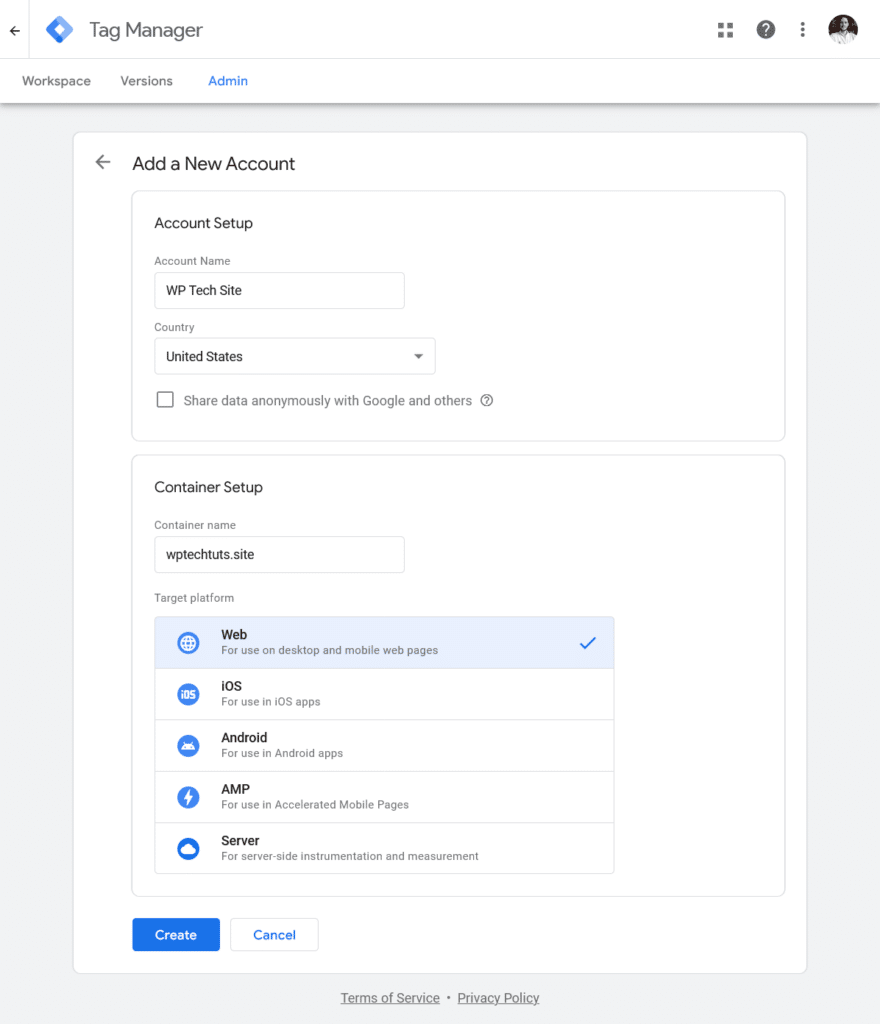
Na następnym ekranie zobaczysz następujące okno dialogowe:
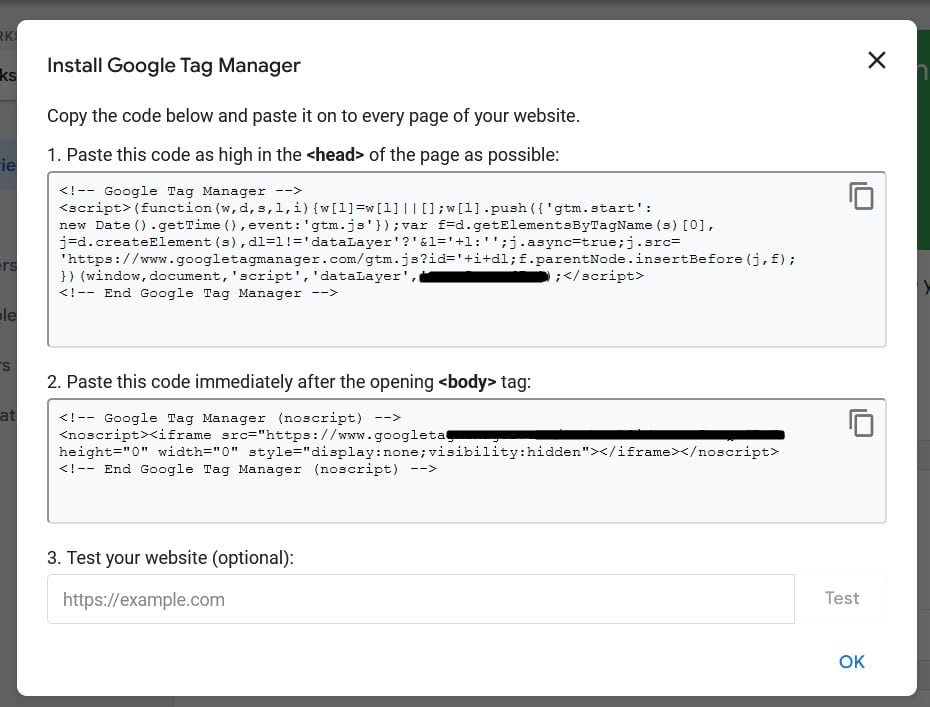
To jest kod, który dodasz do swojej witryny zamiast kodu GA4.
Skopiuj kod z górnego pola i wklej go bezpośrednio pod tagiem. <head>:

Symbol w dolnym polu znajduje się bezpośrednio pod znakiem. <body>:
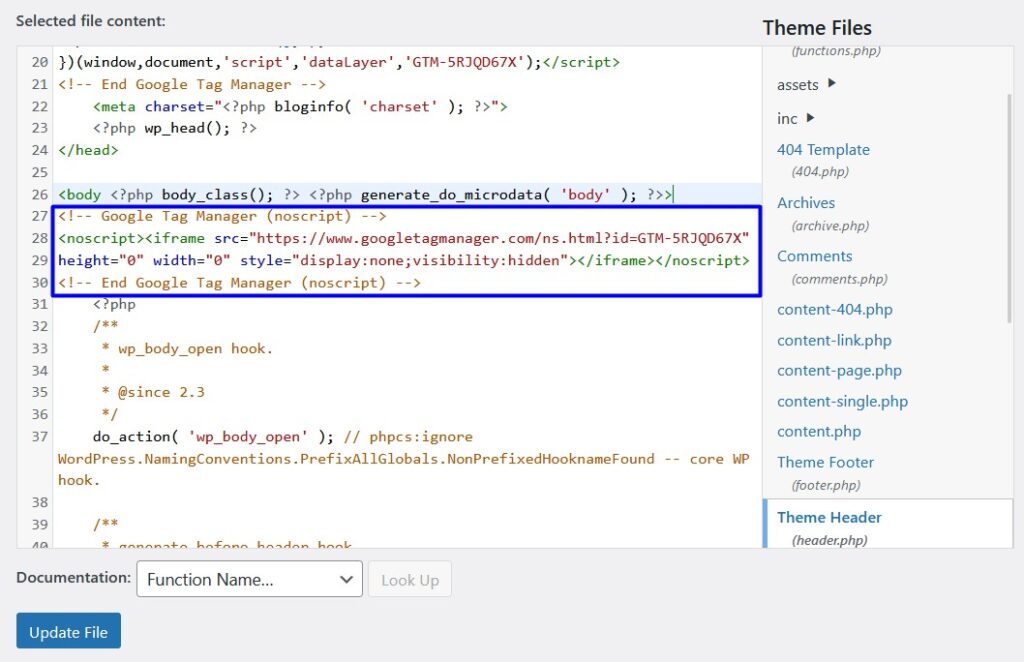
Zapisz plik i wróć do Menedżera tagów Google.
Aby sprawdzić, czy tag działa na Twojej stronie, kliknij przycisk. „Przycisk podglądu” (Przycisk podglądu) w Menedżerze tagów Google:
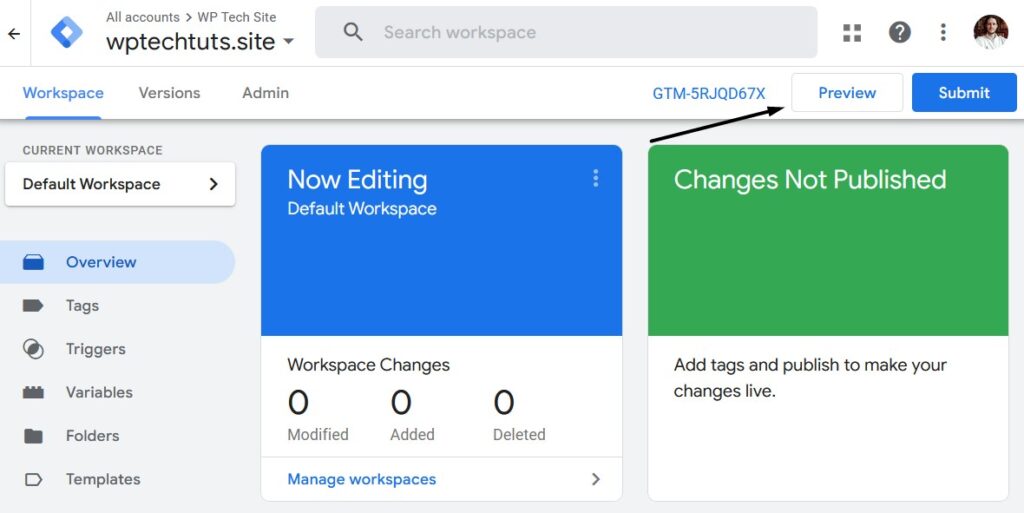
Otworzy się nowe okno, aby sprawdzić, czy można nawiązać połączenie. Jeśli wszystko działa, zobaczysz to okienko:
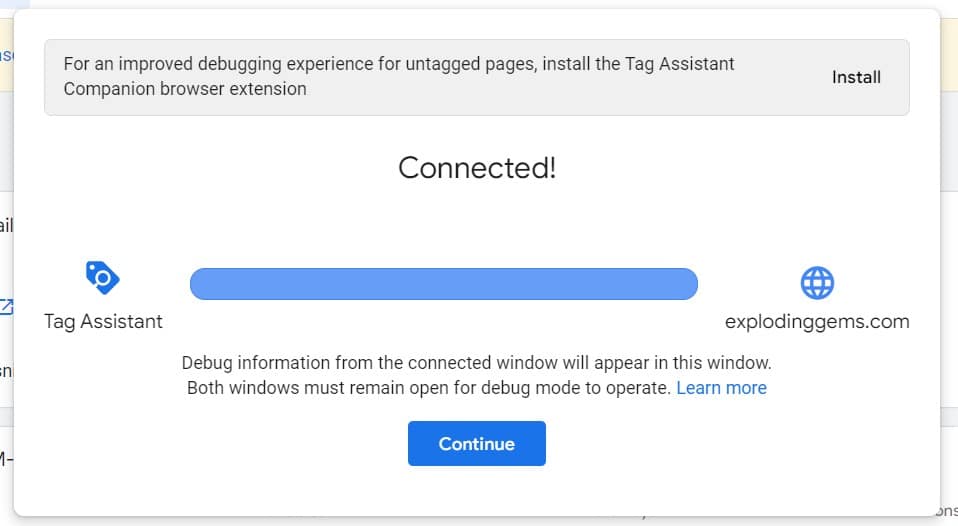
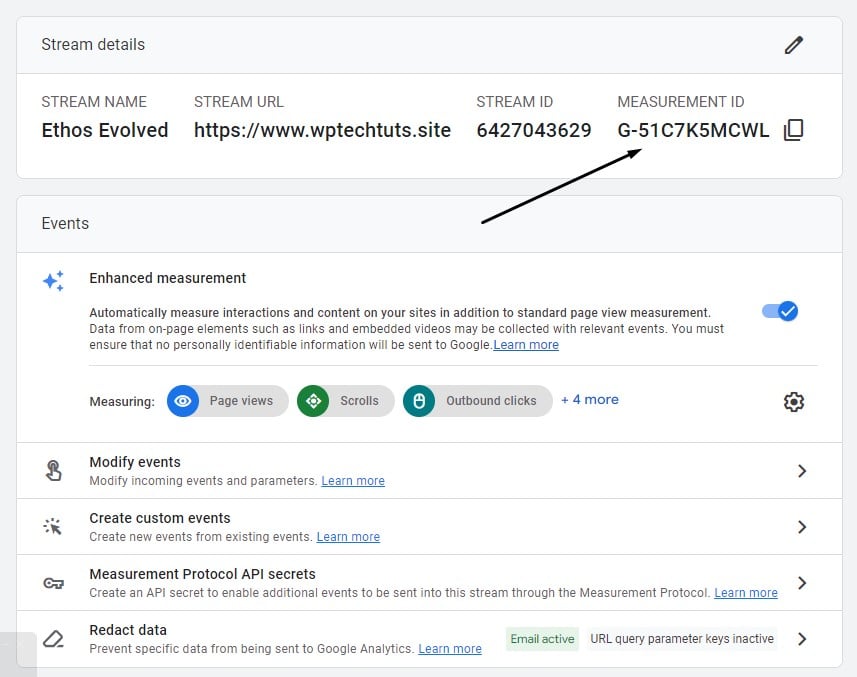
Ostatnim krokiem jest dodanie identyfikatora pomiaru z Google Analytics do Menedżera tagów Google.
Skopiuj kod stąd:
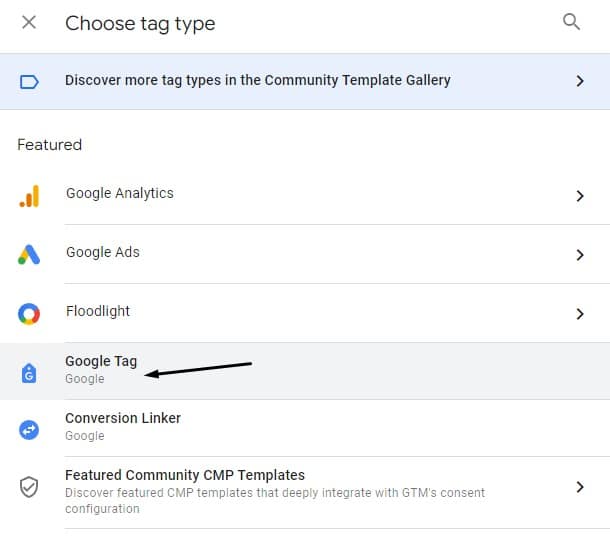
Następnie utwórz nowy tag w Menedżerze tagów Google:

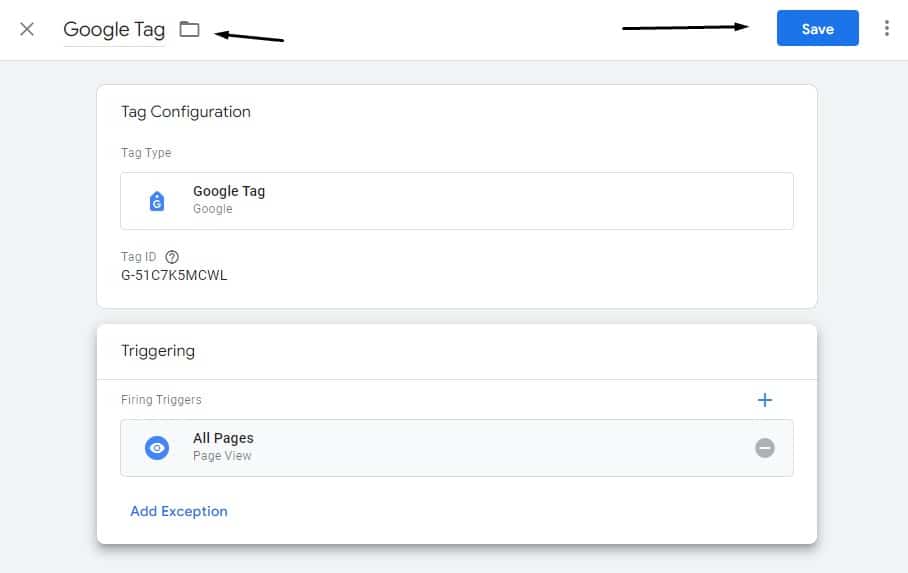
Kliknij „Konfiguracja tagów” (ustawienie znacznika), następnie Tag Google (znak Google):
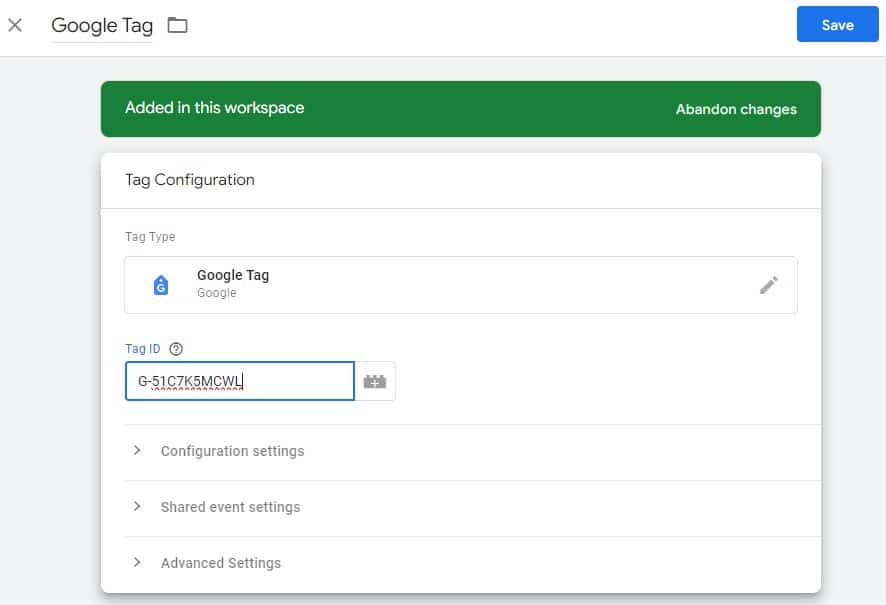
Wklej identyfikator pomiaru w polu. „Pole ID tagu” (Pole ID tagu):
Kliknij Kwadrat Pole wyzwalające (Pole wyzwalaczy) i wybierz „Wszystkie strony” (Wszystkie strony):

Podaj tytuł swojego tagu i kliknij "Zapisać" (ratować):
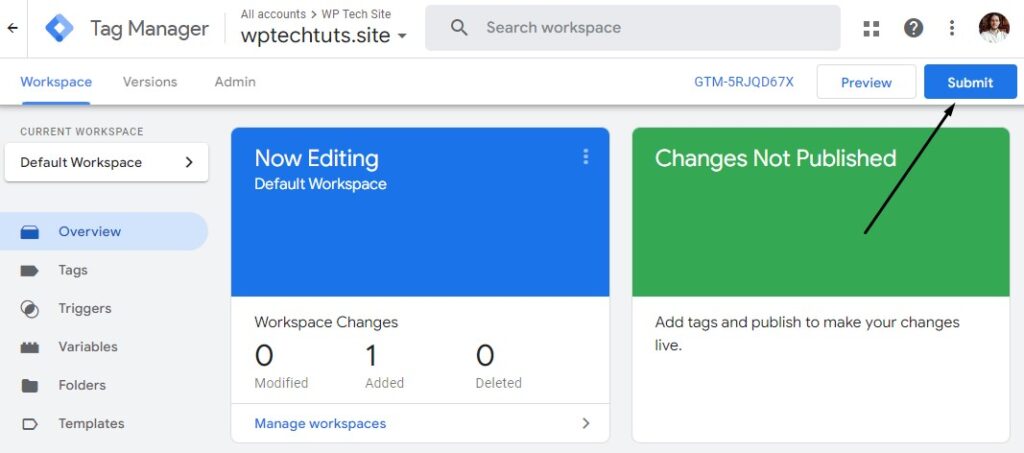
Następnie przetestuj połączenie ponownie. „zapisz konfigurację” (Zapisz ustawienia):
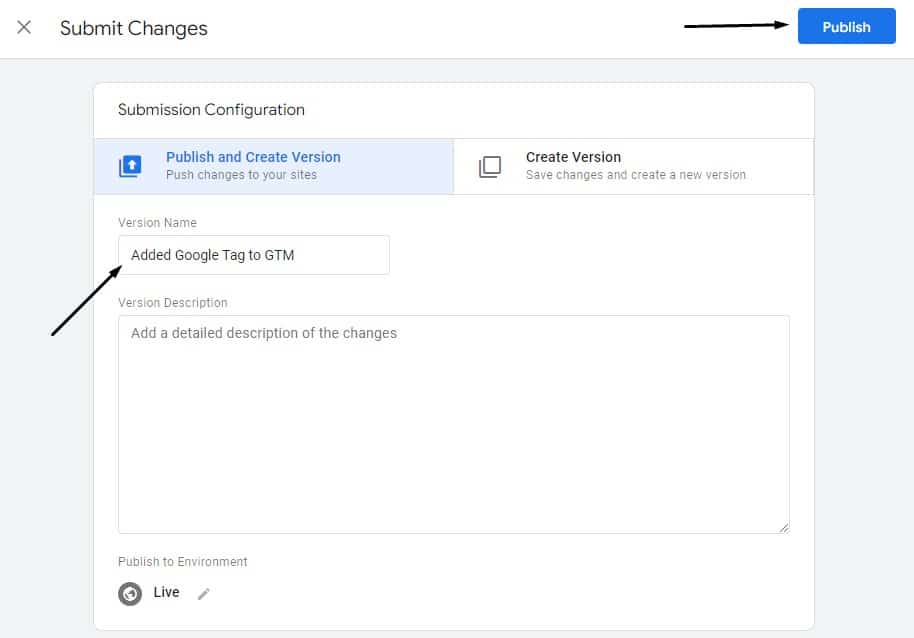
Nadaj nazwę ustawieniu GA4 i kliknij "Publikować" (publikować):
Otóż to!
3. Dodaj identyfikator śledzenia Google Analytics za pomocą wtyczki WordPress
Ostatnim sposobem na dodanie identyfikatora śledzenia Google Analytics do swojej witryny jest użycie niestandardowej wtyczki WordPress.
Ale którego dodatku powinieneś użyć? Odpowiedziałem na to pytanie szczegółowo w moim artykule na temat Najlepsze wtyczki Google Analytics dla WordPressaMożna się z nim zapoznać, aby uzyskać kompleksowy przegląd.
W tym artykule omówię dwa typy wtyczek. Pierwszy typ dodaje tylko kod śledzenia, a drugi dodaje kod śledzenia i wyświetla metryki GA4 bezpośrednio w panelu WordPress.
Tutaj wyjaśnię jak dodać rozszerzenie. MonsterInsightsponieważ bezpłatnie udostępnia podstawowe dane pomiarowe na pulpicie nawigacyjnym, a jeśli zechcesz skorzystać z funkcji Plus, możesz je później uaktualnić.
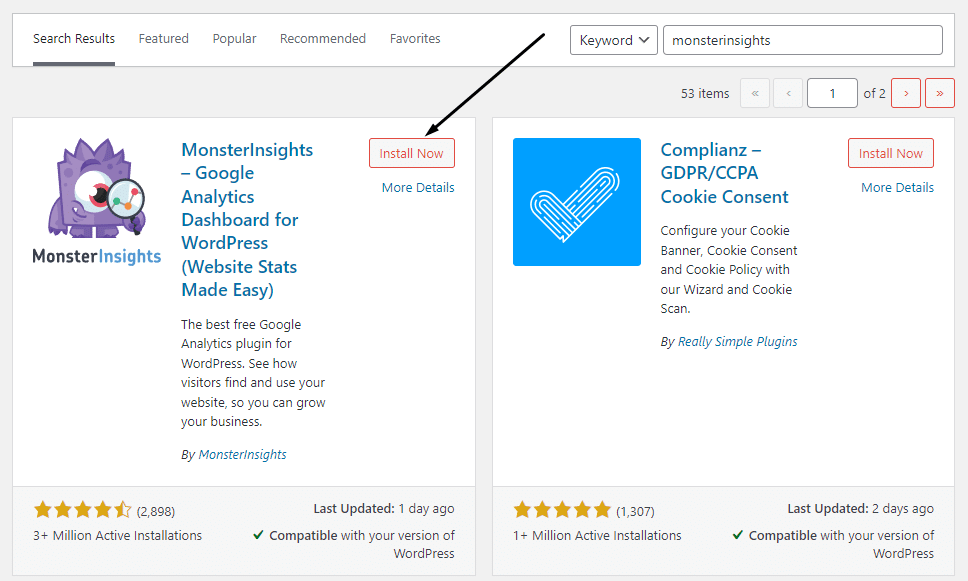
Aby rozpocząć, przejdź do sekcji Wtyczki w WordPressie, kliknij „Dodaj nową” i wyszukaj MonsterInsights:
Następnie kliknij Uruchom kreatora!

Wybierz rodzaj swojej działalności:

dotknij Połącz MonsterInsights:

dotknij Kontynuuj i połącz się z Google:
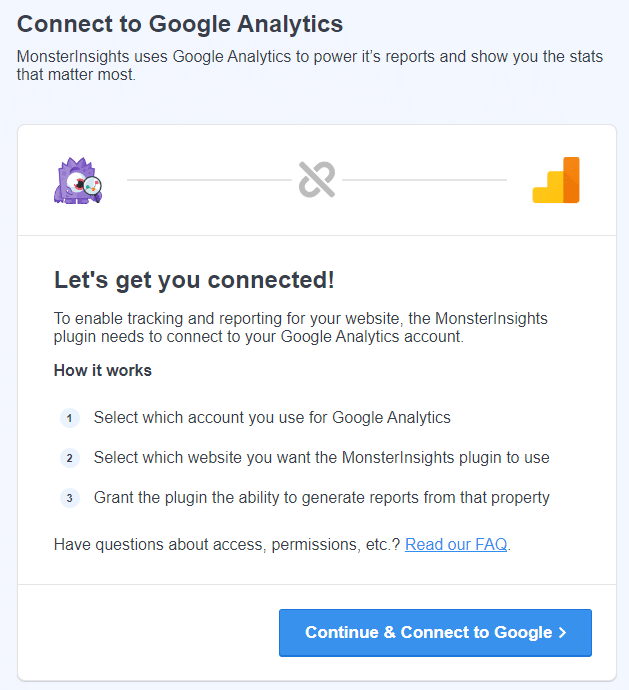
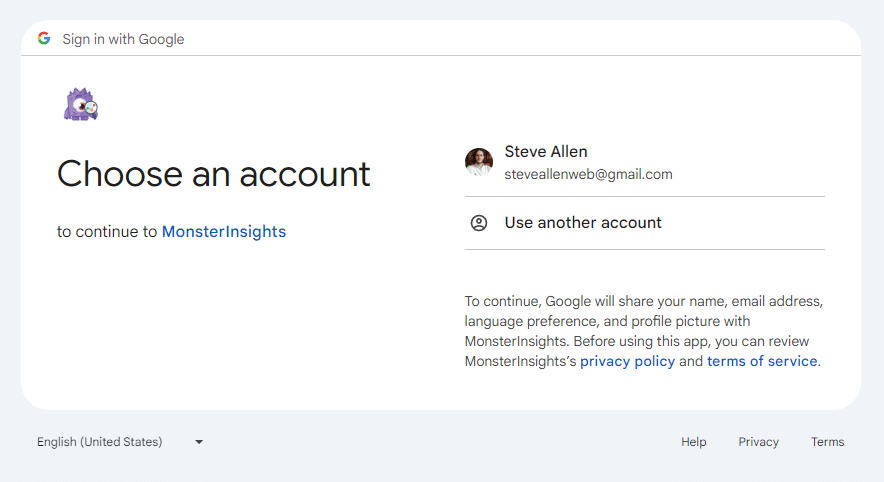
Wybierz swoje konto Google, kliknij Kontynuuj na następnej stronie, a następnie Zezwól:
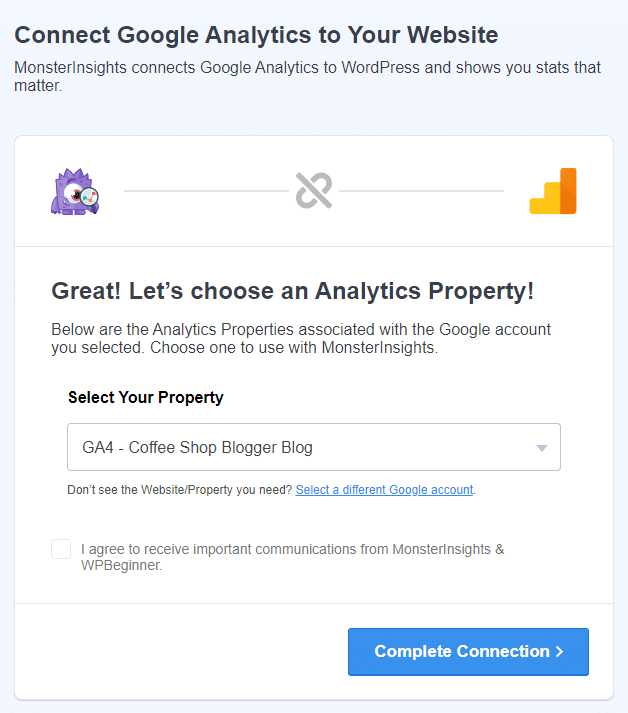
Wybierz swoją lokalizację GA4 z listy rozwijanej:
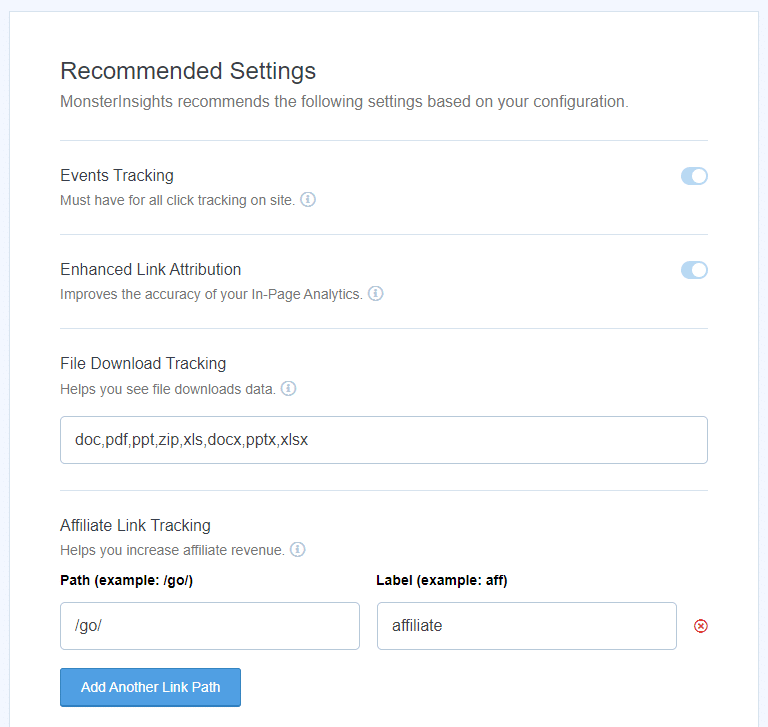
Skonfiguruj ustawienia GA4 na następnej stronie:
Następnie zostaniesz przekierowany do pulpitu nawigacyjnego MonsterInsights, gdzie możesz sprawdzić dane dotyczące swojej witryny, takie jak liczba odwiedzających:
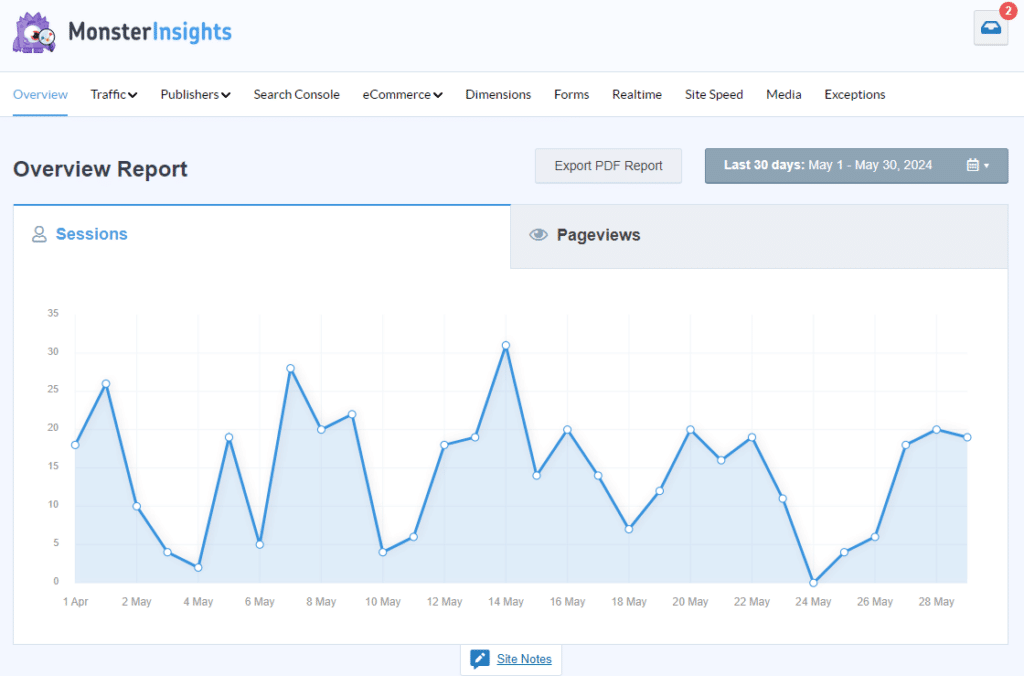
MonsterInsights nie tylko wyświetla dane dotyczące Twojej witryny, ale także dodaje do niej kod śledzenia GA4, dzięki czemu Google Analytics może zbierać niezbędne dane.
Otóż to!
Wniosek
Proces znajdowania może wydawać się Kod śledzenia GA4 Dodanie go do swojej witryny internetowej może być nie lada wyzwaniem, ale ten artykuł z pewnością rzuci nieco światła na ten proces.
Teraz, gdy wiesz, jak to zrobić, możesz Śledź wydajność swojej witryny I wprowadź wszelkie niezbędne zmiany, aby go ulepszyć. Śledząc zachowania użytkowników i analizując dane, możesz lepiej zrozumieć ich potrzeby i sprostać oczekiwaniom, co przełoży się na wzrost zaangażowania i konwersji.
Co dokładnie powinieneś śledzić? Sprawdź nasz artykuł na temat Metryki interakcji Dowiedz się więcej o najważniejszych wskaźnikach, które należy monitorować, aby poprawić wydajność witryny i zwiększyć zaangażowanie użytkowników.