


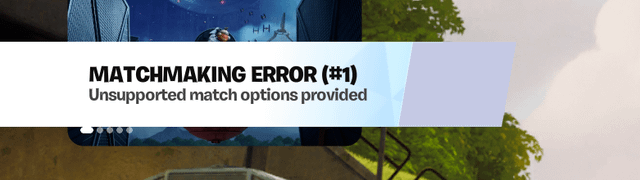
Błąd „Podano nieobsługiwane opcje dopasowania” występuje zazwyczaj , gdy Fortnite nie może załadować prawidłowych ustawień lub nie nawiązać połączenia z serwerami dopasowania Epic Games . Może to być spowodowane kilkoma czynnikami: nieaktualnymi lub nieprawidłowymi ustawieniami sieciowymi , uszkodzonymi plikami gry , tymczasowym błędem w lobby , a nawet niezgodnością regionalną między klientem a serwerem.
zanim zaczniesz
Przed przystąpieniem do bardziej zaawansowanych napraw należy wykonać poniższe szybkie kontrole :
- Uruchom ponownie komputer i router Aby zaktualizować wszystkie połączenia sieciowe.
- Sprawdź status serwerów Fortnite على Oficjalna strona statusu Epic Games Aby wyeliminować zakłócenia.
- Upewnij się, że masz stabilne połączenie z internetem. Korzystając z narzędzi takich jak SpeedtestZwróć uwagę na długi czas reakcji i częste przerwy.
- Wydarzenie Fortnite i Epic Games Launcher Do ich najnowszych wydawnictw.
Jeśli po wykonaniu tych czynności problem nadal występuje, wypróbuj rozwiązania podane poniżej.
1. Zresetuj ustawienia sieciowe i wyczyść DNS.
Zresetowanie ustawień sieciowych usuwa nieaktualne lub uszkodzone wpisy DNS , które mogą uniemożliwiać Fortnite łączenie się z serwerami meczowymi. Ten proces przywraca ustawienia sieciowe do stanu domyślnego, zapewniając nową i stabilną ścieżkę połączenia.
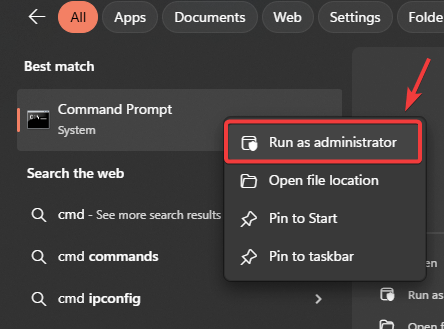
- Kliknij Windows + S, I wpisz "Cmd"Następnie kliknij prawym przyciskiem myszy i wybierz Uruchom jako administrator.

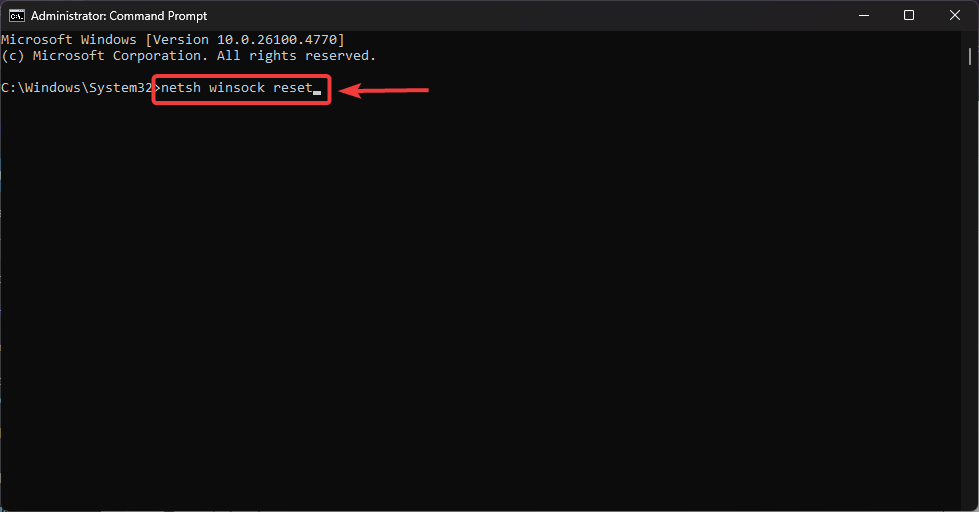
- W wierszu poleceń wpisz:
netsh winsock reset

- Kliknij Wchodzę Poczekaj na potwierdzenie.
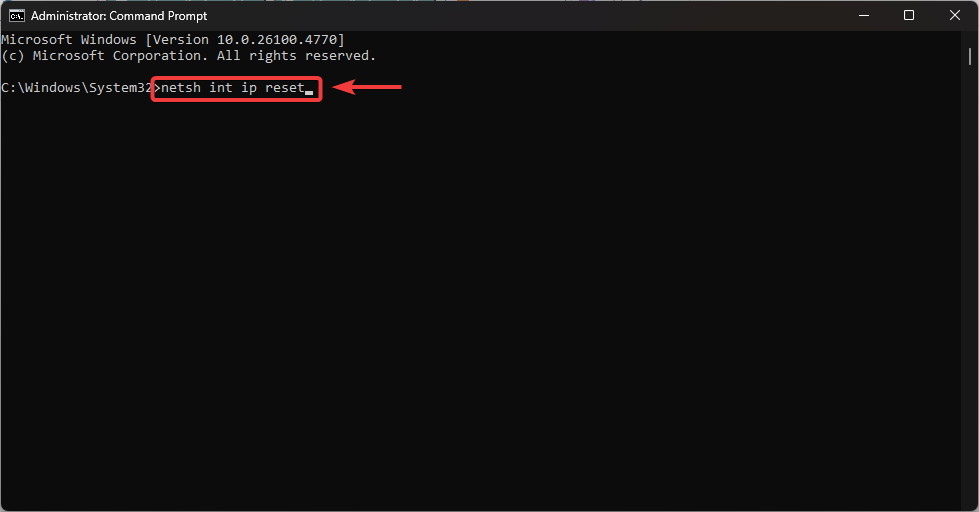
- Następnie napisz:
netsh int ip zresetowane
- Następnie napisz:
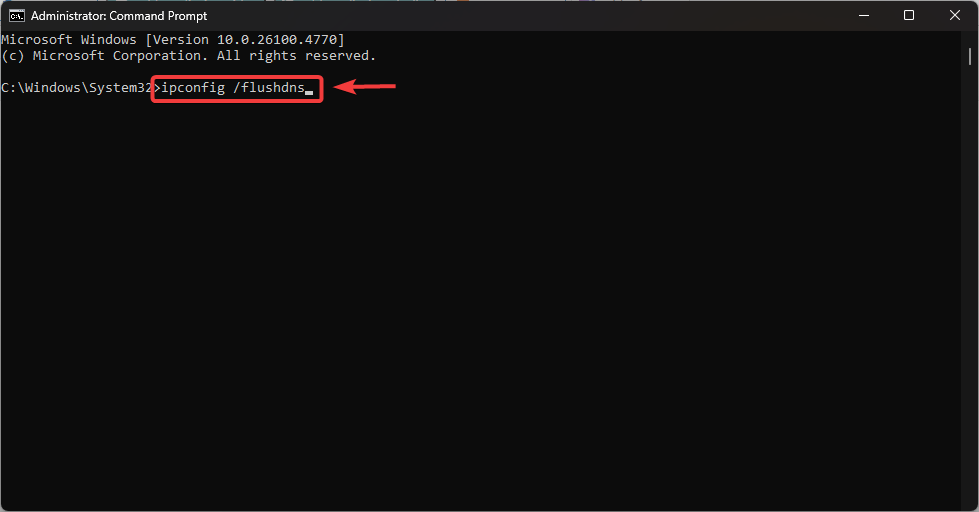
ipconfig / flushdns
- Kliknij Wchodzę Aby wyczyścić pamięć podręczną DNS.
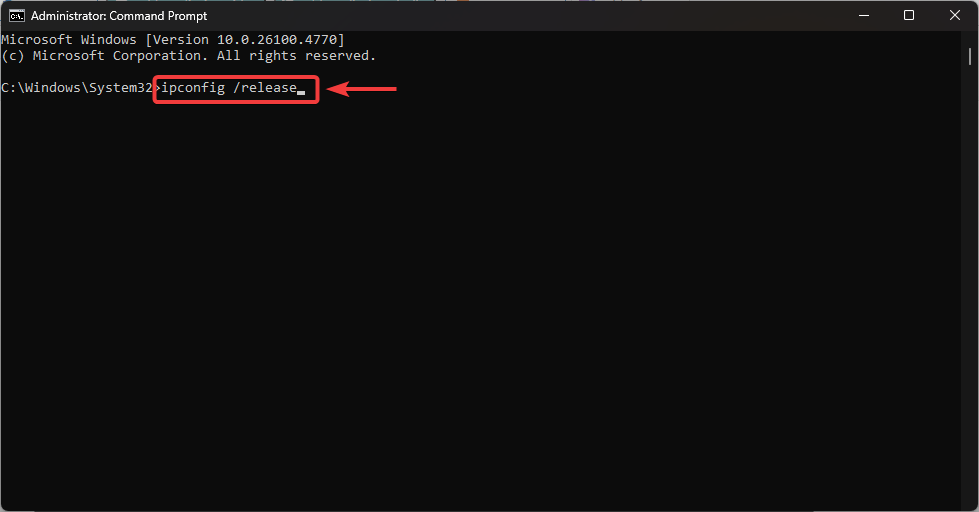
- Wpisz te polecenia jedno po drugim:
ipconfig /release ipconfig /renew
- Zrestartuj swój komputer aby zastosować wszystkie zmiany.
2. Użyj Google DNS, aby poprawić swoje połączenie.
Korzystanie z usługi Google DNS może poprawić dokładność serwera i skrócić czas oczekiwania na połączenie lub liczbę niezgodności.
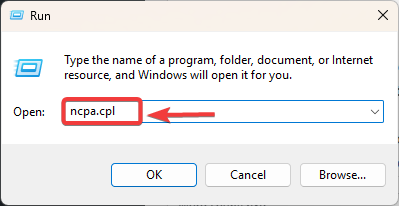
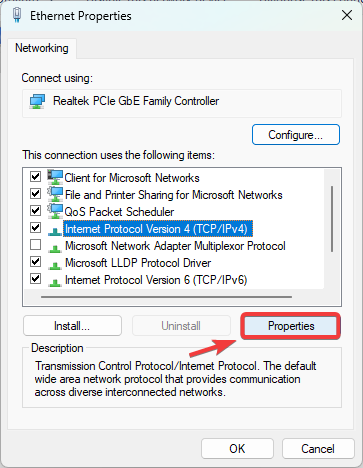
- Kliknij Windows + R, a następnie wpisz „ncpa.cpl”, I naciśnij Wchodzę.

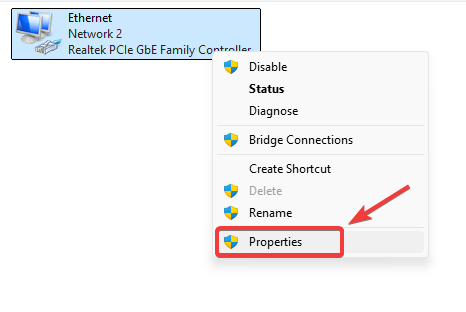
- Kliknij prawym przyciskiem myszy Aktywne połączenie sieciowe Masz i ustaliłeś ا.

- Znajdź 4 Protokół internetowy w wersji (TCP / IPv4) i kliknij ا.

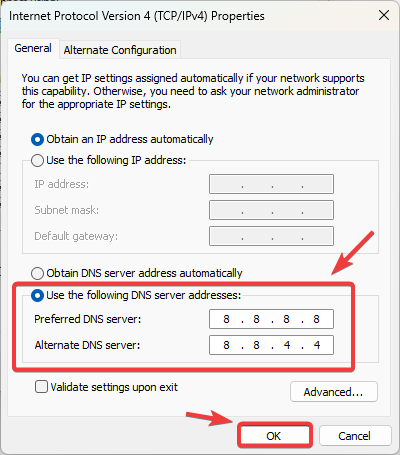
- Włączyć Użyj następujących adresów serwerów DNS I przypisz to:
Preferowany DNS: 8.8.8.8 Alternatywny DNS: 8.8.4.4
- dotknij dobrze Uruchom ponownie Fortnite.

3. Dostosowywanie obszaru dopasowania w Fortnite
Przyczyną tego błędu może być również niezgodność między regionem klienta a serwerem Epic Games. Aby go naprawić, wybierz region znajdujący się najbliżej Ciebie.
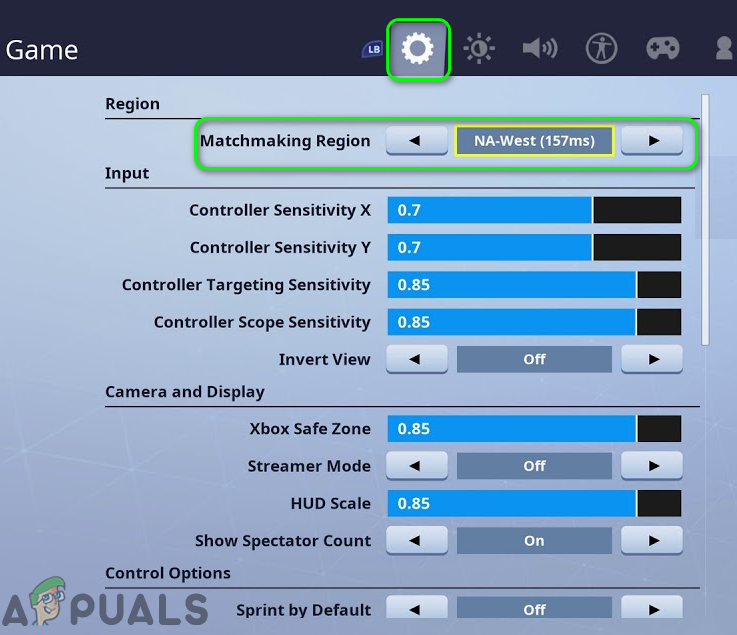
- otwarty Fortnite ← Ustawienia.
- Przejdź do zakładki gra.
- ustawić Obszar dopasowania Na serwerze znajdującym się najbliżej Twojej lokalizacji.

- dotknij تطبيق Uruchom grę ponownie.
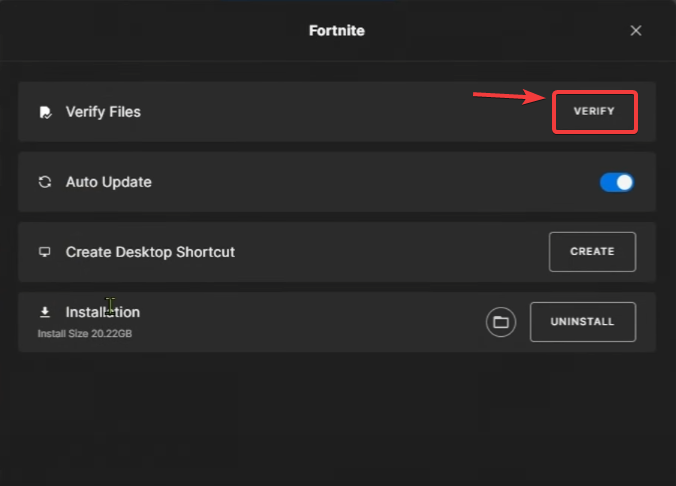
4. Sprawdzanie plików gry Fortnite
Uszkodzone lub brakujące pliki mogą zakłócić zgodność. Weryfikacja gwarantuje, że instalacja jest zgodna z najnowszą wersją Epic.
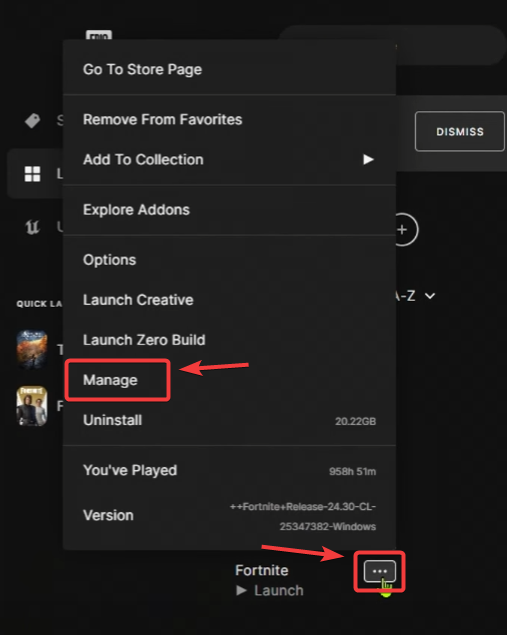
- otwarty Epic Games Launcher ← Biblioteka.
- Szukać Fortnite, dotknij Trzy punkty, a następnie wybierz Administracja.

- dotknij weryfikacja w ciągu Weryfikacja pliku.

- Poczekaj, aż skanowanie się zakończy, a następnie uruchom ponownie Fortnite.
5. Sprawdź ustawienia zapory sieciowej i programu antywirusowego
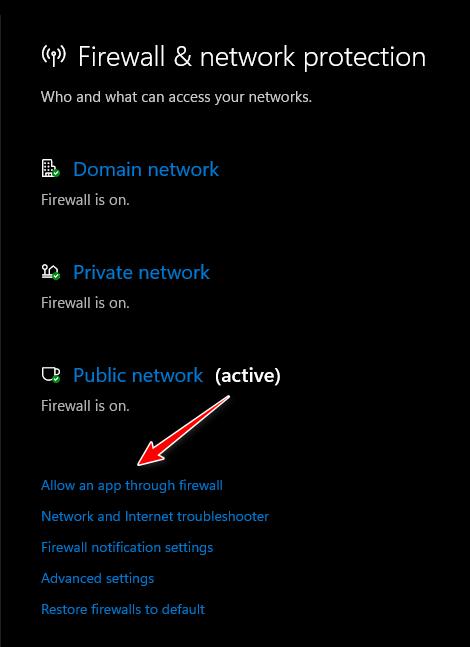
Twoja zapora sieciowa lub oprogramowanie antywirusowe mogą blokować Fortnite lub program uruchamiający Epic Games. Upewnij się, że znajdują się one na liście dozwolonych aplikacji:
- otwarty Zabezpieczenia systemu Windows ← Zapora i ochrona sieci ← Zezwól aplikacji na przejście przez zaporę sieciową.

- Upewnij się, że pozwalasz każdemu Fortnite وEpic Games Launcher dla sieci Posiadać وpubliczność.
Jeśli wszystkie inne rozwiązania zawiodą, zainstaluj ponownie Fortnite , aby zastąpić poważnie uszkodzone pliki czystą instalacją.
Jeśli problem nadal występuje, nawet po wykonaniu tych kroków, może być związany z Twoim kontem lub trwającymi problemami z serwerem. W takim przypadku skontaktuj się z pomocą techniczną Epic Games , aby uzyskać dalszą pomoc.

Możliwość dodawania komentarzy nie jest dostępna.