


Kod błędu 1023 pojawia się , gdy program uruchamiający Rockstar Games uruchamia grę, ale kończy się niepowodzeniem na etapie „Instalowanie wymaganego komponentu: Social Club”. Uniemożliwia to programowi uruchamiającemu ukończenie procesu uruchamiania. Zazwyczaj oznacza to, że komponent Social Club wymagany przez program uruchamiający nie mógł zostać zainstalowany lub uruchomiony poprawnie z powodu brakujących, niekompletnych lub uszkodzonych plików.
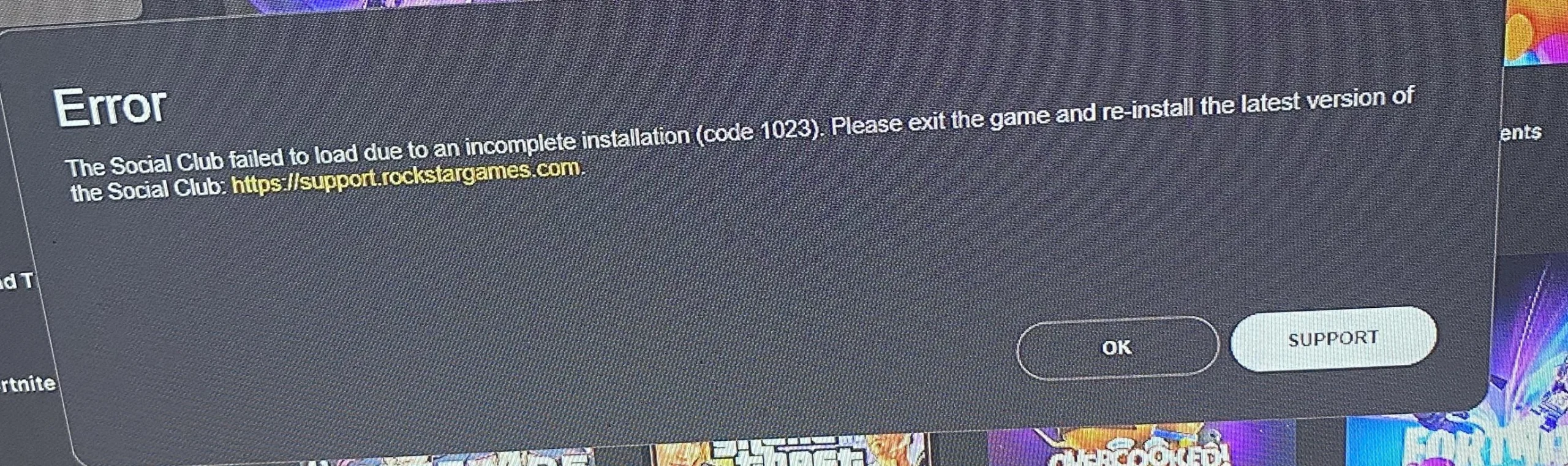
Najczęstszą przyczyną jest uszkodzona lub niekompletna instalacja Social Club w folderze Redistributables. W niektórych przypadkach przyczyną tego błędu mogą być również ograniczenia uprawnień, resztki plików ze starszych wersji lub zakłócenia ze strony narzędzi do synchronizacji w chmurze, takich jak OneDrive.
Oto kilka sprawdzonych i przetestowanych metod rozwiązania tego problemu i ponownego uruchomienia Rockstar Games Launcher.
1. Zainstaluj Social Club ręcznie
Ręczna instalacja Social Club wymusza na systemie ponowną instalację jego głównych komponentów, zastępując wszelkie uszkodzone lub niekompletne pliki, których operator nie jest w stanie zaktualizować samodzielnie.
- Pobierz najnowszą wersję Social Club z Oficjalna strona internetowa Dla Rockstar.
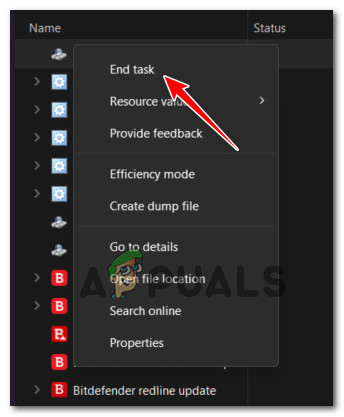
- Zamknij Rockstar Games Launcher i zakończ wszystkie procesy Rockstar z Menedżera zadań.

- Uruchom plik instalacyjny Social Club jako administrator.
- Gdy zostaniesz poproszony o zainstalowanie zestawu SDK lub narzędzi programistycznych, wybierz opcję Nie, aby pominąć ten krok.
- Zakończ instalację, uruchom ponownie komputer i jeszcze raz uruchom Rockstar Games Launcher.
2. Korzystanie z VPN
W niektórych przypadkach routing sieciowy lub regionalne blokowanie adresów IP może uniemożliwić graczowi weryfikację komponentów Social Club. Użycie VPN tworzy nową ścieżkę sieciową, omijając te ograniczenia. Dzięki temu gracz może poprawnie połączyć się z serwerami Rockstar i ukończyć proces instalacji bez zakłóceń spowodowanych przekroczeniem limitu czasu.
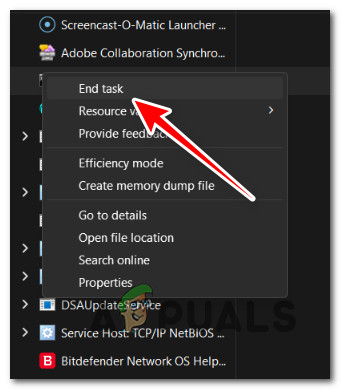
- Naciśnij CTRL + SHIFT + ESC, aby otworzyć Menedżera zadań.
- Znajdź i zakończ wszystkie procesy związane z Rockstar Game Launcher.
- Zainstaluj dowolną sieć VPN (możesz również użyć WARP).
- Uruchom ponownie Rockstar Games Launcher, nie rezygnując z aktywnego połączenia VPN.
3. Włącz usługę Asystent zgodności programów
Jeśli usługa Asystent Zgodności Programów (PCA) jest wyłączona, może to uniemożliwić ukończenie instalacji. Usługa ta pomaga w przypadku przestarzałego lub problematycznego oprogramowania, automatycznie stosując poprawki zgodności.
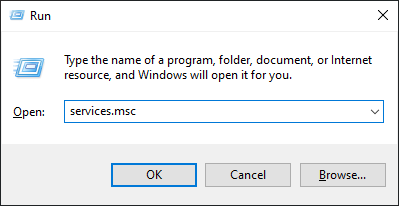
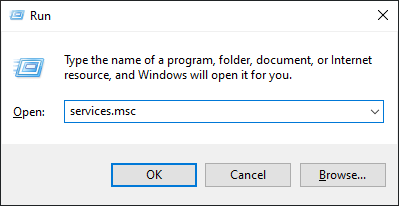
- Naciśnij klawisze Windows + R, wpisz services.msc, a następnie naciśnij klawisz Enter.
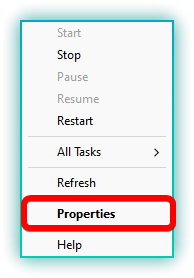
- Znajdź usługę Asystent zgodności programów i kliknij ją prawym przyciskiem myszy.
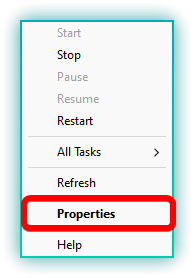
- Przejdź do Właściwości.
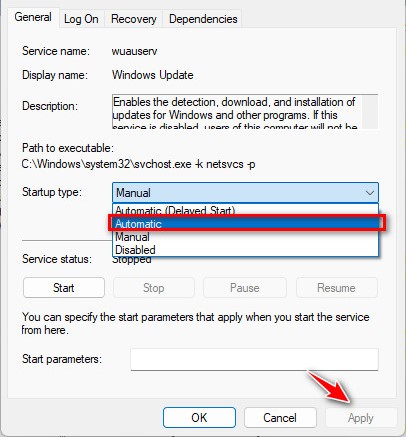
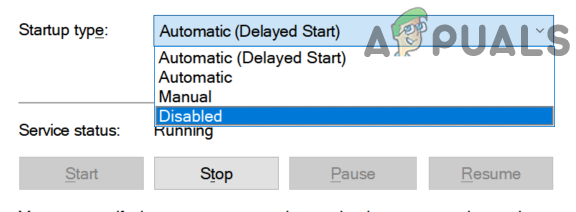
- Zmień Typ uruchomienia na Automatyczny i naciśnij OK.
- Uruchom ponownie komputer. Usługa załaduje się automatycznie przy następnym uruchomieniu.
4. Zainstaluj ponownie Rockstar Game Launcher po sprawdzeniu integralności gry.
Jeśli komponent Social Club zainstalowany wraz z grą jest nieaktualny lub niekompletny, sprawdzenie plików gry spowoduje ponowną instalację Rockstar Games Launcher ze wszystkimi niezbędnymi komponentami. Dzięki temu upewnisz się, że nie brakuje żadnych wymaganych plików, co zapobiegnie problemom z uruchomieniem gry.
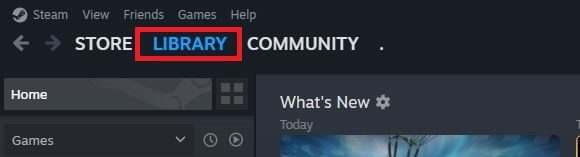
- Otwórz Steam i przejdź do Biblioteki.
- Kliknij prawym przyciskiem myszy na grę, a następnie kliknij ا.
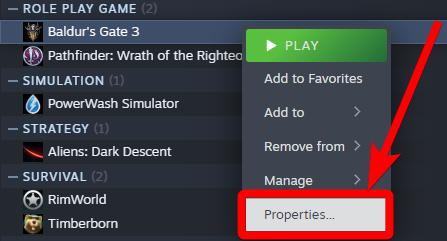
- Iść do Zainstalowane pliki > Sprawdź spójność plików gry.
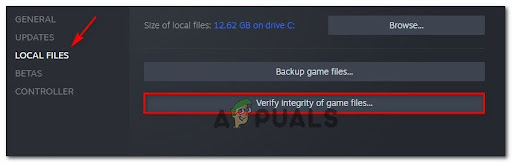
- Poczekaj na zakończenie weryfikacji. Po jej zakończeniu uruchom grę. Rockstar Launcher zostanie automatycznie ponownie zainstalowany.
Informacje na temat innych platform znajdziesz w naszym artykule tutaj.
5. Wyłącz obsługę błędów Rockstar
W niektórych przypadkach mechanizm obsługi błędów Rockstara ciągle uruchamia ponownie nieudane procesy, uniemożliwiając graczowi dokończenie instalacji. Wyłączenie usługi zatrzymuje powtarzającą się pętlę błędów, umożliwiając graczowi dokończenie instalacji wymaganych komponentów bez dalszej interwencji.
- Kliknij Windows + R, pisać services.msc, następnie wciśnij Wchodzę.

- Znajdź Usługa naprawy błędów Rockstar Kliknij prawym przyciskiem myszy.
- dotknij ا.

- nie Typ uruchomienia Dla mnie złamany.

- Zrestartuj swój komputer.

Możliwość dodawania komentarzy nie jest dostępna.