


Komunikat „Błąd połączenia sieciowego” w grze Free Fire oznacza, że klient gry nie może nawiązać stabilnego połączenia z serwerami Garena. Uniemożliwia to grze ukończenie uwierzytelniania lub synchronizację danych w grze.
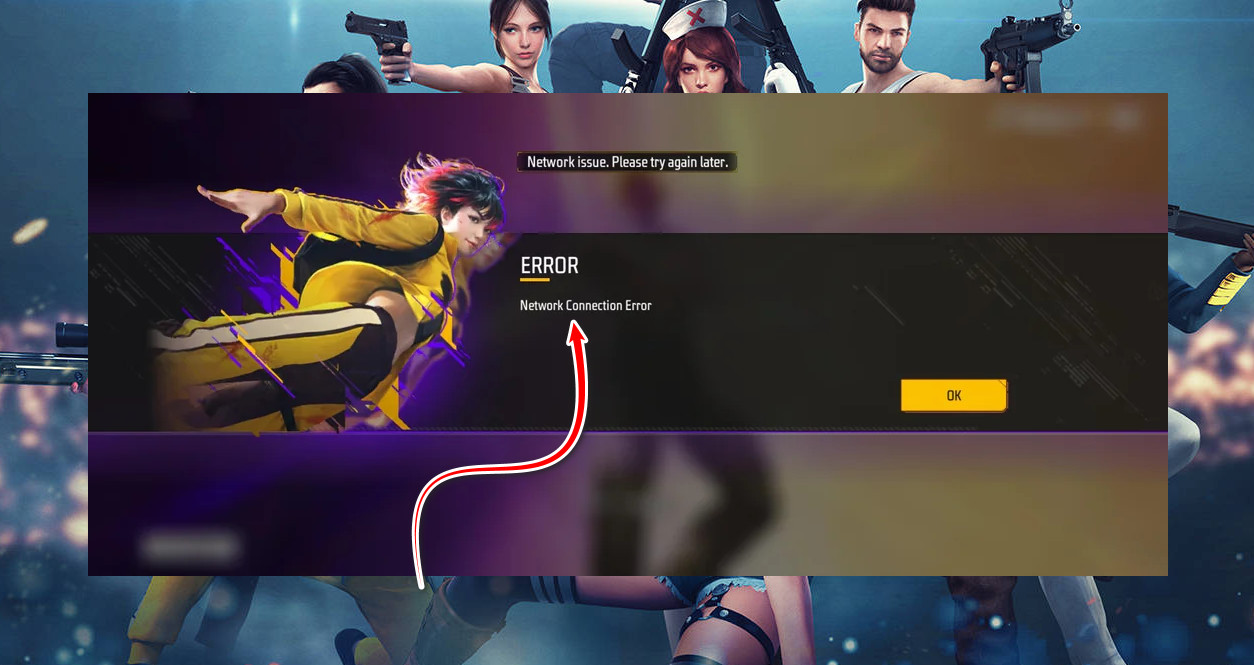
Najczęstszą przyczyną tego błędu jest awaria serwera lub problemy z routingiem pomiędzy siecią a serwerami Garena.
Inne możliwe przyczyny to niestabilne połączenie internetowe , uszkodzone pliki pamięci podręcznej , ograniczenia sieciowe lub regionalne blokowanie routingu.
Teraz, gdy znasz już przyczyny problemu, możesz spróbować rozwiązać go, stosując podane niżej sprawdzone i przetestowane rozwiązania.
1. Sprawdź status serwera
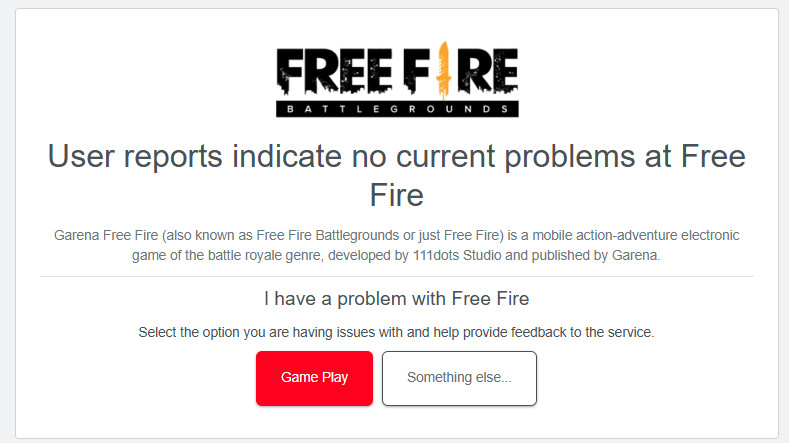
Jeśli serwery Gareny są niedostępne z powodu planowej konserwacji , aktualizacji lub nieoczekiwanych przerw w działaniu , klient gry nie będzie mógł ukończyć procesu uwierzytelniania. Przed podjęciem jakichkolwiek dalszych kroków zawsze sprawdź aktualny stan serwera , aby ustalić, czy problem leży po Twojej stronie, czy po stronie Gareny.
Aby sprawdzić status serwerów Garena, odwiedź ten link.
2. Przełączanie sieci
Niestabilne połączenie lub problem z routingiem u Twojego dostawcy usług internetowych (ISP) może zakłócić połączenie między Twoim urządzeniem a serwerami Gareny. W takim przypadku gra będzie nadal próbować połączyć się tą samą, niestabilną ścieżką.
Przełączenie z Wi-Fi na transmisję danych mobilnych (lub na inną sieć Wi-Fi, jeśli jest dostępna) wymusza utworzenie nowego adresu IP i ponowne nawiązanie połączenia z serwerami. Często przywraca to stabilne połączenie.
3. Wyczyść pamięć podręczną
Free Fire przechowuje tymczasowe pliki pamięci podręcznej zawierające dane logowania , ustawienia konfiguracyjne i wcześniejsze odpowiedzi serwera . Pliki te przyspieszają ładowanie gry. Z czasem, zwłaszcza po aktualizacjach lub nieudanych połączeniach, pliki te mogą ulec uszkodzeniu lub stać się nieaktualne , powodując problemy z połączeniem.
Wyczyszczenie pamięci podręcznej usuwa pliki, które mogą powodować problemy, i zmusza grę do odbudowania czystego zestawu danych oraz nowej ścieżki połączenia z serwerami Garena.
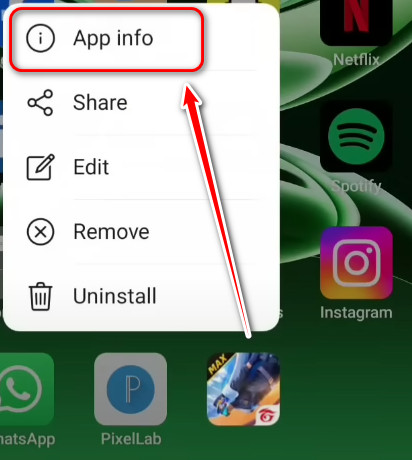
- Naciśnij i przytrzymaj ikonę Bezpłatny ogień.
- Wybierać Informacje o aplikacji.

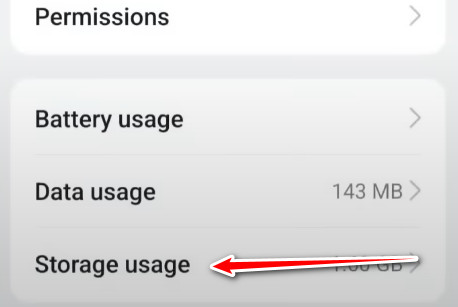
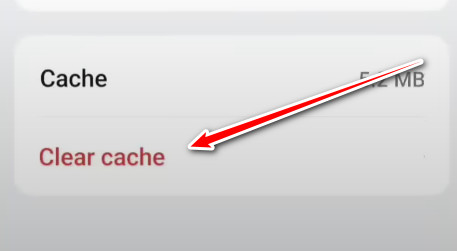
- Iść do Wykorzystanie pamięci.

- dotknij Wyczyść pamięć podręczną.

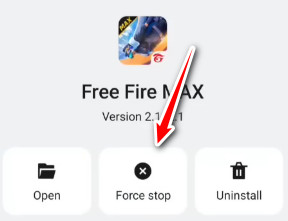
- Po zeskanowaniu wróć i wybierz Obowiązkowe zawieszenie.

- Uruchom grę ponownie Aby sprawdzić czy problem został rozwiązany.
4. Użyj VPN
W niektórych przypadkach błąd pojawia się, gdy ścieżka routingu Twojego dostawcy usług internetowych jest zablokowana , niestabilna lub charakteryzuje się dużą utratą pakietów , szczególnie w niektórych obszarach.
Korzystanie z VPN może pomóc ominąć te problemy, kierując połączenie przez bardziej stabilny serwer w innym regionie. W ten sposób nawiązane zostanie nowe i bardziej niezawodne połączenie między urządzeniem a serwerami Gareny, co często może rozwiązać problemy z siecią.
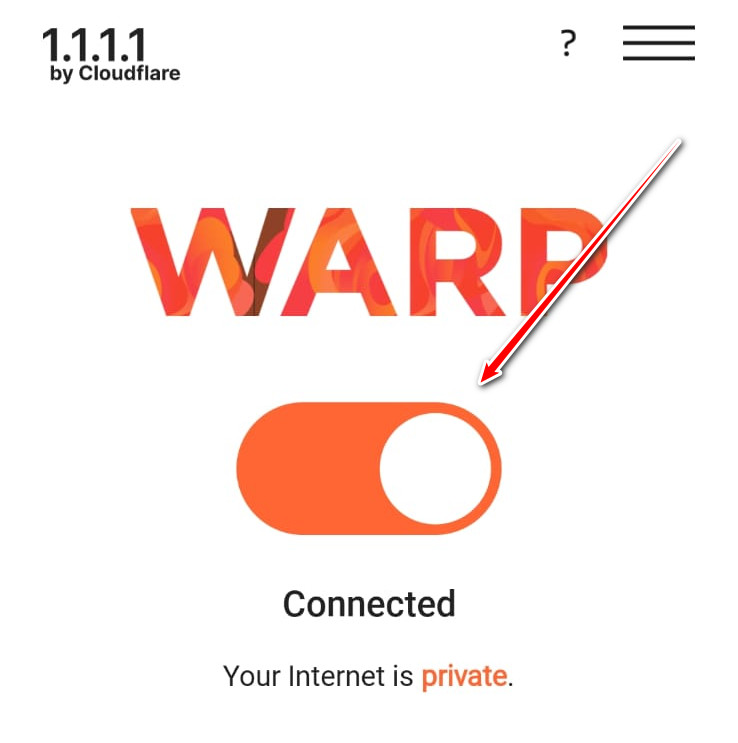
Możesz skorzystać z dowolnej niezawodnej sieci VPN dostępnej w Play Store lub App Store. Polecamy jednak WARP 1.1.1.1 od Cloudflare, ponieważ jest darmowy . Wystarczy pobrać preferowaną sieć VPN, aktywować ją, a następnie ponownie uruchomić Free Fire, aby sprawdzić, czy problem został rozwiązany.
5. Skontaktuj się z pomocą techniczną
Jeśli żadna z powyższych metod nie zadziała, problem może nie być związany z urządzeniem ani połączeniem internetowym. Może to być problem z zapleczem związany z kontem, regionem lub konfiguracją serwera.
W takim przypadku najlepszym rozwiązaniem będzie kontakt z oficjalnym zespołem wsparcia Garena . Mogą oni sprawdzić status Twojego konta i ustawienia serwera, aby pomóc w przywróceniu normalnego połączenia.
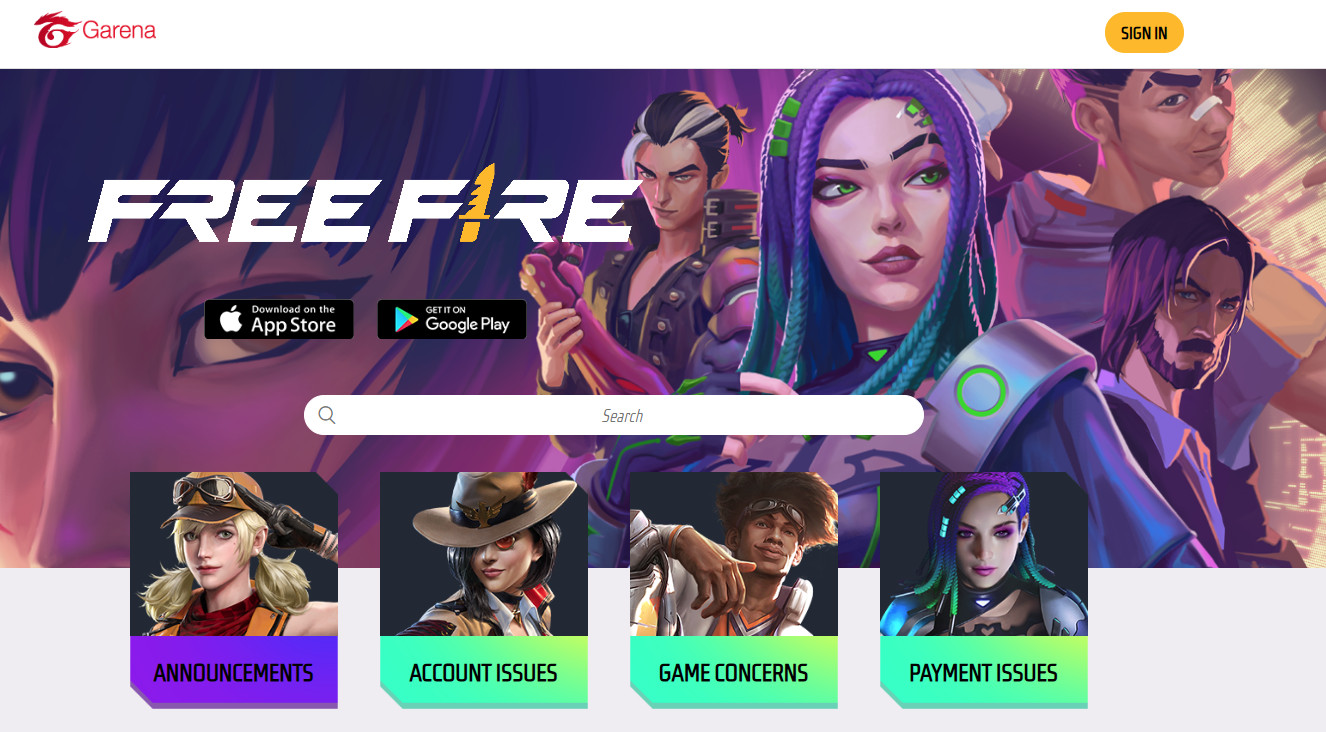
Aby skontaktować się z pomocą techniczną Garena Free Fire, kliknij ten link.

Możliwość dodawania komentarzy nie jest dostępna.