

Napraw plik VALORANT BootstrapPackagedGame.exe (który przestał działać)
Podczas uruchamiania VALORANT gra czasami nie uruchamia się. Zamiast tego możesz zauważyć proces o nazwie „BootstrapPackagedGame.exe” działający na pasku zadań i w Menedżerze zadań.
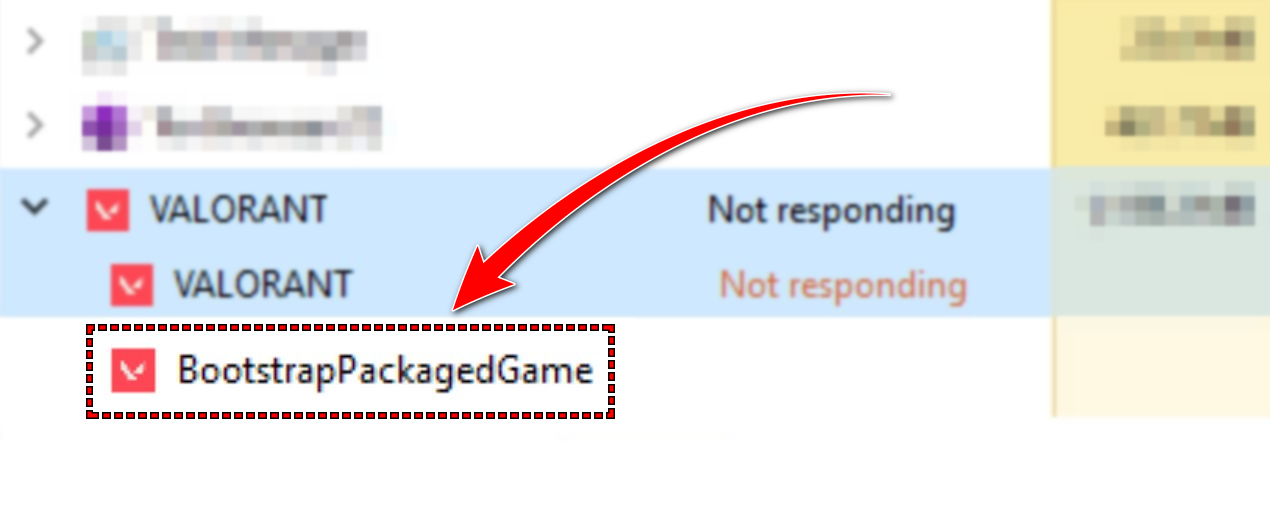
BootstrapPackagedGame.exe reprezentuje początkową fazę konfiguracji gry. Podczas tej fazy VALORANT przygotowuje niezbędne pliki i dane systemowe wymagane do uruchomienia Vanguard (silnika anty-cheat gry).
Prawdziwy problem zaczyna się, gdy ten proces zostanie przerwany lub zablokowany. W takim przypadku cała sekwencja uruchamiania gry zostaje natychmiast przerwana.
Istnieje kilka powodów, dla których BootstrapPackagedGame.exe może nie przekazać kontroli Vanguard. Poniżej wymieniono najczęstsze przyczyny tego problemu:
- Usługa Vanguard jest przestarzała lub wadliwa – gdy zawodzi Awangarda Jeżeli konfiguracja nie jest prawidłowa lub jej usługa działa nieprawidłowo, proces nie może zostać zakończony. BootstrapPackagedGame.exe Zdarza się to często po aktualizacji systemu Windows lub gdy program Vanguard nie zostanie poprawnie ponownie uruchomiony.
- Brak plików gry lub są one uszkodzone – uszkodzone lub niekompletne pliki VALORANT mogą uniemożliwić Bootstrapowi znalezienie niezbędnych zasobów, co może spowodować zatrzymanie lub zawieszenie się uruchomienia w trakcie gry.
- Konfliktowe procesy w tle – nakładki innych firm, narzędzia antywirusowe i oprogramowanie zabezpieczające mogą zakłócać sekwencję rozruchową, uniemożliwiając komunikację między grą a Vanguard.
- Problemy z uprawnieniami systemowymi – wymagają ich zarówno VALORANT, jak i Vanguard Uprawnienia na poziomie urzędowym Aby zmodyfikować usługi jądra. Jeśli te uprawnienia są niedostępne lub ograniczone przez system Windows, usługa rozruchowa nie będzie mogła kontynuować działania.
Teraz, gdy znasz już możliwe przyczyny, wykonaj poniższe kroki, aby rozwiązać problem i ponownie uruchomić grę VALORANT.
1. Uruchom VALORANT jako administrator
Po niektórych aktualizacjach systemu Windows lub Vanguard, warstwy uprawnień mogą uniemożliwić BootstrapPackagedGame.exe uruchomienie sterownika Vanguard ( vgk.sys ). W takim przypadku proces gry może pozornie się uruchomić, ale nigdy nie przekazać kontroli Vanguard, co skutkuje uruchomieniem w połowie. Uruchomienie VALORANT z uprawnieniami administratora przywraca niezbędne uprawnienia, umożliwiając prawidłową konfigurację komponentów Vanguard na poziomie jądra.
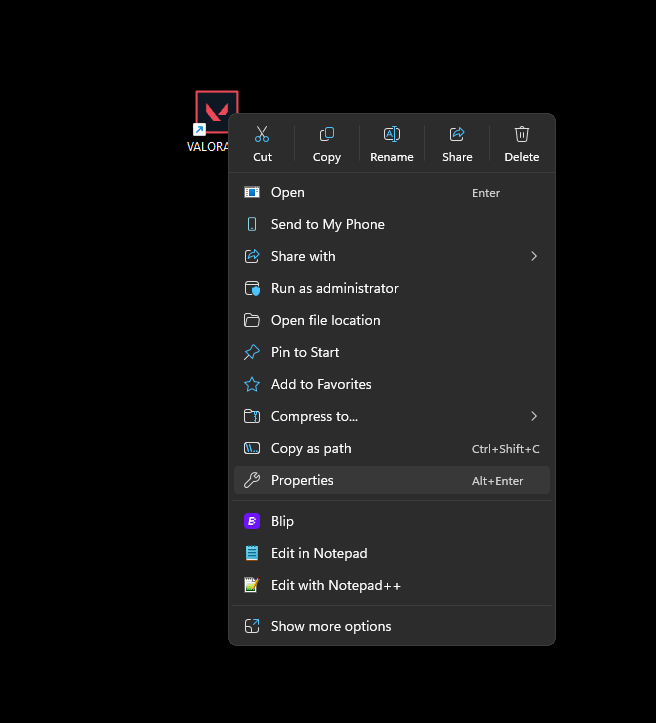
- Kliknij prawym przyciskiem myszy na skrócie WARTOŚCIOWY na pulpicie.

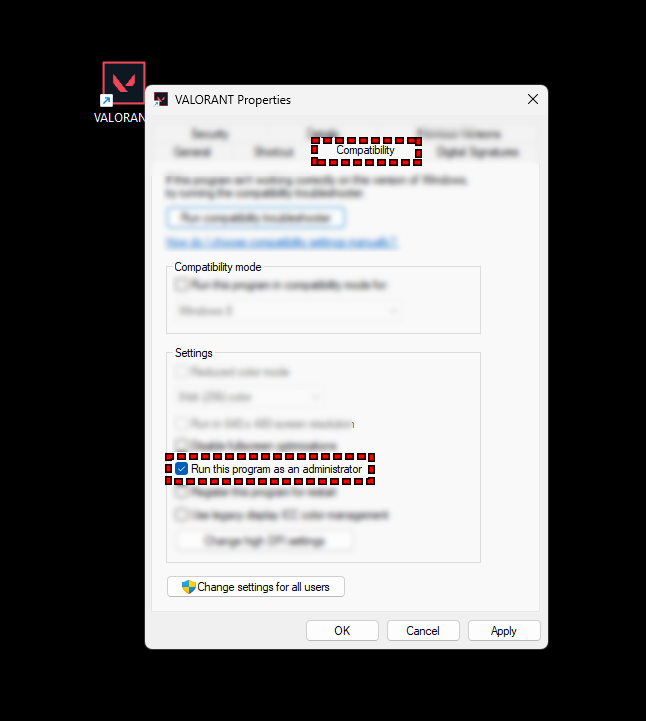
- Z menu wybierz ا, a następnie otwórz kartę Zgodność powyżej.
- W ustawieniach zgodności zaznacz pole obok Uruchom ten program jako administrator Aby przyznać grze pełne uprawnienia dostępu.

- dotknij تطبيق Aby zapisać zmianę, należy: dobrzeNa koniec uruchom ponownie komputer, aby mieć pewność, że nowe ustawienia zostaną zastosowane.
2. Zakończ wszystkie zadania związane z grą VALORANT w Menedżerze zadań.
Czasami BootstrapPackagedGame.exe kończy się niepowodzeniem , ponieważ w tle nadal działa poprzednia wersja VALORANT lub Vanguard . Te pozostałe procesy uniemożliwiają rozpoczęcie nowych sesji, uniemożliwiając tym samym uruchomienie gry. Zakończenie wszystkich powiązanych zadań zapewnia czysty start, umożliwiając prawidłową inicjalizację Vanguard i gry.
- Kliknij Ctrl + Shift + Esc Otworzyć Menadżer zadań.
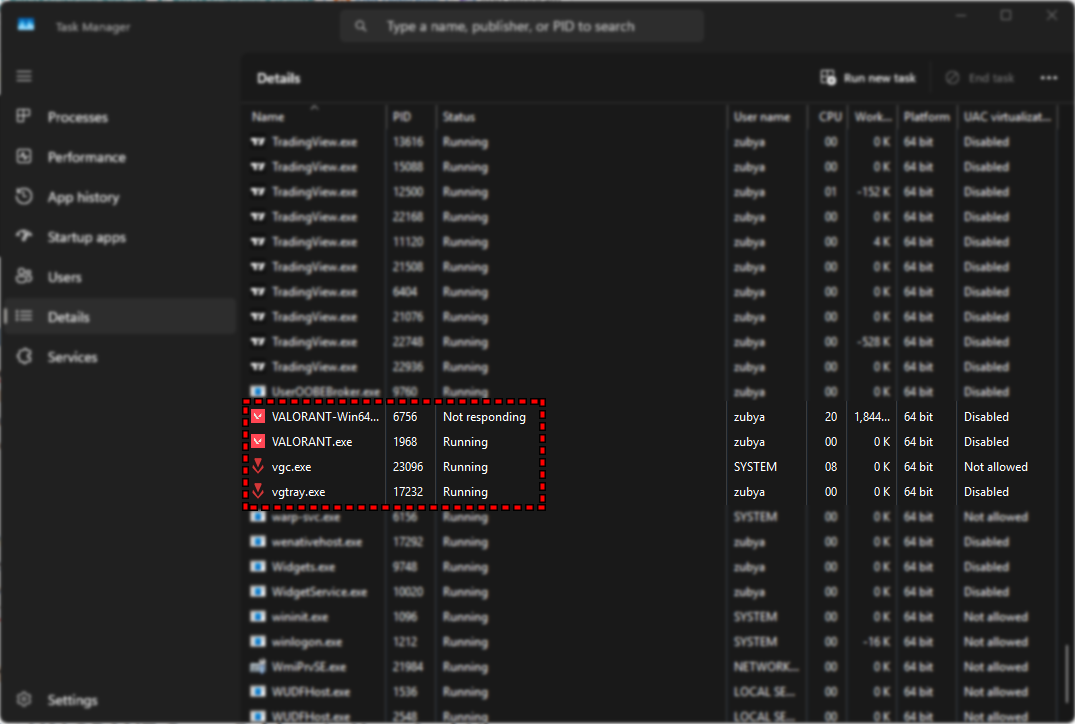
- w zakładce ProcesyPrzewiń i poszukaj wpisów powiązanych z WARTOŚCIOWY أو Awangarda (Zwykle pojawia się jako VGC أو RiotClientServices.exe).

- Kliknij prawym przyciskiem myszy każdy powiązany proces i wybierz skończ prace Aby zamknąć je całkowicie.
- Po wykonaniu zadań zamknij Menadżer zadań Spróbuj uruchomić VALORANT ponownie.
- Jeżeli błąd Vanguard nadal występuje lub gra nie uruchamia się, Zrestartuj swój komputer I spróbuj jeszcze raz.
3. Dodaj foldery z grą VALORANT do białej listy w oprogramowaniu antywirusowym.
Ponieważ system anty-cheatowy VALORANT, Vanguard , działa na głębokim poziomie systemu, niektóre programy antywirusowe mogą błędnie zidentyfikować go jako potencjalne zagrożenie. W takim przypadku oprogramowanie antywirusowe blokuje określone pliki, uniemożliwiając plikowi BootstrapPackagedGame.exe poprawną komunikację z Vanguard . Aby temu zapobiec, należy wyraźnie ustawić w programie antywirusowym: „Nie blokuj VALORANT”.
Wielu użytkowników zgłosiło, że wykluczenie folderów VALORANT i Vanguard ze skanowania antywirusowego rozwiązuje ten problem. Na przykład, ostatnie aktualizacje Avasta blokowały Vanguard, dopóki użytkownicy nie zaktualizowali definicji wirusów lub nie dodali VALORANT do listy wyjątków. [ Źródło ]
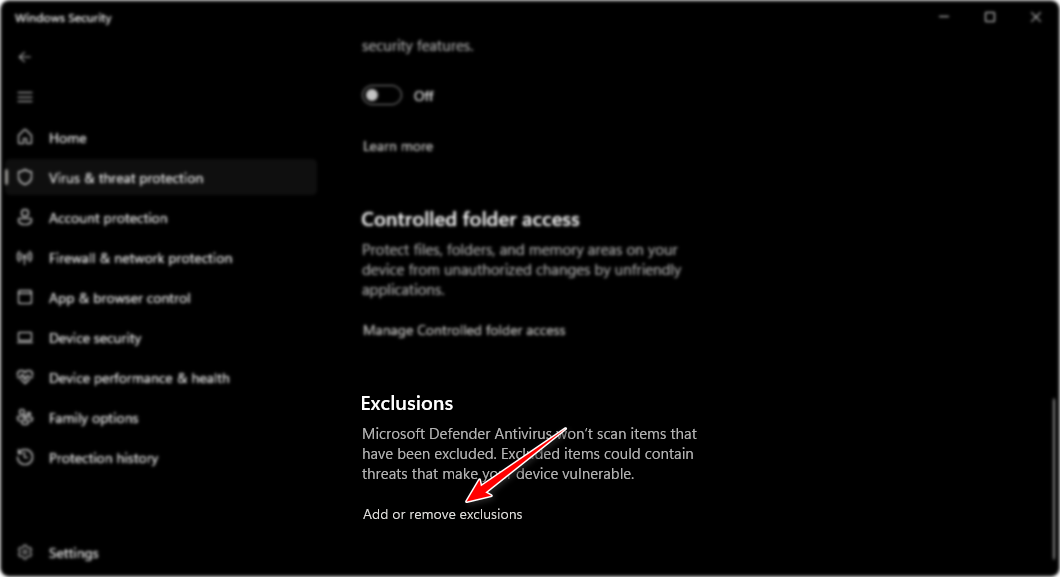
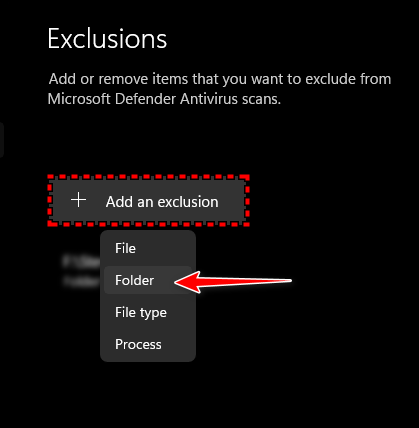
Uwaga: Jeśli nie korzystasz z oprogramowania antywirusowego innej firmy, poniższy przykład pokazuje, jak dodać VALORANT do białej listy w programie Microsoft Defender . Ogólny proces jest podobny w przypadku większości programów antywirusowych.
- Otwórz program Antywirus أو Pakiet bezpieczeństwa Możesz to zrobić z poziomu paska zadań lub menu Start.

- Poszukaj sekcji o nazwie Wyjątki أو Biała lista (Nazwa może się różnić w zależności od programu.)

-
C:Riot GamesVALORANTC:Program FilesRiot Vanguard
Teraz dodaj te foldery do listy wyjątków w oprogramowaniu antywirusowym, aby zapobiec konfliktom z grami VALORANT lub Vanguard.
-
- Po dodaniu wyjątków kliknij Zastosuj lub Zapisz (w zależności od programu), aby potwierdzić. Uruchom ponownie komputer, aby upewnić się, że nowe ustawienia zostały zastosowane.
- Po ponownym uruchomieniu komputera uruchom grę VALORANT, aby sprawdzić, czy problem został rozwiązany.
4. Czysto zainstaluj ponownie VALORANT
Jeśli żadna z powyższych metod nie zadziała, istnieje prawdopodobieństwo, że pliki instalacyjne lub pliki rozruchowe gry VALORANT uległy uszkodzeniu lub są niespójne z powodu nieudanych aktualizacji, niekompletnych instalacji lub pozostałości komponentów Riot ze starszych wersji.
Jeśli tak się stanie, gra może pojawić się w Menedżerze zadań jako BootstrapPackagedGame.exe, ale nigdy nie przekaże kontroli programowi Vanguard, ponieważ jedna lub więcej zależności będzie wyłączona.
Wykonanie czystej instalacji usuwa wszystkie uszkodzone pliki, dane z pamięci podręcznej i wpisy dziennika, dzięki czemu system może prawidłowo odbudować środowisko gry.
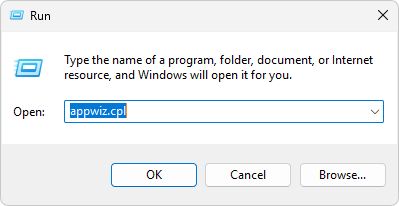
- Naciśnij klawisze Win + R, wpisz appwiz.cpl, a następnie naciśnij klawisz Enter, aby otworzyć okno Programy i funkcje.

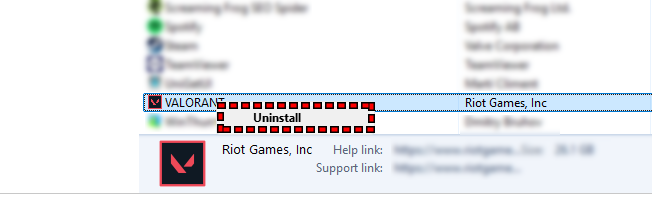
- Zlokalizuj i odinstaluj oba:
- WARTOŚCIOWY
- Straż Przednia Zamieszek
Aby całkowicie usunąć wpisy, kliknij je prawym przyciskiem myszy i wybierz Odinstaluj.

- Po odinstalowaniu naciśnij ponownie Win + R, wpisz %localappdata% i naciśnij Enter. Usuń wszystkie pozostałe foldery o nazwach Riot Games lub VALORANT.
- Uruchom ponownie komputer, aby wyczyścić wszystkie aktywne procesy w tle.
- Na koniec pobierz najnowszą wersję VALORANT ze strony Oficjalna strona internetowa Riot Zainstaluj ponownie.
Zapewni to czystą instalację z najnowszymi komponentami Bootstrap, Riot Client i Vanguard, usuwając wszelkie ukryte uszkodzenia, które mogłyby uniemożliwić uruchomienie gry.
Jeśli problem nadal występuje po wypróbowaniu wszystkich powyższych metod, może być związany z konfiguracją konta Riot lub konfliktem systemowym, który wymaga ręcznego rozwiązania. W takim przypadku skontaktuj się z oficjalnym zespołem wsparcia Riot w celu uzyskania pomocy.
Odwiedź stronę pomocy technicznej VALORANT i prześlij szczegółowy zgłoszenie, opisując problem, wraz ze zrzutami ekranu procesu BootstrapPackagedGame.exe lub wszelkimi komunikatami o błędach. Zespół pomocy technicznej Riot może przejrzeć Twoje logi i zastosować poprawki, które nie są bezpośrednio dostępne dla użytkowników.
Możliwość dodawania komentarzy nie jest dostępna.