


Podczas biegu Marvel's Spider-Man 2 Jeśli na komputerze PC gra niespodziewanie zatrzymuje się bez wyświetlenia żadnego komunikatu o błędzie, przyczyną są prawdopodobnie uszkodzone pliki gry, niestabilne podkręcanie procesora graficznego lub konflikty z aplikacjami innych firm — są to typowe objawy zatrzymania się gry na komputerze PC bez wyświetlenia błędu.
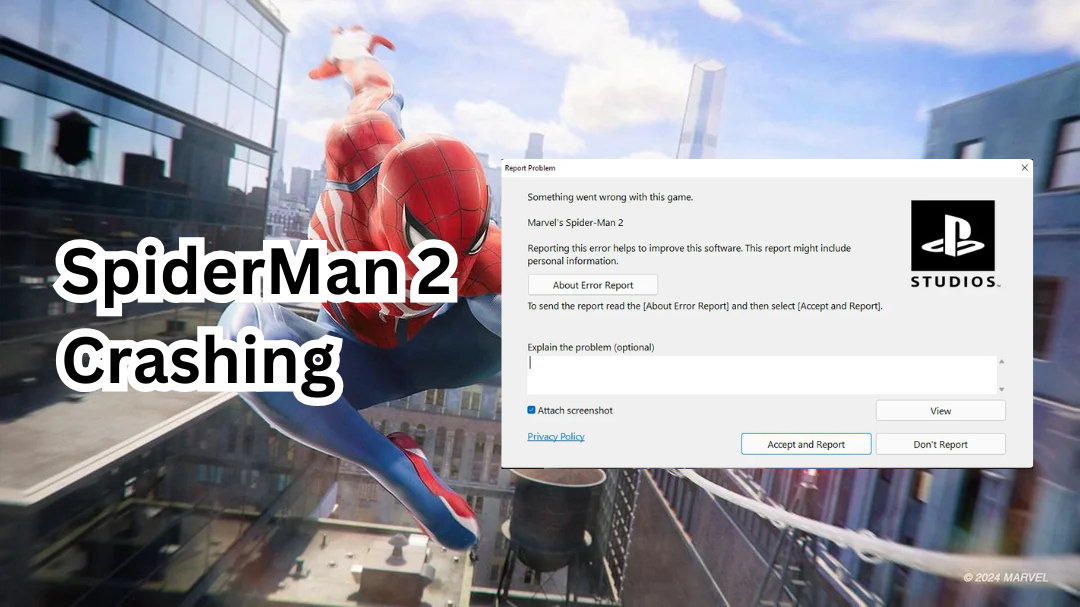
Zatrzymania mogą być również spowodowane przez przestarzałe sterowniki graficzne lub nieprawidłowe ustawienia graficzne (takie jak ray tracing أو DLSS) lub nakładki tła, takie jak Discord i GeForce Experience.
Przed przystąpieniem do jakichkolwiek napraw upewnij się, że Twój system spełnia minimalne wymagania sprzętowe, aby gra działała niezawodnie.
- Dokładność/Wydajność720p @ 30 FPS (bardzo niskie ustawienia)
- OSWindows 10/11 64-bit (wersja 1909 lub nowsza)
- Centralna jednostka przetwarzania (CPU): Intel Core i3-8100 / AMD Ryzen 3 3100
- Jednostka przetwarzania grafiki (GPU): NVIDIA GTX 1650 / AMD Radeon RX 5500 XT
- pamięć o dostępie swobodnym (RAM): 16 GB
- Przechowywanie: Dysk SSD 140 GB
Jeśli wymagania Twojego systemu nie spełniają tych minimalnych, mogą wystąpić awarie, słaba wydajność lub gra może się w ogóle nie uruchomić.
Jednakże przerwy w działaniu systemu mogą wystąpić nawet wtedy, gdy system jest Spełnia minimalne wymagania gry Dlatego tak ważne jest, aby postępować zgodnie z poniższymi krokami rozwiązywania problemów.
1. Zaktualizuj sterowniki graficzne
Nieaktualne lub uszkodzone sterowniki graficzne są jedną z najczęstszych przyczyn zawieszania się systemu. Marvel's Spider-Man 2 na PC Bez żadnego komunikatu o błędzie.
Nowoczesne gry, takie jak Spider-Man 2, często korzystają z najnowszych konfiguracji sterowników procesora graficznego (GPU), aby obsługiwać zaawansowane funkcje, takie jak ray tracing أو DLSS أو DirectX 12Starsze sterowniki mogą nie uwzględniać tych usprawnień.
Aktualizując sterowniki graficzne, zapewniasz odpowiednią kompatybilność i zapobiegasz zawieszaniu się gry z powodu problemów z wyświetlaniem, zwłaszcza na kartach RTX, takich jak RTX 3060, o których często wspominają osoby, które dyskutują na temat zawieszania się gry Spider-Man 2 na karcie RTX 3060.
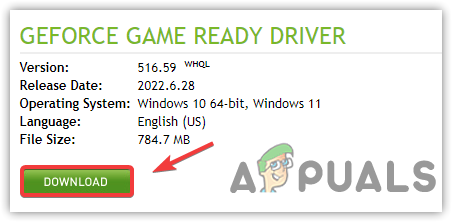
- Odwiedź oficjalną stronę internetową producenta swojego procesora graficznego (GPU):
- Wprowadź prawidłowy model swojej jednostki przetwarzania grafiki (GPU) i pobierz najnowszy sterownik dostępny dla twojego systemu operacyjnego.

- Uruchom pobrany instalator i postępuj zgodnie z instrukcjami wyświetlanymi na ekranie, aby dokończyć instalację.
- Po zakończeniu uruchom ponownie komputer, aby zastosować zmiany.
- włączyć coś Spider-Man 2 Sprawdź czy problem z przerwą w dostawie prądu nadal występuje.
Jeśli masz W innych grach doświadczałem ciągłych awarii związanych ze sterownikami.Rozważ użycie narzędzia DDU (Display Driver Uninstaller), aby wykonać czystą instalację w trybie awaryjnym. Usuwa ono pliki pozostałe po poprzednich instalacjach, które mogłyby zakłócać stabilność procesora graficznego (GPU) w grze Spider-Man 2. Możesz skorzystać z naszego poradnika, aby dowiedzieć się, jak to zrobić. Jak prawidłowo wyczyścić sterowniki NVIDIA za pomocą DDU Aby poznać szczegółowe instrukcje.
2. Sprawdź integralność plików gry Spider-Man 2.
Jeśli Spider-Man 2 zawiesza się podczas uruchamiania lub rozgrywki, istnieje duże prawdopodobieństwo, że Brakuje jednego lub więcej plików gry lub są one uszkodzone.Zwykle dzieje się tak z powodu sporadycznych aktualizacji, problemów z pamięcią masową lub zakłóceń w tle ze strony oprogramowania antywirusowego. Użycie narzędzia pozwala... Sprawdź spójność plików gry Wbudowany Steam automatycznie skanuje i naprawia brakujące lub uszkodzone pliki bez konieczności ponownej instalacji.
- otwarty Steam i idź do Biblioteka Twój własny.
- Kliknij prawym przyciskiem myszy Marvel's Spider-Man 2 i wybierz ا.
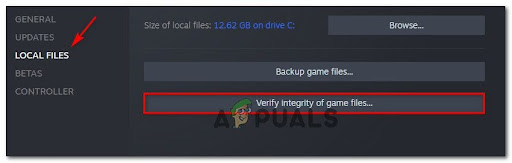
- Na pasku bocznym po lewej stronie kliknij pliki lokalne, następnie wybierz Sprawdź spójność plików gry.

- Steam przeskanuje katalog gry i automatycznie pobierze ponownie wszelkie problematyczne lub brakujące pliki.
- Może to potrwać od 2 do 10 minut, w zależności od szybkości dysku (SSD lub HDD).
3. Usuń dstorage.dll i dstoragecore.dll, aby wyłączyć DirectStorage
Bezpośrednie przechowywanie Funkcja ta ma na celu poprawę wydajności ładowania gier i strumieniowania danych poprzez umożliwienie szybkim dyskom SSD bezpośredniego przesyłania danych do jednostki przetwarzania graficznego (GPU). Jednak uszkodzenie powiązanych plików DLL lub ich niezgodność z konfiguracją systemu może powodować problemy. Spider-Man 2 rozbił się bez ostrzeżeniaZwłaszcza w trakcie przejść lub intensywnych scen streamingowych.
Usuwając Plik dstorage.dll و Plik dstoragecore.dll Zgodnie z instrukcją do gry, DirectStorage jest w zasadzie wyłączony – metoda często stosowana w celu naprawienia awarii DirectStorage – co pozwala grze powrócić do starszych metod wejścia/wyjścia…
- Przejdź do przewodnika instalacji gry:
C:Program Files (x86)SteamsteamappscommonMarvel's Spider-Man 2 - Wyszukaj pliki o nazwie Plik dstorage.dll و Plik dstoragecore.dll.
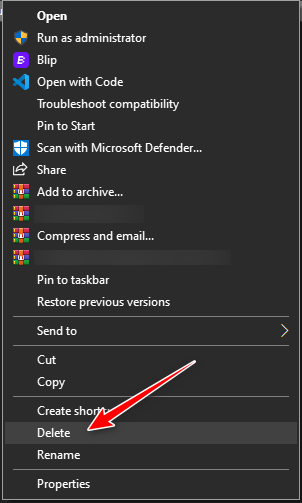
- Kliknij prawym przyciskiem myszy każdy plik i wybierz kasować.

- Uruchom ponownie Spider-Man 2 i sprawdź, czy awarie ustały.
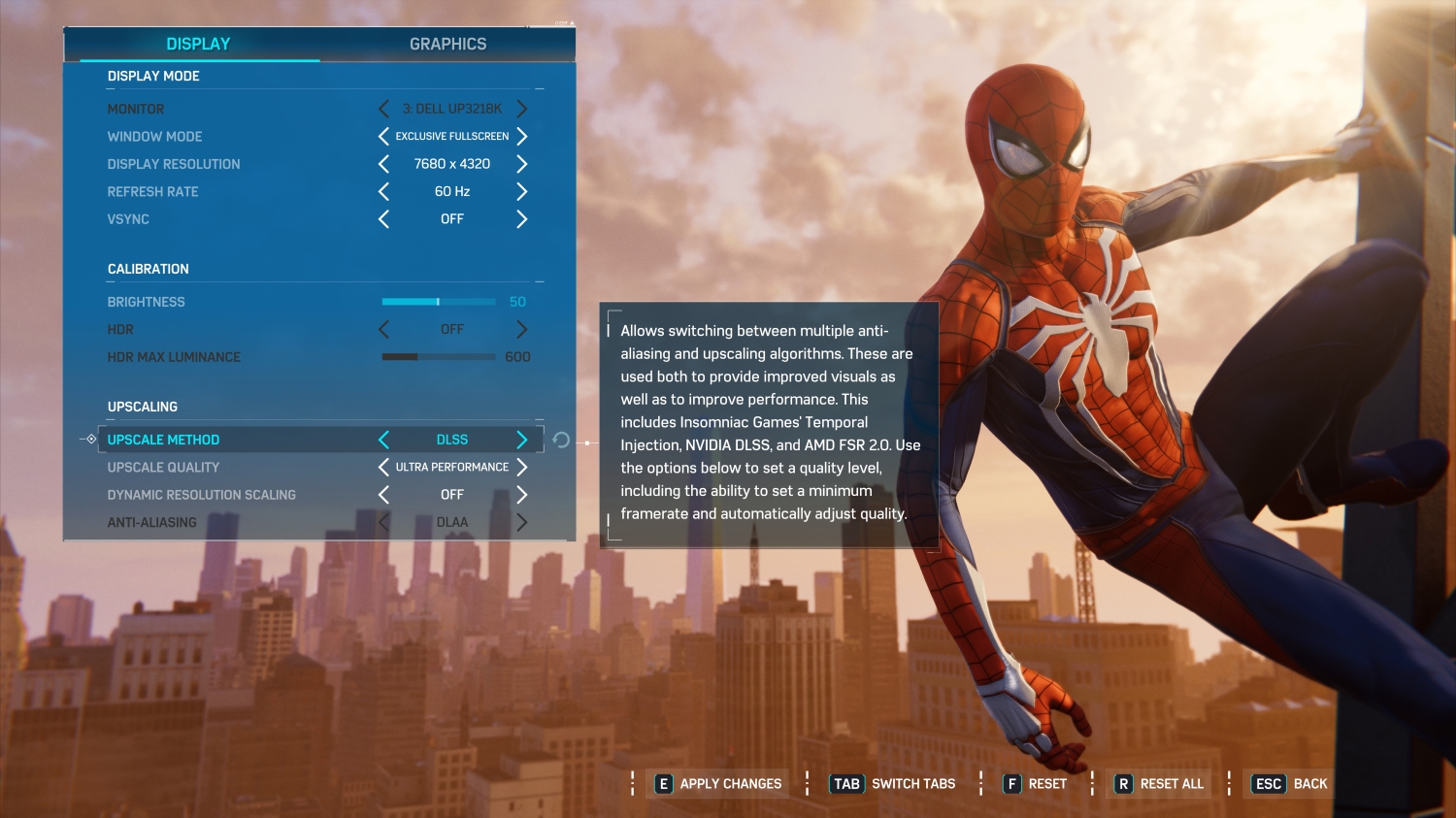
4. Przełącz się z DLSS na FSR, aby poprawić stabilność
DLSS (Deep Learning Super Sampling) wykorzystuje wspomagane sztuczną inteligencją skalowanie rozdzielczości, aby dostarczać obrazy o wysokiej rozdzielczości bez obciążania wydajności. Jednak na procesorach graficznych średniej klasy lub nieobsługiwanych przez procesory graficzne włączenie tej technologii może prowadzić do problemów z wydajnością. DLSS spowoduje awarię lub przerwanie filmu Spider-Man 2Jest to szczególnie ważne, gdy wzrasta wykorzystanie pamięci VRAM. I odwrotnie, FSR (Super Rozdzielczość FidelityFX) To lżejsza technologia zwiększania rozdzielczości firmy AMD, która lepiej sprawdza się w szerszej gamie urządzeń.
Przejście z DLSS na FSR może zmniejszyć obciążenie procesora graficznego i poprawić ogólną stabilność gry, zwłaszcza jeśli po włączeniu funkcji skalowania rozdzielczości występują losowe awarie lub spadek liczby klatek na sekundę (FPS).
- Uruchom grę i przejdź do Ustawienia > Grafika (Ustawienia > Grafika).
- Przewiń w dół do sekcji Skalowanie أو Skalowanie obrazu (Zwiększ rozdzielczość lub zmień rozmiar obrazu).
- Dostosuj metodę, aby zwiększyć poziom dokładności DLSS Dla mnie FSR.

- Określ poziom jakości FSR Co jest zgodne z wydajnością Twojego systemu: Wydajność (Wydajność), zrównoważony (zrównoważony) lub Jakość (jakość).
- Zapisz ustawienia i uruchom grę ponownie, aby zastosować zmiany.
Jeśli żadne z powyższych rozwiązań nie rozwiąże problemu z zawieszaniem się gry, rozważ przeprowadzenie pełnej ponownej instalacji Spider-Man 2. Dzięki temu będziesz mieć pewność, że wszystkie pliki gry zostaną pobrane na nowo, a wszelkie głęboko zakorzenione uszkodzenia, które mogą być przyczyną niestabilności, zostaną usunięte.

Możliwość dodawania komentarzy nie jest dostępna.