


Błysk w Marvel Rivals Częstym problemem, który może wynikać z konfliktów na liniach przetwarzania grafiki, zwłaszcza gdy włączone są funkcje graficzne na poziomie systemu, są raporty użytkowników dotyczące różnych konfiguracji sprzętowych — niezależnie od modelu GPU lub szybkości dysku SSD — wskazujące, że problem może wynikać ze sposobu, w jaki gra radzi sobie z zarządzaniem liczbą klatek na sekundę i synchronizacją z takimi funkcjami, jak G-Sync أو Zmienna częstotliwość odświeżania (VRR).
W tym poradniku przedstawiono skuteczne sposoby rozwiązania problemu migotania ekranu. Każde rozwiązanie koncentruje się na konkretnej przyczynie – od ustawień graficznych po ograniczenia pamięci masowej – dzięki czemu możesz określić, co ma zastosowanie w Twojej konfiguracji.
1. Przenieś grę na dysk główny
Jeśli to gra Marvel Rivals Jeśli gry są zainstalowane na wolniejszym dysku zewnętrznym lub dodatkowym, przenieś je na główny wewnętrzny dysk SSD. Gry mogą zachowywać się nieprzewidywalnie, jeśli strumieniowanie zasobów jest opóźnione, co jest częste w przypadku dysków mechanicznych lub pamięci USB.
1.1 pary
- otwarty Steam Kliknij na logo Steam w lewym górnym rogu.
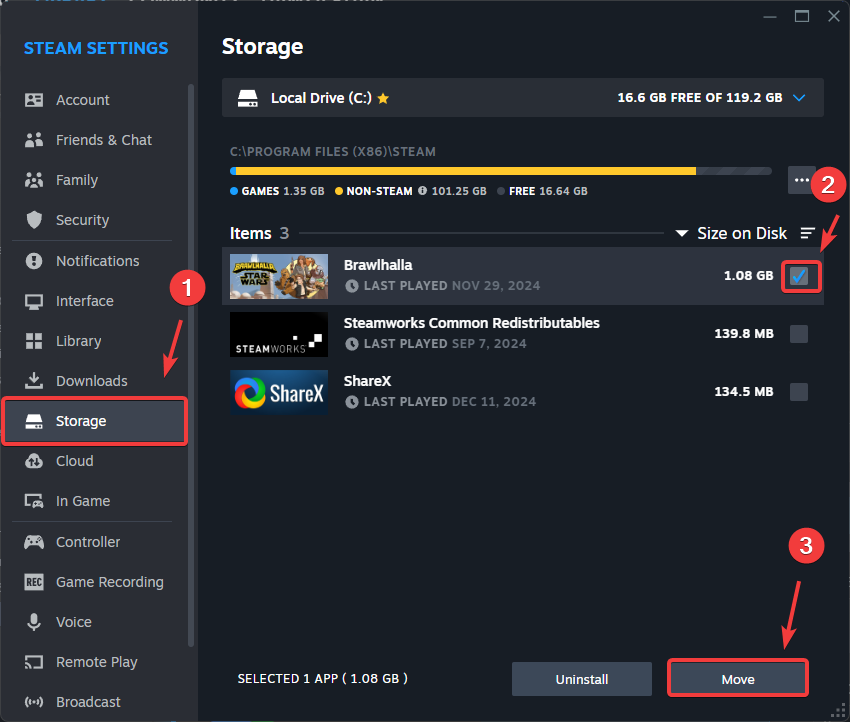
- Znajdź Ustawienia, następnie przejdź do Magazynowanie.
- Wybierać Marvel Rivals i kliknij Przenieść.

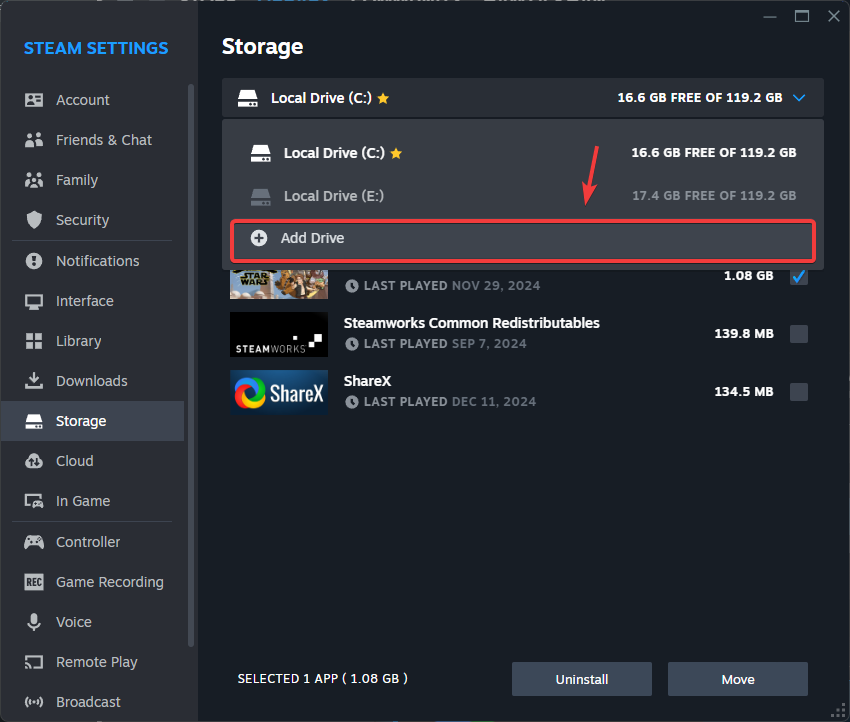
- Jeśli dysk C Kliknij na liście rozwijanej i wybierz Dodaj dysk.
- Wybierz główny dysk systemowy (zwykle C:) i kliknij DodajPowtórz proces transferu.
- Uruchom Marvel Rivals i sprawdź, czy migotanie ustało.
1.2 Epic Games
Ogłoszenie: Z tej metody powinni korzystać wyłącznie doświadczeni użytkownicy. Nieprawidłowa zamiana folderów może spowodować uszkodzenie plików gry.
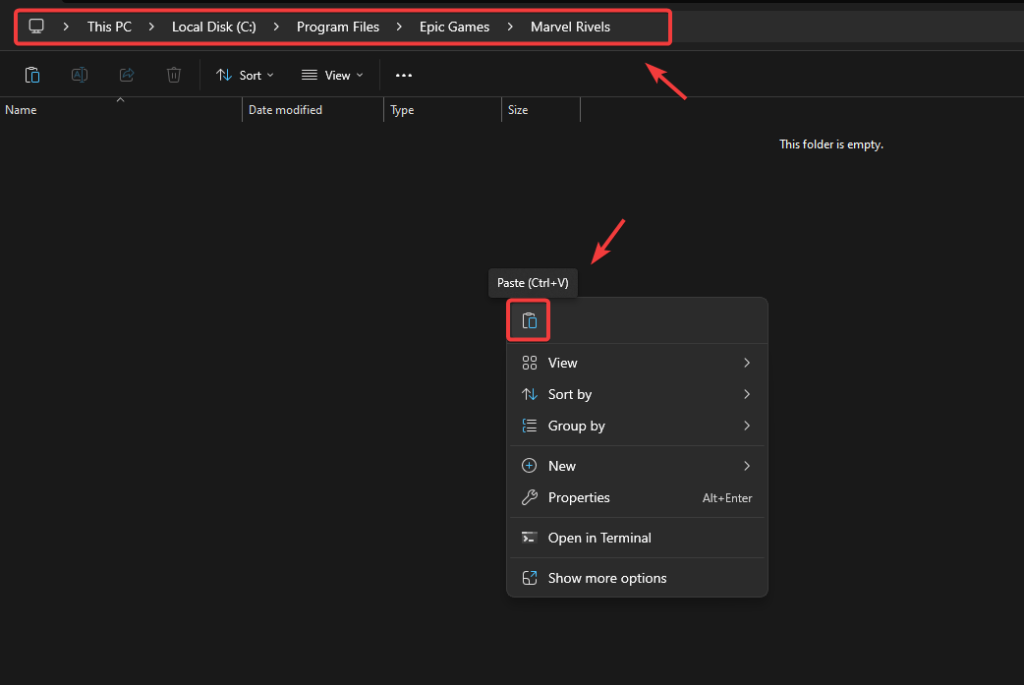
- Skopiuj bieżący folder gry do tymczasowej lokalizacji kopii zapasowej.
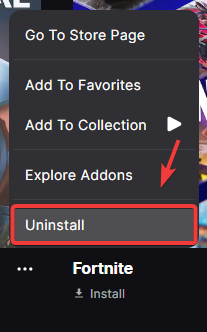
- Usuń instalację Marvel Rivals Przez Epic Games Launcher.

- Zainstaluj go ponownie na dysku SSD komputera, ale anuluj pobieranie po jego rozpoczęciu.
- Wklej pliki kopii zapasowej do nowej lokalizacji instalacji.

- Wznów pobieranie. Epic zweryfikuje pliki i dokończy instalację.
- Uruchom grę, aby sprawdzić jej stabilność.
2. Wyłącz G-Sync
G-Sync poprawia płynność rozgrywki, ale w grach o niskiej liczbie klatek na sekundę może powodować zacinanie się obrazu. Wyłączenie tej funkcji zmusza system do korzystania ze stałej częstotliwości odświeżania lub V-Sync, co może pomóc ustabilizować liczbę klatek na sekundę.
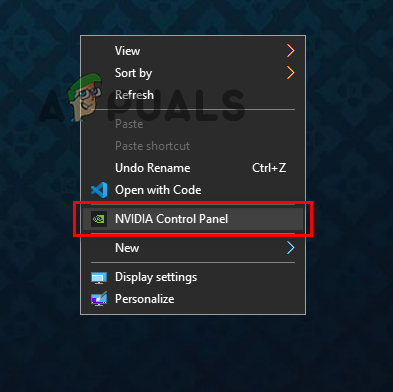
- Kliknij prawym przyciskiem myszy na pulpicie i otwórz Panel kontrolny NVIDIA.

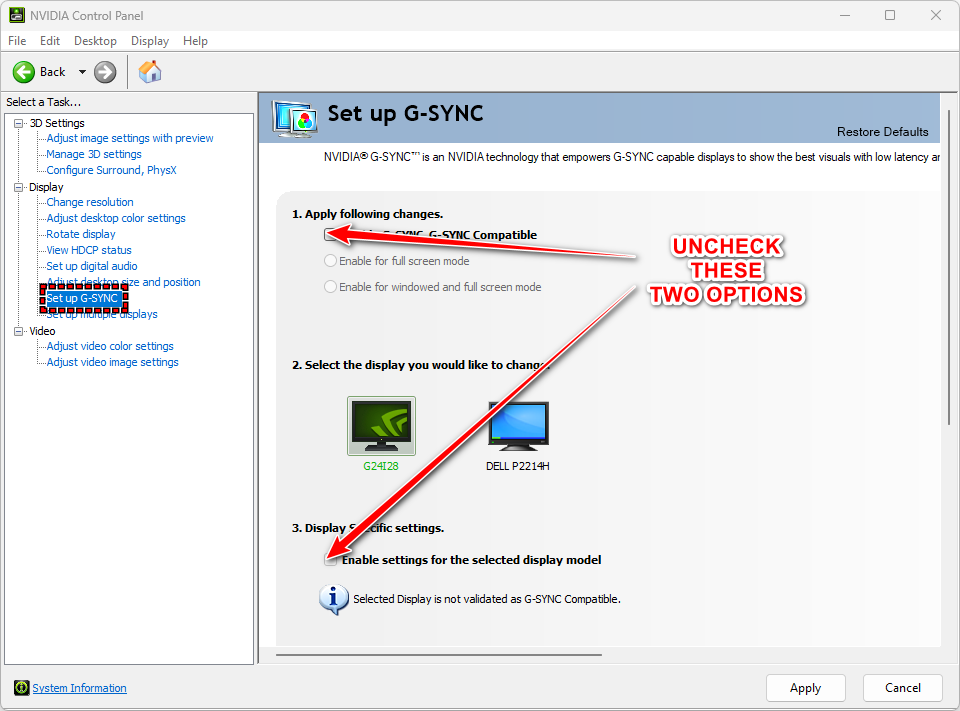
- Iść do Wyświetlacz > Skonfiguruj G-SYNC.
- Odznacz Włącz G-SYNC, zgodność z G-SYNC.

- Kliknij Aplikuj Następnie uruchom ponownie system.
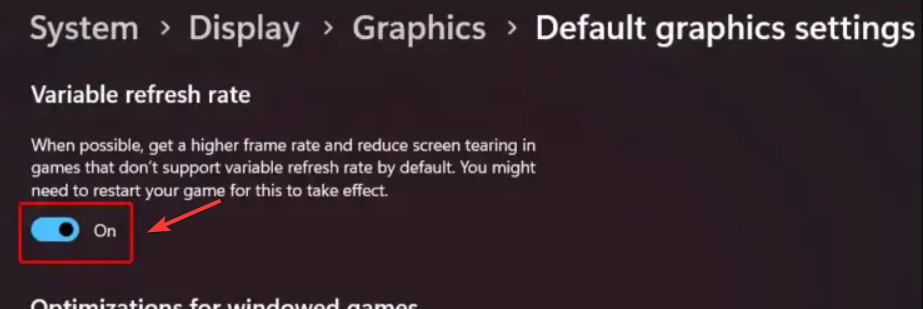
3. Wyłącz zmienną częstotliwość odświeżania i harmonogramowanie GPU
System Windows udostępnia funkcje VRR i HAGS, które zmniejszają opóźnienia i poprawiają wydajność. Mogą one jednak zakłócać działanie gier, które wymagają ścisłego czasu renderowania lub korzystają z niestandardowych technik buforowania klatek.
- Zmienna częstotliwość odświeżania (VRR) Częstotliwość odświeżania jest dynamicznie dostosowywana do liczby klatek na sekundę w grze. Jeśli gra ma niestabilną liczbę klatek na sekundę, może to powodować migotanie lub rozrywanie obrazu.
- Harmonogramowanie GPU przyspieszane sprzętowo (HAGS) Przenosi zadania związane z harmonogramowaniem na procesor GPU, ale może to prowadzić do konfliktów lub niezgodności czasowych w niektórych silnikach, szczególnie w starszych lub niezoptymalizowanych grach.
- Kliknij Win + I Otworzyć Ustawienia.
- przejdź do system > Oferta.
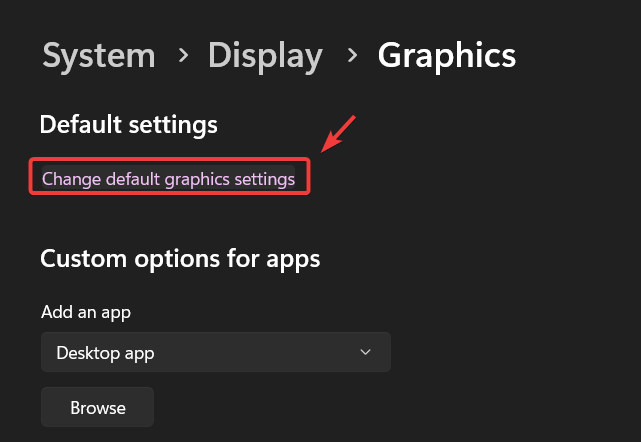
- dotknij Ustawienia grafiki > Zmień domyślne ustawienia grafiki.

- Wyłącz oba Harmonogramowanie GPU przyspieszane sprzętowo و Zmienna częstotliwość odświeżania.

- Uruchom ponownie urządzenie i ponownie uruchom Marvel Rivals.
4. Zaktualizuj sterownik GPU
Migotanie może być spowodowane przez przestarzałe sterowniki GPU, które nie zawierają poprawek błędów ani optymalizacji specyficznych dla danej gry. Gra Marvel Rivals w dużym stopniu opiera się na obsłudze grupowania shaderów przez sterowniki, synchronizacji liczby klatek na sekundę i stabilności renderowania.
Zarówno NVIDIA, jak i AMD regularnie publikują aktualizacje sterowników, aby rozwiązać problemy zgłaszane przez graczy i deweloperów. Aktualizacja sterownika zapewnia pełną zgodność z silnikiem gry i redukuje migotanie, czarne pasy i inne zniekształcenia obrazu.
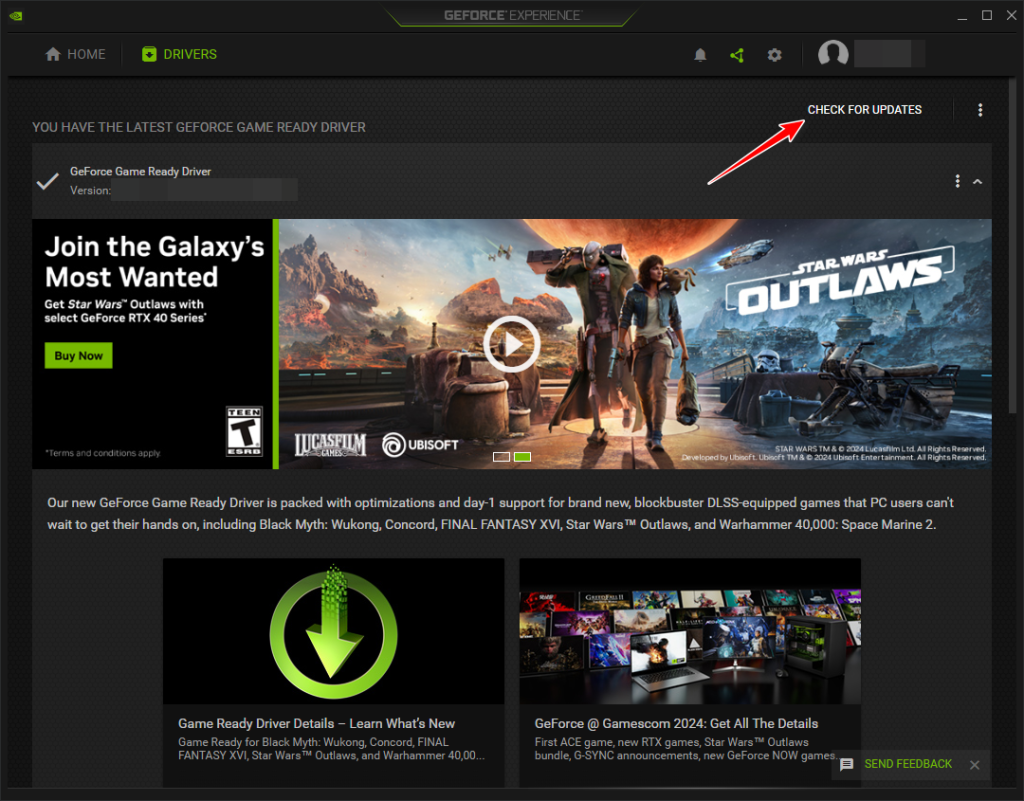
- otwarty NVIDIA GeForce Experience أو Oprogramowanie AMD Radeon.
- Przejdź do zakładki sterowniki.
- dotknij Sprawdź aktualizacje.

- Jeśli dostępna jest nowa wersja, wybierz Do pobrania > Ekspresowa instalacja.
- Po zakończeniu instalacji uruchom ponownie urządzenie.
Niektórzy gracze zgłaszali zmniejszenie migotania po ustawieniu liczby klatek na sekundę w grze na częstotliwość odświeżania monitora (np. 60 Hz lub 144 Hz). Wyłączenie tego ustawienia może pomóc. DLSS أو Tryb niskiego opóźnienia NVIDIA Reflex Również w niektórych ustawieniach, poprzez unikanie niestabilności spowodowanej przez techniki silnej redukcji opóźnień.

Możliwość dodawania komentarzy nie jest dostępna.