


Zwykle się pojawia Błąd SU-PQR5 W programie uruchamiającym Epic Games występuje błąd, gdy program uruchamiający nie zainicjuje niezbędnych usług lub zależności wymaganych do prawidłowego działania. Ten błąd często pojawia się podczas uruchamiania lub instalacji gry. W większości przypadków jest on spowodowany konfliktami uprawnień, brakującymi plikami systemowymi lub zakłóceniami ze strony oprogramowania antywirusowego lub zapory sieciowej.

Czasami operator może również nie uruchomić się z powodu Niedobór redystrybucji Visual C++Jest to niezbędne do inicjalizacji. Mówiąc prościej, błąd SU-PQR5 wskazuje, że coś uniemożliwia operatorowi uruchomienie.
Ten poradnik pomoże Ci naprawić błąd SU-PQR5 i przywrócić płynne działanie programu Epic Games Launcher.
1. Uruchom program uruchamiający Epic Games jako administrator.
Jeśli sterownik jest ograniczony przez ustawienia zabezpieczeń systemu lub oprogramowanie antywirusowe podczas próby modyfikacji plików, uruchomienie go jako administrator może rozwiązać problem. Zapewni to sterownikowi pełny dostęp do zasobów systemowych i wyeliminuje konflikty uprawnień, które mogą być przyczyną błędu.
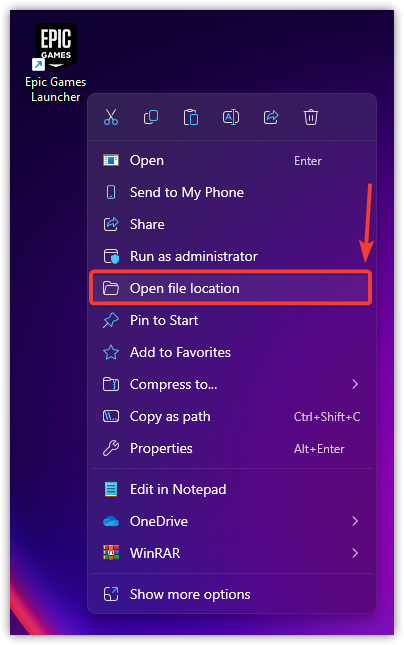
- Znajdź ikonę Epic Games na pulpicie, kliknij ją prawym przyciskiem myszy i wybierz otwórz lokalizację pliku.

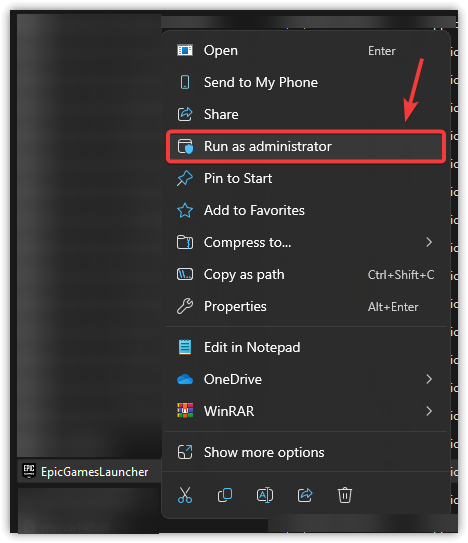
- W otwartym folderze kliknij prawym przyciskiem myszy EpicGamesLauncher.exe i wybierz Uruchom jako administrator.

2. Dodaj wiersz poleceń -SkipBuildPatchPrereq
Wiersz poleceń -SkipBuildPatchPrereq Wyłącza to sprawdzanie komponentów wymaganych wstępnie podczas uruchamiania. Jeśli błąd SU-PQR5 jest spowodowany niedziałającym lub uszkodzonym komponentem wymaganym wstępnie, ten krok może pomóc ominąć sprawdzanie i umożliwić operatorowi uruchomienie.
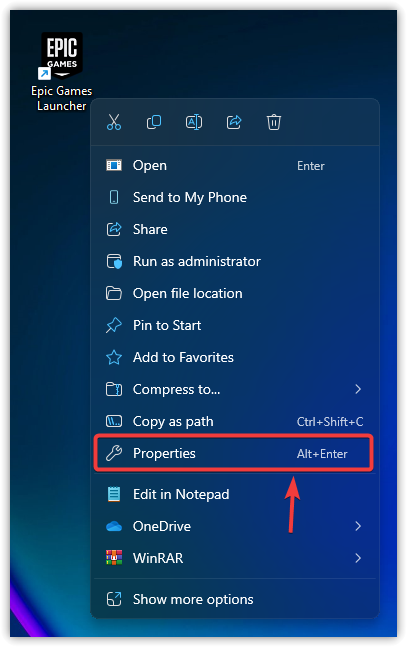
- Kliknij prawym przyciskiem myszy skrót Epic Games Launcher na pulpicie i wybierz Właściwości.

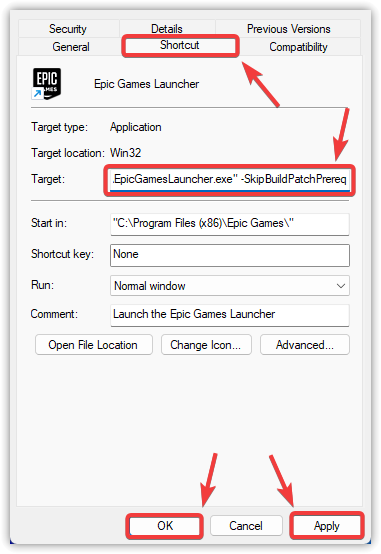
- Przejdź do zakładki Skrót Określ lokalizację pola docelowego.
- Dodaj spację na końcu istniejącego tekstu (poza cudzysłowami), a następnie wpisz:
-SkipBuildPatchPrereq
Przykład:
„C:Pliki programów (x86)Epic GamesLauncherPortalBinariesWin64EpicGamesLauncher.exe” -SkipBuildPatchPrereq
- dotknij Stosować, Następnie OK.

- Uruchom program uruchamiający Epic Games, aby sprawdzić, czy problem został rozwiązany.
3. Ponowna instalacja pakietów redystrybucyjnych Microsoft Visual C++
Program uruchamiający Epic Games opiera się na pakietach redystrybucyjnych Microsoft Visual C++ w zakresie procesów w tle i elementów interfejsu użytkownika. Brak lub uszkodzenie tych komponentów może uniemożliwić uruchomienie programu uruchamiającego. Ponowna instalacja tych pakietów redystrybucyjnych gwarantuje poprawną konfigurację wymaganych komponentów środowiska uruchomieniowego.
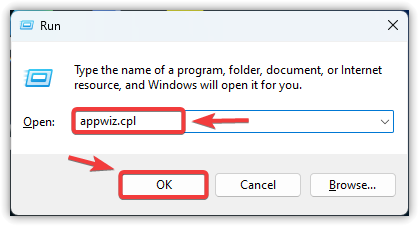
- Kliknij Win + R, I wpisz appwiz.cpl, a następnie dotknij OK.

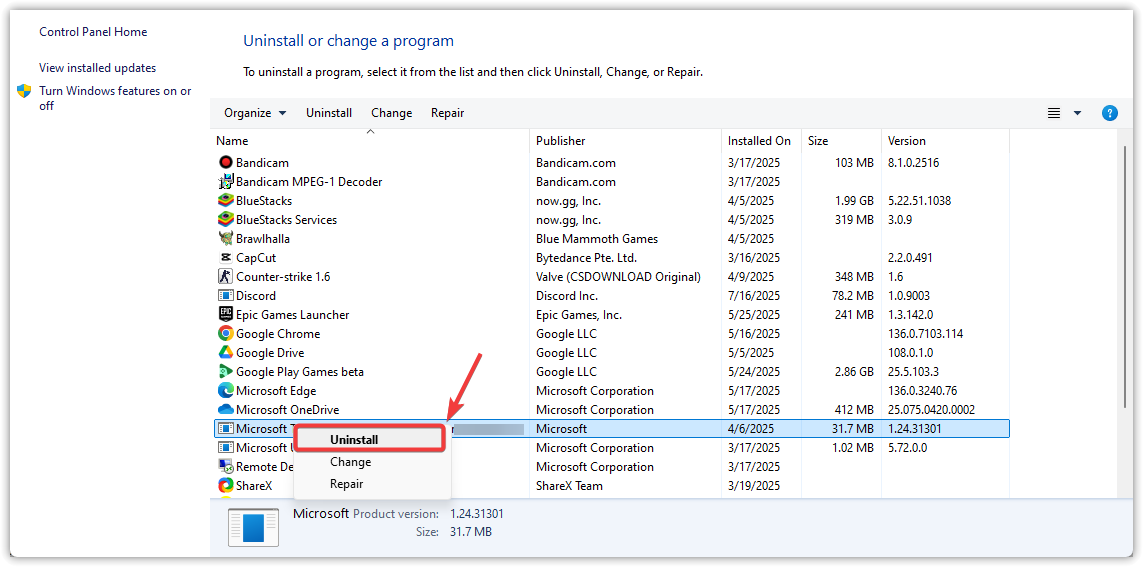
- Kliknij prawym przyciskiem myszy każdy wpis w pakiecie redystrybucyjnym Microsoft Visual C++ i wybierz Odinstaluj.

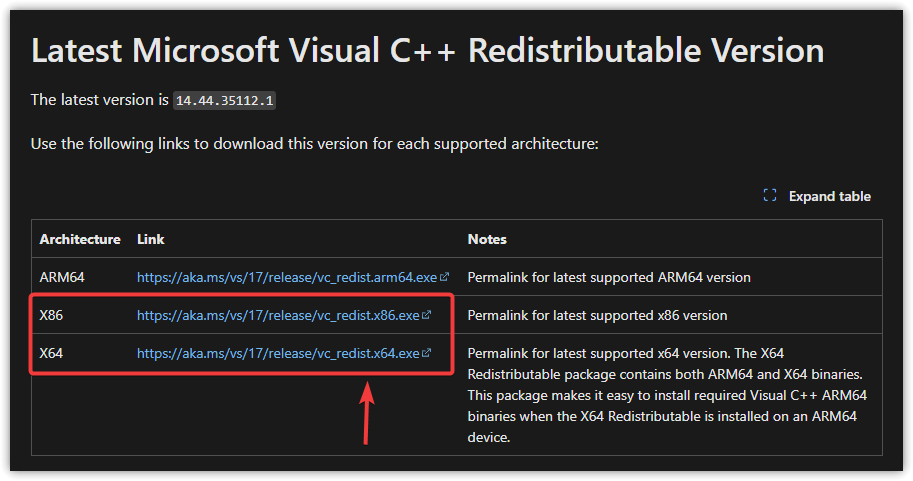
- قم بزيارة الموقع الرسمي لـ Microsoft Aby pobrać najnowsze obsługiwane wersje.
- Wstań Ściągnij و تثبيت Obie moje wersje x86 و x64.

- Po instalacji, Uruchom ponownie Twój komputer.
- otwarty Sprawdź w programie uruchamiającym Epic Games, czy błąd SU-PQR5 został rozwiązany.
Jeśli żadna z powyższych metod nie rozwiąże problemu, rozważ ponowną instalację programu uruchamiającego Epic Games. Spowoduje to usunięcie wszelkich uszkodzonych plików instalacyjnych i zastąpienie ich czystą, aktualną wersją, która powinna działać bez błędów.

Możliwość dodawania komentarzy nie jest dostępna.