


Podczas biegu Minecraft (edycja Java)Może ci się wydawać Błąd OpenGL 65543 Gra się nie uruchamia. Dzieje się tak, gdy Minecraft nie może utworzyć nowej gry. Kontekst graficzny OpenGL Które są potrzebne do wyświetlenia.
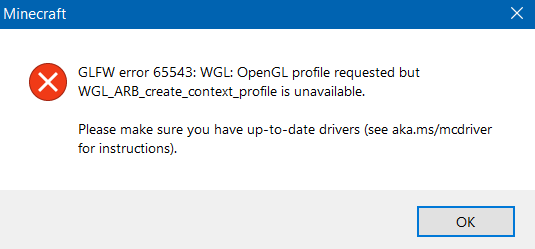
po prostu: Sterownik Twojej jednostki przetwarzania grafiki (GPU) (lub sposób działania gry Minecraft) nie zapewnia funkcji OpenGL, których można oczekiwać od gry Minecraft.Dlatego też uruchamianie kończy się niepowodzeniem.
Najczęstsze powody: Brak sterownika graficznego lub jest on nieprawidłowy (często wyświetlany jako Microsoft Basic Display Adapter), lub uruchom Minecraft na wadliwa jednostka przetwarzania grafiki (GPU) (Laptopy) lub praca w ograniczonym środowisku, takim jak Remote Desktop lub trochę Maszyny wirtualneW rzadszych przypadkach jednostka przetwarzania grafiki (GPU) jest zbyt stara, aby obsłużyć poziom OpenGL wymagany przez Twoją wersję gry Minecraft.
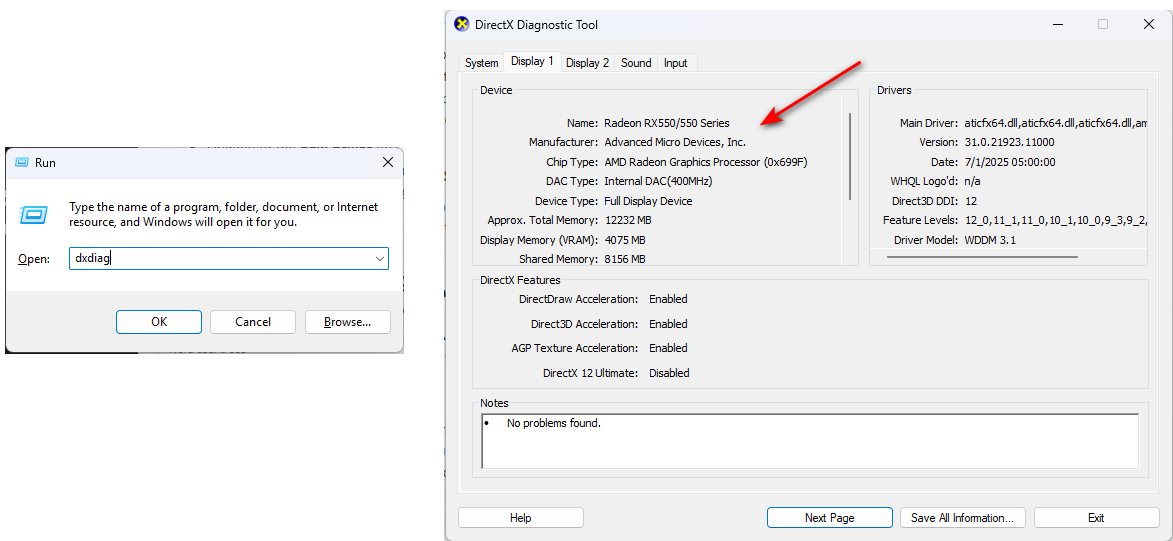
1. Sprawdź, jakiej jednostki przetwarzania grafiki (GPU)/sterownika faktycznie używa system Windows.
Zapobiega to marnowaniu czasu. Jeśli system Windows korzysta z ogólnego sterownika renderującego, Minecraft nie sprawdzi ustawień OpenGL.
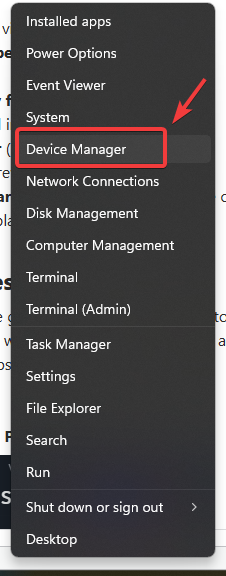
- Kliknij Windows + X ← Otwórz Device Manager.
- Zwiększać Karty graficzne.
- Jeśli zobaczysz Microsoft Basic Display AdapterPrzejdź bezpośrednio do Poprawka nr 2.
- Kliknij Windows + R ← Napisz dxdiag ← Otwórz kartę Wyświetlacz Aby potwierdzić jednostkę przetwarzania grafiki (GPU)/sterownik.

2. Zainstaluj właściwy sterownik graficzny.
Ten błąd pojawia się często, gdy uszkodzony jest sterownik jednostki przetwarzania grafiki (GPU). Zaginiony أو stary أو WyłączonyPrawidłowy sterownik to taki, który umożliwia korzystanie z funkcji OpenGL w grach. W większości przypadków wystarczy zainstalować najnowszy sterownik od producenta karty graficznej (lub laptopa).
- Kliknij Windows + X ← Następnie wybierz Device Manager (Zarządzanie urządzeniami).

- Rozwiń sekcję Karty graficzne (Transformatory wyświetlacza).
- Jeśli zobaczysz Microsoft Basic Display Adapter (główna karta graficzna firmy Microsoft) — oznacza to, że sterownik jednostki przetwarzania grafiki (GPU) nie został poprawnie zainstalowany (to rozwiązanie najprawdopodobniej zadziała).
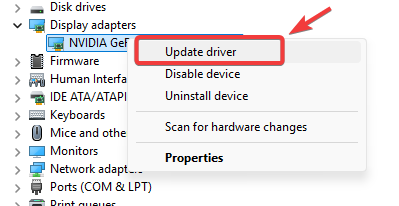
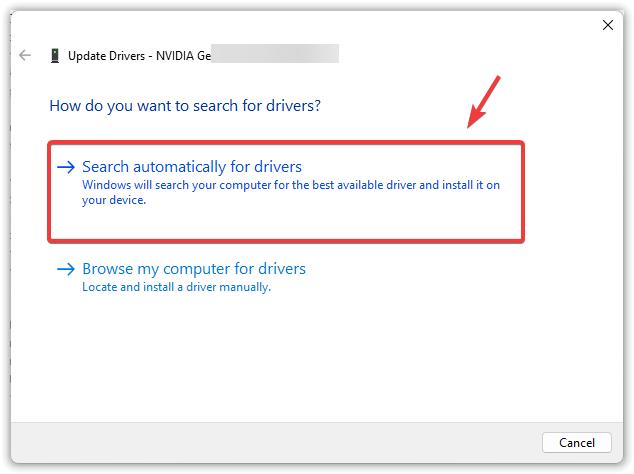
- Kliknij prawym przyciskiem myszy urządzenie graficzne ← Uaktualnij sterownik (Aktualizacja sterownika).

- Wybierać Wyszukaj automatycznie sterowniki (Automatyczne wyszukiwanie sterowników).

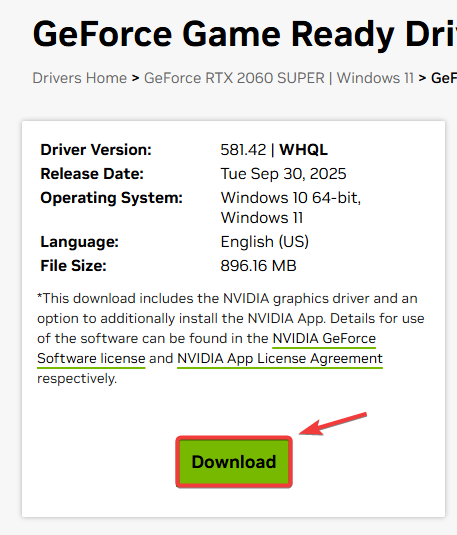
- Jeśli system Windows informuje, że „najlepszy sterownik jest już zainstalowany”: Zainstaluj najnowszy sterownik bezpośrednio:
- NVIDIA: Pobieranie sterowników GeForce
- AMD: Sterowniki i wsparcie AMD
- Intel: Centrum pobierania firmy Intel
- Uwaga dotycząca laptopów: W przypadku niektórych laptopów z dwoma jednostkami przetwarzania grafiki pakiet sterowników może być Producent laptopa Bardziej stabilny niż standardowe sterowniki Intel/NVIDIA. Jeśli najnowszy sterownik powoduje problemy, wypróbuj sterownik OEM dla swojego modelu.
- Zainstaluj sterownik → Uruchom ponownie komputer.

- Uruchom ponownie Minecrafta.
3. Do gry Minecraft wymagane jest użycie odpowiedniego procesora graficznego (GPU) (laptopy z dwoma GPU).
Na laptopach Minecraft może działać Zintegrowana jednostka przetwarzania grafiki Domyślnie, jeśli zintegrowany sterownik GPU jest słaby/przestarzały lub wybrano niewłaściwy GPU, Minecraft może nie przejść testu OpenGL. Wymuszenie użycia programu uruchamiającego często skutkuje tym problemem. Do dedykowanej jednostki przetwarzania grafiki Aby natychmiast rozwiązać problem.
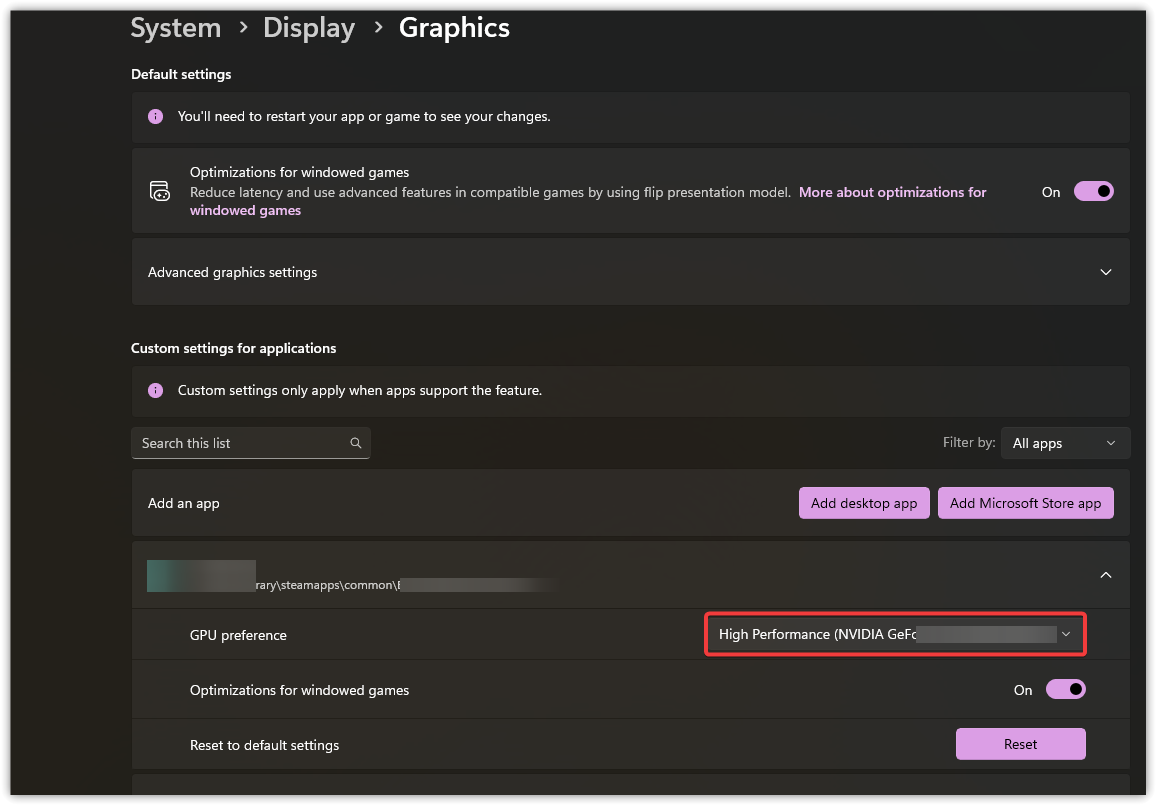
- otwarty Ustawienia ← system ← ekran ← Grafika.
- Dodać Program uruchamiający Minecraft (Jeśli nie ma na liście).
- dotknij Opcje ← Wybierz Wysoka wydajność.

- Uruchom ponownie odtwarzacz → Spróbuj ponownie.
Działa również: posługiwać się Panel kontrolny NVIDIA / Oprogramowanie AMD Ustawienia graficzne specyficzne dla danej aplikacji, jeśli ustawienia graficzne systemu Windows nie działają.
4. Zresetuj ustawienia środowiska wykonawczego Java (tylko wersja Java)
To nie rozwiąże większości przypadków błędów 65543 (związanych ze sterownikiem/GPU), ale pomoże, jeśli zmieniłeś ścieżki Java, używasz niestandardowych modyfikatorów/sterowników lub masz nieuporządkowaną konfigurację środowiska wykonawczego Java. Celem jest usunięcie uszkodzonych instalacji Java i przywrócenie sterownika do działającego środowiska wykonawczego.
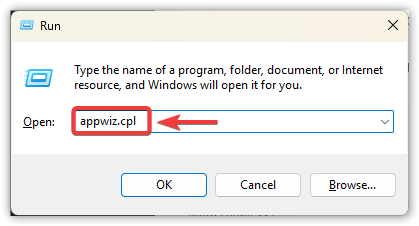
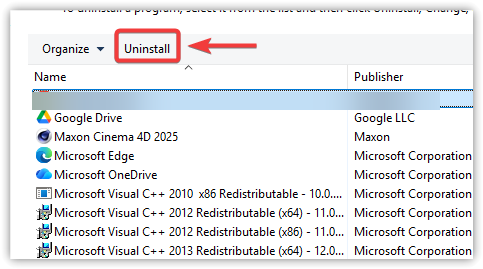
- Kliknij Windows + R ← Napisz appwiz.cpl ← Naciśnij Enter.

- Odinstaluj wszystkie wpisy o nazwie Java.

- Zrestartuj komputer.
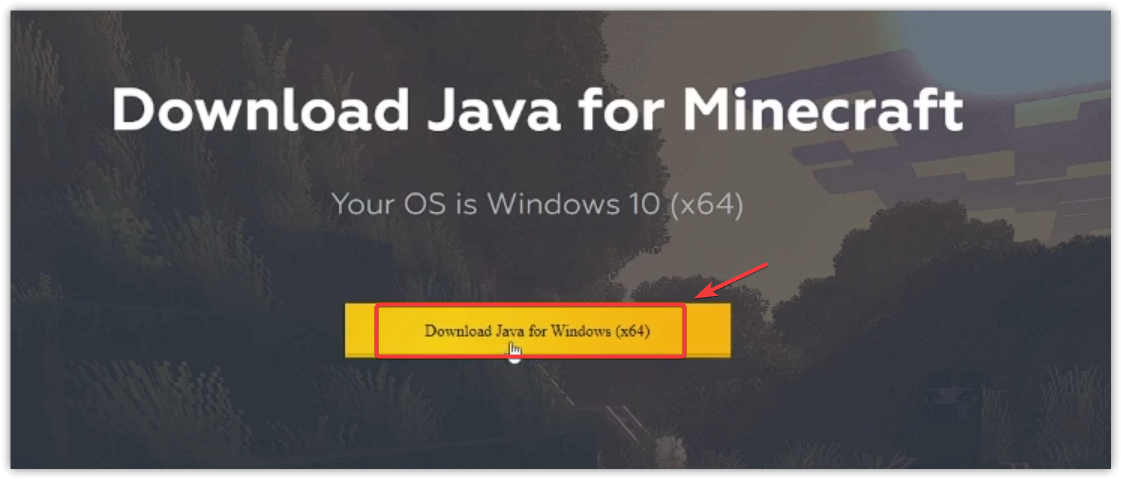
- Zainstaluj najnowszą zaufaną wersję Java 64-bit (Lub użyj Javy dołączonej do operatora, jeśli zmieniłeś ją wcześniej).

- Uruchom ponownie.
- W programie uruchamiającym Minecraft: Instalacje ← Twój profil ← Zaawansowane opcje ← Sprawdź Plik wykonywalny Java:
- posługiwać się domyślnym Poleganie na skompilowanej Javie.
- Jeśli korzystasz z zainstalowanej Javy, upewnij się, że odnosi się ona do javaw.exe Prawidłowy.
5. Naprawianie plików systemowych Windows
OpenGL pochodzi głównie ze sterownika jednostki przetwarzania graficznego (GPU), ale uszkodzone pliki systemu Windows mogą zakłócić ładowanie komponentów. Ten proces jest bezpieczny i warto go wypróbować przed podjęciem jakichkolwiek ryzykownych kroków.
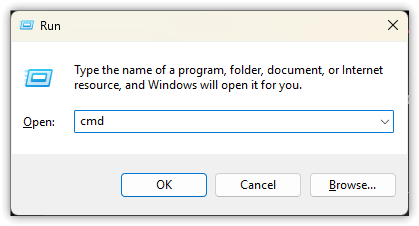
- Kliknij Windows + R ← Napisz cmd ← Kliknij na Ctrl + Shift + Enter (Uruchom jako administrator).
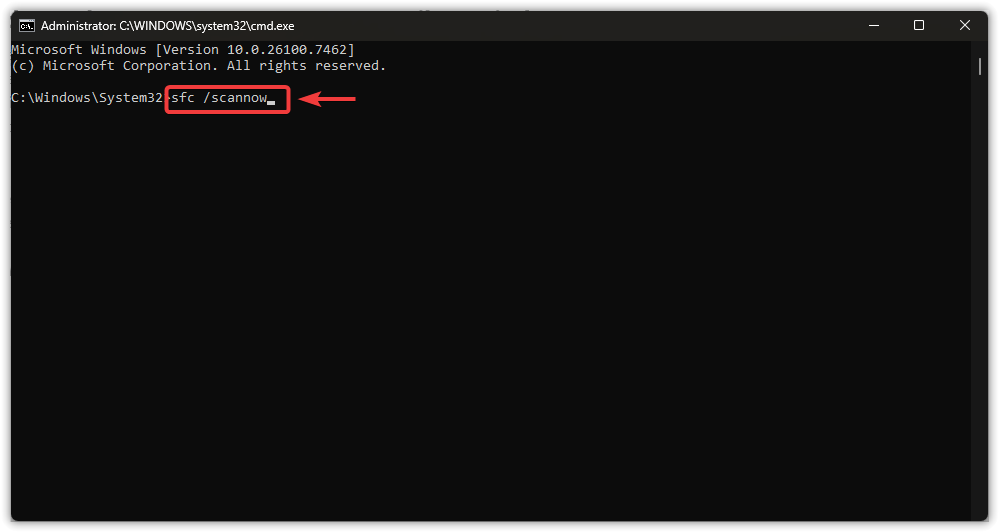
- Sprawa była taka:
- sfc / scannow

- sfc / scannow
- Uruchom ponownie i wypróbuj Minecraft.
Jeśli SFC nie jest w stanie naprawić plików: Uruchom DISM, a następnie ponownie uruchom SFC.
DISM / Online / Cleanup-Image / RestoreHealth
Ostrzeżenie: Nie pobieraj plików opengl32.dll Losowo. Zastąpienie plików DLL specyficznych dla systemu nie doda brakującej obsługi OpenGL na poziomie sterownika i może wprowadzić złośliwe oprogramowanie.
6. Zainstaluj ponownie Minecraft/program uruchamiający
Jeśli pliki, biblioteki lub ustawienia programu uruchamiającego są uszkodzone, Minecraft może przedwcześnie ulec awarii podczas inicjalizacji grafiki. Ponowna instalacja gry usunie uszkodzone ustawienia i przywróci czyste pliki gry.
Najpierw wykonaj kopię zapasową: Jeśli chcesz zachować swoje światy/mody, wykonaj ich kopię zapasową. %appdata%.minecraftzapisuje (Fakultatywny) mods و pakiety zasobów و screeny).
- Zamknij program uruchamiający Minecraft.
- Kliknij Windows + R ← Napisz appwiz.cpl ← Naciśnij Enter.
- Usuń instalację Program uruchamiający Minecraft (I Minecraft (jeśli jest wymieniony).
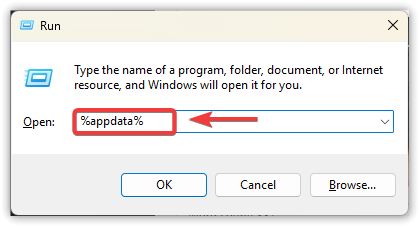
- Kliknij Windows + R ← Napisz % APPDATA% ← Naciśnij Enter.
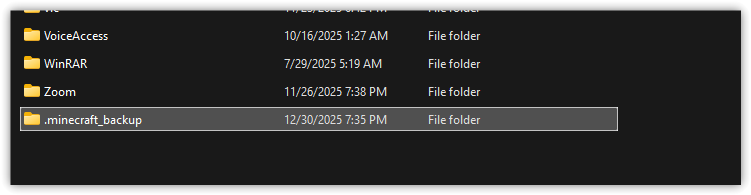
- Przemianować .Minecraft Dla mnie .minecraft_backup.

- Zrestartuj komputer.
- Zainstaluj najnowszy sterownik z oficjalnej strony Minecraft lub ze sklepu Microsoft Store.
- (Opcjonalnie) Kopiuj pliki oszczędza Z powrotem do folderu .Minecraft Nowa.
8. Jeśli nic innego nie działa: Prawdopodobnie procesor graficzny nie jest obsługiwany lub system ma ograniczenia.
Jeśli po ponownej instalacji sterownika i wybraniu właściwego procesora graficznego błąd nadal występuje, pozostałe przyczyny to zazwyczaj:
- Procesor graficzny jest bardzo stary/nieobsługiwany Nie można wyświetlić poziomu OpenGL wymaganego przez Twoją wersję gry Minecraft.
- Zablokowany komputer (Szkoła/Biuro) Uniemożliwia prawidłową instalację sterownika.
- ograniczone środowisko (RDP/VM), gdzie OpenGL nie jest renderowany.
W takich przypadkach praktycznym rozwiązaniem jest użycie obsługiwanego procesora graficznego/komputera, zainstalowanie certyfikowanego przez producenta OEM sterownika (jeśli jest to zabronione) lub uruchomienie systemu lokalnie zamiast uruchamiania przez RDP/VM.

Możliwość dodawania komentarzy nie jest dostępna.