


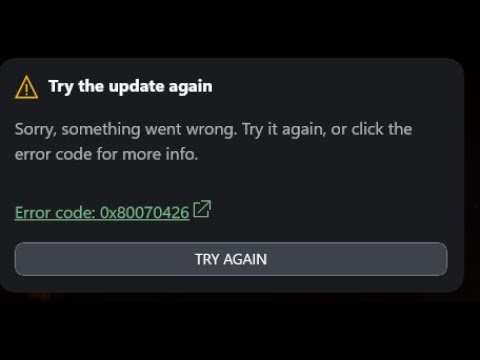
kiedy otwarte Aplikacja XboxJeśli pojawi się kod błędu 0x80070426Zwykle oznacza to, że jeden Wymagane usługi systemu Windows nie zostały uruchomione (Albo zostało to przypisane złamanyAplikacja Xbox w dużym stopniu opiera się na Komponenty Microsoft Store (Logowanie, autoryzacja, instalacje/aktualizacje) i Usługi gier (Integracja z Xbox + ścieżka instalacji gry). Jeśli tych zależności nie da się uruchomić, aplikacja Xbox może natychmiast przestać działać i wyświetlić ten błąd.
po prostu: Aplikacja jest zainstalowana, ale system Windows nie zapewnia niezbędnych usług w tle. Zacznij od naprawy/zresetowania aplikacji, upewniając się, że usługi nie są wyłączone, a następnie, w razie potrzeby, wykonaj bardziej szczegółowe kroki naprawcze.
zanim zaczniesz
- Przybycie urzędnika: Czynności terminalowe wymagają uprawnień administratora.
- Komputer do pracy/nauki: Jeśli usługi stale wracają do stanu „wyłączone”, Twoje urządzenie może być zarządzane na podstawie zasad — administrator może musieć to zmienić.
- „Obsługa ręczna (uruchamianie)” jest normalna: Wiele usług pozostaje niedostępnych, dopóki nie będą potrzebne. Problem polega na tym, złamany Lub „nie można uruchomić”.
1. Napraw/zresetuj aplikację Xbox
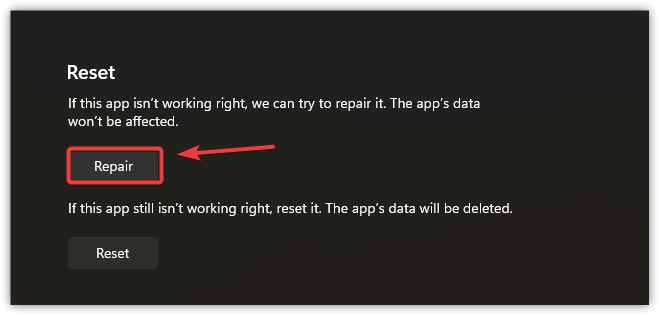
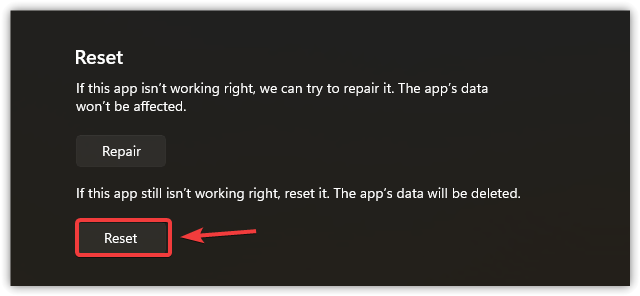
Jeśli dane lokalne lub rejestracja aplikacji Xbox staną się niespójne, uruchomienie aplikacji może się nie powieść. naprawić Naprawia ważne pliki bez usuwania danych. Resetowanie Wyczyść lokalne dane aplikacji i odbuduj stan aplikacji (może być konieczne ponowne zalogowanie się).
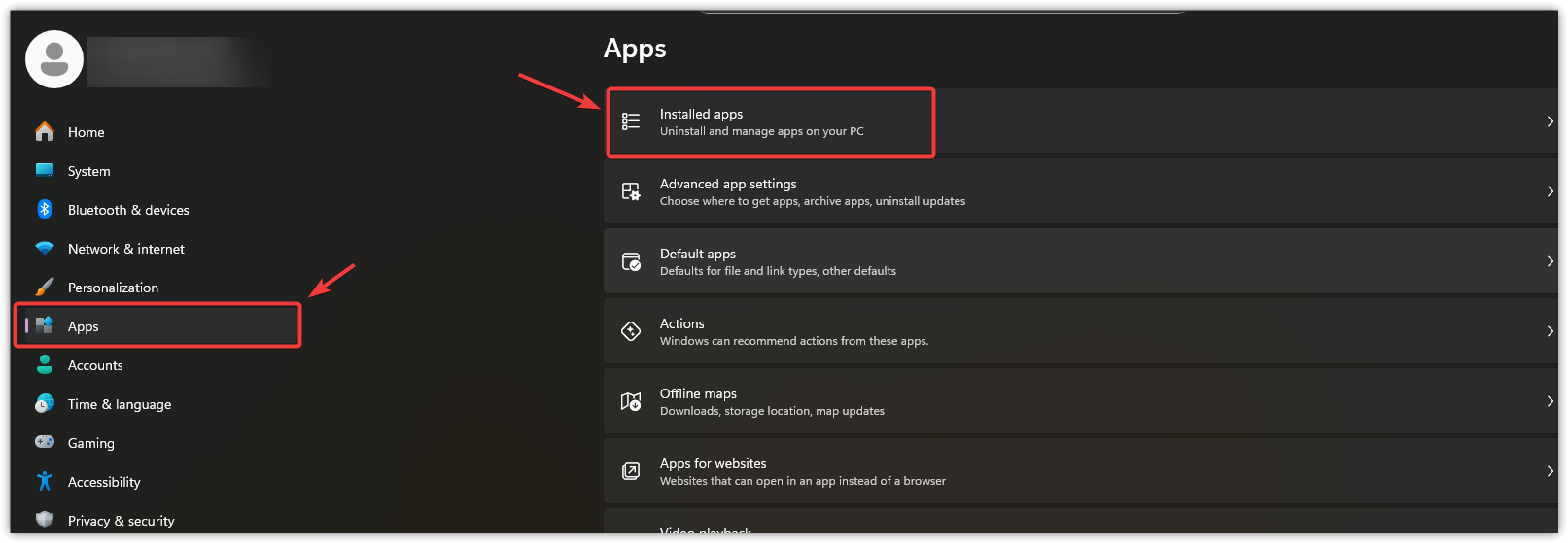
- Kliknij Windows + I ← Aby otworzyć Ustawienia.
- Iść do Aplikacje ← Zainstalowane aplikacje.

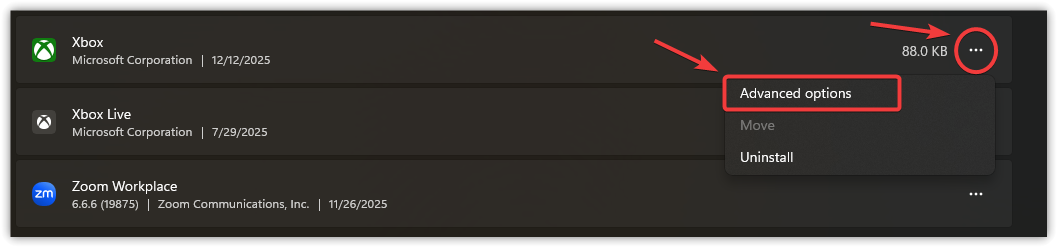
- Szukać Xbox.
- dotknij Trzy punkty ← Zaawansowane opcje.

- Kliknij لاح Próbował otworzyć Xboksa.

- Jeżeli błąd nadal występuje, kliknij Resetowanie.

- Uruchom ponownie komputer i spróbuj jeszcze raz.
2. Szybkie kontrole często zakłócają logowanie do systemu Microsoft.
Tego typu naprawy trwają minutę i często rozwiązują problem, nie wpływając na jakość świadczonych usług.
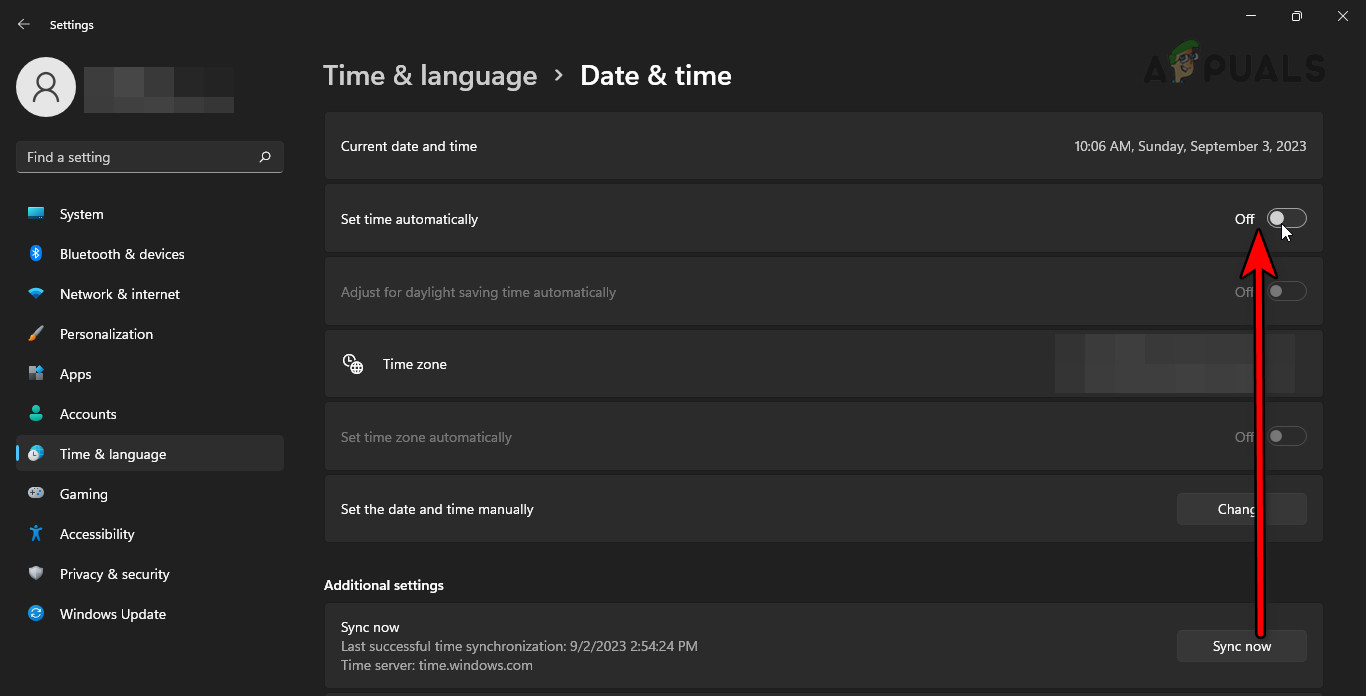
- Korekta daty/czasu: Kliknij prawym przyciskiem myszy na zegarze ← Ustaw datę/godzinę ← Włącz Ustaw czas automatycznie و Ustaw strefę czasową automatycznie, a następnie dotknij Synchronizuj teraz.

- Potwierdzenie działania sklepu Microsoft Store: otwarty Microsoft Store Spróbuj zainstalować/zaktualizować małą aplikację. Jeśli sklep nie działa, Xbox zazwyczaj również się zawiesza (ponieważ Xbox korzysta z licencji i procesów instalacji sklepu).
Jeśli pobieranie plików ze sklepu/licencjonowanie wydaje się zablokowane, wyczyść pamięć podręczną sklepu:
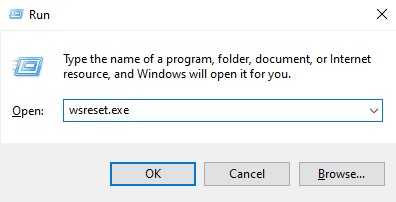
- Kliknij Windows + R ← Napisz wsreset.exe ← Naciśnij Enter.

- Po otwarciu sklepu Microsoft Store spróbuj ponownie użyć aplikacji Xbox.
3. Upewnij się, że wymagane usługi nie zostaną zakłócone.
Błąd 0x80070426 występuje zazwyczaj, gdy jedna z funkcji Wyłączony Albo nie da się jej uruchomić. Aplikacja Xbox zazwyczaj korzysta z usług [niejasne – prawdopodobnie „usługa” lub „usługa”]. Procesy instalacji sklepu و Aktualizacje و Pobieranie w tle و Uwierzytelnianie Xbox.
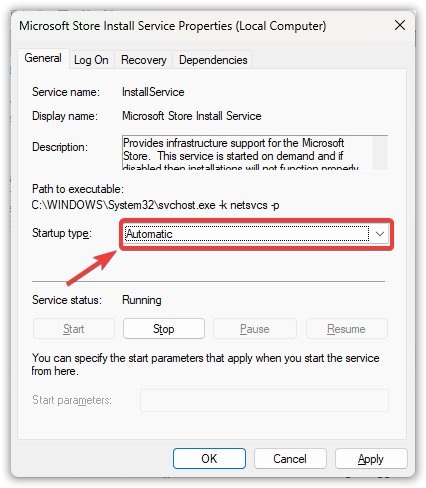
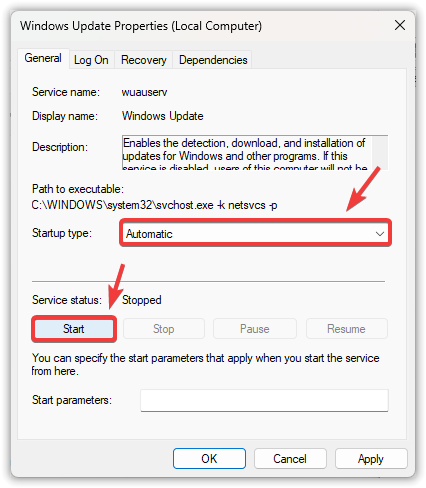
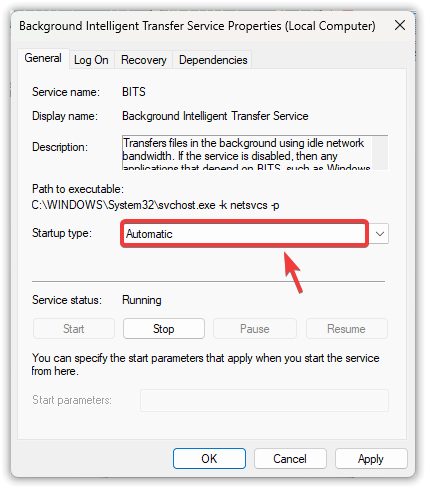
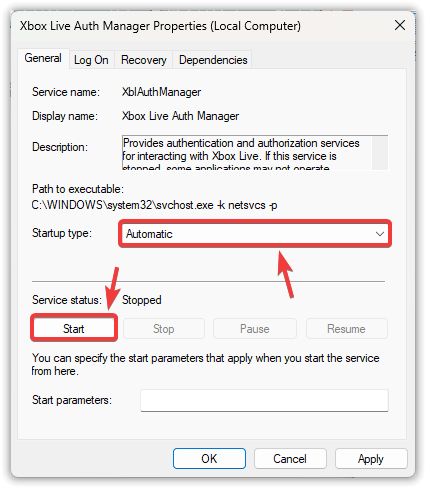
Najpierw sprawdź te: Usługa instalacji Microsoft Store, Windows Update, BITS, usługi gier, Xbox Live Auth Manager i usługa sieciowa Xbox Live.
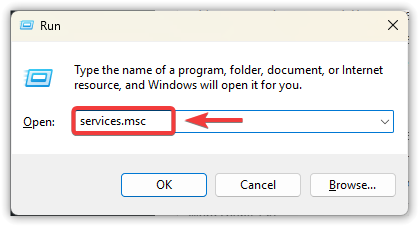
- Kliknij Windows + R ← Napisz services.msc ← Naciśnij Enter.

- Otwórz każdą z następujących usług i sprawdź:
To musi być Typ uruchomienia Nie wyłączony (Zaadaptowano z podręcznik أو automatyczny).
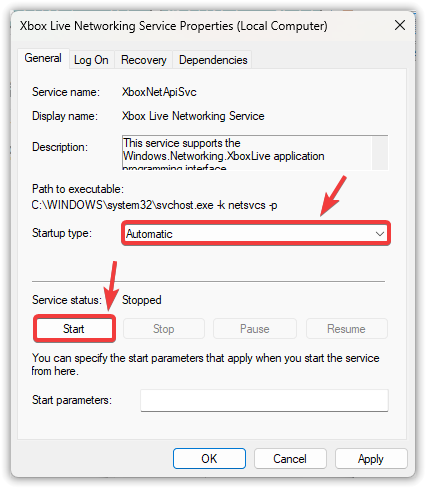
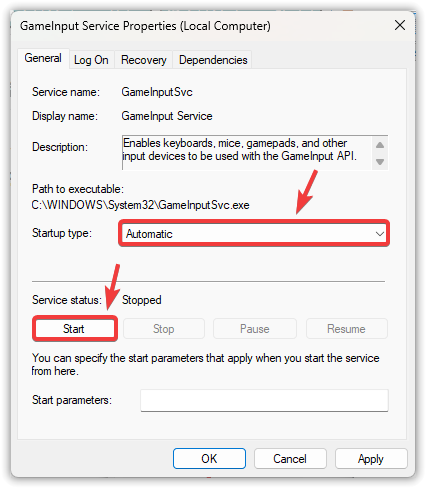
Jeśli było ZatrzymanyKliknij na Początek (Jeśli opcja „Start” jest wyszarzona lub pojawiają się błędy, jest to poważny znak). - Usługa instalacji Microsoft Store (znany również jako InstallService)

- Windows Update
- Usługa inteligentnego transferu w tle (BITS)
- Menedżer autoryzacji Xbox Live
- Usługa sieciowa Xbox Live
- Usługi gier
- Uruchom ponownie komputer i przetestuj aplikację Xbox jeszcze raz.
4. Zainstaluj ponownie aplikację Xbox
Jeśli wszystkie powyższe punkty zostały sprawdzone, sam pakiet aplikacji Xbox może być uszkodzony lub nieprawidłowo zarejestrowany. Ponowna instalacja aplikacji spowoduje zastąpienie pakietu i wymusi na systemie Windows jego prawidłową rejestrację.
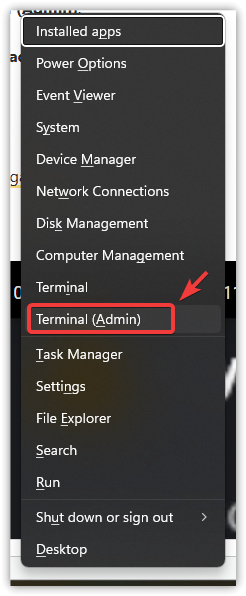
- Kliknij Windows + X ← Następnie otwórz Terminal Windows (administrator).

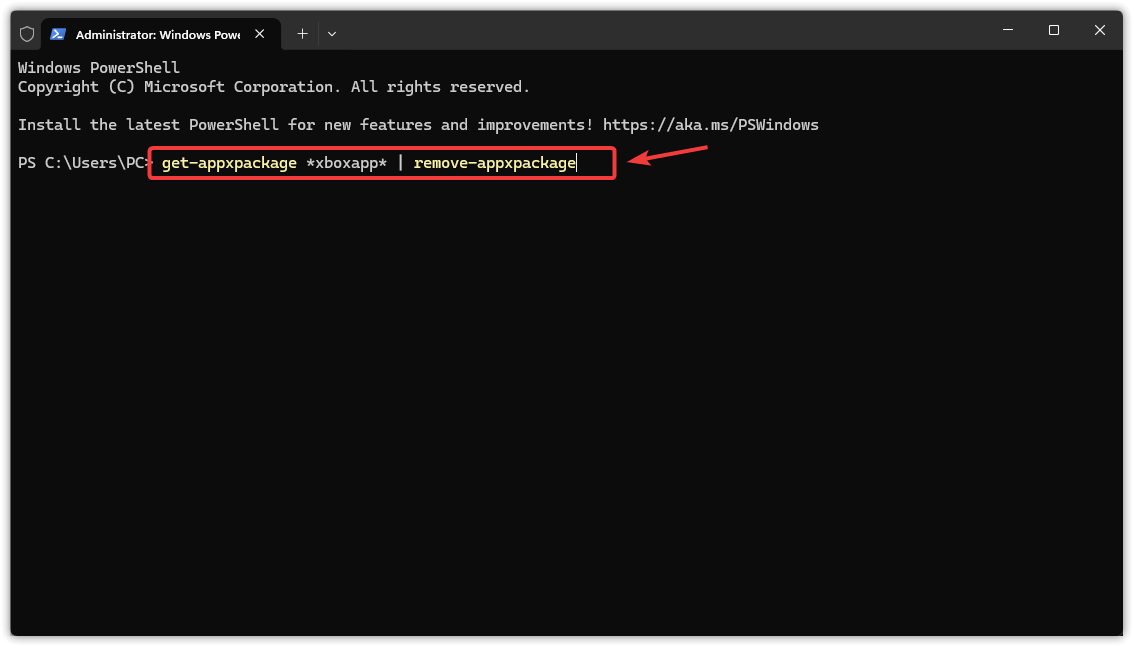
- Odinstaluj Xbox:
pobierz-appxpackage Microsoft.GamingApp | usuń-appxpackage

- Jeżeli sprawa nie przyniesie żadnych rezultatów: Najpierw ustal dokładną nazwę pakietu:
get-appxpackage *gamingapp* | wybierz nazwę, packagefullname
Jeśli pojawi się więcej niż jeden wpis, usuń pasujący wpis. Aplikacja do gier firmy Microsoft.
- Zrestartuj swój komputer.
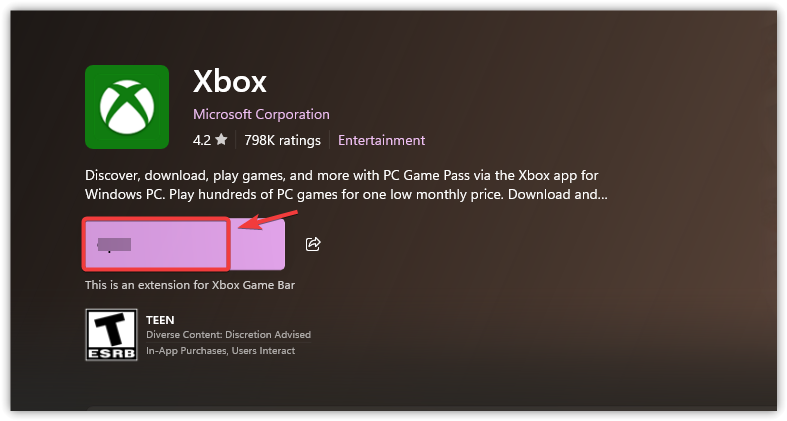
- otwarty Microsoft Store ← Szukaj Xbox ← Następnie zainstaluj.

- Włącz konsolę Xbox i wypróbuj ją.
5. Uaktualnij system Windows za pomocą funkcji bezpośredniej aktualizacji
Jeśli komponenty Xbox/Store działają nieprawidłowo (szczególnie jeśli wiele aplikacji Microsoftu uległo awarii), Bezpośrednia aktualizacja Często jest to najszybsze rozwiązanie. Aktualizuje system Windows, zachowując pliki i aplikacje, i zazwyczaj przywraca uszkodzoną infrastrukturę aktualizacji/magazynu.
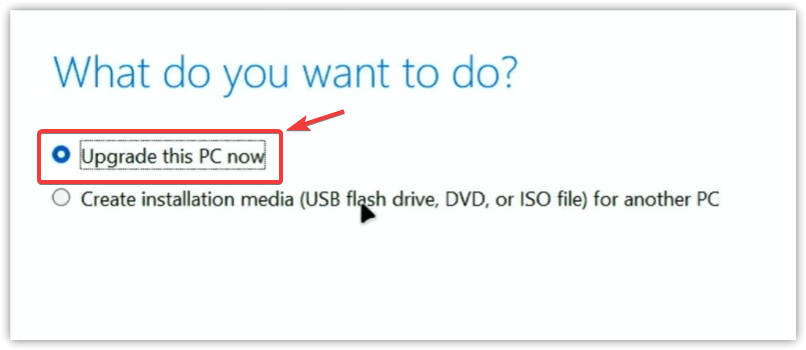
- Okna 10: posługiwać się Media Creation Tool ← Wybierz Zaktualizuj teraz ten komputer.
- Okna 11: posługiwać się Asystent instalacji systemu Windows 11 (Lub oficjalna aktualizacja ISO) i zachowaj Z plikami osobistymi i aplikacjami.
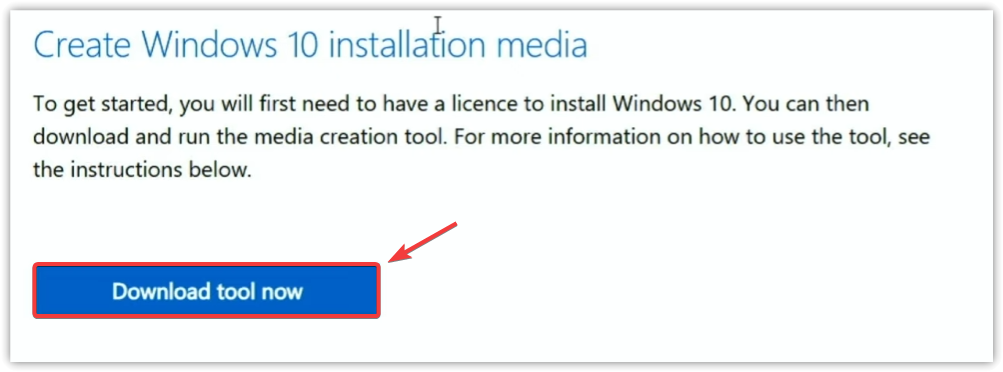
- Szukać Pobierz system Windows 10 أو Pobierz system Windows 11 Na oficjalnej stronie firmy Microsoft.
- Pobierz narzędzie do aktualizacji.

- Włącz urządzenie i postępuj zgodnie z instrukcjami.

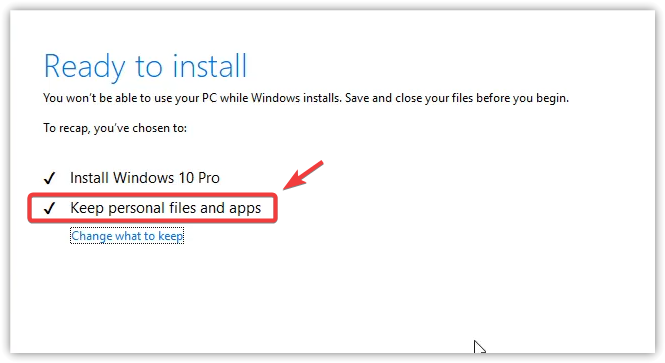
- Gdy zostaniesz poproszony o określenie, co chcesz zachować, wybierz Zachowaj osobiste pliki i aplikacje.

- Zakończ aktualizację, uruchom ponownie i przetestuj aplikację Xbox.

Możliwość dodawania komentarzy nie jest dostępna.