

Naprawianie problemu z błędem dysku w Ubisoft Connect (zawieszenie się podczas instalacji/aktualizacji)

Przedstawia „Błąd dysku” W Ubisoft Connect problem ten zazwyczaj występuje podczas pobierania lub aktualizacji gier, uniemożliwiając zapisywanie plików lub prawidłowy dostęp do nich. Problem ten jest zazwyczaj spowodowany konfliktami uprawnień w systemie Windows, zakłóceniami ze strony oprogramowania antywirusowego lub ograniczeniami systemowymi.

W niektórych przypadkach przyczyną tego błędu mogą być uszkodzone pliki gry lub problemy z dyskiem, zwłaszcza w przypadku korzystania z dysków zewnętrznych lub pomocniczych.
W tym przewodniku znajdziesz jasne i skuteczne rozwiązania, które pomogą Ci naprawić błąd i przywrócić działanie gry.
1. Tymczasowo wyłącz oprogramowanie antywirusowe
Oprogramowanie antywirusowe może przypadkowo blokować dostęp do plików gry lub możliwość ich modyfikacji przez Ubisoft Connect. Aby to wykluczyć, tymczasowo wyłącz oprogramowanie antywirusowe i sprawdź, czy problem nadal występuje.
- Kliknij prawym przyciskiem myszy Ikona programu antywirusowego Na pasku zadań (w prawym dolnym rogu ekranu).
- Wybierać Wyłącz ochronę, أو Wyłącz program antywirusowy, أو Tymczasowo wyłącz ochronę Zgodnie z Twoim harmonogramem.

- Po wyłączeniu, Napełnić Ubisoft Connect i sprawdź, czy błąd dysku został rozwiązany.
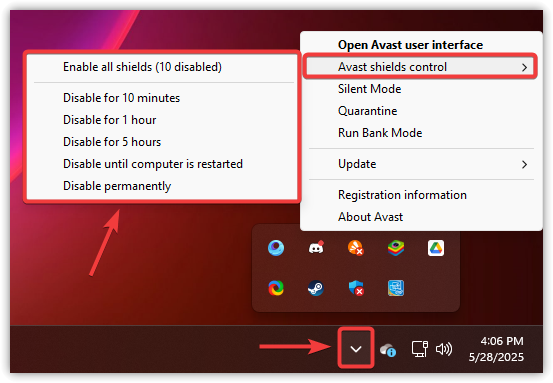
Jeżeli problem został rozwiązany po wyłączeniu oprogramowania antywirusowego, należy: Dodaj Ubisoft i folder z grą do białej listy antywirusowej Aby zapobiec przyszłym konfliktom.
Jeśli błąd nadal występuje, przejdź do następnego rozwiązania.
2. Uruchom Ubisoft Connect z uprawnieniami administratora
Ubisoft Connect wymaga podwyższonych uprawnień do instalacji lub aktualizacji gier. Bez uprawnień administratora może nie być w stanie zapisywać danych w chronionych folderach ani wykonywać krytycznych operacji. Uruchomienie go jako administrator może rozwiązać te problemy z uprawnieniami.
Funkcje bezpieczeństwa systemu Windows Może również uniemożliwić wykonanie niektórych czynności, jeśli dostęp jest ograniczony, dlatego ten krok jest konieczny.
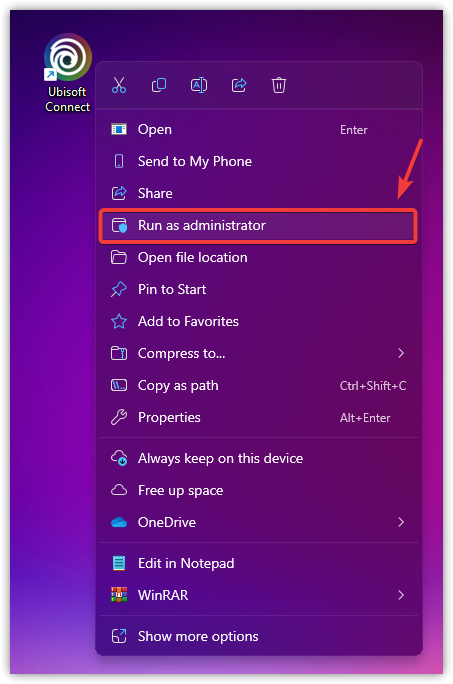
- Kliknij prawym przyciskiem myszy skrót Ubisoft Connect na pulpicie i wybierz Uruchom jako administrator.

- Po uruchomieniu Ubisoft Connect spróbuj ponownie zainstalować lub zaktualizować grę, aby sprawdzić, czy błąd dysku zniknie.
3. Użyj weryfikacji plików, aby naprawić uszkodzone dane gry
uszkodzone lub brakujące pliki Gra jest częstą przyczyną błędów na dysku. Ubisoft Connect zawiera narzędzie do weryfikacji plików, które skanuje pliki gry i zastępuje uszkodzone lub niekompletne pliki.
Proces ten zapewnia integralność plików i pomaga zapobiegać problemom z działaniem programu lub instalacją.
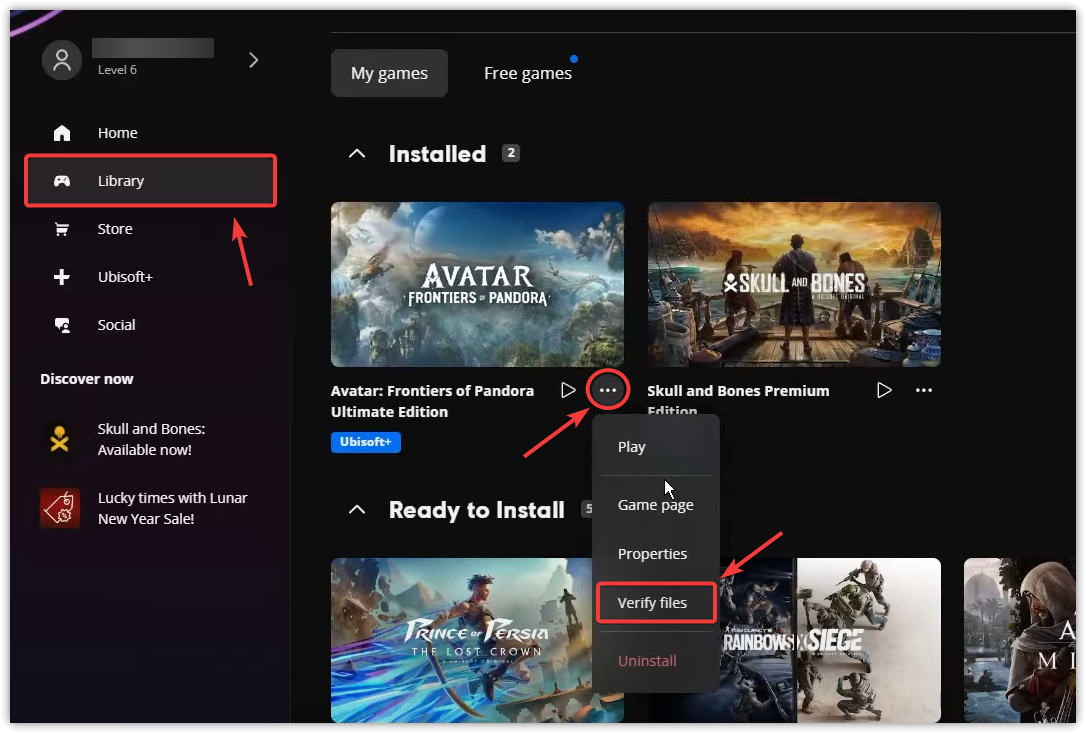
- Napełnić Aplikacja Ubisoft Connect.
- Iść do Biblioteka Znajdź swoją grę i zlokalizuj grę, w której występuje problem.
- dotknij Trzy punkty Obok przycisku zasilania.
- Wybierać Weryfikacja pliku I poczekaj na zakończenie procesu.

- Po zakończeniu weryfikacji spróbuj ponownie uruchomić lub zainstalować grę.
4. Sprawdź i zezwól na uprawnienia dostępu do pliku
Jeśli Twoje konto użytkownika nie ma pełnego dostępu do folderu instalacyjnego gry, Ubisoft Connect może mieć zablokowany dostęp do odczytu lub zapisu plików, co może skutkować błędem dysku. Upewnij się, że Twoje konto ma pełną kontrolę nad folderem i w razie potrzeby zaktualizuj uprawnienia.
- otwarty مستكشف الملفات Przejdź do folderu instalacyjnego gry Ubisoft.
Zwykle: C:Program Files (x86)UbisoftUbisoft Game Launchergames
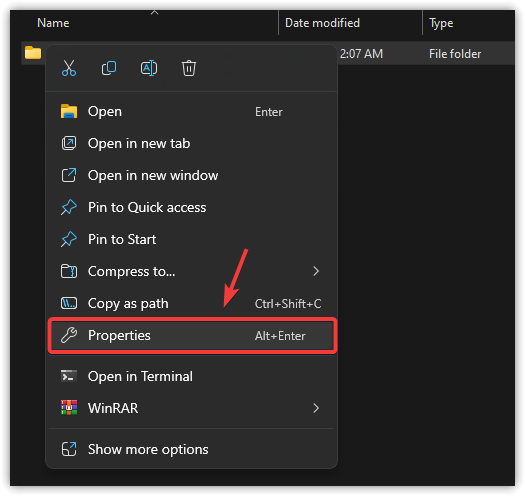
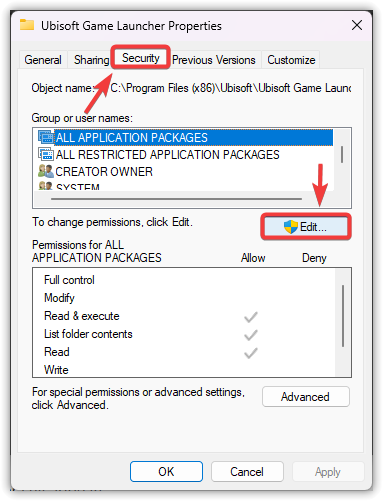
- Kliknij prawym przyciskiem myszy na folderze z grą i wybierz ا.

- Kliknij na zakładkę الأمان W oknie właściwości.
- W sekcji „Nazwy grup lub użytkowników” kliknij Wydanie.

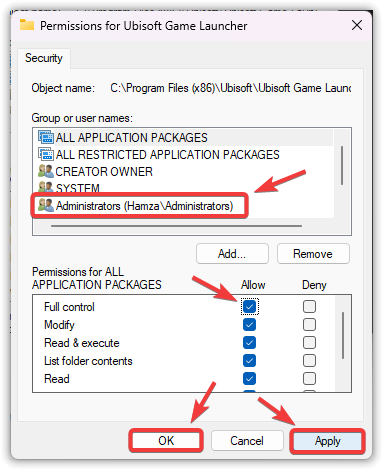
- Wybierz swoje konto użytkownika i upewnij się, że jest zaznaczone. pełna kontrola W kolumnie „Uprawnienia”.
- dotknij تطبيق, Następnie dobrze w celu potwierdzenia zmian.

- Uruchom ponownie Ubisoft Connect i sprawdź, czy błąd dysku nadal występuje.
5. Uruchom ponownie komputer lub zmień ścieżkę instalacyjną gry.
Ponowne uruchomienie komputera może usunąć tymczasowe procesy działające w tle, które mogą zakłócać działanie Ubisoft Connect. Jeśli ponowne uruchomienie nie pomoże, problem może dotyczyć bieżącego dysku, zwłaszcza jeśli występują na nim problemy z uprawnieniami lub uszkodzony system plików.
W takim przypadku zmiana katalogu instalacyjnego na inny dysk może pomóc w stworzeniu czystego środowiska dla plików gry.
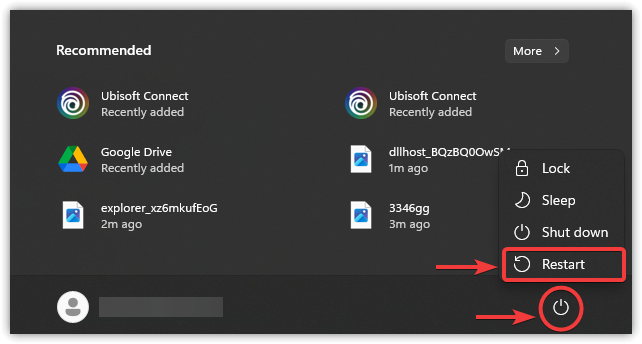
- Kliknij menu PoczątekNastępnie kliknij ikonę zasilania i wybierz Uruchom ponownie.

- Po ponownym uruchomieniu komputera otwórz Ubisoft Connect i spróbuj jeszcze raz zainstalować lub uruchomić grę.
Kroki zmiany przewodnika instalacji:
- otwarty Zainstaluj aplikację Ubisoft Connect na swoim komputerze.
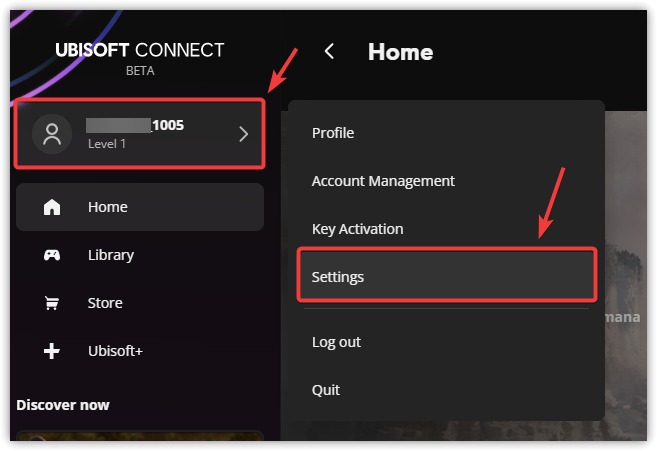
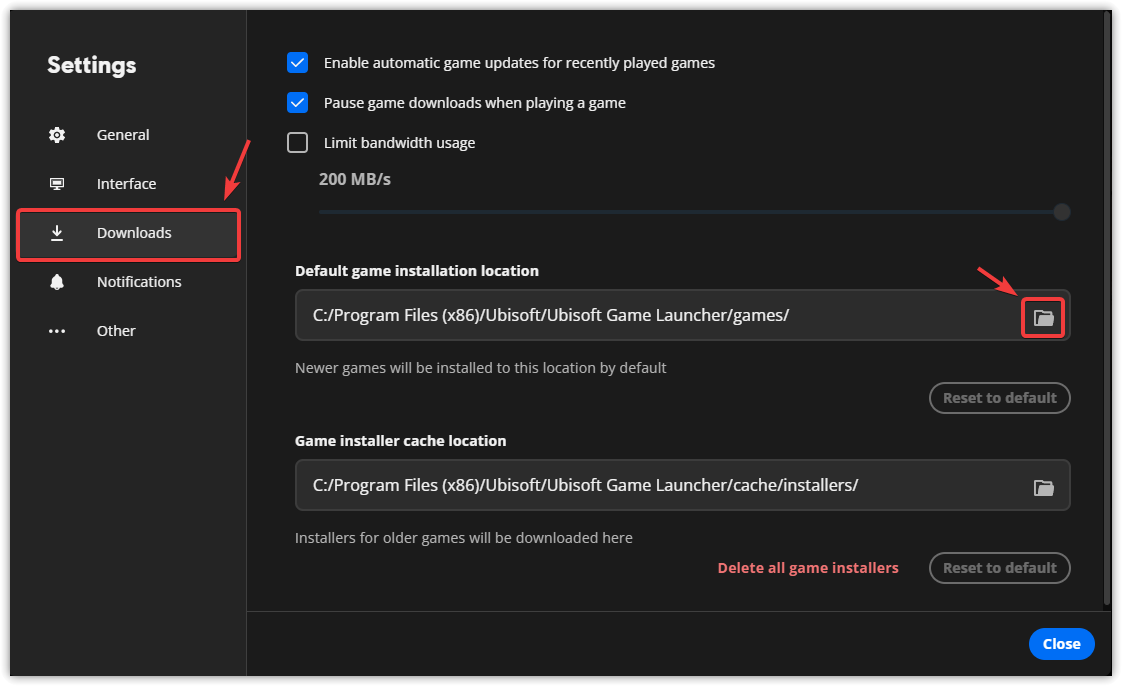
- dotknij Nazwa Użytkownika Twój znajduje się w prawym górnym rogu i wybierz Ustawienia z menu rozwijanego.

- Przejdź do zakładki Pliki do pobrania i wyszukaj domyślna lokalizacja instalacji gry.
- Kliknij ikonę folderu i wybierz inny dysk lub folderUnikaj używania głównego dysku systemowego, jeśli masz mało miejsca.

- Po ustaleniu nowego katalogu zainstaluj grę ponownie i sprawdź, czy błąd dysku został rozwiązany.
Jeśli żadne z powyższych rozwiązań nie zadziała, ostatnią deską ratunku jest ponowna instalacja Ubisoft Connect. Spowoduje to przywrócenie wszystkich niezbędnych plików programu, naprawę uszkodzonych komponentów i wykonanie czystej instalacji – potencjalnie trwale rozwiązując problem z dyskiem.

Możliwość dodawania komentarzy nie jest dostępna.