

Jak naprawić błąd powodujący zawieszanie się gry The Last of Us Part II na komputerze lub uniemożliwiający jej uruchomienie

Problemy z awariami lub brakiem działania występują zazwyczaj w The Last of Us Część II Wynika to z nieprawidłowego zarządzania pamięcią na poziomie systemu. Gdy gra przekracza dostępną pamięć RAM, a pamięć wirtualna nie jest poprawnie skonfigurowana, prowadzi to do niestabilności lub awarii działania. 
Jest to szczególnie powszechne w systemach, które spełniają minimalne wymagania gry, ale nie zoptymalizowały ręcznie ustawień pamięci.
Poniższe rozwiązania mają na celu rozwiązanie każdego z tych problemów krok po kroku, dlatego najlepiej jest zastosować się do nich w podanej kolejności.
1. Zwiększ pamięć wirtualną w systemie Windows
Pamięć wirtualna działa jako dodatkowa przestrzeń dyskowa, gdy fizyczna pamięć RAM jest w pełni wykorzystana. Jest to szczególnie przydatne w grach wymagających dużej ilości pamięci, takich jak The Last of Us Część IISystemowi Windows może zabraknąć dostępnej pamięci RAM, co może spowodować awarię lub brak uruchomienia gry. Ręczna konfiguracja pamięci wirtualnej zapewnia systemowi wystarczającą ilość pamięci zapasowej, zmniejszając ryzyko niestabilności podczas rozgrywki.
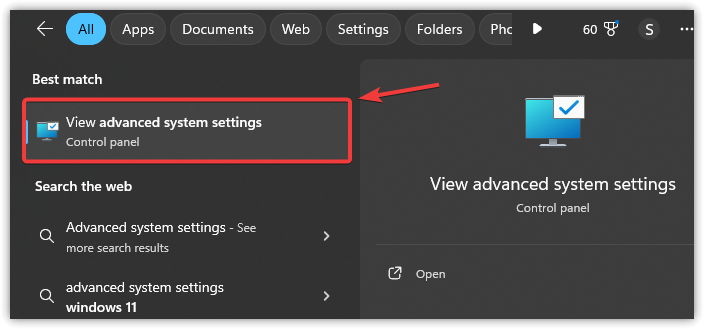
- Naciśnij Win + S i wpisz Zaawansowane ustawienia systemu, następnie wciśnij Wchodzę.

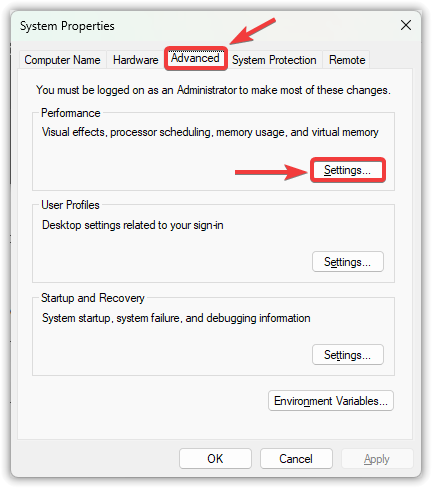
- Przejdź do zakładki Zaawansowane opcje, a następnie dotknij Ustawienia W dziale wydajności.

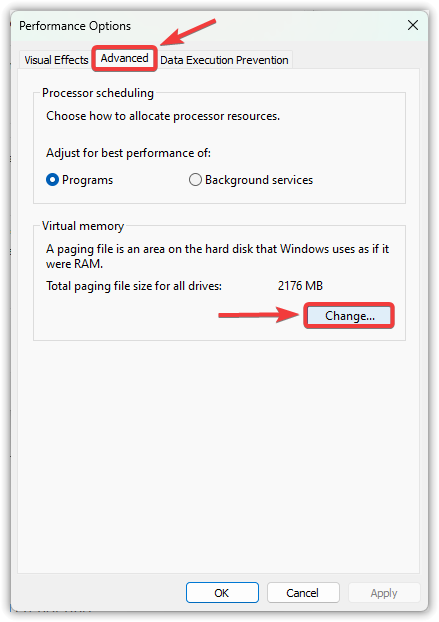
- W nowym oknie otwórz zakładkę Zaawansowane opcje i kliknij Zmiana W pamięci wirtualnej.

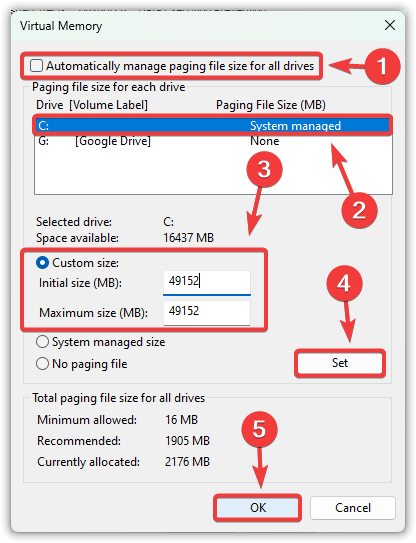
- odznacz Automatyczne zarządzanie rozmiarem pliku stronicowania dla wszystkich dysków.
- Wybierz dysk systemowy (zwykle C:), a następnie wybierz niestandardowy rozmiar.
- ustawić Rozmiar początkowy (MB) وMaksymalny rozmiar (MB) Na podstawie pamięci RAM Twojego systemu.
Rozmiar początkowy: 1.5 x pamięć RAM (na przykład dla pamięci RAM (rozmiar 16 GB ← 24576 MB)
Maksymalny rozmiar: 3 x pamięć RAM (na przykład dla pamięci RAM (rozmiar 16 GB ← 49152 MB)
- Kliknij Przeznaczenie, a następnie dotknij dobrze aby zapisać zmiany.

- Uruchom ponownie komputer i sprawdź, czy problem został rozwiązany.
2. Zaktualizuj sterowniki jednostki przetwarzania graficznego (GPU).
Jeśli sterowniki procesora graficznego (GPU) są nieaktualne, mogą nie spełniać wymagań renderowania gry, powodując awarie lub niestabilną grafikę. Aktualizacja sterowników zapewnia zgodność z najnowszymi poprawkami do gry i aktualizacjami systemu. Należy to zrobić przed zastosowaniem jakichkolwiek zaawansowanych poprawek, ponieważ konflikty sterowników są jedną z najczęstszych i łatwo pomijanych przyczyn opóźnień w grze.
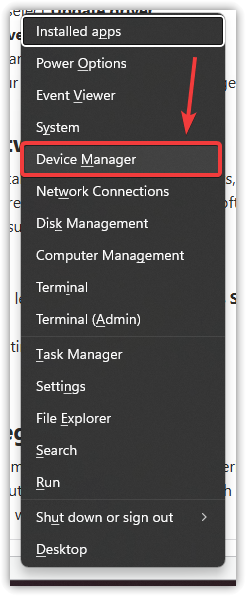
- naciśnij mój klawisz Win + X i wybierz Menadżer urządzeń.

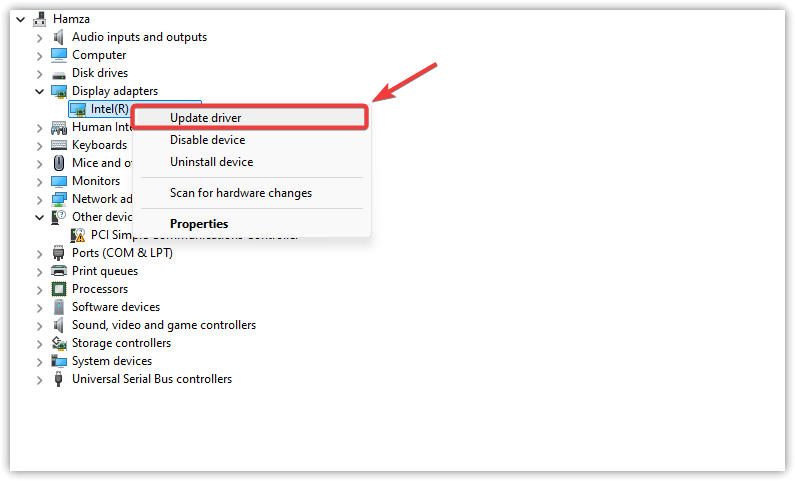
- Rozwiń sekcję Karty graficzne.
- Kliknij prawym przyciskiem myszy swoją kartę graficzną i wybierz Aktualizacja sterownika.

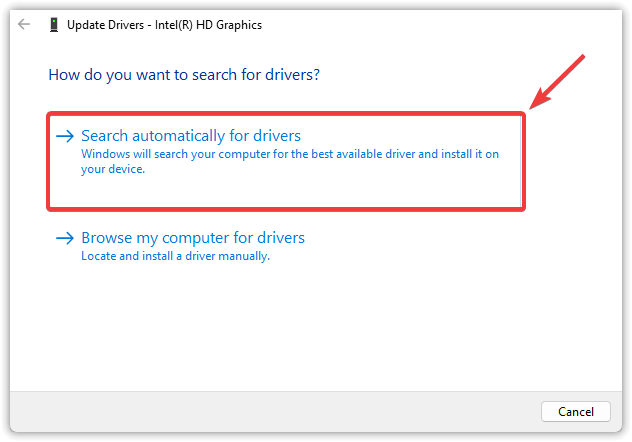
- Kliknij Automatyczne wyszukiwanie sterowników.

- Umożliwić Windows Wyszukaj i zainstaluj najnowsze sterowniki.
- Jeśli zainstalowano aktualizację, Uruchom ponownie Na Twoim komputerze zostaną zastosowane zmiany.
3. Wyłącz program antywirusowy
Programy antywirusowe mogą czasami błędnie identyfikować aplikacje intensywnie wykorzystujące pamięć, takie jak gry, jako potencjalne zagrożenie, szczególnie podczas działania lub intensywnego wykorzystywania zasobów. Taka błędna identyfikacja może blokować kluczowe procesy gry, powodując ich awarie lub uniemożliwiając ich uruchomienie. Wyłączenie oprogramowania antywirusowego może pomóc rozwiązać ten problem. Windows Defender Tymczasowo, aby wykluczyć jakiekolwiek zakłócenia w działaniu.
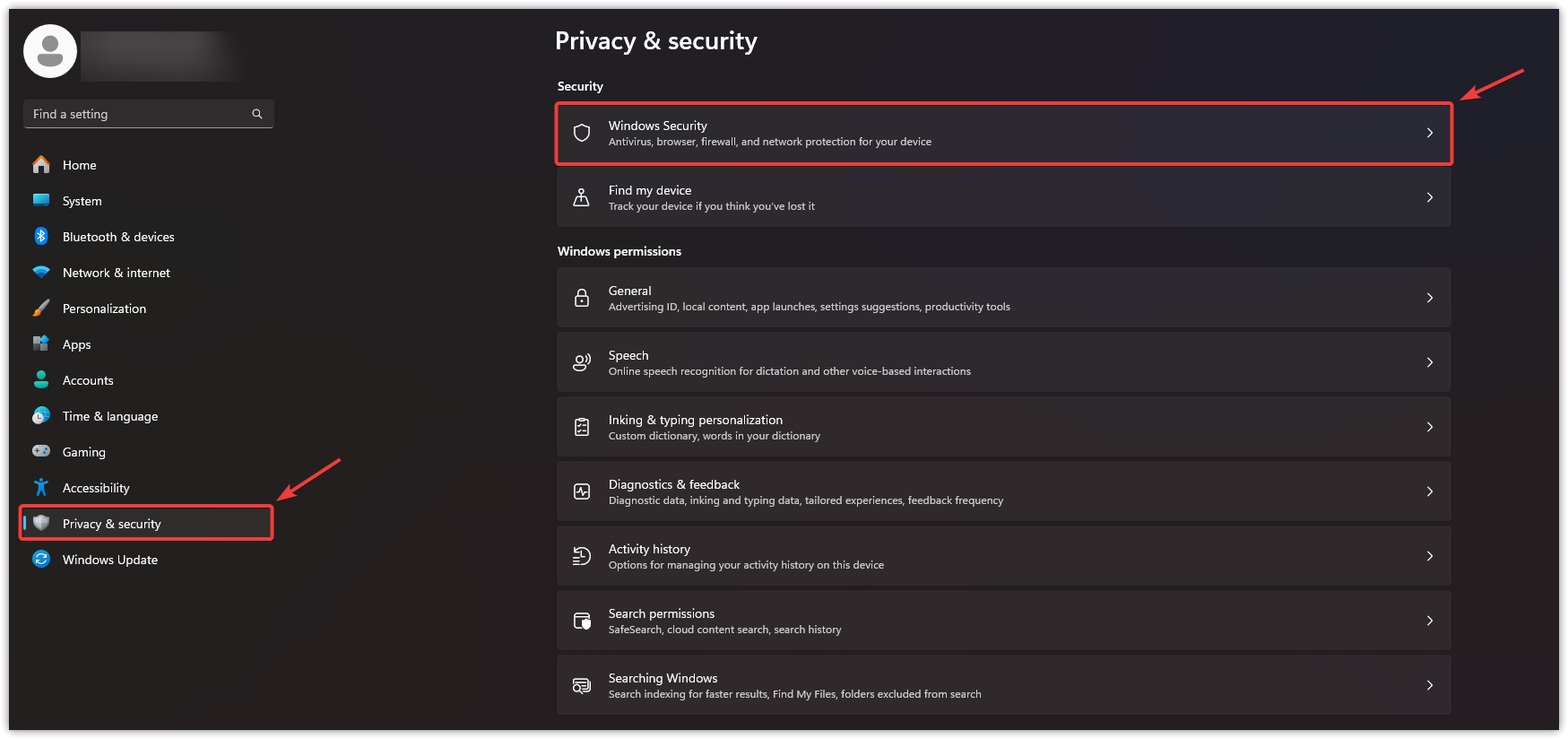
- Naciśnij Win + I, aby otworzyć Ustawienia.
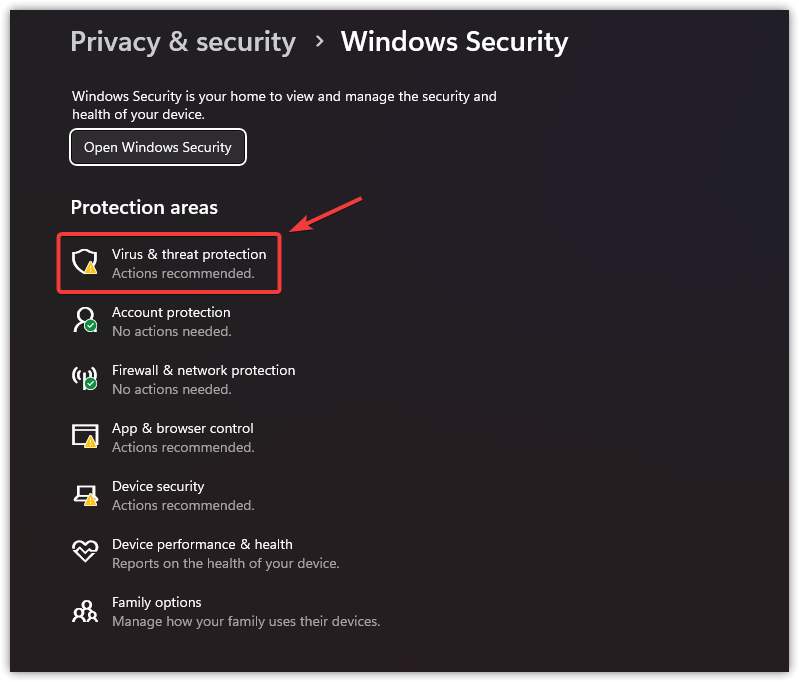
- Kliknij Prywatność i ochrona Po lewej stronie wybierz Zabezpieczenia systemu Windows.

- Znajdź Ochrona przed wirusami i zagrożeniami.

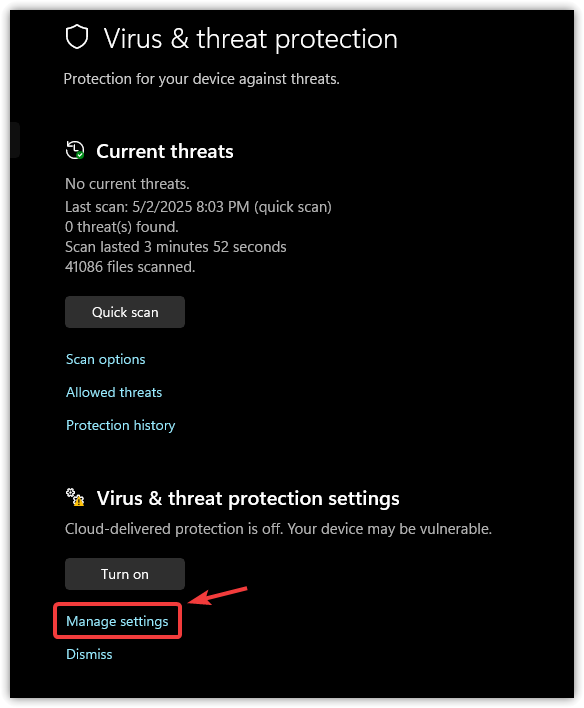
- W ustawieniach ochrony przed wirusami i zagrożeniami kliknij Zarządzaj ustawieniami.

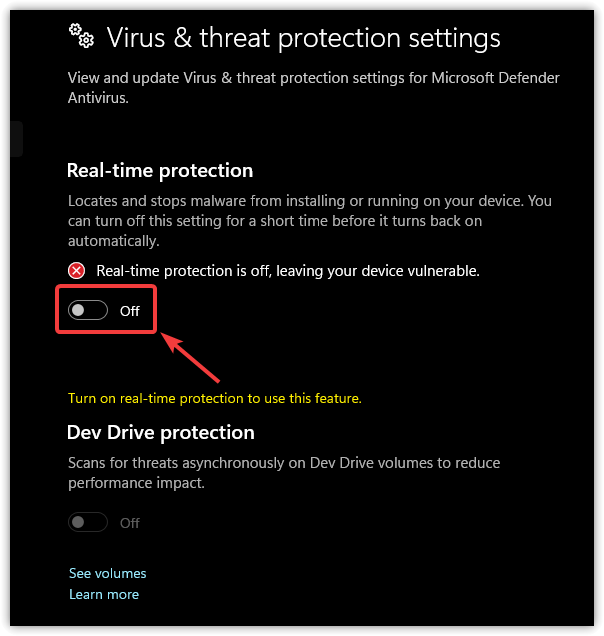
- wyłączyć coś Ochrona w czasie rzeczywistym.

4. Sprawdź integralność plików gry.
Uszkodzone lub brakujące pliki gry są częstą przyczyną awarii. Steam zawiera wbudowane narzędzie weryfikacyjne Skanuje instalację gry pod kątem problemów i automatycznie zastępuje uszkodzone lub niekompletne pliki.
- Otwórz Steam i przejdź do Biblioteka.
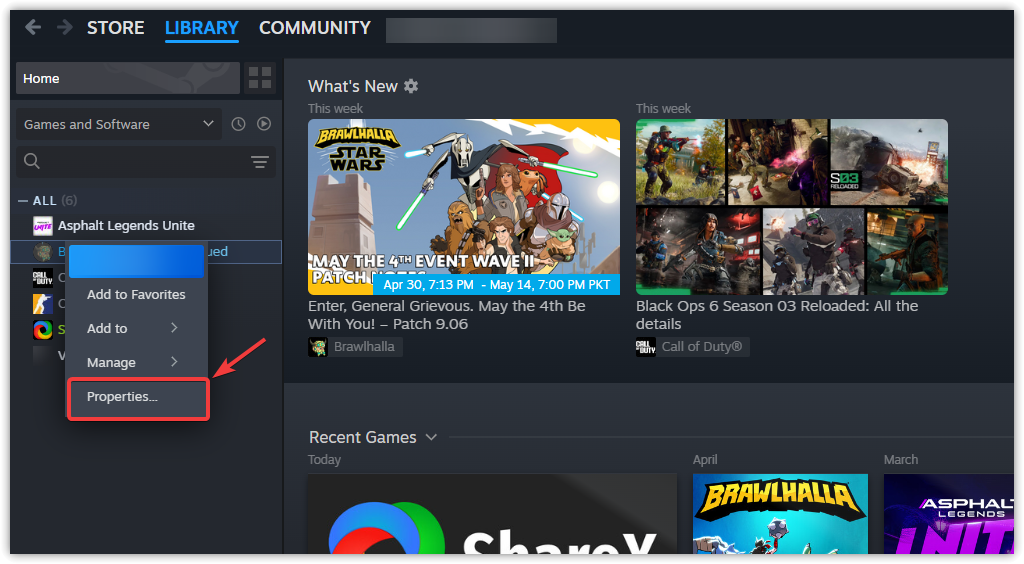
- Kliknij prawym przyciskiem myszy The Last of Us Part II i wybierz Nieruchomości.

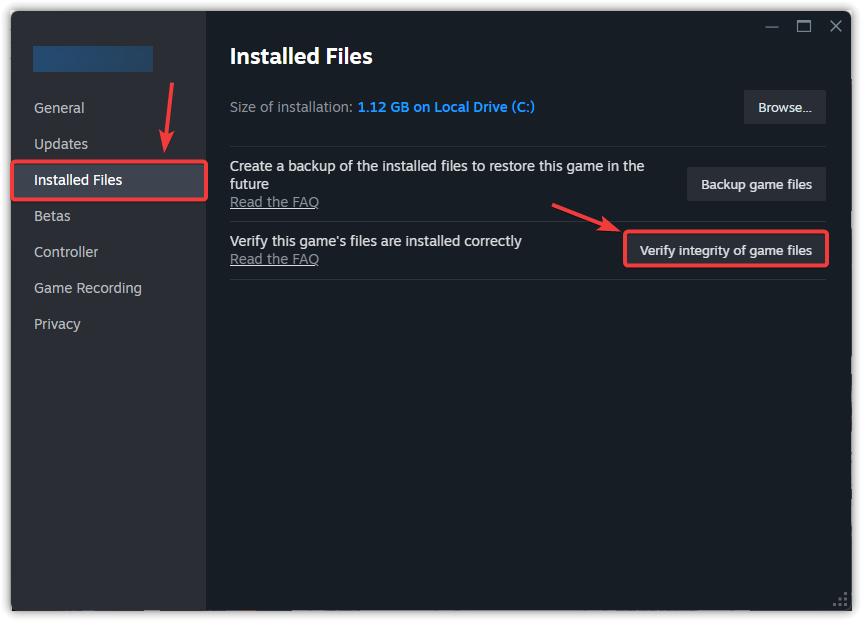
- Przejdź do zakładki Zainstalowane pliki i kliknij Sprawdź spójność plików gry.

- Po zakończeniu procesu uruchom grę i sprawdź, czy nastąpiła jakaś poprawa.
5. Ponowna instalacja pakietów redystrybucyjnych Microsoft Visual C++
Pakiety redystrybucyjne Microsoft Visual C++ są niezbędne do uruchomienia gier takich jak The Last of Us Part II Remastered, ponieważ zapewniają komponenty środowiska uruchomieniowego wymagane przez silnik gry. Jeśli tych plików brakuje lub są uszkodzone, ich ponowna instalacja może rozwiązać ukryte problemy ze zgodnością, które uniemożliwiają poprawne uruchomienie lub funkcjonowanie gry.
- Naciśnij Win + I, aby otworzyć Ustawienia.
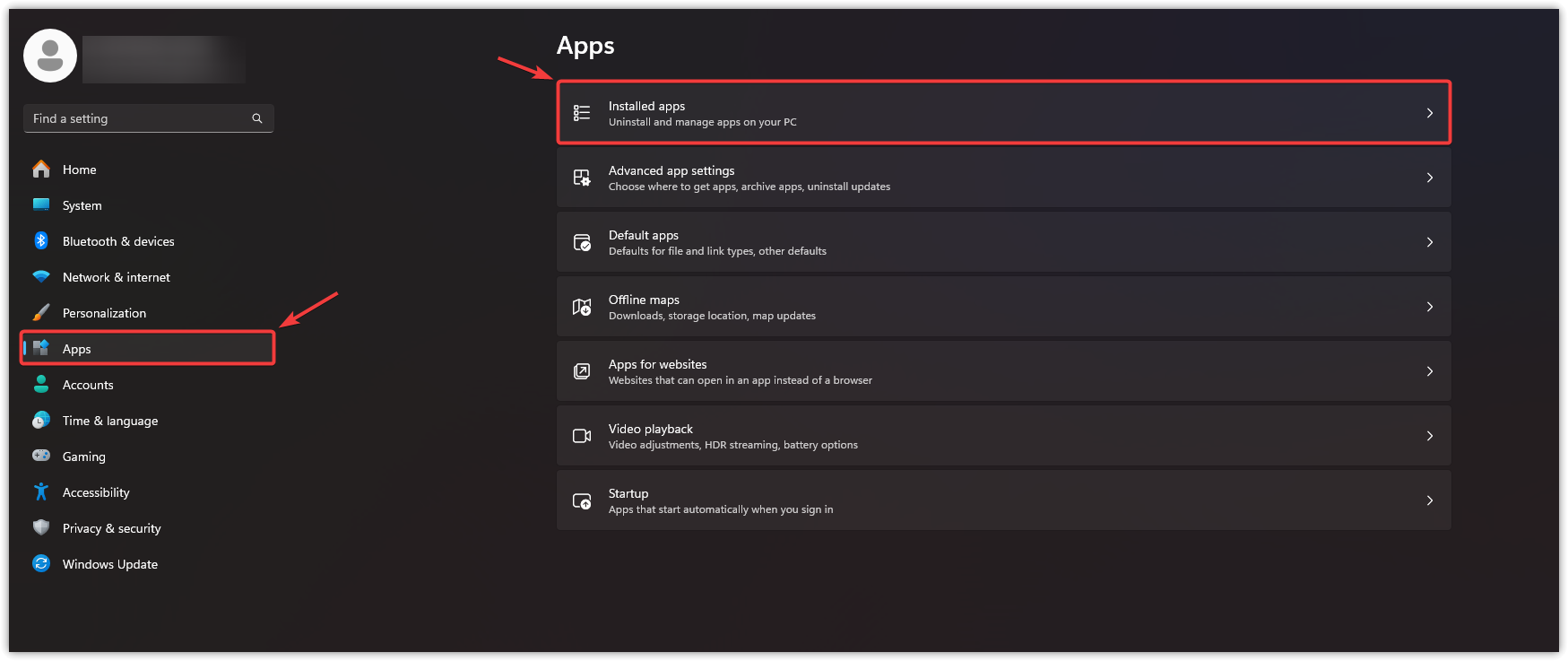
- Znajdź Aplikacje, a następnie dotknij Zainstalowane aplikacje.

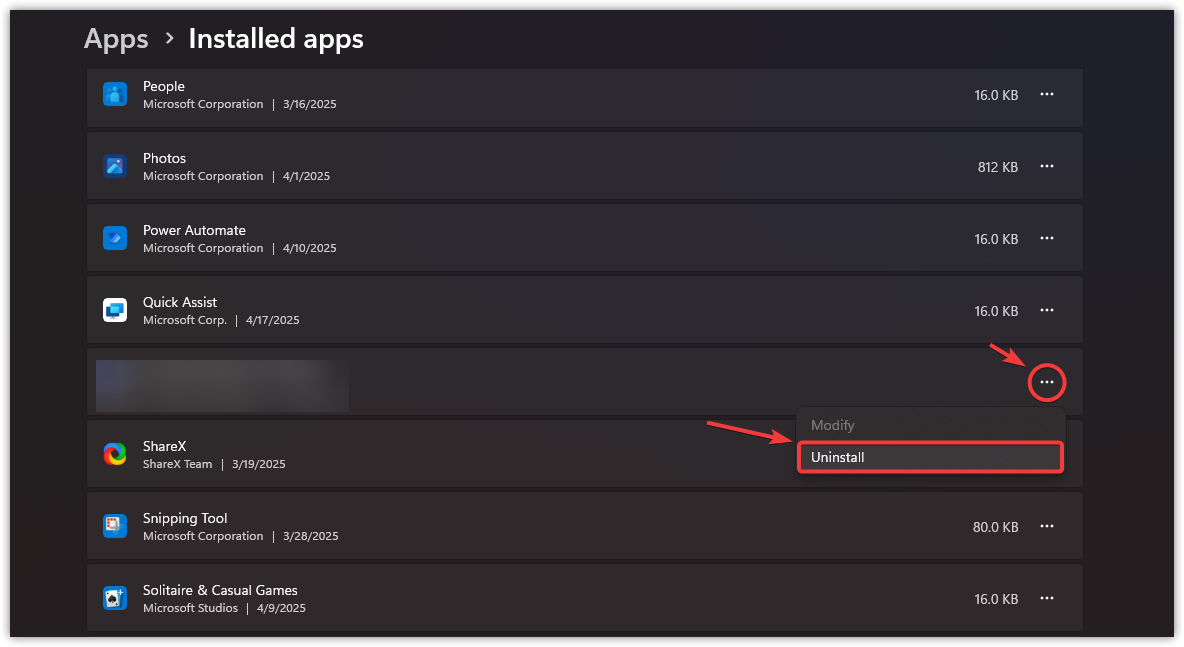
- Znajdź pakiet Microsoft Visual C++ Redistributables, kliknij trzy kropki obok każdego z nich, a następnie wybierz odinstaluj.

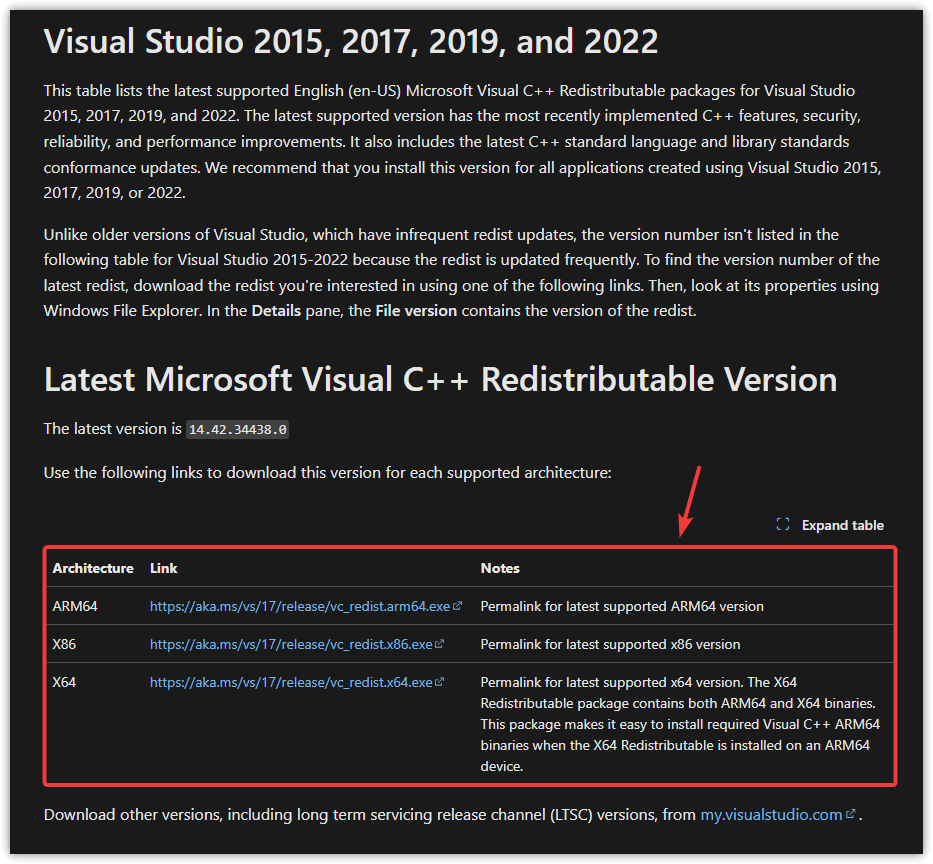
- Iść do Oficjalna strona pobierania firmy Microsoft.
- schronisko Wersja zgodna z Twoim systemem operacyjnym (x64 dla systemów 64-bitowych, x86 dla systemów 32-bitowych).

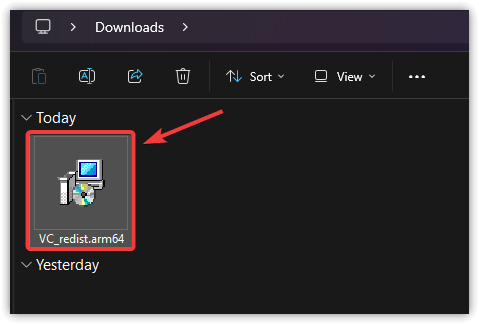
- Napełnić Zainstaluj i postępuj zgodnie z instrukcjami pojawiającymi się na ekranie.

- Po instalacji, Uruchom ponownie Twój komputer.
Po zapoznaniu się ze wszystkimi rozwiązaniami problem powinien zniknąć. Jeśli żadna z powyższych metod nie zadziała, rozważ ponowną instalację The Last of Us Part II Remastered. Nowa instalacja może usunąć wszelkie głęboko osadzone lub nieprawidłowo sformatowane pliki, które mogą być przyczyną problemu.

Możliwość dodawania komentarzy nie jest dostępna.