


Zapobiegaj błędom Kod błędu Ubisoft 17013 Użytkownicy instalują nowe gry lub uruchamiają Ubisoft Connect. Ten błąd występuje zazwyczaj z powodu: Za mało miejsca na dysku Na silniku montażowym lub Utrata uprawnień urzędowych Którego wymaga aplikacja.
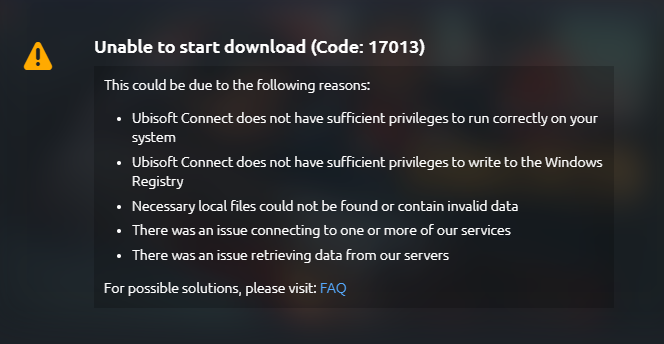
Ten błąd zazwyczaj pojawia się w systemach, w których miejsce na dysku jest prawie pełne lub w których aplikacja Ubisoft Connect nie ma uprawnień dostępu do folderów systemowych. Oto kilka skutecznych sposobów rozwiązania tego błędu i odzyskania dostępu do gier.
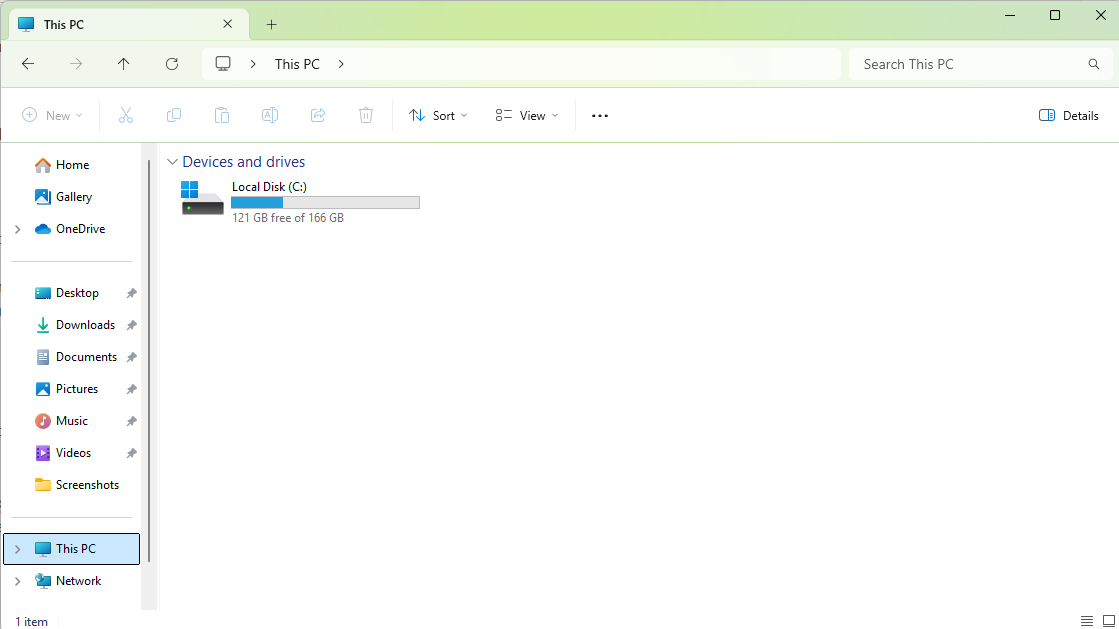
1. Upewnij się, że masz co najmniej 20–30 GB wolnego miejsca.
- otwarty File Explorer i kliknij Ten PC.
- Sprawdź pasek pamięci znajdujący się u dołu dysku, na którym zainstalowano aplikację Ubisoft Connect lub bibliotekę gier.
- Jeśli dysk jest prawie pełny, usuń nieużywane pliki lub przenieś duże pliki w inne miejsce.

2. Uruchom Ubisoft Connect jako administrator
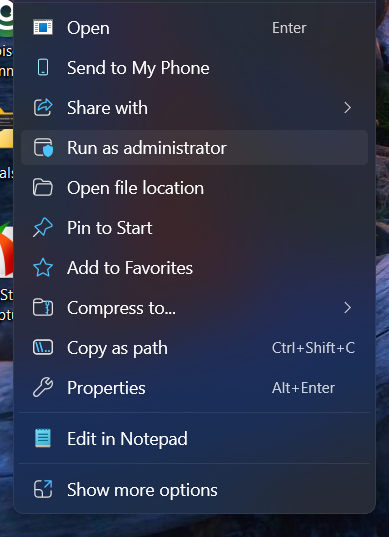
Ubisoft Connect czasami wymaga pełnego dostępu do systemu, aby zainstalować lub zaktualizować gry. Uruchomienie go jako administrator gwarantuje, że będzie mógł poprawnie zapisywać dane w chronionych folderach i wykonywać niezbędne operacje.
- Kliknij prawym przyciskiem myszy ikonę Połączenie Ubisoftu na pulpicie.
- Wybierać Uruchom jako administrator.

- dotknij نعم Gdy zostaniesz poproszony o przejęcie kontroli nad kontem użytkownika (UAC).
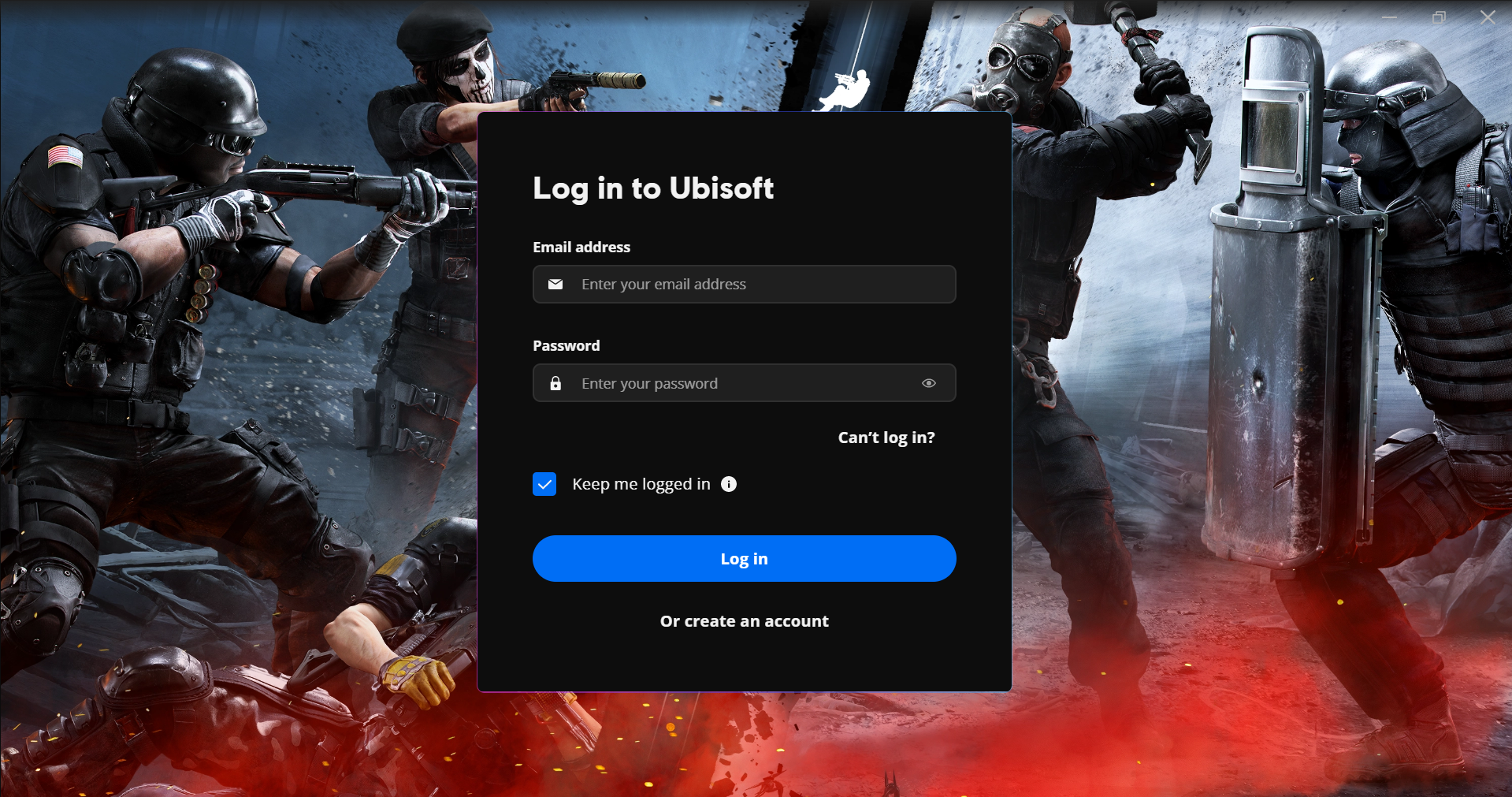
- Zaloguj się ponownie na swoje konto Ubisoft i sprawdź, czy błąd został rozwiązany.

3. Wyczyść pamięć podręczną Ubisoft Connect
Uszkodzona lub nieaktualna pamięć podręczna może powodować nieprawidłowe działanie Ubisoft Connect poprzez ładowanie uszkodzonych lub nieaktualnych danych. Może to mieć wpływ na pobieranie gier, logowanie i stabilność aplikacji. Wyczyszczenie pamięci podręcznej usuwa stare pliki konfiguracyjne i umożliwia aplikacji ponowne uruchomienie bez wpływu na zainstalowane gry.
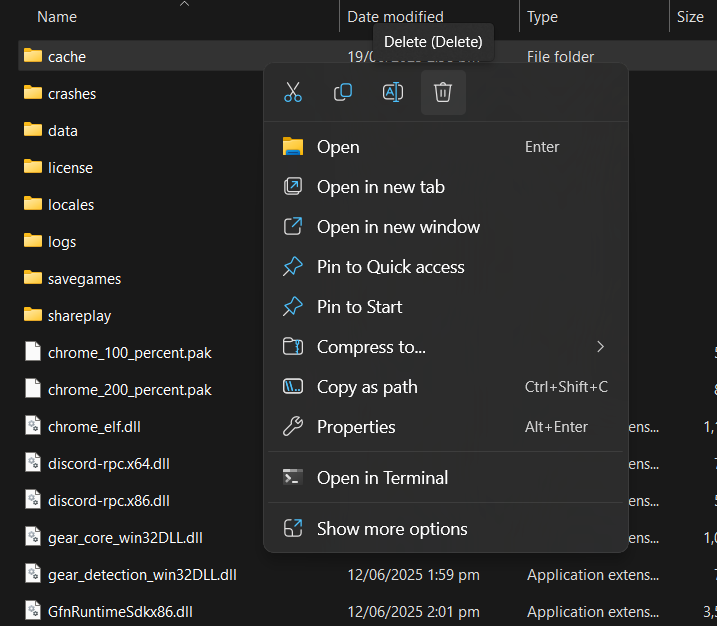
- Otwórz Eksplorator plików i przejdź do następującej ścieżki:
C:Pliki programów (x86)UbisoftUbisoft Game Launcher
- Znajdź folder o nazwie Pamięć podręczna.
- Kliknij prawym przyciskiem myszy na folder i wybierz kasować.

- Uruchom ponownie Ubisoft Connect i jeszcze raz jako administrator.
4. Przeskanuj DNS i zresetuj ustawienia sieciowe
W niektórych przypadkach nieprawidłowe ustawienia sieciowe mogą uniemożliwić dostęp Ubisoft Connect do serwerów. Wyczyszczenie pamięci podręcznej DNS i zresetowanie stosu sieciowego może rozwiązać te podstawowe problemy z łącznością.
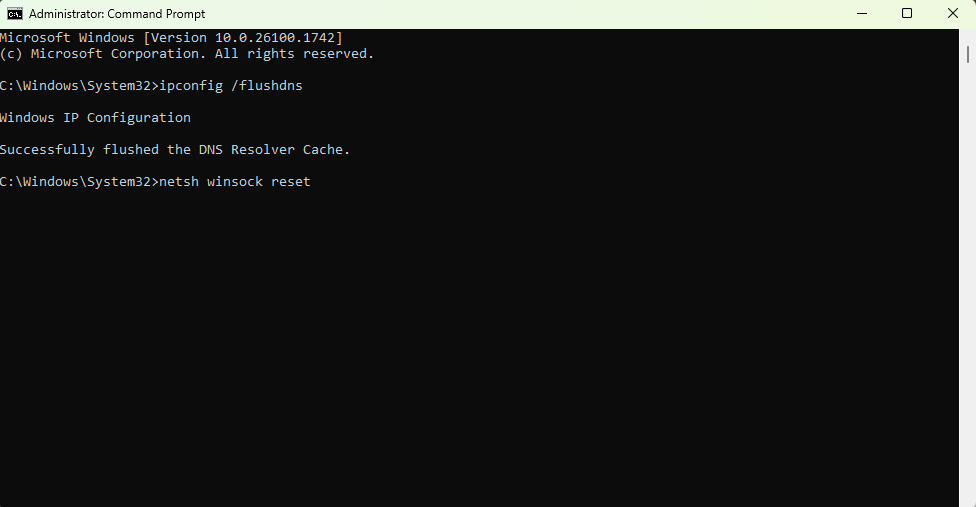
- Kliknij przycisk Start i wyszukaj Wiersz poleceniaNastępnie kliknij prawym przyciskiem myszy i wybierz Uruchom jako administrator.
- Wpisz poniższe polecenie i naciśnij Enter:
ipconfig / flushdns
- Następnie wpisz poniższe polecenie i naciśnij Enter:
netsh winsock reset
- Uruchom ponownie komputer i jeszcze raz uruchom Ubisoft Connect.

5. Zainstaluj ponownie Ubisoft Connect (zachowując pliki gry)
Jeśli żadna z powyższych metod nie zadziała, ponowna instalacja Ubisoft Connect może rozwiązać poważniejsze problemy związane z plikami konfiguracyjnymi. Możesz zachować pliki gry podczas ponownej instalacji, aby uniknąć konieczności ich ponownego pobierania.
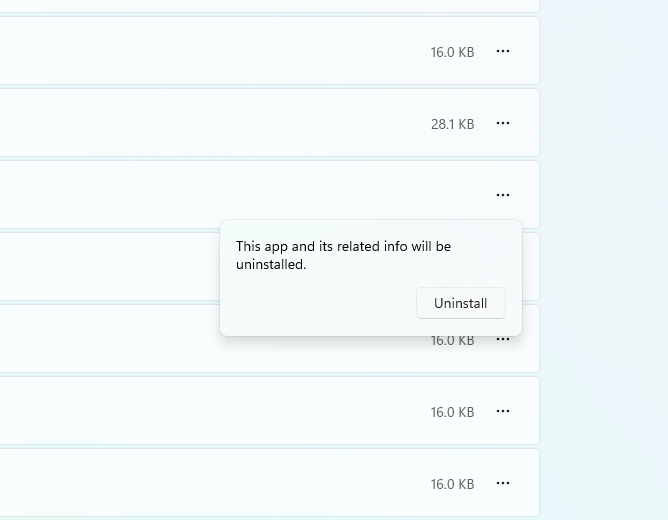
- przejdź do Ustawienia ← Aplikacje ← Zainstalowane aplikacje.
- Szukać Połączenie UbisoftuKliknij na trzy kropki obok i wybierz odinstaluj.

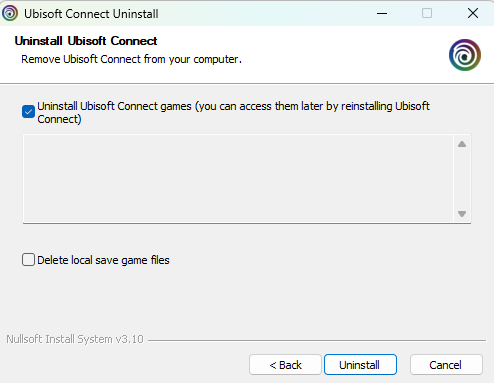
- Podczas procesu odinstalowywania wybierz opcję Przechowywanie plików gry.

- Po odinstalowaniu odwiedź Oficjalna strona internetowa Ubisoftu Pobierz najnowszą wersję Ubisoft Connect.
5. Zmień DNS
Zmiana dostawcy DNS na niezawodnego może poprawić stabilność i szybkość połączenia między Ubisoft Connect a jego serwerami. Jeśli Twój obecny DNS ma problemy, ta zmiana może je rozwiązać.
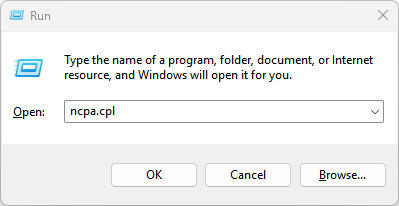
- Naciśnij klawisz Windows + R, wpisz ncpa.cpli naciśnij klawisz Enter.

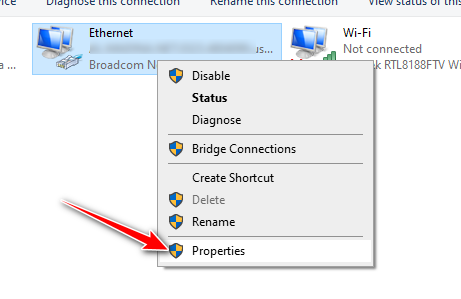
- Kliknij prawym przyciskiem myszy aktywne połączenie internetowe i wybierz ا.

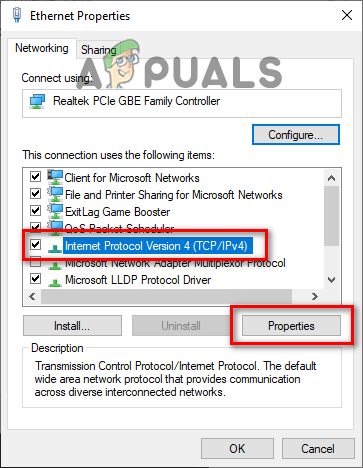
- Znajdź "Protokół internetowy w wersji 4 (TCP/IPv4)Kliknij na ا.

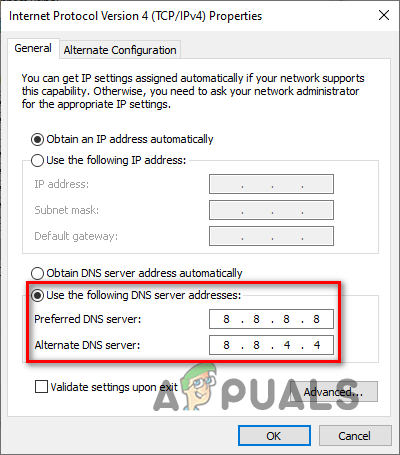
- Wybierz opcję „Użyj następujących adresów serwerów DNS” i wprowadź dowolną z poniższych informacji:Google Preferowany serwer DNS: 8.8.8.8 Alternatywny serwer DNS: 8.8.4.4 Cloudflare Preferowany serwer DNS: 1.1.1.1 Alternatywny serwer DNS: 1.0.0.1

- Kliknij OK, aby zapisać zmiany.
- Uruchom ponownie Ubisoft Connect.

Możliwość dodawania komentarzy nie jest dostępna.