


pojawia się błądWeryfikacja integralności stabilizatora nie powiodła się…Podczas uruchamiania instalatora Ubisoft Connect podczas instalacji, problem ten uniemożliwia kontynuację instalacji z powodu problemów z plikami instalacyjnymi. Występuje błąd. Błąd NSIS Pochodzi z systemu NSIS (Nullsoft Scriptable Install System) i zwykle oznacza, że plik jest niekompletny lub został zmodyfikowany.
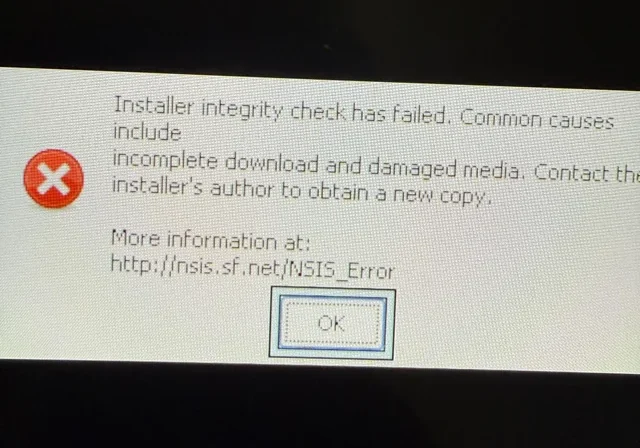 Najczęstszą przyczyną jest uszkodzony plik instalatora. Inne możliwe przyczyny to problemy z pamięcią podręczną przeglądarki podczas pobierania, zakłócenia ze strony oprogramowania antywirusowego lub niestabilne połączenie internetowe.
W tym artykule przedstawimy kilka skutecznych sposobów naprawienia tego błędu.
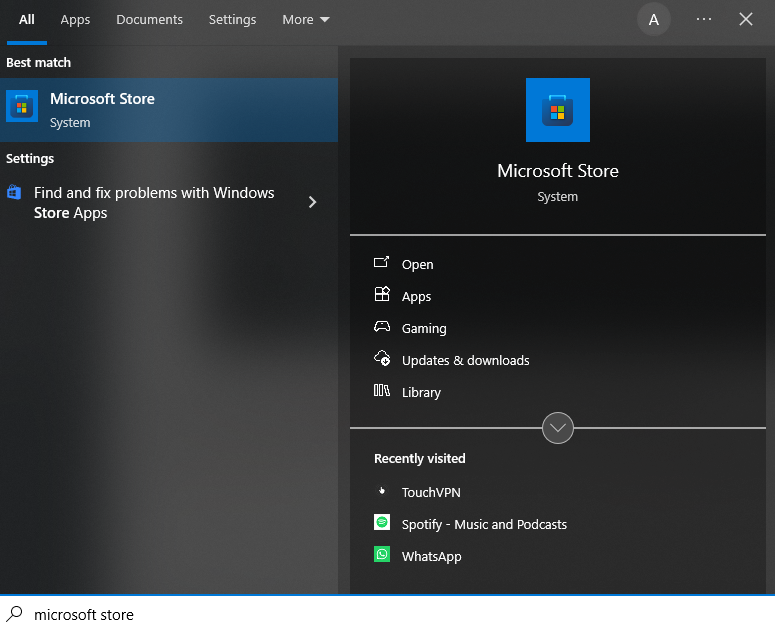
1. Instalacja za pomocą Microsoft Store
- Szukać Microsoft Store Przejdź do menu Start i otwórz je.

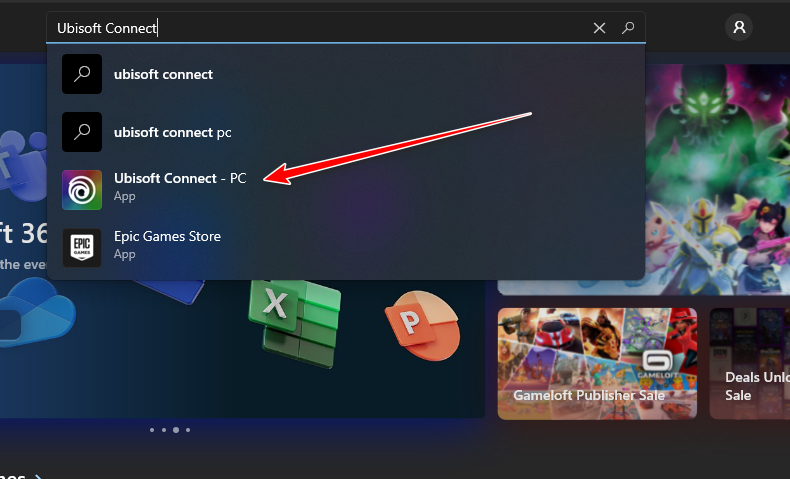
- pisać "Połączenie UbisoftuW górnym pasku wyszukiwania.

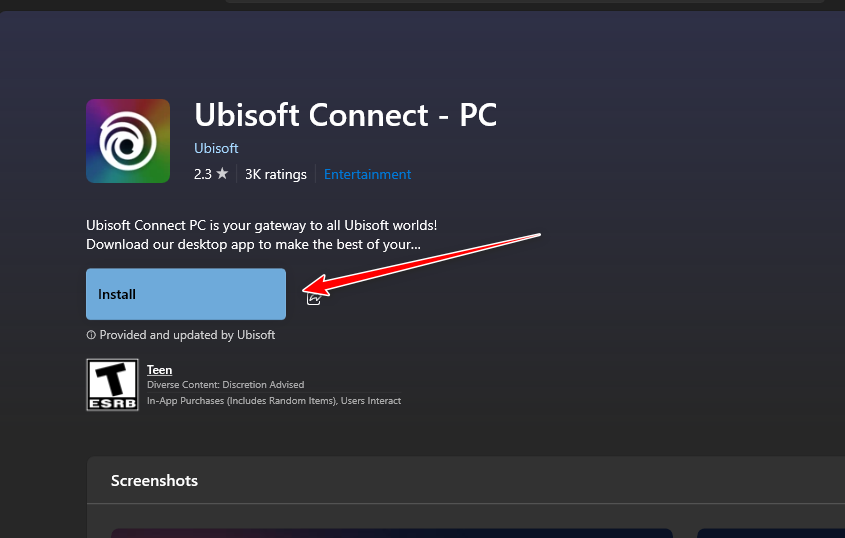
- dotknij "الحصول" Następnie "تثبيتaby rozpocząć instalację.

2. Wypróbuj starszą, bardziej stabilną wersję lub pobierz ją ponownie z oficjalnej strony internetowej.
Czasami najnowszy instalator może nie działać z powodu błędów pakowania, uszkodzenia pliku do pobrania lub problemów z kompresją, które skutkują błędem NSIS. W takich przypadkach masz dwie niezawodne opcje:
- Zainstaluj wstępnie zweryfikowaną stabilną wersję Wiadomo, że działa poprawnie. Te wersje są często bardziej niezawodne i zostały przetestowane przez społeczność.
- Pobierz ponownie najnowszą wersję instalatora Bezpośrednio z oficjalnej strony internetowej Ubisoft, aby mieć pewność, że używasz czystego, niezmodyfikowanego i aktualnego pakietu.
Po zainstalowaniu aplikacja Ubisoft Connect będzie się automatycznie aktualizować, jeśli zajdzie taka potrzeba.
Ogłoszenie: Chociaż Uptodown jest ogólnie uważany za bezpieczny, to wciąż jest źródłem zewnętrznym. Pobieraj tylko z zaufanych stron i unikaj nieoficjalnych klonów. Dla maksymalnego bezpieczeństwa rozważ sprawdzenie podpisu cyfrowego lub skrótu pliku, jeśli jest dostępny.
- przycisk Z góry na dół Aby uzyskać dostęp do starszych wersji Ubisoft Connect.
- Wybierz wersje Lipiec 2025.

- Pobierz i zainstaluj plik.

Jeśli instalacja starszej wersji się nie powiedzie lub wolisz korzystać z najnowszych plików bezpośrednio z serwerów Ubisoftu, rozważ ponowne pobranie oficjalnego instalatora. Dzięki temu otrzymasz najnowszą, niezmodyfikowaną wersję z aktualizacjami zapewniającymi kompatybilność i poprawkami. Ta procedura jest również pomocna, jeśli błąd jest spowodowany niekompletnym lub uszkodzonym pobraniem.
- Iść do Oficjalna strona internetowa Ubisoft Connect.
- dotknij "Pobierz dla systemu Windows„I zapisz plik instalacyjny.”
- Kliknij prawym przyciskiem myszy instalator i wybierz „Uruchom jako administrator".
3. Zainstaluj Ubisoft Connect za pośrednictwem Steam lub Epic Games
Steam i Epic Games zajmują się instalacją i weryfikacją Ubisoft Connect, gdy wymaga tego obsługiwana gra Ubisoft. Pozwala to uniknąć problemów, takich jak uszkodzenie plików, niekompletne pobieranie czy błędy sprawdzania integralności, które mogą wystąpić podczas pobierania przez przeglądarkę.
- otwarty Steam أو Epic Games Launcher w Twoim komputerze.
- Przejdź do swojej biblioteki i wybierz grę Ubisoft, którą już posiadasz (na przykład Far Cry 6).
- dotknij تثبيت أو zatrudnieniePlatforma automatycznie zainstaluje aplikację Ubisoft Connect w ramach tego procesu.
Ta metoda zapewnia, że otrzymasz czystą, zaktualizowaną wersję aplikacji Ubisoft Connect, zintegrowaną bezpośrednio z grą i zweryfikowaną przez platformę bez konieczności wykonywania żadnych czynności ręcznych.

Możliwość dodawania komentarzy nie jest dostępna.