


Może pojawić się błąd 6 Battlefield „Tego programu nie można używać równocześnie z grą.” Z różnych powodów, takich jak: Daemon Tools، ĆKontroler wirtualny، ĆPrzechwycenie، ĆAutoHotKeyDzieje się tak zazwyczaj, gdy system anty-cheatowy gry wykrywa programy działające w tle, które można zinterpretować jako próby oszustwa. Ten błąd może wystąpić, jeśli w tle działają programy takie jak Daemon Tools, emulatory kontrolerów zewnętrznych, sterowniki Interception lub narzędzia do obsługi myszy/klawiatury. 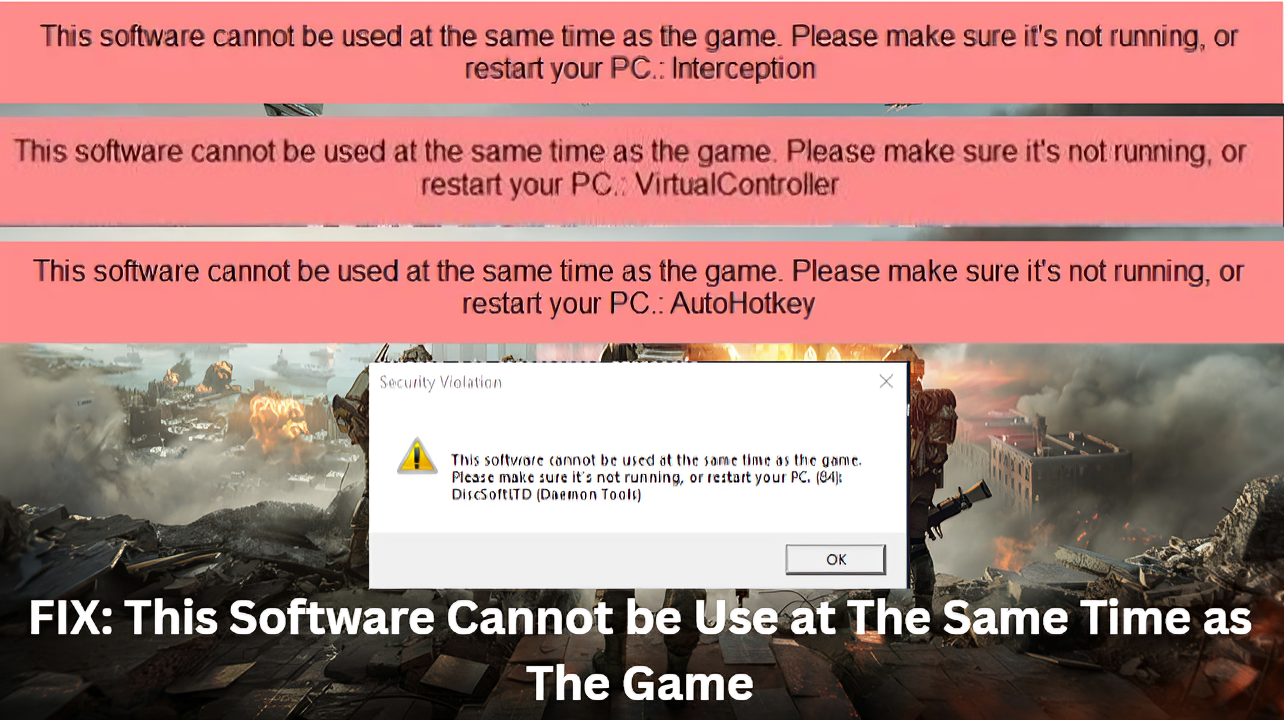
Najczęstsze komunikaty o błędach związane z tym problemem obejmują:
- DiscoSoftLTD (Daemon Tools): Ten komunikat o błędzie pojawia się, gdy system anty-cheat wykryje domyślny sterownik, taki jak Daemon Tools Działa w tle. Programy te służą do montowania plików ISO, ale mogą również uruchamiać alerty bezpieczeństwa gry.
- Kontroler wirtualnyTen komunikat o błędzie pojawia się, gdy system anty-cheat wykryje urządzenia wejściowe działające w tle lub zewnętrzne emulatory, takie jak DS4 أو xpadderSystem antyoszukiwawczy traktuje te narzędzia jako metody oszukiwania.
Komunikat o błędzie z przechwytywaniem
Komunikat o błędzie związany z Przechwycenie W 6 Battlefield Gdy system anty-cheatowy gry wykryje programy lub sterowniki, takie jak Przechwycenie Działa w tle. Przechwycenie Jest to sterownik wejściowy niskiego poziomu lub program służący do modyfikowania danych wejściowych z klawiatury lub myszy, na przykład makr lub automatycznego celowania.
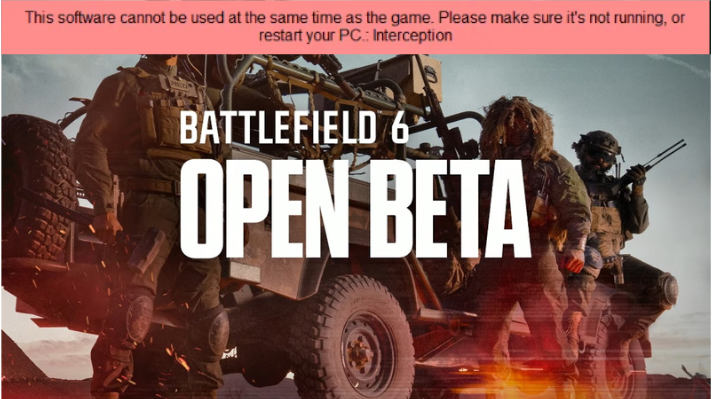
Oto niektóre z potwierdzonych przyczyn wyświetlania tego komunikatu o błędzie: Konflikty wynikające z Automatyczna aktualizacja ASRockProblem może być związany ze sterownikami Interception, błędną konfiguracją sieci lub programami działającymi w tle, takimi jak DS4Windows. Teraz, gdy znasz już błąd i jego przyczyny, zobaczmy, jak go naprawić.
1. Graj w grę bez internetu
Aby naprawić błąd, należy tymczasowo wyłączyć połączenie z Internetem przed uruchomieniem gry i włączyć je ponownie po jej uruchomieniu. Przechwycenie Ponieważ wykracza to poza początkowe sprawdzenie programu anty-cheat, który sprawdza sterowniki i programy zewnętrzne działające w tle.
Gdy gra jest rozgrywana w trybie offline, kontrole te są pomijane, dzięki czemu gracze mogą grać bez ryzyka wystąpienia błędu. Błąd przechwycenia.
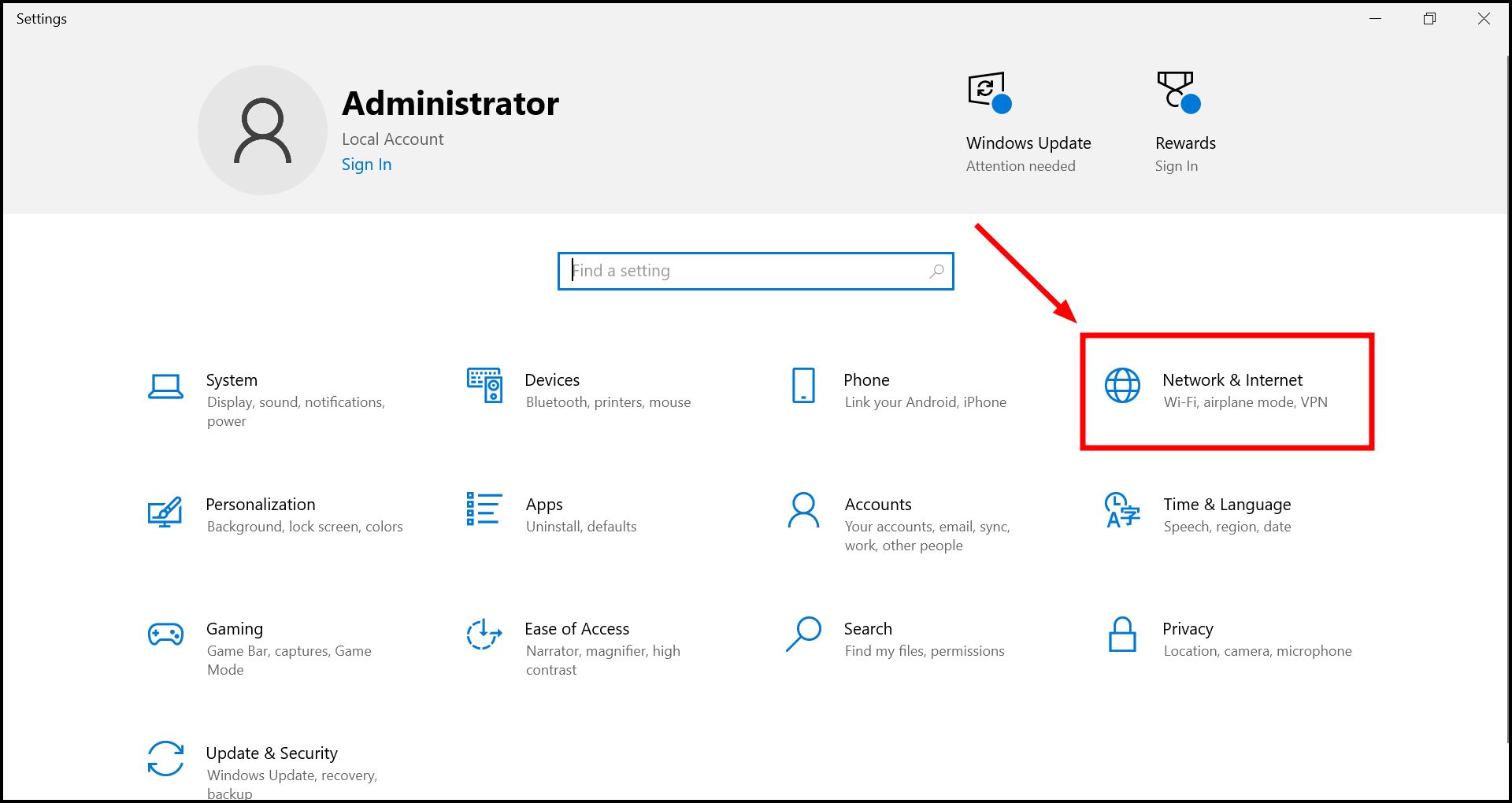
- Kliknij Wygraj + I Następnie kliknij Sieć i Internet.

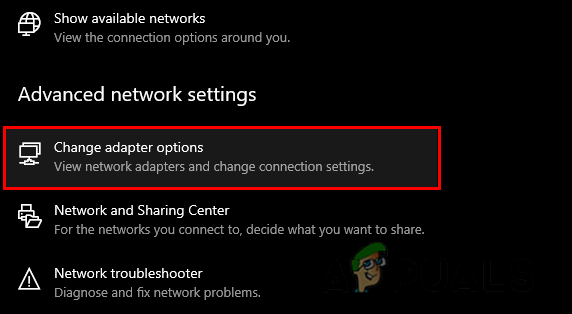
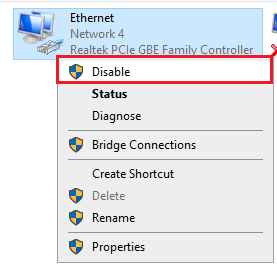
- W Zaawansowane ustawienia sieciowe, dotknij Zmień opcje adaptera.

- wyłączyć Twoja aktualna sieć.

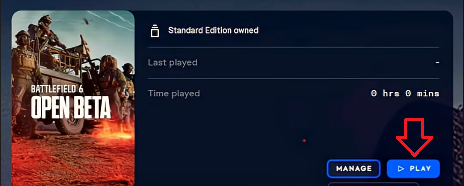
- Otwórz grę za pomocą Aplikacja EA، Steam, أو Origin.

- Poczekaj, aż załaduje się menu główne.
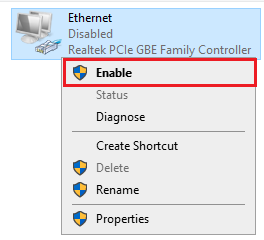
- Włączyć Dostęp do Internetu jest możliwy w ustawieniach.

2. Przed uruchomieniem gry wyłącz DS4WINDOWS.
DS4WINDOWS Jest to program, który pozwala Kontrolery PlayStation W przypadku komputerów PC wyłączenie programu przed uruchomieniem gry może pomóc naprawić błąd. Błąd przechwycenia Ponieważ DS4WINDOWS opiera się na wirtualnych sterownikach, takich jak ViGEmBUS Aby kontroler działał na komputerze PC.
System anty-cheat może wykryć je jako oszustwo lub oprogramowanie firm trzecich. Wyłączenie go usuwa te wykrycia i pozwala użytkownikom grać bez błędów.
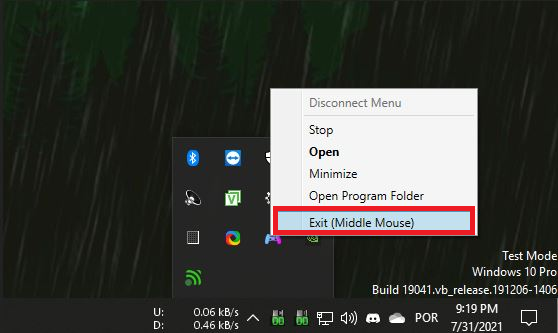
- Kliknij prawym przyciskiem myszy Ikona DS4WINDOWS w zasobniku systemowym.
- dotknij Wyjście.

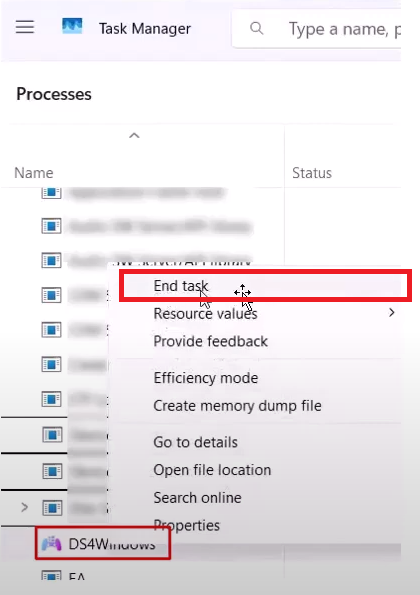
- Kliknij Ctrl+Shift+ESC Otworzyć Task Manager.
- Wykonaj wszystkie zadania związane z DS4Windows Lub podobne programy.

- Uruchom ponownie 6 Battlefield Sprawdź czy błąd został rozwiązany.
3. Odinstaluj sterowniki Interception
Kierowca przechwytujący To narzędzie open source stworzone do zaawansowanego resetowania danych wejściowych. Chociaż program jest nieszkodliwy, System anty-cheatowy EA Wykrywa je jako narzędzie do oszukiwania. Odinstalowanie sterowników gwarantuje, że komunikat Błąd przechwytywania Nie pojawia się, gdy gra jest uruchomiona.
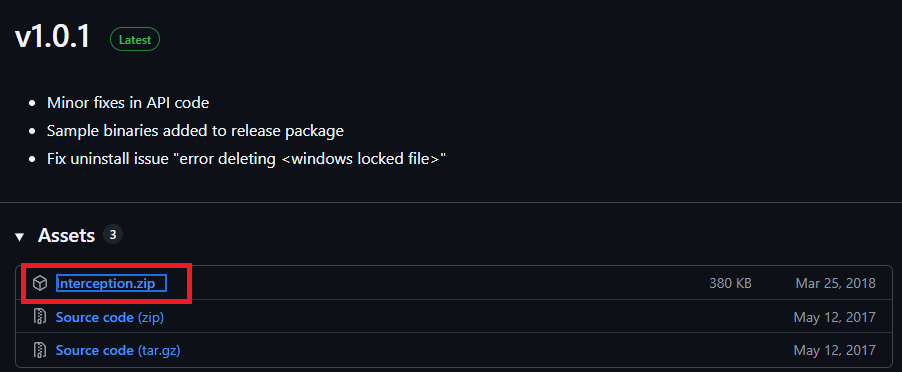
- przejdź do Repozytorium Oblitum Interception.
- Pobierz Interception.zip.

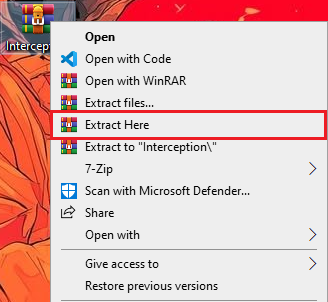
- wyciąg Skompresowany plik przechwycenia.

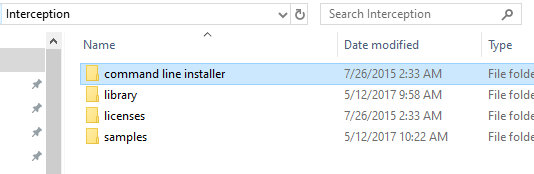
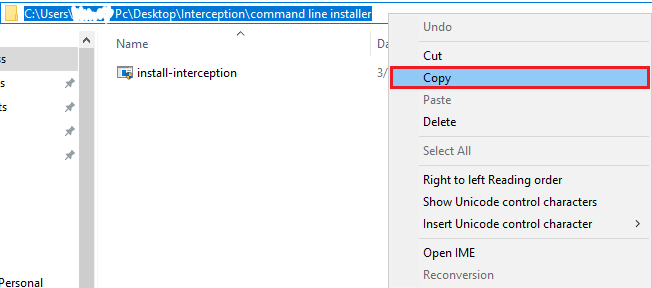
- przejdź do Wyekstrahowana objętość > Instalator wiersza poleceń.

- Kopiuj Ścieżka do folderu.

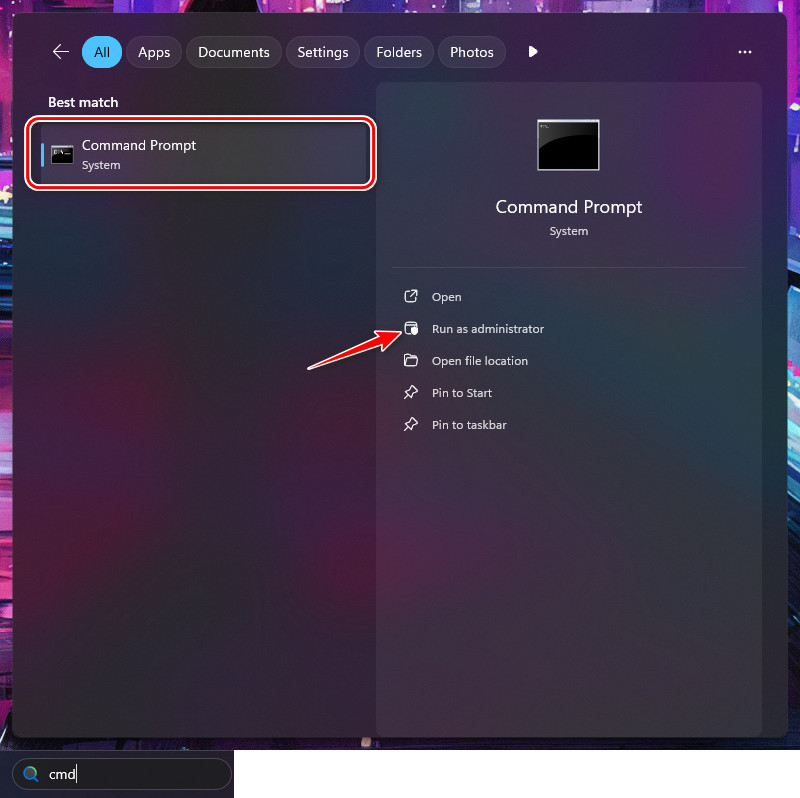
- otwarty Wiersz poleceń jako administrator.

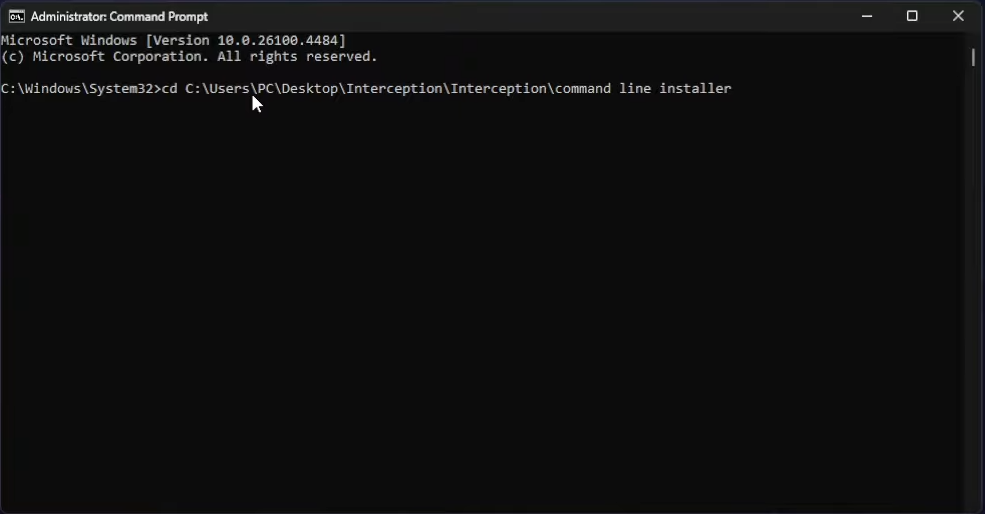
- Rodzaj CD Wklej skopiowaną ścieżkę, a następnie naciśnij Wchodzę.

- Rodzaj reż Następnie wciśnij Wchodzę.

- Wpisz następujące polecenie i naciśnij Wchodzę.
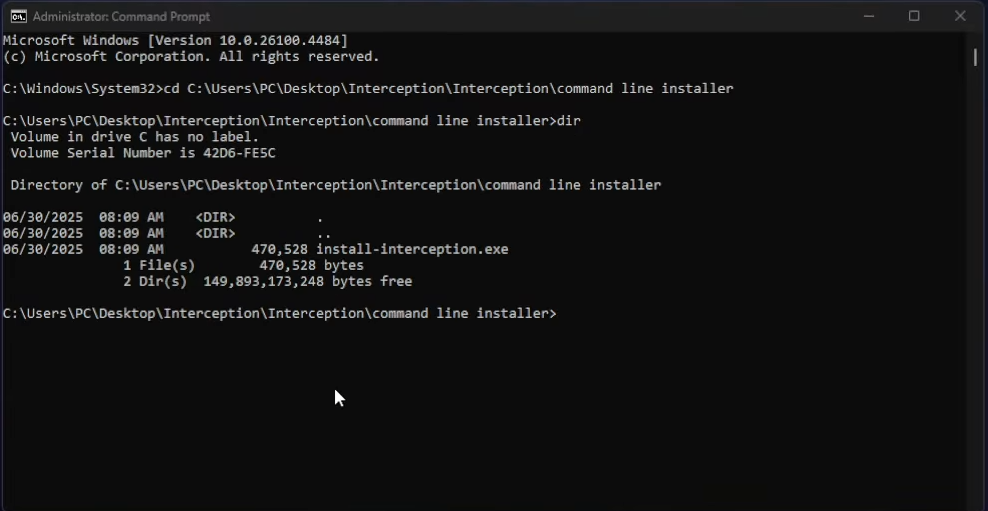
install-interception.exe /uninstall
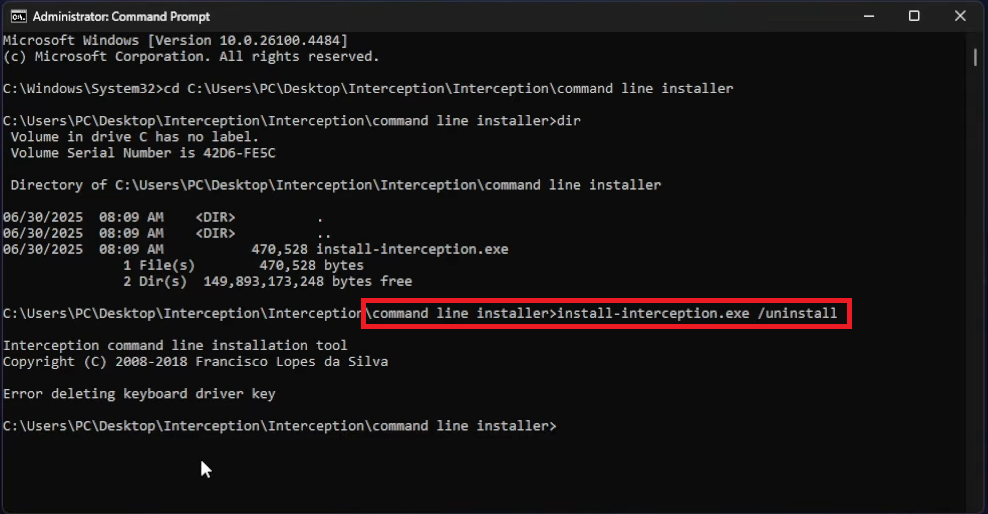
- Uruchom ponownie komputer i uruchom grę.
4. Odinstaluj ASRock Auto Updater
Odinstalowanie wtyczki płyty głównej ASRock, którą system anty-cheat Battlefield 6 oznacza jako oszustwo, pomaga naprawić błąd „Przechwycenie”. Automatyczna aktualizacja ASRock zawiera sterownik AppShoprv103.sys, który działa głęboko w systemie. System anty-cheat wykrywa to jako podejrzaną aktywność, ponieważ aktualizuje się automatycznie w tle, co powoduje, że system anty-cheat klasyfikuje to jako przechwycenie.
Odinstalowanie oprogramowania ASRock i usunięcie jego sterowników może pomóc naprawić błąd.
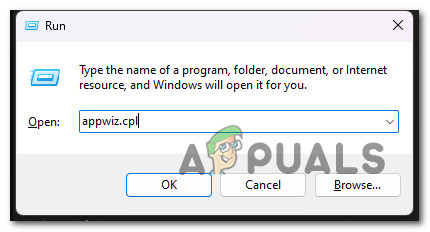
- Naciśnij klawisze Win + R, wpisz appwiz.cpl i naciśnij klawisz Enter.

- Znajdź ASRock App Shop lub ASRock Auto Updater > kliknij prawym przyciskiem myszy > Odinstaluj.
- Przejdź do C:\Windows\Sys\WOW64\drivers i jeśli widzisz „AppShopdrv103.sys”, usuń go.
- Uruchom ponownie komputer i uruchom grę.
Komunikat o błędzie z AutoHotKey
Komunikat o błędzie spowodowany przez AutoHotKey pojawia się, gdy gra jest uruchamiana, gdy AutoHotKey działa w tle. AutoHotKey pozwala użytkownikom automatyzować naciśnięcia klawiszy i zmieniać mapowanie przycisków. Systemy anty-cheat blokują takie programy, ponieważ mogą one zapewniać nieuczciwą przewagę poprzez używanie makr lub zmianę mapowania klawiszy klawiatury na przyciski myszy.
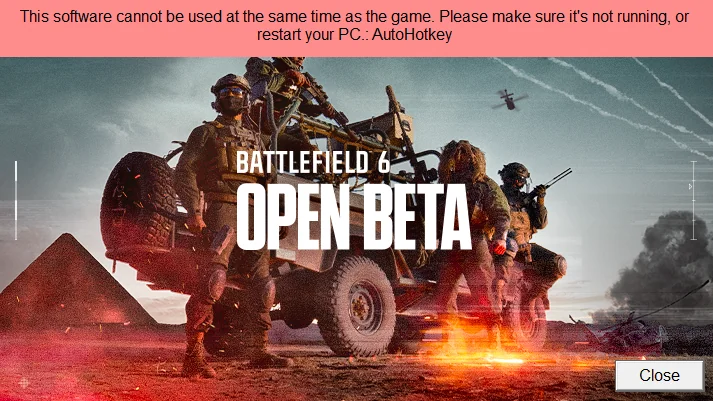
W niektórych przypadkach, nawet jeśli nie zainstalowałeś programu *AutoHotKey* samodzielnie, mógł on zostać zainstalowany za pośrednictwem innych programów, takich jak sieci VPN, wtyczki *Flow Launcher*, narzędzia diagnostyczne *3XS* lub oprogramowanie do obsługi myszy/klawiatury. Programy te również mogą powodować błąd AutoHotKey.
1. Wyłącz VPN lub proxy i AutoHotKey
Błąd może czasami wystąpić z powodu korzystania z sieci VPN na komputerze. Gry takie jak 6 Battlefield Sieci VPN pomagają graczom ominąć ograniczenia regionalne. Jeśli uruchamiasz grę zarówno za pomocą sieci VPN, jak i AutoHotKeyGra może zablokować oba przyciski i wyświetlić jedynie błąd AutoHotKey.
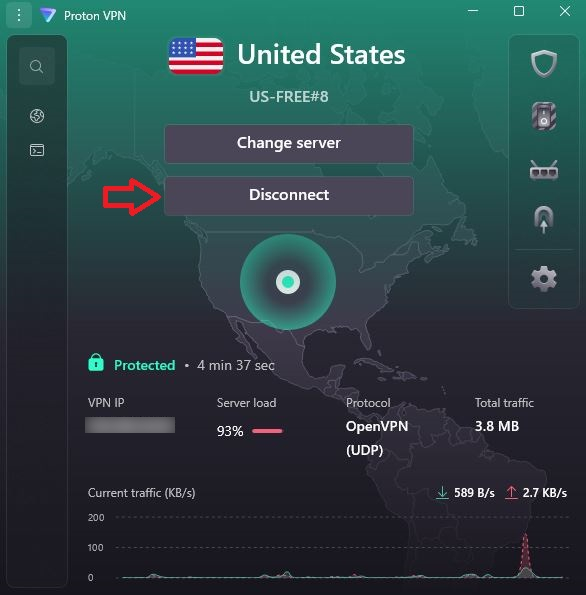
- Otwórz program VPN na swoim komputerze.

- Jeśli sieć VPN jest połączona, kliknij Rozłączyć się.

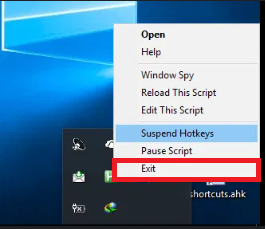
- ا ان AutoHotKey Działa w tle, więc zamknij go.

- Uruchom grę ponownie, aby sprawdzić, czy błąd został rozwiązany.
2. Wyłącz dodatek AutoHotKey w programie Flow Launcher
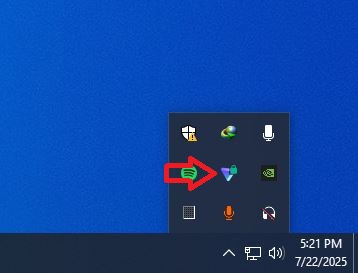
Błąd może również wystąpić, jeśli zainstalujesz wtyczkę z klawiszem skrótu Uruchamianie przepływuGdy gra jest uruchomiona, a w tle działa Flow Launcher ze skrótami klawiszowymi, system anty-cheat traktuje to jako oszustwo. AutoHotKey To powoduje błąd. Wyłączenie lub zamknięcie Flow Launcher może pomóc rozwiązać ten problem.
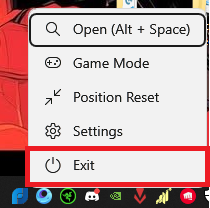
- Kliknij prawym przyciskiem myszy ikonę Flow Launcher na pasku zadań > Wyjdź.

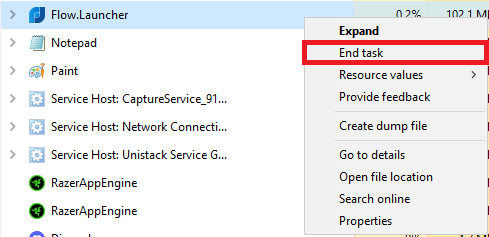
- Kliknij Ctrl+Shift+ESC Aby otworzyć Menedżera zadań.
- Wykonaj wszystkie zadania związane z programem Flow Launcher.

3. Zamknij programy obsługujące mysz/klawiaturę
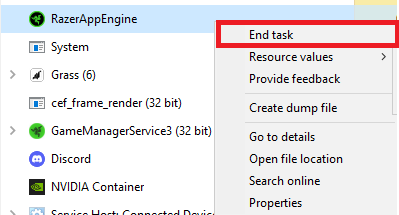
Błąd może być również spowodowany przez oprogramowanie myszy/klawiatury, takie jak Korsarz و Razer Synapse و Logitech G. Hub Podobne programy pozwalają użytkownikom na zmianę przypisania klawiszy i przycisków. Systemy anty-oszustwa potrafią to wykryć. AutoHotKey Spowoduje to pojawienie się błędu. Zakończenie tych zadań w Menedżerze zadań może rozwiązać problem.
- Kliknij Ctrl+Shift+ESC Aby otworzyć Menedżera zadań.
- Zakończ zadanie programu myszy/klawiatury.

- Otworzyć na nowo 6 Battlefield Aby sprawdzić czy błąd został rozwiązany.

Możliwość dodawania komentarzy nie jest dostępna.